


























































































































打印机如何共享?局域网共享打印机设置、连接与故障排除教程(适用Win10/Win11)
- 来源: 金舟软件
- 作者:Kylin
- 时间:2026-04-20 14:00:29


 官方正版
官方正版
 AI摘要
AI摘要
这篇文章教你如何让办公室或家里的多台电脑共用一台打印机。你只需在连接打印机的主电脑上开启共享,然后在其他电脑上搜索或手动输入地址就能添加打印机。文章还提供了清晰的步骤截图和常见问题解决方法,帮你快速搞定共享打印,省去反复插拔的麻烦。
摘要由平台通过智能技术生成核心内容摘要
① 共享打印机设置:在连接打印机的主机上,通过「控制面板」→「设备和打印机」→右键打印机属性→「共享」选项卡勾选「共享这台打印机」。
② 网络设置准备:确保开启「网络发现」和「文件和打印机共享」,并关闭密码保护共享。
③ 连接网络打印机:其他电脑通过「添加打印机」自动搜索或手动输入「\\主机IP\打印机名」连接。
④ 常见问题:找不到打印机、连接被拒绝、无法访问等问题可通过检查网络、防火墙、打印机服务解决。

一、打印机如何共享(主机端设置)
要在局域网内实现打印机共享,首先需要在直接连接打印机的电脑(主机)上进行共享设置。以下是完整的设置步骤。
1.1 第一步:开启网络发现和打印机共享
在设置打印机共享之前,必须确保网络发现和打印机共享功能已开启,否则其他电脑将无法搜索到这台打印机。
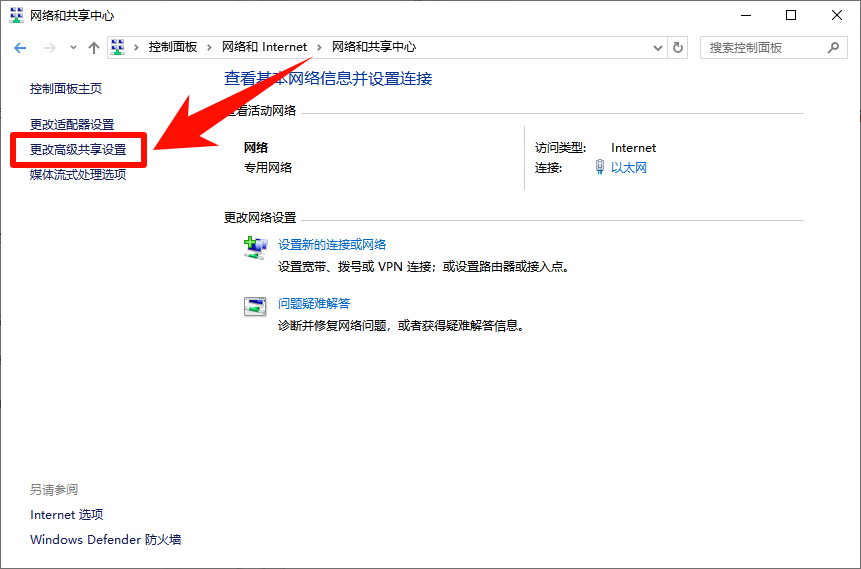
步骤一:打开「控制面板」→「网络和Internet」→「网络和共享中心」→「更改高级共享设置」。
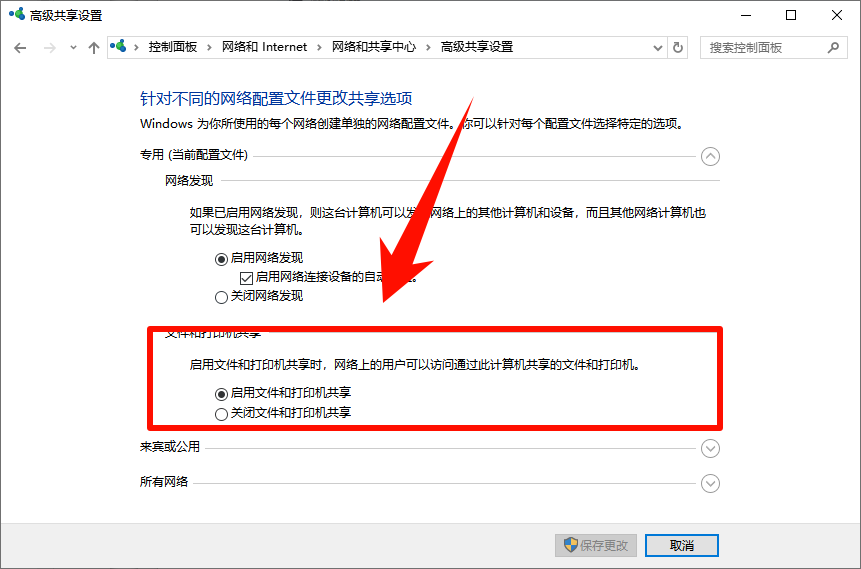
步骤二:展开「专用网络」,勾选「启用网络发现」和「启用文件和打印机共享」。
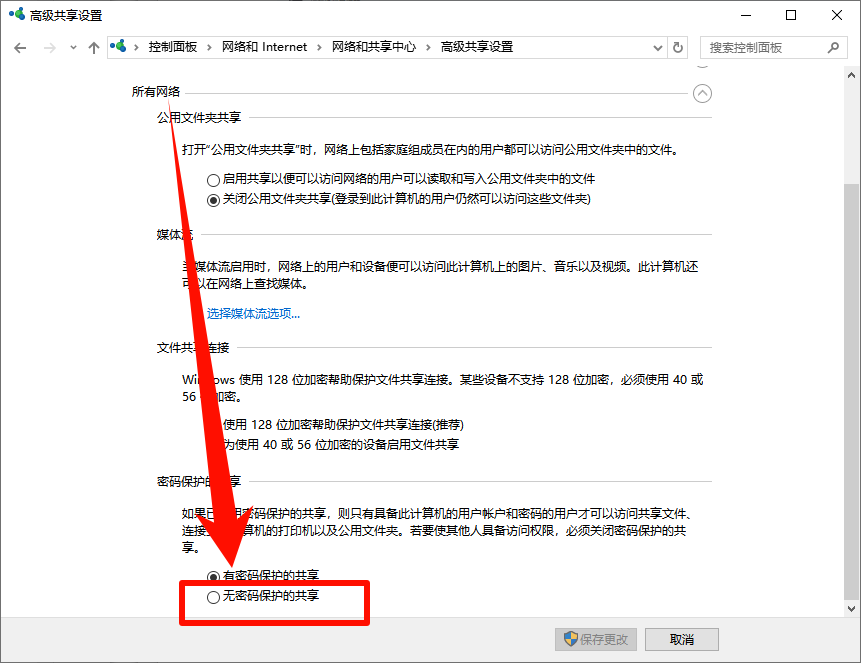
步骤三:展开「所有网络」,在「密码保护共享」中选择「关闭/无密码保护共享」(如果局域网环境安全)。
1.2 第二步:设置打印机共享
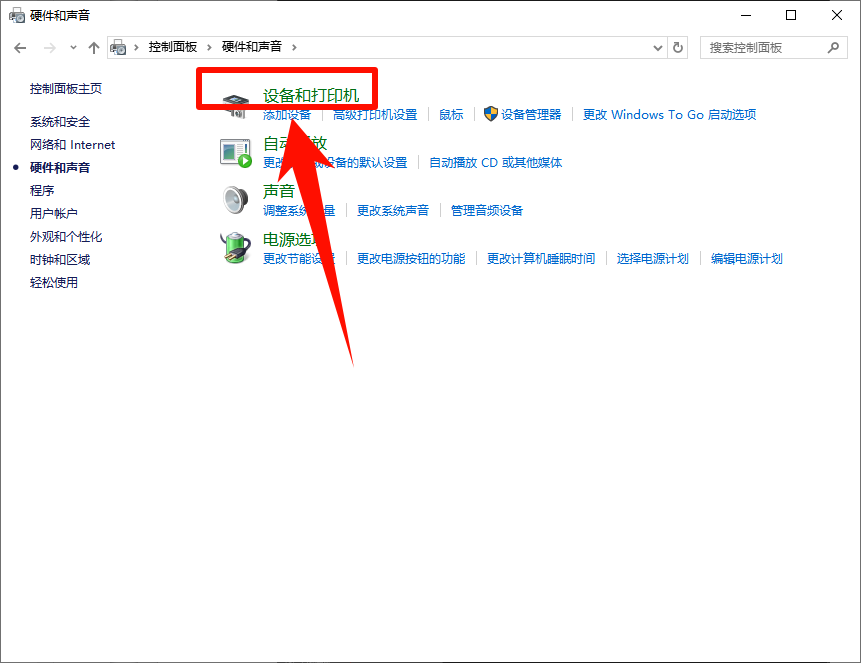
步骤一:打开「控制面板」→「硬件和声音」→「设备和打印机」。
步骤二:找到要共享的打印机,右键点击选择「属性」。
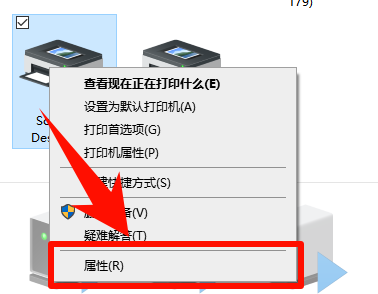
步骤三:切换到「共享」选项卡,勾选「共享这台打印机」。
步骤四:在「共享名」中输入简单易记的名称(如Office-Printer),点击「确定」保存。
1.3 第三步:查看主机IP地址
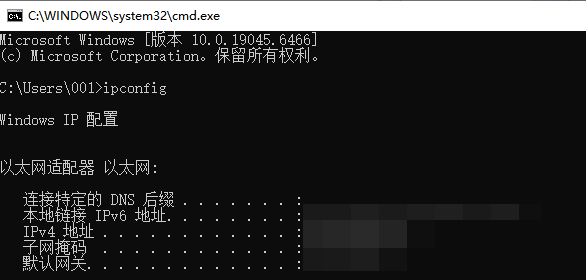
其他电脑连接共享打印机时需要主机的IP地址。查看方法:按Win+R输入cmd,在命令提示符中输入ipconfig并回车,找到「IPv4 地址」对应的数值(如192.168.1.100)。
二、网络打印机怎么连接(客户端设置)
主机完成共享设置后,局域网内的其他电脑就可以连接这台共享打印机了。以下提供三种常用的连接方法。
2.1 方法一:自动搜索连接(推荐)
这是最简单的方法,适合局域网环境下已经开启共享的打印机。系统会自动扫描同一网络中的打印机设备。
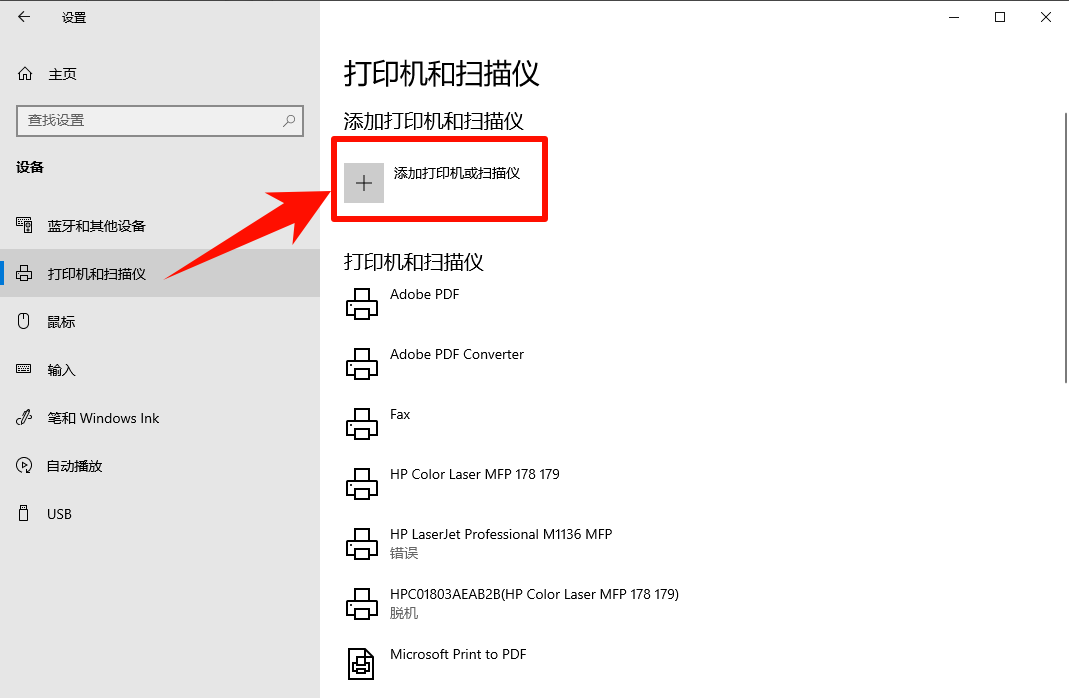
步骤一:打开「设置」→「蓝牙和设备」→「打印机和扫描仪」→「添加设备」。
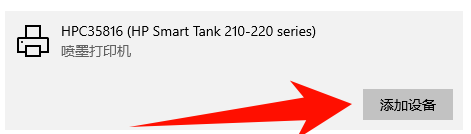
步骤二:等待系统自动搜索局域网中的打印机,选择目标打印机,点击「添加设备」。

步骤三:等待驱动自动安装完成,点击「打印测试页」确认能够正常打印。
2.2 方法二:手动输入地址连接
如果自动搜索找不到打印机,可以通过手动输入主机地址和打印机名称来连接。
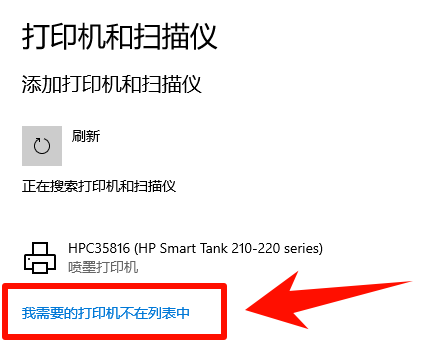
步骤一:打开「设置」→「蓝牙和设备」→「打印机和扫描仪」→「添加设备」。
步骤二:点击「我所需的打印机不在列表中」。
步骤三:选择「按名称选择共享打印机」,输入格式为\\主机IP\打印机共享名(如\\192.168.1.100\Office-Printer)。
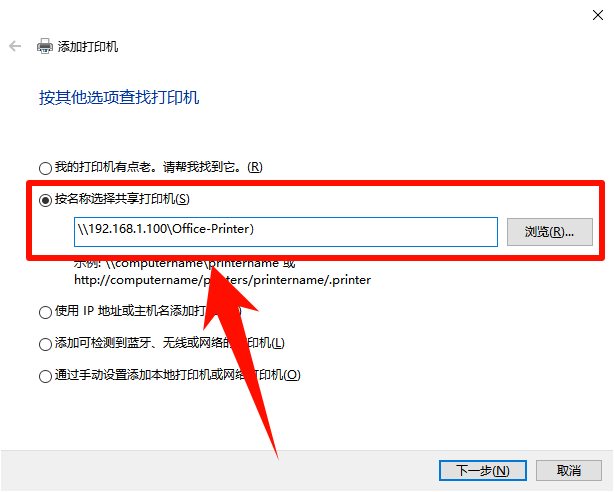
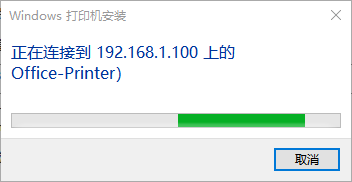
步骤四:点击「下一步」,等待驱动安装完成。
2.3 方法三:通过网络邻居连接
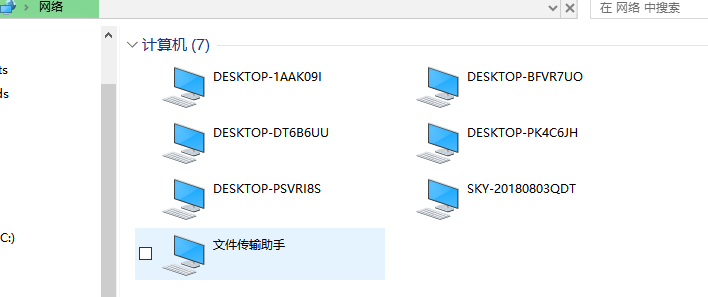
打开文件资源管理器,在地址栏输入主机IP地址(如\\192.168.1.100),按回车后可以看到主机共享的打印机,双击即可连接并自动安装驱动。这种方法简单直接,适合快速连接。
三、局域网共享打印机常见问题与解决
在设置和使用局域网共享打印机时,可能会遇到以下常见问题,以下提供对应的解决方案。
3.1 找不到共享打印机
其他电脑无法搜索到共享打印机,是最常见的问题。可能的原因和解决方法如下:
▶ 检查网络连接:确保主机和客户机在同一局域网内,可以通过互相ping对方IP地址来验证。
▶ 确认共享已开启:检查主机是否已勾选「共享这台打印机」,以及网络发现和打印机共享是否已开启。
▶ 检查防火墙:确保主机的防火墙允许文件和打印机共享,可临时关闭防火墙测试。
▶ 重启Print Spooler服务:按Win+R输入services.msc,找到Print Spooler服务,右键选择「重新启动」。
3.2 连接被拒绝或访问被拒绝
当尝试连接共享打印机时提示「访问被拒绝」或「连接被拒绝」,通常是权限问题导致的。
✅ 检查密码保护共享:如果开启了密码保护共享,连接时需要输入主机的用户名和密码。
✅ 检查打印机权限:在打印机属性「安全」选项卡中,确保添加了Everyone用户组的打印权限。
✅ 关闭主机防病毒软件:某些防病毒软件可能阻止网络共享,可临时关闭测试。
3.3 打印机驱动过旧/缺失
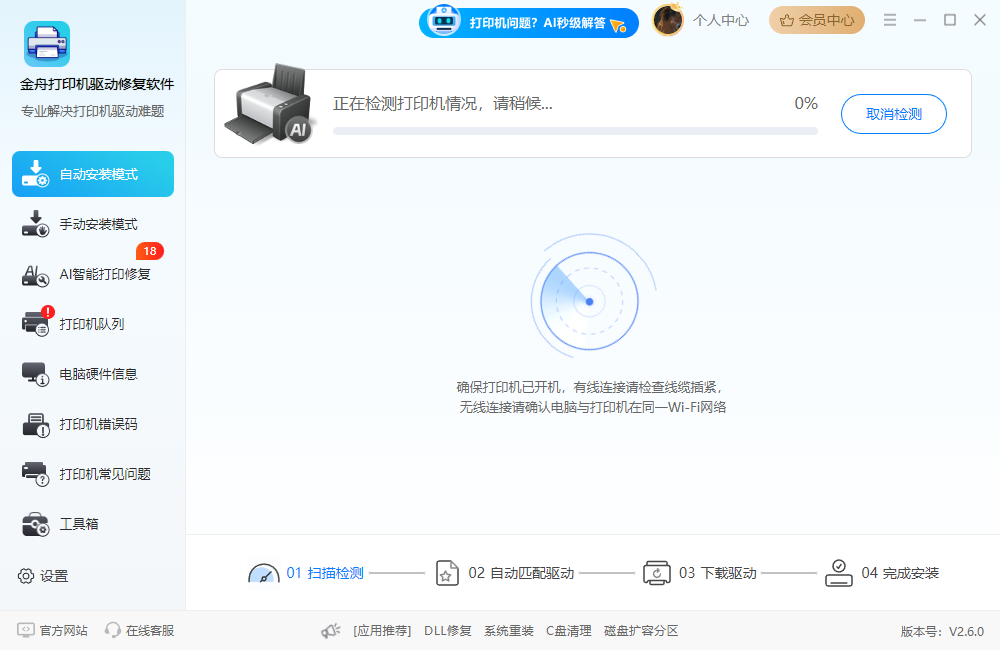
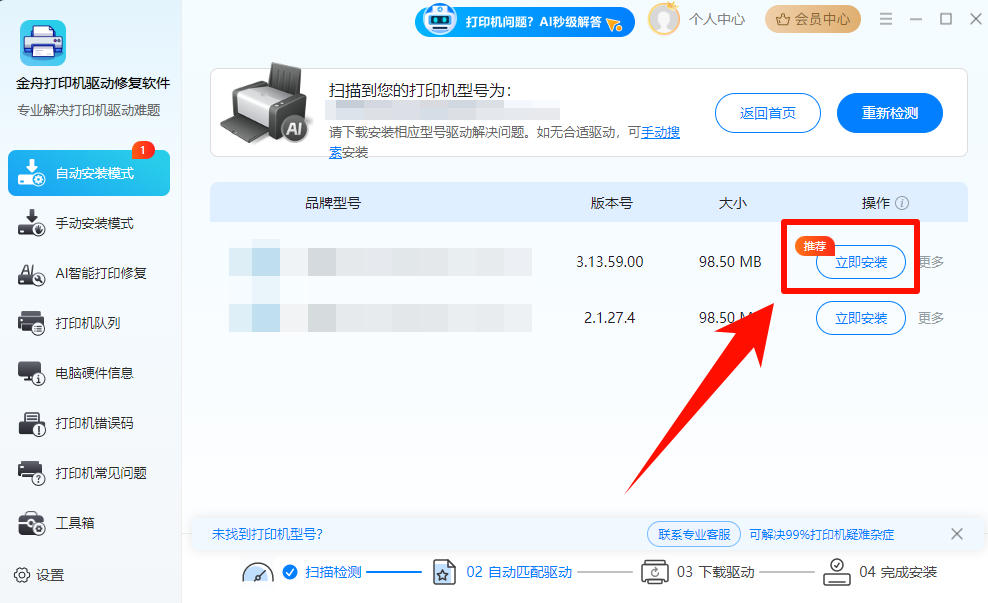
打印机驱动程序是电脑与打印机之间通信的桥梁。如果驱动程序过时或损坏,可能会导致连接问题。对于不熟悉打印机型号和性能的新手小白来说,直接下载金舟打印机驱动修复软件,即可一键式自动扫描打印机型号与驱动问题,帮助我们一站式解决打印机相关问题。
3.4 打印任务卡住不打印
连接共享打印机后打印任务卡住不动,通常是Print Spooler服务或驱动问题。
⭕ 清空打印队列:打开「控制面板」→「设备和打印机」,右键打印机选择「查看现在正在打印的内容」,右键取消所有打印任务。
⭕ 重启打印服务:按Win+R输入services.msc,找到Print Spooler服务,右键选择「重新启动」。
⭕ 更新打印机驱动:在主机上更新打印机驱动到最新版本,然后在客户机上重新连接。
四、连接方式对比表
连接方式 | 难度 | 适用场景 | 优缺点 |
|---|---|---|---|
自动搜索连接 | ★☆☆☆☆ | 小型办公网络 | 操作简单,但可能搜索不到 |
手动输入地址连接 | ★★☆☆☆ | 搜索不到时使用 | 稳定可靠,需要知道主机IP |
网络邻居连接 | ★☆☆☆☆ | 快速连接 | 最快捷,但需要网络通信正常 |
网络打印机直接连接 | ★★☆☆☆ | 支持网络的打印机 | 无需主机开机,但需配置IP |
五、常见问题FAQ
问题 | 答案 |
|---|---|
网络打印机怎么连接? | 打开设置→蓝牙和设备→打印机和扫描仪→添加设备,等待自动搜索或手动输入地址。 |
共享打印机怎么连接? | 确保主机已开启打印机共享和网络发现,客户机通过添加打印机功能连接。 |
找不到共享打印机怎么办? | 检查网络连接、确认共享已开启、检查防火墙设置、重启Print Spooler服务。 |
连接共享打印机提示访问被拒绝? | 检查密码保护共享设置、确认打印机权限、临时关闭防病毒软件测试。 |
如何共享打印机? | 控制面板→设备和打印机→右键打印机属性→共享选项卡→勾选共享这台打印机。 |
主机关机后其他电脑能打印吗? | 不能。共享打印机依赖主机开机,如需不依赖主机,建议购买支持网络的打印机。 |
六、总结
网络打印机共享是办公室和家庭环境中非常实用的功能,可以让多台电脑共享同一台打印机,节约成本。本文详细介绍了从主机端共享设置到客户端连接的完整流程,包括网络发现开启、打印机共享设置、三种连接方式以及打印机驱动更新常见问题的解决方案。用户只需按照步骤操作,即可在局域网内轻松实现打印机共享与连接。
操作环节 | 关键步骤 | 注意事项 |
|---|---|---|
主机网络设置 | 开启网络发现和打印机共享 | 确保在同一局域网 |
打印机共享设置 | 勾选共享并设置共享名 | 共享名建议简单易记 |
客户机连接 | 添加打印机→搜索或手动输入地址 | 需要主机IP和共享名 |
故障排查 | 检查网络、防火墙、服务、权限 | 重启Print Spooler服务常见解决多数问题 |
相关内容:


温馨提示:本文由金舟软件网站编辑出品转载请注明出处,违者必究(部分内容来源于网络,经作者整理后发布,如有侵权,请立刻联系我们处理)
 已复制链接~



