































































打印机驱动安装好了为什么不能打印?5分钟诊断+8种解决方案
- 来源: 金舟软件
- 作者:Kylin
- 时间:2026-03-09 06:05:01


 官方正版
官方正版
 AI摘要
AI摘要
这篇文章分享了一套高效的打印机故障排查方法。通过一个常见案例(打印机被误设为脱机状态)引出问题,并提供了一个清晰的“5分钟诊断法”。该方法引导用户从打印机状态灯、电脑端状态、默认设置、打印队列等8个方向系统排查,能快速解决大部分打印机无法打印的问题,帮你节省大量时间和精力,不再为小故障烦恼。
摘要由平台通过智能技术生成上个月给一家公司做IT支持,他们新买了一台惠普打印机,行政折腾了2小时才装好驱动。结果第二天,财务部打电话过来说:"打印机还是打不了!"
这回IT小哥又去检查了半小时,发现:
✅ 驱动确实装好了
✅ 打印机也识别了
✅ 纸张、墨盒都正常
❌ 但是就是不能打印
最后我发现问题所在:打印机被设置为"脱机状态"。点了一下"脱机"按钮,问题解决。
这说明:驱动安装好了,只是第一步。还有很多"隐形问题"会导致打印机无法打印。
今天我教你一套系统化的5分钟诊断法,按照8个方向逐一排查,95%的问题都能找到原因并解决。

一、5分钟诊断法:快速定位打印机问题根源
第1分钟:看打印机状态灯
状态灯显示 | 问题定位 | 解决方案 |
✅ 绿灯常亮 | 打印机正常 | 转到第2分钟 |
❌ 红灯闪烁 | 缺纸/卡纸/缺墨 | 补纸、清理卡纸、更换墨盒 |
⚠️ 黄灯闪烁 | 打印机错误 | 关机重启,或查看错误代码 |
⭕ 无反应 | 打印机没开机或断电 | 检查电源线和开关 |
❎ 网络灯不亮 | 网络连接问题 | 检查网线或WiFi连接 |
第2分钟:看电脑端打印机状态
在电脑上打开"设备和打印机"(Win10/11)或"打印机和传真"(Win7),找到你的打印机:
状态显示 | 问题定位 | 解决方案 |
✅ "就绪" | 打印机正常 | 转到第3分钟 |
⚠️ "脱机" | 脱机模式 | 右键取消勾选"脱机使用打印机" |
⚠️ "暂停" | 暂停状态 | 右键取消勾选"暂停打印" |
❌ "错误" | 打印机错误 | 关机重启打印机 |
❌ "未响应" | 打印机卡死 | 重启电脑和打印机 |
▷ 灰色图标 | 驱动未安装或安装失败 | 重新安装驱动 |
第3分钟:检查默认打印机设置
问题:电脑默认打印到了其他打印机,而不是你的打印机。
检查方法:
1. 打开"设备和打印机"
2. 看你的打印机图标上是否有"✓"标记(绿色勾)
3. 如果没有,右键点击你的打印机 → "设为默认打印机"
第4分钟:检查打印队列
问题:打印队列堵塞,卡住后面的打印任务。
检查方法:
1. 右键点击你的打印机 → "查看正在打印什么"
2. 看看是否有大量未完成的打印任务,如果有大量任务(超过10个),清空队列
3. 清空队列方法:右键点击打印机 → "取消所有文档" → 或者重启"Print Spooler"服务(后面详细讲)
第5分钟:测试打印
如果前面4分钟都检查完了,还是不能打印,就进入下面的8种详细排查方案。
二、8种打印机常见问题及解决方案
问题1:脱机/暂停状态(解决率30%)
✅ 现象:
① 驱动已安装,打印机已识别
② 点击"打印"按钮后,没有反应
③ 打印机状态显示"脱机"或"暂停"
⭕ 解决方案(1分钟搞定):
步骤1:打开"设备和打印机",找到你的打印机
步骤2:右键点击 → 取消勾选"脱机使用打印机"
步骤3:右键点击 → 取消勾选"暂停打印"
步骤4:再次尝试打印
问题2:默认打印机设置错误(解决率25%)
✅ 现象:
点击"打印"按钮后,文件没有发送到你的打印机
或者打印到了PDF、OneNote等其他"打印机"
⭕ 解决方案(1分钟搞定) :
步骤1:打开"设备和打印机"
步骤2:看你的打印机图标上是否有"✓"标记
步骤3:如果没有,右键点击你的打印机
步骤4:选择"设为默认打印机"
步骤5:图标上出现"✓"标记后,再次打印
问题3:打印队列堵塞(解决率20%)
✅ 现象:
点击"打印"按钮后,文件进入队列,但一直没有打印
打印队列显示大量未完成的任务
打印机没有任何反应
⭕ 解决方案(2分钟搞定) :
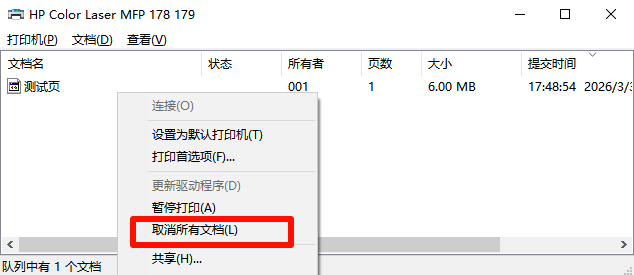
方法1:清空打印队列
步骤1:右键点击打印机 → "查看正在打印什么"
步骤2:右键点击任务列表 → "取消所有文档"
步骤3:等队列清空后,再次打印
方法2:重启Print Spooler服务(更彻底)
步骤1:按Win+R,输入"services.msc",回车
步骤2:找到"Print Spooler"服务
步骤3:右键点击 → "停止"
步骤4:再次右键点击 → "启动"
步骤5:再次尝试打印
问题4:USB线连接问题(解决率10%)
✅ 现象:
驱动已安装,打印机已识别
点击"打印"按钮后,显示"发送到打印机"
但打印机没有任何反应
⭕ 解决方案(1分钟搞定) :
步骤1:检查USB线两端是否插紧
步骤2:将USB线从机箱前置接口拔出
步骤3:插入机箱背面(主板USB接口)
步骤4:如果还是不行,更换一根USB线
问题5:网络连接问题(针对WiFi打印机,解决率5%)
✅ 现象:
WiFi打印机,网络灯不亮或闪烁
手机/平板能连接WiFi,但电脑无法连接打印机
点击"打印"按钮后,显示"无法连接到打印机"
⭕ 解决方案(3分钟搞定) :
方法1:检查WiFi连接
步骤1:检查打印机WiFi灯是否常亮(表示已连接)
步骤2:检查电脑连接的WiFi名称和打印机是否一致
步骤3:如果WiFi灯不亮,重新配置打印机的WiFi连接
方法2:重新添加网络打印机
步骤1:打开"设备和打印机" → "添加打印机"
步骤2:选择"添加网络、无线或Bluetooth打印机"
步骤3:系统会自动搜索网络打印机
步骤4:找到你的打印机后,点击"下一步"
步骤5:按照提示完成添加
方法3:手动添加打印机IP
步骤1:在打印机面板上查看IP地址
步骤2:添加打印机 → "我需要的打印机不在列表中"
步骤3:选择"按名称或TCP/IP地址添加打印机"
步骤4:输入打印机IP地址 → "下一步"
步骤5:按照提示完成添加
问题6:驱动版本不兼容(解决率5%)
✅ 现象:
驱动已安装,打印机已识别
点击"打印"按钮后,显示"打印失败"
或者打印出来的文档乱码、格式错乱
⭕ 解决方案(3分钟搞定) :
步骤1:打开"设备管理器"
步骤2:找到你的打印机
步骤3:右键点击 → "卸载设备"
步骤4:勾选"删除此设备的驱动程序软件" → "卸载"
步骤5:重启电脑
步骤6:重新下载并安装最新版驱动
问题7:打印服务未启动(解决率3%)
✅ 现象:
点击"打印"按钮后,没有任何反应
打印机状态正常,但电脑就是无法发送打印任务
"设备和打印机"里看不到打印机
⭕ 解决方案(2分钟搞定) :
步骤1:按Win+R,输入"services.msc",回车
步骤2:找到"Print Spooler"服务
步骤3:如果状态是"已停止",右键点击 → "启动"
步骤4:右键点击 → "属性" → "启动类型"设为"自动"
步骤5:再次尝试打印
问题8:打印机硬件故障(解决率2%)
✅ 现象:
驱动已安装,打印机已识别
点击"打印"按钮后,文件进入队列
但打印机一直不工作,或者报错
⭕ 解决方案(5-10分钟搞定) :
步骤1:检查打印机面板是否有错误代码
步骤2:根据错误代码查找原因(查说明书或官网)
步骤3:如果是卡纸,清理卡纸
步骤4:如果是缺墨,更换墨盒
步骤5:如果是硬件故障,联系售后服务
三、打印机常见问题Q&A(精选10个高频问题)
Q1:驱动装好了,但打印机图标是灰色的,怎么办?
A:说明驱动安装失败或不完整。卸载驱动后,借助金舟打印机驱动修复软件,重新安装最新版驱动。
Q2:点击"打印"按钮后,没有任何反应,怎么办?
A:检查打印队列,可能是队列堵塞。或者检查打印机状态,可能是脱机或暂停。
Q3:打印机灯是绿色的,但就是不能打印,怎么办?
A:检查默认打印机设置,或者检查USB线连接,或者重启Print Spooler服务。
Q4:打印出来的文档乱码,怎么办?
A:驱动版本不兼容。卸载后重新安装最新版驱动。
Q5:WiFi打印机突然不能打印了,怎么办?
A:检查WiFi连接,打印机IP地址可能变了。重新添加网络打印机。
Q6:打印队列一直卡着,清空不了,怎么办?
A:重启Print Spooler服务,这是最彻底的清理方法。
Q7:打印机显示"脱机",但我不记得点过脱机按钮,怎么办?
A:这是正常现象,打印机连接断开时会自动进入脱机模式。右键取消勾选"脱机使用打印机"即可。
Q8:USB线没问题,但打印机还是不识别,怎么办?
A:尝试换一个USB接口(从机箱背面),或者换一根USB线。
Q9:多个软件都打印不了,怎么办?
A:这是打印机端或系统端的问题。检查打印机状态、打印队列、Print Spooler服务。
Q10:试了所有方法还是不行,怎么办?
A:可能是打印机硬件故障,联系售后服务。或者打印机的具体问题(如打印头损坏)。
按照5分钟诊断法快速定位,95%的问题都能在5分钟内找到原因并解决。
最后提醒:
驱动装好了≠打印机能打印,还有很多"隐形问题"
定期清空打印队列、检查默认打印机设置
遇到问题不要慌,按照诊断流程逐一排查
试了所有方法还是不行,联系售后服务
更多精彩内容,欢迎关注金舟办公官网。
推荐好文:
双屏显示怎么设置?一台电脑二个显示屏完整配置指南(附避坑手册)


温馨提示:本文由金舟软件网站编辑出品转载请注明出处,违者必究(部分内容来源于网络,经作者整理后发布,如有侵权,请立刻联系我们处理)
 已复制链接~



