































































打印机无响应怎么办?2026故障排除与解决方案(Win10/Win11)
- 来源: 金舟软件
- 作者:Kylin
- 时间:2026-04-09 15:00:07


 官方正版
官方正版
 AI摘要
AI摘要
打印机没反应别着急!这篇文章帮你一步步解决。从最简单的检查电源、纸张、连接线开始,到处理电脑上卡住的打印任务和重启打印服务。还专门讲解了Windows 10/11系统的修复方法、驱动问题处理,以及无线/网络连接故障排查。最后,还提供了日常维护建议,帮你预防问题再次发生,让你轻松搞定打印难题。
摘要由平台通过智能技术生成本文将围绕“打印机无响应”这一核心问题,系统性地回答以下七个用户最关心的问题:
1.打印机无响应怎么办?从硬件检查、连接排查到系统服务重启,提供完整的故障排除流程。
2.打印机突然无响应是什么原因?分析打印机突然“罢工”的五大常见原因及对应解决方法。
3.打印机未及时响应怎么办?针对打印任务堆积、队列卡死等情况的专项解决方案。
4.Win10/Win11 打印机无响应怎么修?分别提供 Windows 10 和 Windows 11 下的具体操作步骤和差异说明。
5.电脑找不到打印机或无法连接怎么办?涵盖 USB 连接、Wi-Fi 无线连接、网络打印等不同场景的连接故障排查。
6.打印机驱动异常导致无响应怎么办?驱动更新、重装、回滚的完整操作指南。
7.如何预防打印机无响应问题再次发生?日常维护建议和定期保养技巧,降低故障发生率。
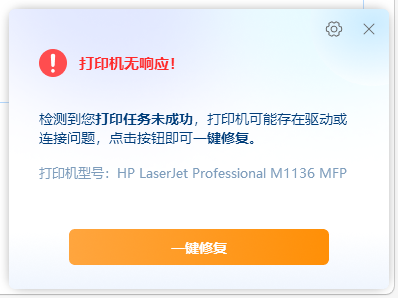
一、打印机无响应的常见原因
在解决问题之前,先了解打印机无响应的常见原因,有助于快速定位问题所在:
原因类型 | 具体表现 | 发生概率 |
打印队列堆积 | 任务卡在队列中不执行,后续任务无法进入 | ★★★★★ |
Print Spooler 服务异常 | 打印后台服务停止或崩溃 | ★★★★★ |
驱动程序问题 | 驱动过旧、缺失或与系统不兼容 | ★★★★ |
连接故障 | USB 松动、Wi-Fi 断开、网络异常 | ★★★★ |
硬件故障 | 缺纸、卡纸、墨量不足、硬件损坏 | ★★★ |
系统更新导致 | Windows 更新后打印功能异常 | ★★ |
下面我们按照从简单到复杂的顺序,逐步排查并解决这些问题。
二、第一步:硬件基础检查
很多时候,打印机无响应的原因其实非常简单。建议先进行以下基础检查,可以解决大部分简单故障:
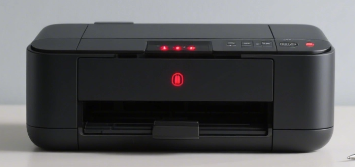
2.1 检查打印机硬件状态
• 确认打印机已开机且电源指示灯亮起(绿灯表示正常)
• 检查是否缺纸、卡纸、墨量不足或色带耗尽
• 查看打印机面板是否显示错误代码(如 E0、E1、E3 等)
• 确认打印机状态为“就绪”而非“暂停”或“脱机”
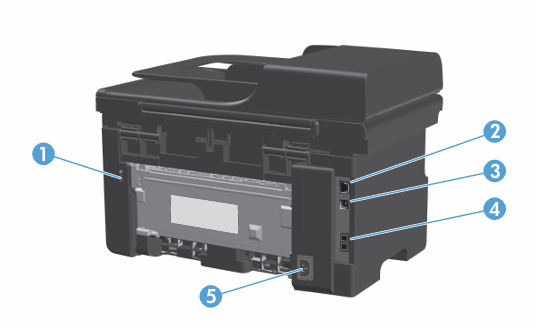
2.2 检查连接状态
根据不同的连接方式,检查重点有所不同:
• USB 连接:拔插 USB 数据线,尝试更换电脑上的其他 USB 接口,确认插入牢固。如果使用 USB 集线器,尝试直接连接打印机。
• Wi-Fi 无线连接:确认打印机与电脑连接同一 Wi-Fi 网络,在打印机控制面板上检查网络状态和信号强度。可以在电脑上打开命令提示符,输入 ping 加打印机 IP 地址测试连通性。
• 网线连接:确认网线插好且路由器端口正常,检查打印机的 IP 地址是否与电脑在同一网段。
三、第二步:清空打印队列并重启服务
如果硬件检查正常但打印机仍然无响应,很可能是打印队列堆积或 Print Spooler 服务出现问题。这是打印机无响应最常见的原因,尤其是打印机未及时响应的情况。
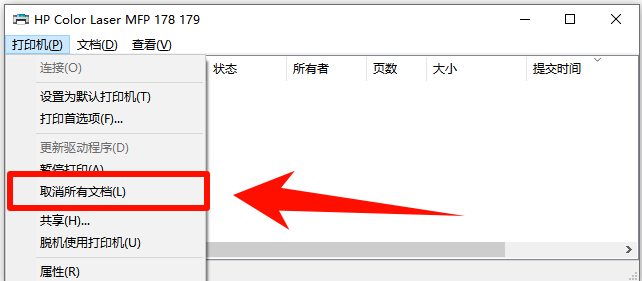
3.1 清空打印队列
打印任务卡在队列中是导致打印机未及时响应的主要原因。清空方法如下:
• 打开“控制面板” > “设备和打印机”,找到你的打印机,双击打开它
• 在打开的窗口中,点击“打印机”菜单 > “取消所有文档”
• 确认取消后,关闭窗口,重新尝试打印
3.2 重启 Print Spooler 服务
Print Spooler(打印后台处理程序)是 Windows 系统中管理打印任务的核心服务。当它出现问题时,打印机会完全无响应。重启方法如下:
• 按 Win + R 打开“运行”对话框
• 输入 services.msc 并按回车,打开“服务”管理窗口
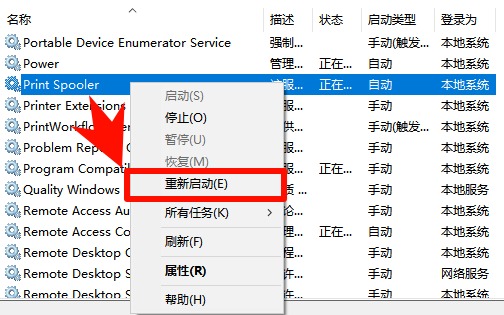
• 在服务列表中找到 Print Spooler,右键点击选择“重新启动”
• 如果服务无法启动,双击进入将“启动类型”改为“自动”
3.3 深度清理打印缓存
如果仅重启服务仍然无法解决,可以手动清除打印缓存文件:
• 先在“服务”窗口中停止 Print Spooler 服务
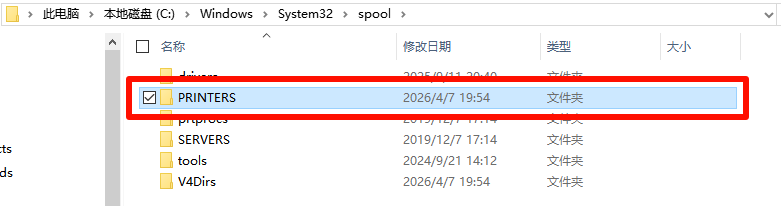
• 打开文件资源管理器,导航到 C:\Windows\System32\spool\PRINTERS
• 删除该文件夹下的所有文件(SHD/SPL 格式的临时文件)
• 返回“服务”窗口,重新启动 Print Spooler 服务
这种“停止服务 → 清理缓存 → 重启服务”的深度重置方法,能解决绝大多数因打印队列堆积导致的打印机无响应问题。
四、第三步:Windows 10/11 专属解决方案
4.1 Windows 10 打印机无响应解决方法
针对 Windows 10 用户,除了上述通用方法外,还可以尝试以下操作:
方法一:使用打印机故障排查工具
打开“设置” > “更新和安全” > “故障排查”,选择“打印机”运行自动检测工具。系统会自动检测并修复常见的打印问题。
方法二:取消打印机“脱机”状态
打开“设置” > “设备” > “打印机和扫描仪”,找到打印机,取消勾选“暂时暂停打印机”。
4.2 Windows 11 打印机无响应解决方法
Windows 11 的打印设置界面有所调整,但核心解决思路与 Win10 一致:
方法一:通过新设置菜单修复
打开“设置” > “蓝牙和设备” > “打印机和扫描仪”,选择打印机,点击“打开队列”取消所有任务。
方法二:使用“获取帮助”功能
在打印机设置页面点击“获取帮助”,Windows 11 会自动运行打印机故障排查工具,检测并修复常见问题。
方法三:检查 Windows 更新
部分 Windows 11 的系统更新可能导致打印功能异常。如果打印机是在系统更新后突然无响应,可以尝试卸载最近的更新补丁。
五、第四步:打印机驱动程序修复
如果以上方法均未解决问题,驱动程序异常可能是根本原因。过时或不兼容的驱动会导致电脑无法正常与打印机通信。
5.1 更新打印机驱动
• 打开“设备管理器”(Win + X > 设备管理器)
• 展开“打印机”或“打印队列”分类
• 右键点击打印机,选择“更新驱动程序”
• 选择“自动搜索驱动程序”,让系统自动查找更新
5.2 完全重装驱动(推荐)
如果更新驱动无效,建议完全卸载后重新安装:
• 在“设备管理器”中右键打印机,选择“卸载设备”
• 勾选“删除此设备的驱动程序软件”(如有该选项)
• 重启电脑,Windows 会自动重新安装驱动
• 如果自动安装失败,前往打印机品牌官网下载最新驱动包
重要提示:下载驱动时,请根据你的打印机型号和操作系统版本(如 Windows 11 24H2)精确下载,切勿使用系统自带的通用驱动。
5.3 第三方打印机驱动修复程序
如果找不到打印机驱动官网或Windows系统自带的驱动更新不方便,可以使用第三方打印驱动修复软件,帮助我们一键更新不同型号的打印机驱动。
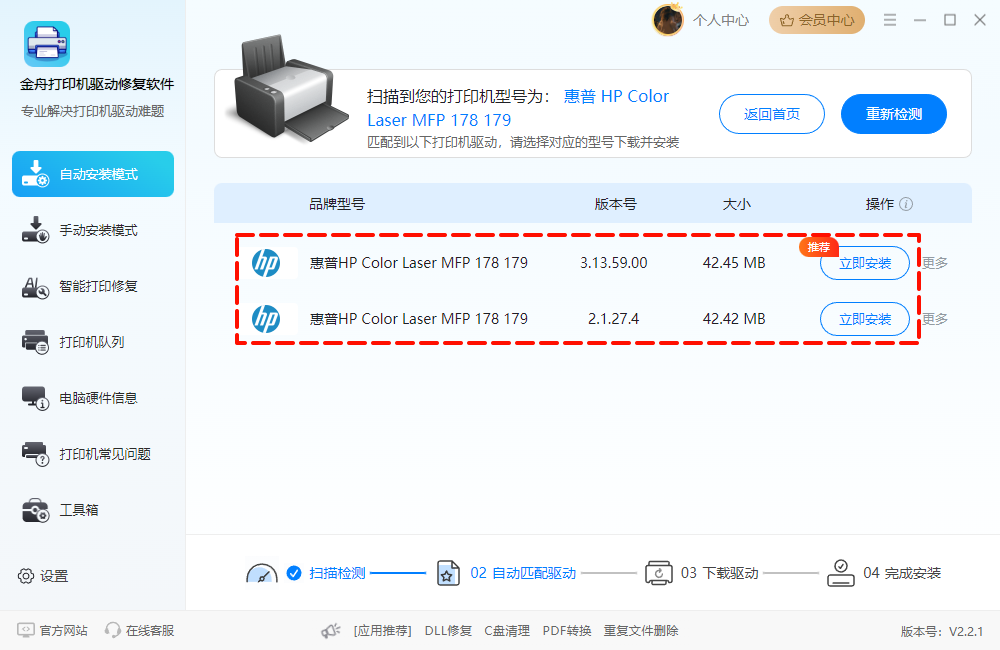
• 访问金舟办公官网,安装金舟打印机驱动修复软件
• 软件自动扫描连接的打印机,识别并检测最新的驱动
• 等待扫描完成,直接点击“立即安装”即可更新打印机驱动
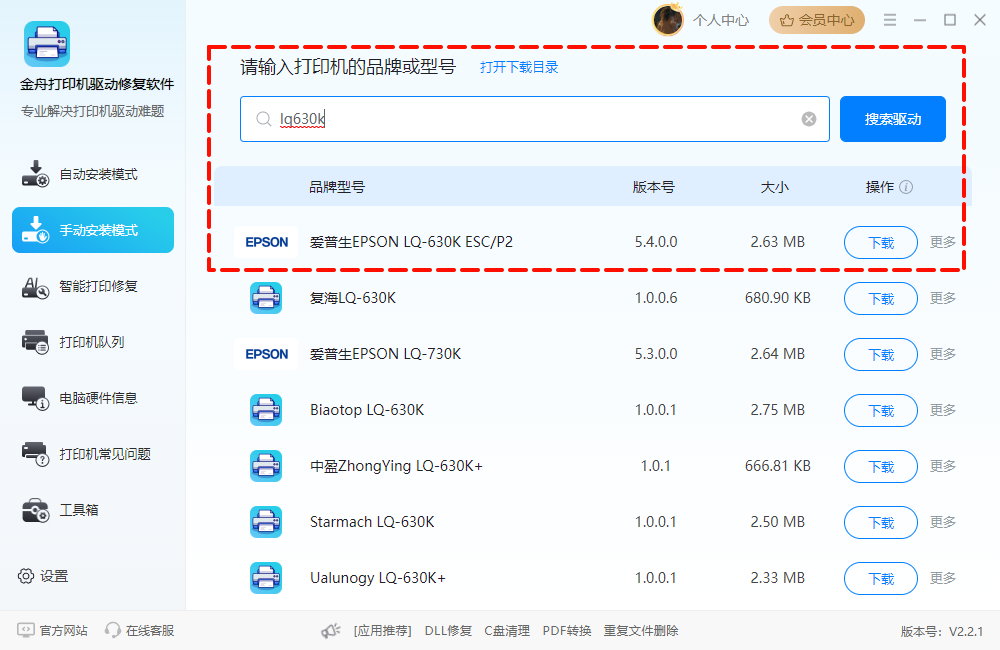
• 想要手动搜索安装打印机驱动,可以选择“手动安装模式”
• 直接输入对应的打印机名称,进行搜索下载。
六、打印机常见问题解答
Q1:打印机突然无响应,之前能正常打印,怎么办?
打印机突然无响应通常是由以下原因引起的:
打印队列中某个异常任务导致后续任务全部卡住;
系统更新后驱动不兼容;
USB 线松动或接口接触不良。
建议按照本文第二步和第三步的方法清空队列并重启服务,通常可以解决。
Q2:电脑显示打印成功但打印机没反应?
这种情况通常是驱动程序或通信问题。
建议:第一,确认是否选择了正确的打印机(特别是连接了多台打印机时);
第二,尝试重新安装打印机驱动;
第三,更换 USB 线或网线排除硬件连接问题。
Q3:打印机显示“脱机”怎么办?
打印机脱机是无响应的常见表现。
解决方法:取消勾选“暂时暂停打印机”(在打印机设置中);
检查 USB 或网络连接是否正常;
重新安装打印机并确认电脑能够识别设备。
Q4:无线打印机经常断连导致无响应怎么办?
无线打印机的稳定性相对较差。
建议:将打印机和路由器放置在距离较近的位置,避免信号干扰;
在路由器中为打印机固定 IP 地址,避免 IP 变化导致无法连接;定期更新打印机固件。
Q5:打印机无响应且报错 0x00000709 怎么办?
错误代码 0x00000709 是 Windows 中常见的打印机连接错误。
解决方法:确保打印机和电脑在同一网络;
检查 Print Spooler 服务是否正常运行;
以管理员身份运行命令提示符,执行注册表修复操作;
或尝试重新添加本地打印机。
七、预防措施与日常维护
了解解决方案后,日常维护同样重要。以下是预防打印机无响应的建议:
维护项目 | 建议操作 | 频率 |
驱动更新 | 定期前往品牌官网检查是否有新驱动发布 | 每月一次 |
清理打印队列 | 如发现任务堆积,及时清空避免堆积 | 每周一次 |
硬件保养 | 清洁打印头、检查墨量/色带、清理纸尘 | 每两周一次 |
固件更新 | 关注打印机品牌更新公告,及时升级固件 | 有更新时 |
系统更新 | 重大系统更新前备份驱动,更新后测试打印 | 随系统更新 |
网络检查 | 无线打印机定期检查 Wi-Fi 连接和信号强度 | 每周一次 |
八、故障排查流程总结
为方便快速排查,以下是打印机无响应的完整排查流程:
第 1 步 → 检查打印机电源、纸张、墨量、连接线 → 硬件故障、连接断开
第 2 步 → 清空打印队列中的所有卡住任务 → 任务堆积、未及时响应
第 3 步 → 重启 Print Spooler 服务 → 服务崩溃、打印后台无响应
第 4 步 → 深度清理打印缓存文件 → 缓存损坏导致持续无响应
第 5 步 → 更新或重装打印机驱动 → 驱动异常、不兼容
第 6 步 → 运行系统打印机故障排查工具 → 系统级别故障
第 7 步 → 检查并卸载可疑的 Windows 更新 → 系统更新导致的兼容性问题
按照以上流程依次排查,可以解决 99% 以上的打印机无响应问题。如果所有方法均无效,建议联系打印机品牌官方售后或专业维修人员进行硬件级别的检测。希望本文能帮助你快速解决打印机无响应的困扰!
好文推荐:


温馨提示:本文由金舟软件网站编辑出品转载请注明出处,违者必究(部分内容来源于网络,经作者整理后发布,如有侵权,请立刻联系我们处理)
 已复制链接~



