




























































电脑录屏是按哪三个键?Windows录屏快捷键、录制屏幕方法与录屏工具对比(适用Win10/Win11)
- 来源: 金舟软件
- 作者:Kylin
- 时间:2026-04-20 14:00:10

金舟录屏大师
-

- 电脑屏幕录制、游戏录制、摄像头录制、应用录制、多电脑屏幕录制,多级画质,满足所有主流视频平台画质要求,解决电脑屏幕视频录像辑需求,让电脑录像录屏更轻松
-


金舟录屏大师
-
 官方正版
官方正版
-
纯净安全
-
软件评分:
 AI摘要
AI摘要
这篇文章教你如何用电脑自带的工具快速录屏。最关键的快捷键是 **Win+Alt+R**,按一下开始录,再按一下结束,视频自动保存。按 **Win+G** 可以打开录屏面板进行更多设置。如果你需要录制特定区域或添加摄像头画面,文章也推荐了几款更专业的第三方软件。
摘要由平台通过智能技术生成核心内容摘要
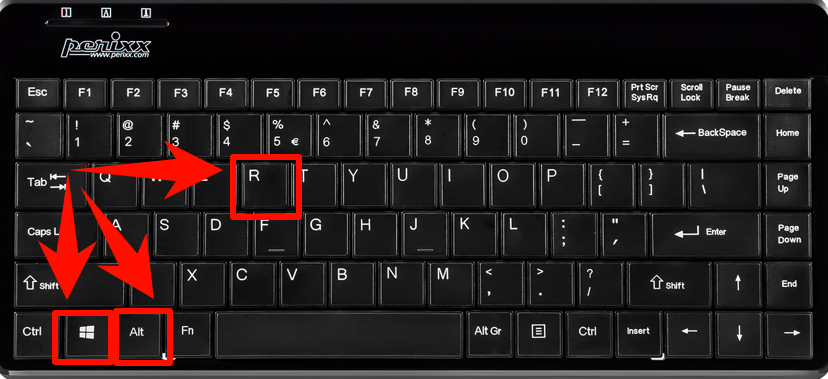
① Windows录屏快捷键:按Win+G打开Xbox Game Bar录屏工具,按Win+Alt+R开始/停止录制,视频自动保存到「视频/捕获」文件夹。
② 电脑录屏是按哪三个键:常说的「三个键」就是Win+Alt+R(开始/停止录制),其他常用快捷键还包括Win+G(打开录屏工具)、Win+Alt+G(录制最近30秒)。
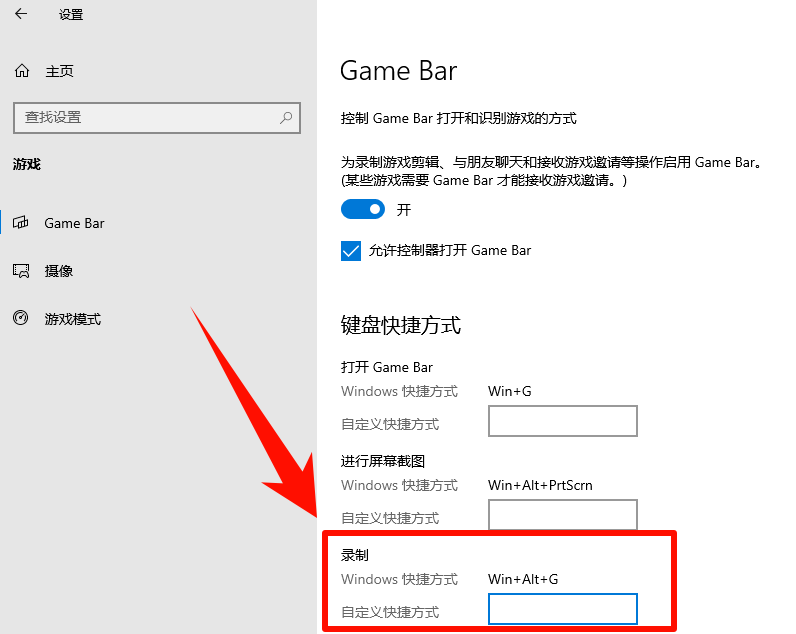
③ 录屏功能怎么打开:通过Win+G打开Xbox Game Bar,或通过「设置」→「游戏录制」确认已开启录屏功能。
④ 第三方录屏工具:如需更专业的录屏功能(区域录制、摄像头录制、编辑等),可使用OBS Studio、金舟录屏大师、录屏大师等工具。

一、电脑录屏快捷键详解
Windows 10和Windows 11系统内置了Xbox Game Bar录屏工具,可以通过快捷键快速录制屏幕。以下是完整的录屏快捷键说明。
1.1 核心录屏快捷键
快捷键 | 功能说明 | 使用场景 |
|---|---|---|
Win + G | 打开Xbox Game Bar录屏界面 | 启动录屏工具 |
Win + Alt + R | 开始/停止录制 | 一键启停录屏 |
Win + Alt + G | 录制最近30秒画面 | 捕捉刚发生的操作 |
Win + Alt + PrtScn | 截取录制中的截图 | 录制过程中截图 |
Win + Alt + M | 开启/关闭麦克风 | 录制时录制声音 |
1.2 电脑录屏是按哪三个键
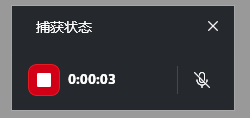
很多用户搜索「电脑录屏是按哪三个键」,实际上指的就是Win+Alt+R这个组合键。虽然它是三个键的组合,但操作时只需同时按下即可,按一次开始录制,再按一次停止录制。录制开始后,屏幕左上角会显示一个红色计时器,表示正在录制中。
二、Windows自带录屏功能使用教程
Windows 10和Windows 11自带的Xbox Game Bar是最便捷的录屏方式,无需安装任何第三方软件即可使用。以下是详细的使用步骤。
2.1 开启录屏功能
首次使用时需要确认录屏功能已开启:
步骤一:按Win+I打开「设置」,点击「游戏」→「游戏录制」。
步骤二:确保「录制游戏录制、截图和广播」开关已打开。
2.2 开始录制屏幕
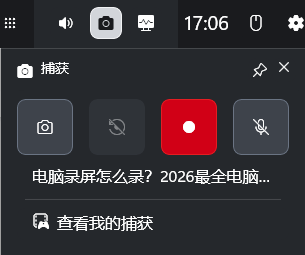
方法一:按Win+G打开Xbox Game Bar,点击录制按钮(圆形录制图标)开始录制。
方法二:直接按Win+Alt+R一键开始录制,无需打开Game Bar界面。
2.3 停止录制与保存
停止录制:再次按Win+Alt+R,或点击屏幕左上角的停止按钮。
视频保存位置:录制的视频自动保存到「视频/捕获」文件夹,格式为MP4。可以通过Win+G→点击「显示所有捕获」查看和管理录制文件。

2.4 录制设置调整
在Xbox Game Bar中点击「设置」齿轮图标,可以调整以下录制参数:
✅ 视频质量:可选择标准、高、最高等不同的视频帧率和比特率。
✅ 录制时长:可设置最长录制时间,默认最多录制4小时。
✅ 录制音频:可选择是否同时录制系统声音和麦克风声音。
✅ 录制帧率:支持30fps和60fps,60fps更流畅但文件更大。
三、其他录屏方法
除了Windows自带的Xbox Game Bar外,还有多种录屏方式可以选择,适合不同的使用场景。
3.1 PowerPoint录屏
如果电脑上安装了Microsoft PowerPoint,可以直接使用其内置的录屏功能,支持全屏录制和窗口录制,还可以选择录制区域。
操作:打开PowerPoint→「插入」→「屏幕录制」→选择录制区域并开始录制。

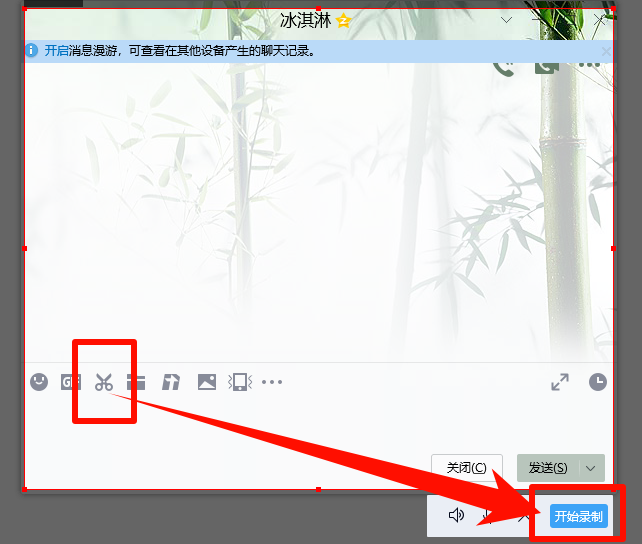
3.2 QQ录屏
QQ也内置了屏幕录制功能,操作简单,适合快速录制屏幕并分享给好友。
操作:打开聊天窗口,点击「剪刀」图标→选择「屏幕录制」,选择录制范围后开始录制。
3.3 第三方录屏软件
如果需要更专业的录屏功能,如区域录制、摄像头录制、视频编辑、字幕添加等,可以使用以下专业录屏工具:
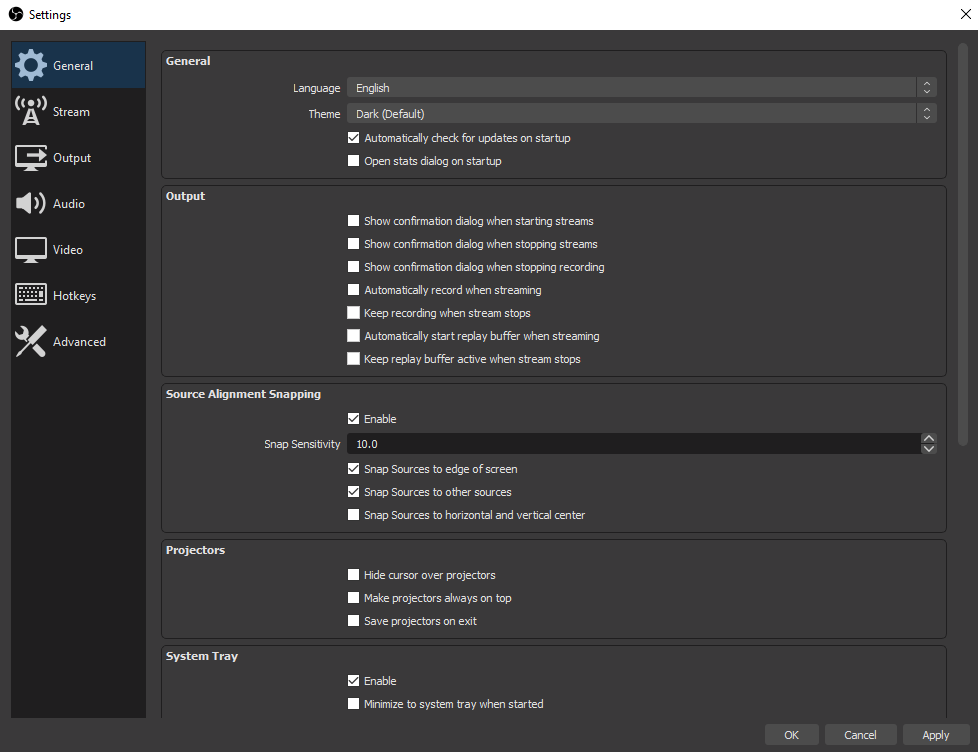
⭐ OBS Studio:免费开源录屏软件,功能强大,支持多场景、多音频源、直播推流,适合游戏录制和直播。
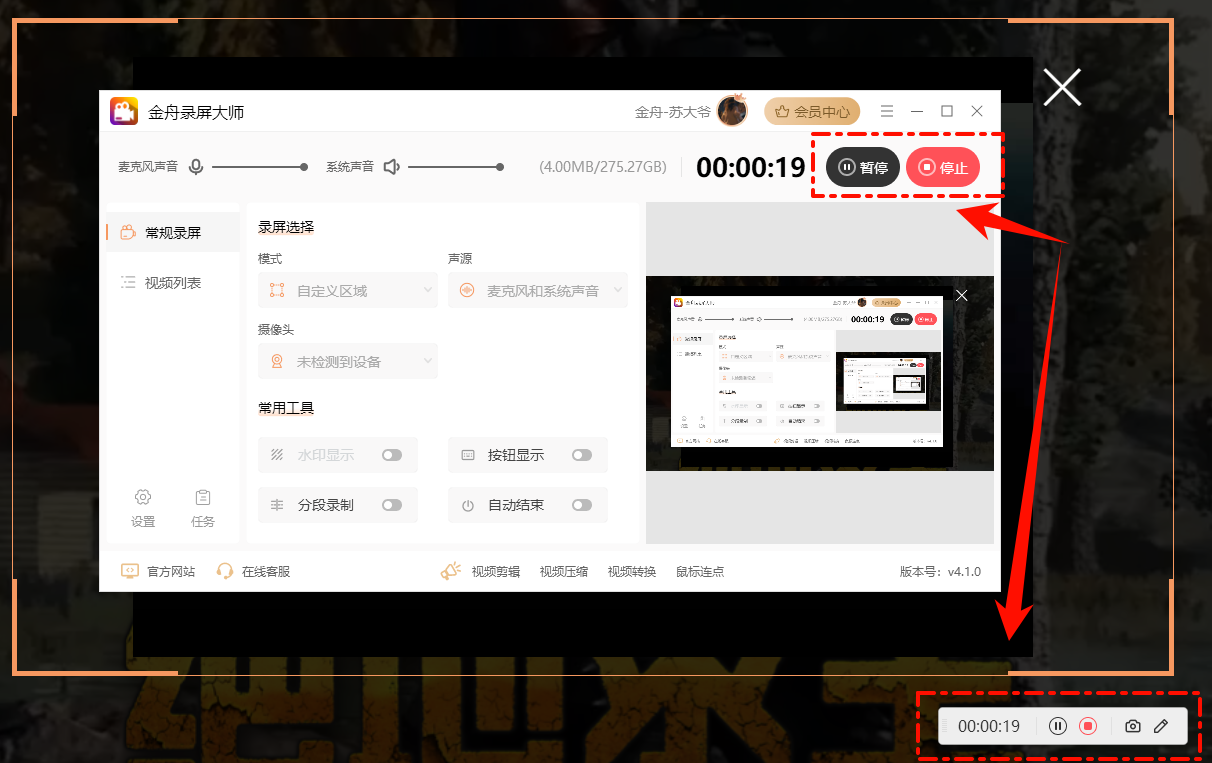
⭐ 金舟录屏大师:国产录屏工具,界面简洁,支持全屏、区域、摄像头录制,适合教程录制和会议录制。

⭐ 录屏大师:支持多种录制模式,内置视频编辑功能,适合需要后期编辑的用户。
四、录屏方式对比表
录屏方式 | 难度 | 费用 | 功能特点 | 适用场景 |
|---|---|---|---|---|
Xbox Game Bar | ★☆☆☆☆ | 免费 | 基本录制,无区域选择 | 快速录制、游戏录制 |
PowerPoint录屏 | ★☆☆☆☆ | 免费 | 支持区域录制和指针标记 | 教程录制、演示录制 |
QQ录屏 | ★☆☆☆☆ | 免费 | 快速录制并分享 | 快速分享屏幕录制 |
OBS Studio | ★★★☆☆ | 免费 | 专业级功能,支持直播 | 游戏录制、直播 |
金舟录屏大师 | ★★☆☆☆ | 部分收费 | 区域录制、摄像头、编辑 | 教程录制、会议录制 |
录屏大师 | ★☆☆☆☆ | 部分收费 | 内置编辑器、多模式 | 需要后期编辑的用户 |
五、常见问题FAQ
问题 | 答案 |
|---|---|
电脑录屏快捷键是什么? | Windows录屏快捷键是Win+G(打开录屏工具)和Win+Alt+R(开始/停止录制)。 |
电脑录屏是按哪三个键? | 就是Win+Alt+R,按一次开始录制,再按一次停止录制。 |
录屏功能怎么打开? | 按Win+G打开,或设置→游戏→游戏录制中确认已开启。 |
录制的视频保存在哪里? | 默认保存在「视频/捕获」文件夹中,格式为MP4。 |
Win+G打不开怎么办? | 检查设置→游戏→游戏录制是否开启,确保系统版本支持。 |
能录制桌面吗? | Xbox Game Bar不支持录制桌面,可使用PowerPoint或OBS录制桌面内容。 |
录制的视频没有声音怎么办? | 按Win+Alt+M开启麦克风,并在录制设置中确认已开启音频录制。 |
六、总结
电脑录屏是日常工作和学习中常用的功能,Windows系统自带的Xbox Game Bar提供了最便捷的录屏方式,通过Win+Alt+R即可一键录制屏幕。本文详细介绍了Windows录屏快捷键、Xbox Game Bar的使用教程、其他录屏方式以及常见问题的解决方案。用户可根据自己的需求选择合适的电脑录屏方式:简单录制用自带工具,专业录制用第三方软件。
录屏方式 | 推荐指数 | 适合人群 |
|---|---|---|
Win+Alt+R快捷录屏 | ★★★★★ | 所有Windows用户(最快捷) |
PowerPoint录屏 | ★★★★☆ | 已安装Office的用户 |
QQ录屏 | ★★★☆☆ | 需要快速分享的用户 |
OBS Studio | ★★★★☆ | 游戏玩家、主播 |
金舟录屏大师/录屏大师 | ★★★☆☆ | 需要后期编辑的用户 |
推荐阅读:
电脑录屏快捷键是什么?按哪三个键?Win10/Win11录屏方法详解


温馨提示:本文由金舟软件网站编辑出品转载请注明出处,违者必究(部分内容来源于网络,经作者整理后发布,如有侵权,请立刻联系我们处理)
 已复制链接~



