































































antimalware service executa占内存很大,可以关掉吗(Win10/11)
- 来源: 金舟软件
- 作者:Kylin
- 时间:2026-04-20 14:00:43


 官方正版
官方正版
 AI摘要
AI摘要
本文解释了Windows Defender后台进程Antimalware Service Executable(MsMpEng.exe)为何会占用大量内存或CPU,并提供了多种安全有效的优化方法。核心解决方案是通过系统设置,将确认安全的文件夹、文件类型或进程(包括其自身)添加到扫描排除列表,从而显著降低资源占用,而无需完全关闭实时保护,保障了系统安全与性能的平衡。
摘要由平台通过智能技术生成① Antimalware Service Executable是什么:它是Windows Defender防病毒软件的后台进程(MsMpEng.exe),负责实时监控、定期扫描和威胁隔离,是Windows系统内置的安全组件。
② 占内存高的原因:实时保护扫描大文件、定期全盘扫描、开发环境目录频繁变化、算法引擎自我扫描等都会导致内存和CPU占用升高。
③ Antimalware Service Executable能关否:可以关闭实时保护来降低占用,但强烈建议安装第三方杀毒软件后再操作,否则系统将面临安全风险。
④ Win11占内存特殊处理:Win11下可通过添加排除项、设置计划扫描时间、PowerShell限制CPU负载等方式优化。
⑤ 搜索占用内存高的解决:通过添加文件夹排除项、文件类型排除项、进程排除项三种方式可有效降低内存占用。
一、Antimalware Service Executable是什么
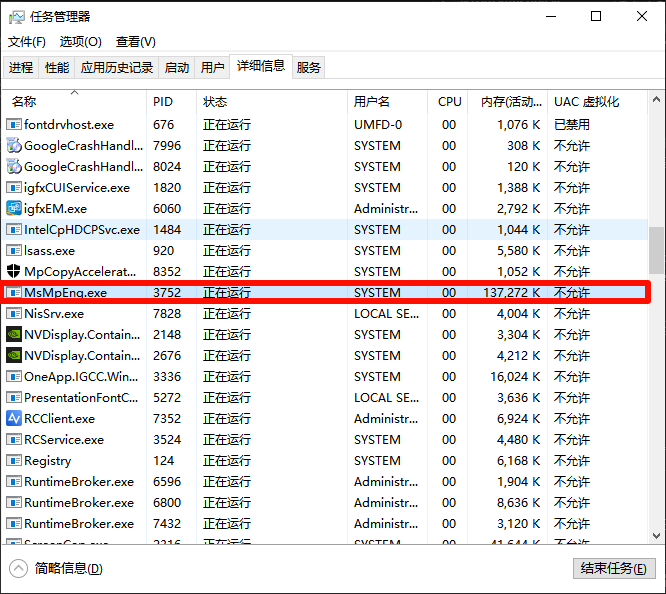
Antimalware Service Executable(进程名为MsMpEng.exe)是Windows操作系统中Windows Defender防病毒软件的核心安全组件。它运行在后台,负责持续监控系统安全状态。当用户在任务管理器中发现该进程占用大量内存或CPU时,实际上是Windows Defender正在执行安全扫描任务。
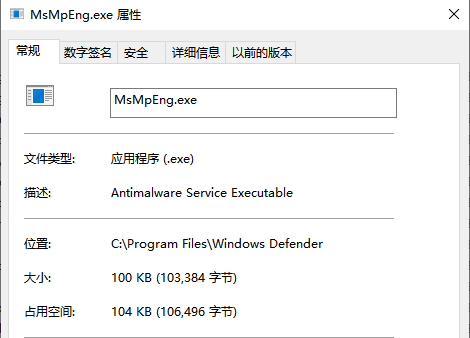
1.1 主要功能介绍
✅ 实时监控:持续扫描系统中的文件、程序和进程,当用户打开、下载或运行文件时自动检测潜在威胁。
✅ 定期扫描:按计划对整个系统进行全面安全检查,包括快速扫描、完全扫描和自定义扫描。
✅ 威胁隔离:发现恶意软件时立即隔离或删除相关文件,防止威胁扩散。
✅ 自动更新:保持病毒库和防护引擎的最新状态,确保能够识别最新的威胁。
1.2 为什么它会占用大量内存
Antimalware Service Executable占内存高的核心原因在于其实时扫描机制。当系统中存在大量文件操作(如开发环境编译、大文件解压、游戏运行等),Defender会对每个文件进行扫描检查,这会消耗大量的内存和CPU资源。此外,定期全盘扫描也会在后台静默运行,导致内存占用突然升高。在Win11系统中,由于安全策略更为严格,该进程的资源占用可能更为明显。
二、Antimalware Service Executable占内存高的解决方案
2.1 方法一:win10添加文件夹排除项
通过将确认安全的文件夹添加到排除列表,Windows Defender将跳过对这些路径的扫描,从而显著降低内存占用。
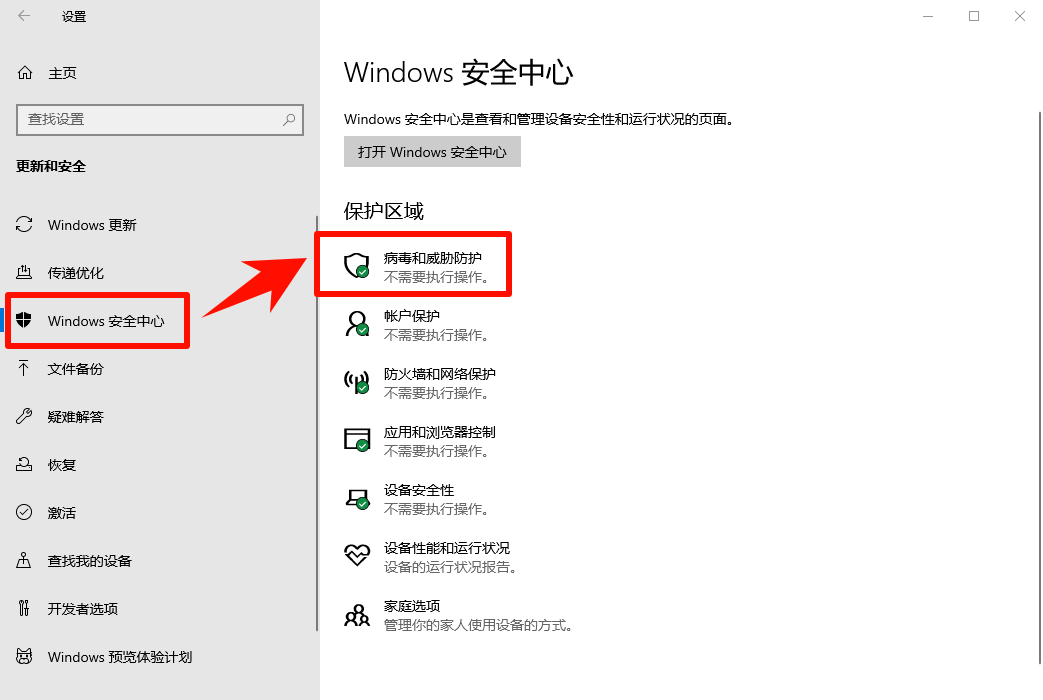
步骤一:「win+i」打开「设置」→「更新和安全」→「Windows 安全中心」→「病毒和威胁防护」。
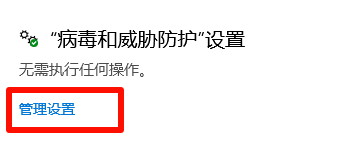
步骤二:在「病毒和威胁防护设置」下,点击「管理设置」。
步骤三:滚动至底部找到「排除项」,点击「添加或删除排除项」。
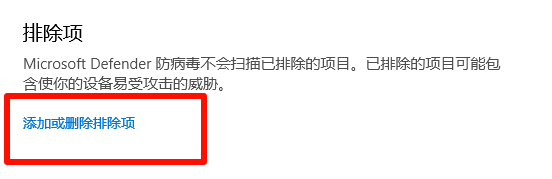
步骤四:选择「文件夹」,浏览并选中确认安全的路径(如D:\Projects、C:\VMs等)。
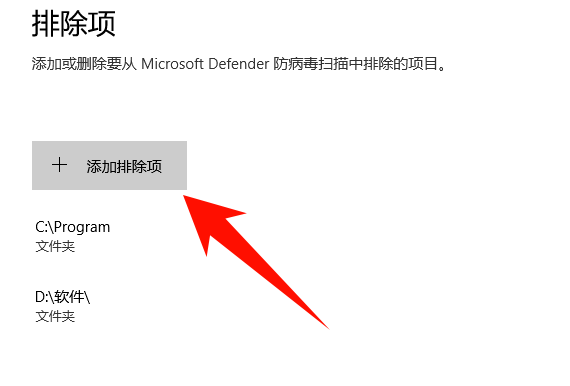
⚠️ 注意:请勿排除系统目录(C:\Windows、C:\Program Files)或下载文件夹,否则会降低系统安全性。
2.2 方法二:添加文件类型排除项
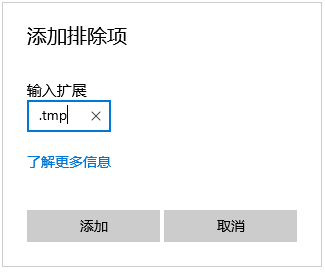
如果某些特定类型的文件频繁触发扫描,可以将该文件扩展名添加到排除列表。例如,开发者可以排除.log、.tmp、.cache等临时文件类型,避免对这些无害文件的反复扫描。
操作路径:「病毒和威胁防护」→「管理设置」→「排除项」→「添加排除项」→「文件类型」→选择「文件扩展名」。
2.3 方法三:添加进程排除项
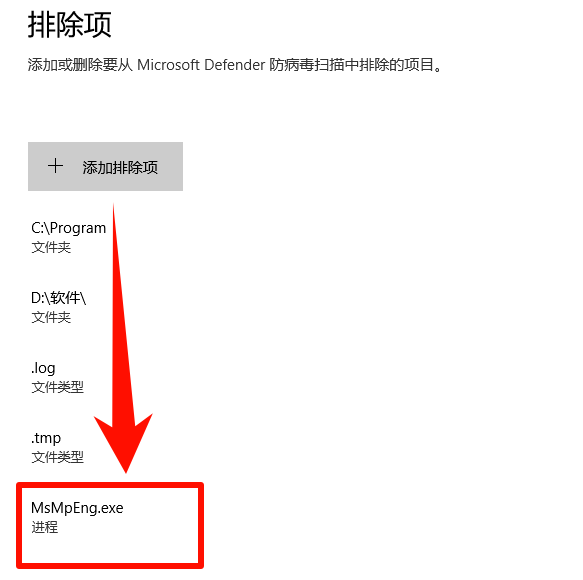
将已知安全的进程添加到排除列表,Defender将不再扫描这些进程的文件操作。特别是将MsMpEng.exe自身加入排除列表,可以防止Windows Defender对其执行自我扫描,消除因服务自检引发的资源循环占用现象。
操作路径:「排除项」→「添加排除项」→选择「进程」→输入MsMpEng.exe。
2.4 方法四:设置计划扫描时间
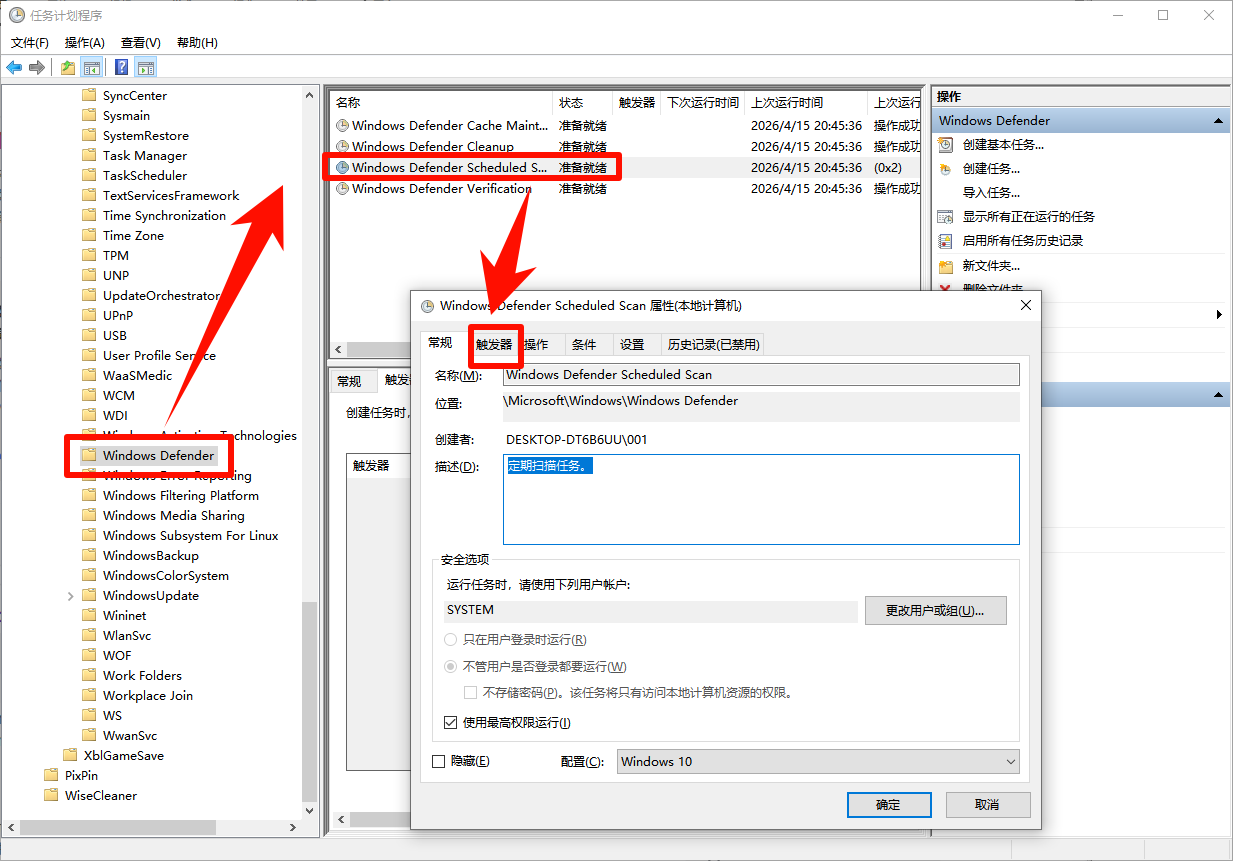
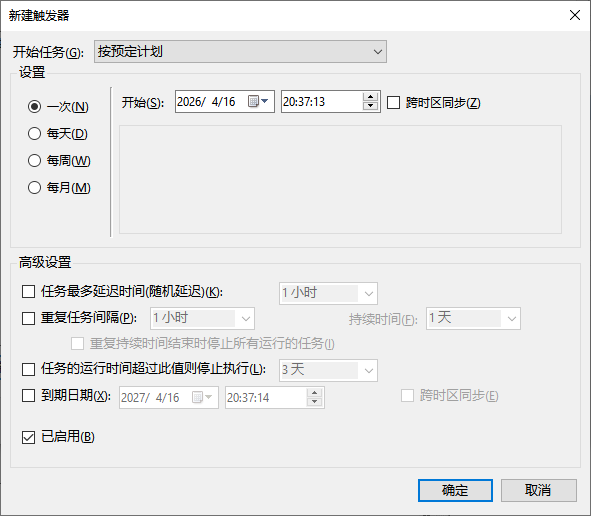
将Windows Defender的定期扫描设置在系统空闲时段执行,避免在工作时占用资源。可以通过任务计划程序修改Windows Defender Scheduled Scan的触发时间,将其设置在午夜或工作时间之外。
步骤:搜索并打开「任务计划程序」→导航到「任务计划程序库」→「Microsoft」→「Windows」→「Windows Defender」→「Windows Defender Scheduled Scan」→右键「属性」→「触发器」,修改触发器时间。
2.5 方法五:关闭程序自启动
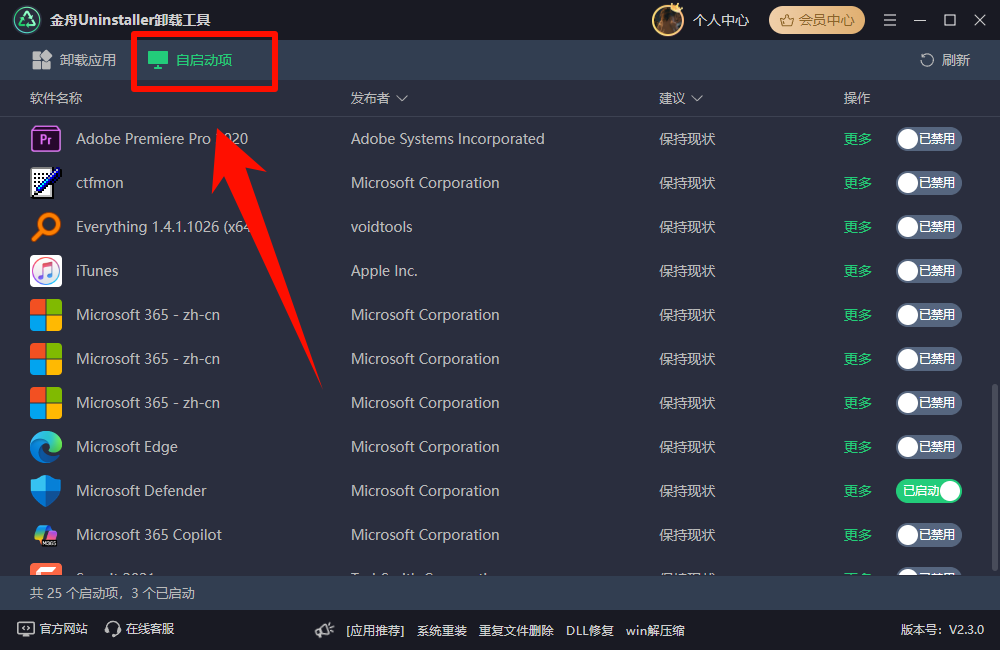
前面说了Antimalware Service Executable(是Windows操作系统中Windows Defender防病毒软件的核心安全组件。如果Windows Defender开机自启对于电脑内存占用过高,或导致cpu瞬间占用过大,我们可以通过管理电脑自启动项进行管控,金舟Uninstaller卸载工具除了支持强力卸载流氓软件,可以一键管理开机自启动。
Step1、访问软件的官方下载地址,安装并运行软件后,点击上方的“自启动项”。
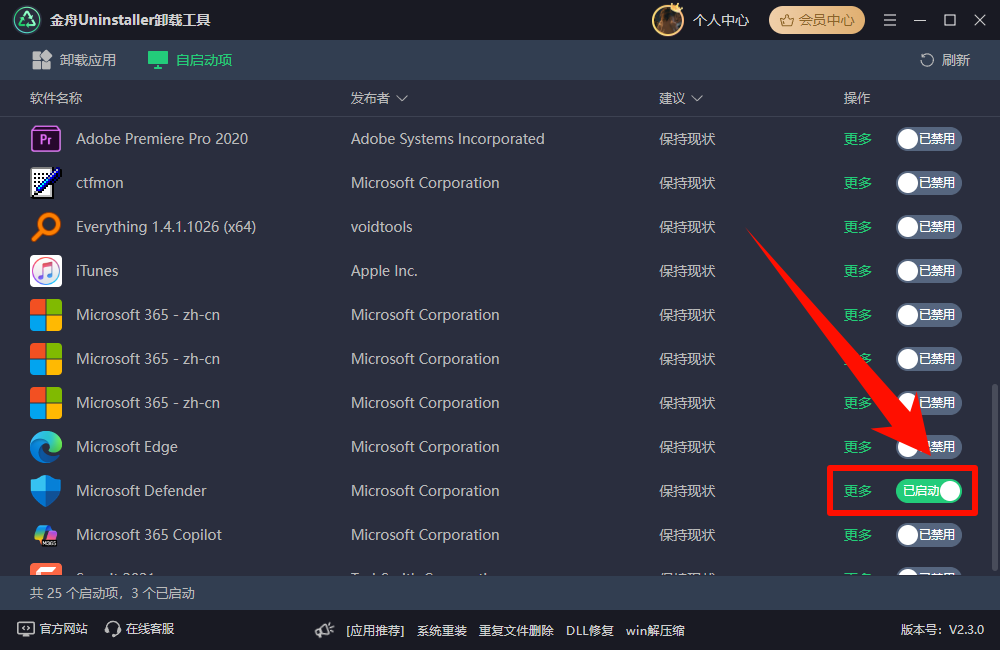
Step2、找到“Windows Defender”软件,将软件自启动的按钮关闭。后续有需要可以再次打开或通过Windows设置手动进入Windows Defender安全防护中心。
三、Antimalware Service Executable可以关闭吗
这是许多用户最关心的问题。答案是:可以关闭,但需要谨慎操作。
3.1 关闭实时保护(推荐方式)
这是最安全的方式,只是暂时禁用实时监控,保留了病毒库更新和手动扫描功能。
操作路径:「开始」→「设置」→「隐私和安全」→「Windows 安全性」→「病毒和威胁防护」→「管理设置」→关闭「实时保护」开关。
3.2 通过PowerShell禁用实时监控
以管理员身份打开PowerShell,执行以下命令:
Set-MpPreference -DisableRealtimeMonitoring $true
要恢复实时监控,执行:
Set-MpPreference -DisableRealtimeMonitoring $false
3.3 通过注册表彻底禁用(不推荐)
⚠️ 警告:此方法会彻底关闭Windows Defender,仅建议在已安装第三方杀毒软件的情况下使用。
步骤一:Win+R打开运行,输入regedit打开注册表编辑器。
步骤二:导航到HKEY_LOCAL_MACHINE\SOFTWARE\Policies\Microsoft\Windows Defender。
步骤三:如果没有Windows Defender键,右键「Microsoft」→「新建」→「项」,命名为Windows Defender。
步骤四:在Windows Defender下新建DWORD值DisableAntiSpyware,设置为1。
步骤五:重启计算机生效。
四、Win11下Antimalware Service Executable占内存特殊处理
Windows 11的安全策略比Windows 10更为严格,Antimalware Service Executable在Win11下的资源占用可能更为明显。以下是针对Win11的专属优化方案。
4.1 使用PowerShell限制CPU负载
通过PowerShell命令限制Windows Defender扫描时的CPU占用比例,可以有效降低内存占用:
Set-MpPreference -ScanAvgCPULoadFactor 15
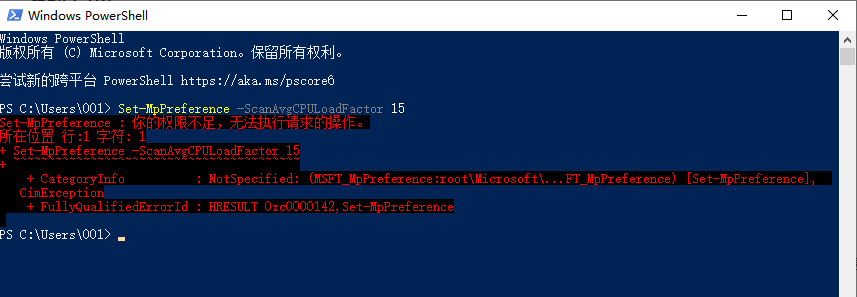
以上命令将扫描时的CPU占用限制在15%(默认值约为50%),可根据实际情况调整。
4.2 关闭基于云的保护
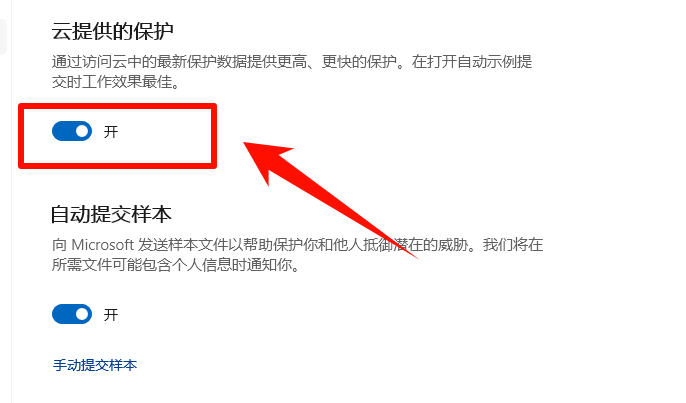
Win11默认开启了基于云端的实时保护,这会持续向微软服务器发送和接收数据,增加资源占用。关闭方法:
操作:「Windows 安全性」→「病毒和威胁防护」→「管理设置」→关闭「交付优化」和「基于云的保护」。
五、解决方案对比表
解决方案 | 难度 | 安全性 | 效果 | 适用场景 |
|---|---|---|---|---|
添加文件夹排除项 | ★☆☆☆☆ | ★★★★★ | 显著 | 开发者、虚拟机用户 |
添加文件类型排除项 | ★☆☆☆☆ | ★★★★☆ | 较好 | 特定文件类型频繁扫描 |
添加进程排除项 | ★☆☆☆☆ | ★★★★☆ | 较好 | 已知安全进程频繁触发扫描 |
设置计划扫描时间 | ★★☆☆☆ | ★★★★★ | 较好 | 定期扫描影响工作 |
关闭实时保护 | ★☆☆☆☆ | ★★★☆☆ | 显著 | 临时需要释放资源 |
关闭程序自启动 | ★☆☆☆☆ | ★★★★☆ | 显著 | 长期不使用,有其他安全防护软件 |
PowerShell限制CPU | ★★☆☆☆ | ★★★★☆ | 显著 | Win11用户、长期优化 |
注册表彻底禁用 | ★★★★☆ | ★☆☆☆☆ | 最佳 | 已有第三方杀毒软件 |
六、常见问题FAQ
问题 | 答案 |
|---|---|
Antimalware Service Executable是病毒吗? | 不是。它是Windows系统内置的Windows Defender防病毒程序的后台进程,是正常的系统组件。 |
关闭后电脑会有风险吗? | 关闭实时保护后,系统将无法自动拦截新病毒。强烈建议安装第三方杀毒软件后再关闭。 |
为什么关了还会自动开启? | Windows的Tamper Protection(篡改保护)功能会防止用户关闭Defender,需要先关闭篡改保护后再操作。 |
Win11和Win10的解决方法一样吗? | 基本相同,但Win11可额外使用PowerShell限制CPU负载和关闭云端保护等方法。 |
添加排除项后还会占内存吗? | 排除项只能减少特定路径的扫描,如果内存占用仍然很高,建议结合多种方法使用。 |
能删除MsMpEng.exe文件吗? | 绝对不可以。删除该文件会导致Windows Defender崩溃,可能引发系统不稳定。 |
七、总结
Antimalware Service Executable(MsMpEng.exe)是Windows系统内置安全组件的核心进程,其占内存高的问题主要源于实时扫描机制。用户应根据自身情况选择合适的解决方案:普通用户优先使用排除项和计划扫描设置;开发者和高级用户可结合PowerShell命令优化;已安装第三方杀毒软件的用户可考虑关闭实时保护自启动。无论采用哪种方式,都应确保系统具备基本的安全防护能力,避免因关闭安全软件而感染病毒。
方案 | 推荐指数 | 适合人群 |
|---|---|---|
排除项设置 | ★★★★★ | 所有用户 |
计划扫描优化 | ★★★★☆ | 普通用户 |
关闭实时保护 | ★★★☆☆ | 有第三方杀毒软件的用户 |
PowerShell优化 | ★★★★☆ | 进阶用户/Win11用户 |
注册表彻底禁用 | ★★☆☆☆ | 仅限已有替代安全软件的用户 |
好文推荐:
Win10电脑开机启动项怎么设置,5种简单设置,管理软件自启动


温馨提示:本文由金舟软件网站编辑出品转载请注明出处,违者必究(部分内容来源于网络,经作者整理后发布,如有侵权,请立刻联系我们处理)
 已复制链接~



