































































Win10/11电脑蓝牙在哪里打开:电脑蓝牙无法连接、打不开蓝牙等系列问题
- 来源: 金舟软件
- 作者:Kylin
- 时间:2026-04-20 14:30:06


 官方正版
官方正版
 AI摘要
AI摘要
本文详细介绍了在Windows电脑上打开和使用蓝牙的完整指南。无论你是想连接耳机、鼠标还是其他设备,都能在这里找到答案。文章不仅提供了四种开启蓝牙的简单方法(包括设置、任务栏、快捷键等),还重点解决了蓝牙无法连接或连不上耳机的常见问题,例如检查驱动、重启服务、重新配对等。跟着步骤操作,你就能轻松搞定电脑蓝牙连接,享受无线便利。
摘要由平台通过智能技术生成① 电脑蓝牙在哪里打开:Windows 10/11通过“设置→蓝牙和设备”开启,也可通过任务栏快捷按钮或快捷键快速打开。
② 电脑蓝牙无法连接怎么办?检查蓝牙驱动、重启蓝牙服务、删除配对重新配对、更新驱动程序。
③ 为什么电脑连不上蓝牙耳机?常见原因包括耳机未进入配对模式、蓝牙驱动异常、距离过远、系统服务被禁用等。
④ 电脑怎么连接蓝牙:开启蓝牙后,进入“蓝牙和设备”设置,点击“添加设备”扫描并配对蓝牙设备。

一、电脑蓝牙在哪里打开?四种方法详解
打开电脑蓝牙是使用蓝牙设备的第一步。Windows系统提供了多种打开蓝牙的方式,以下是常用的几种方法。
1.1 方法一:通过Windows设置打开(推荐)
这是最常规且最稳定的方式,适用于所有Windows版本:
⭐Windows 11系统:
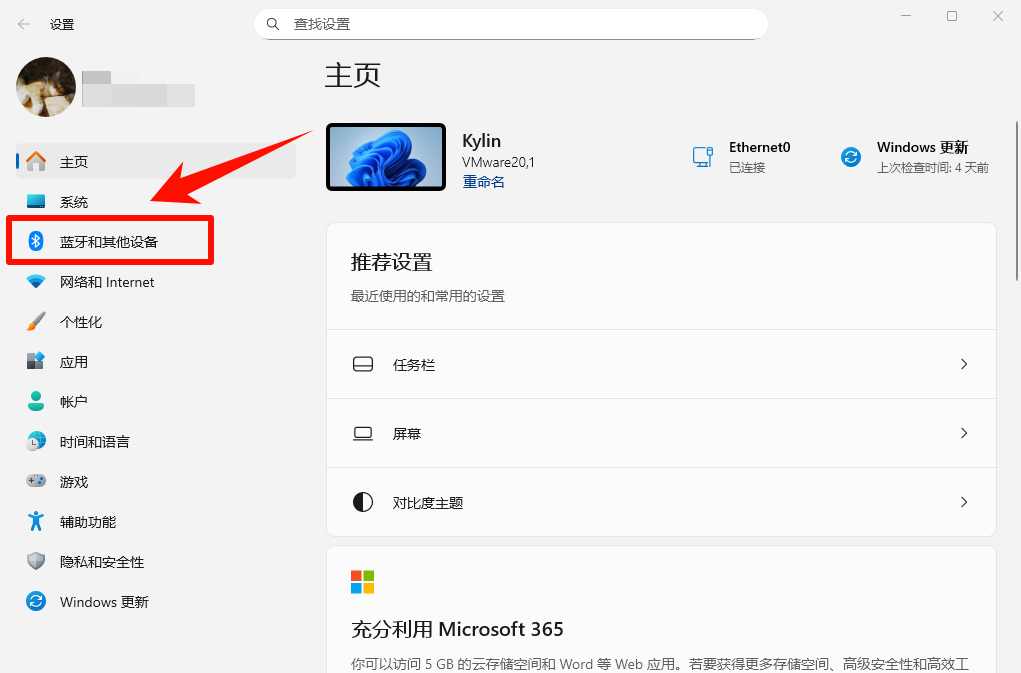
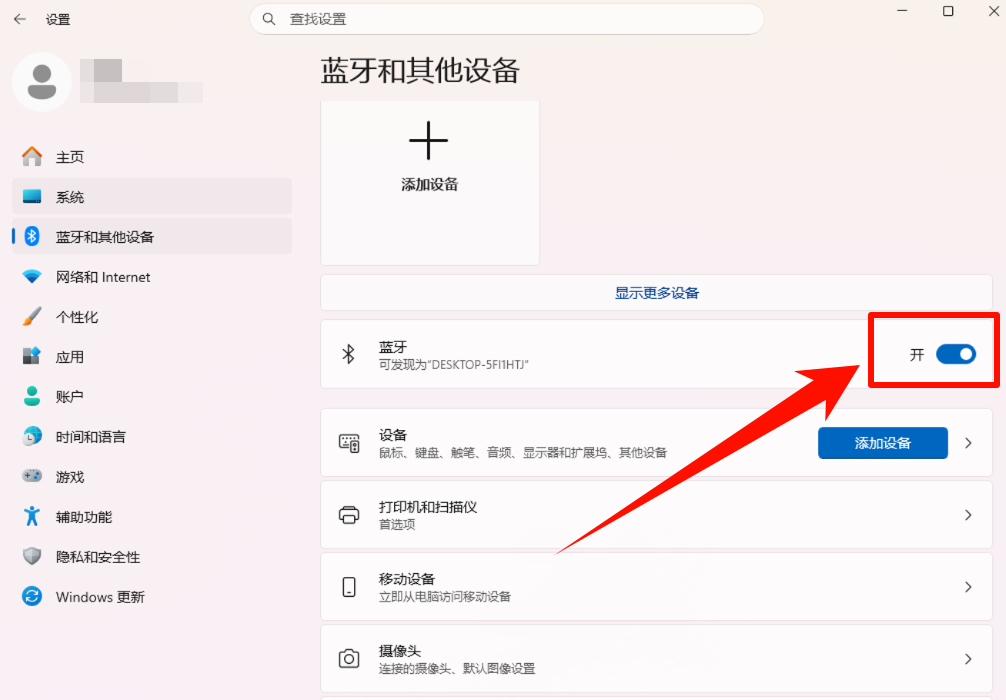
Step1:Win+I打开“设置”窗口,在左侧菜单中点击“蓝牙和其他设备”。
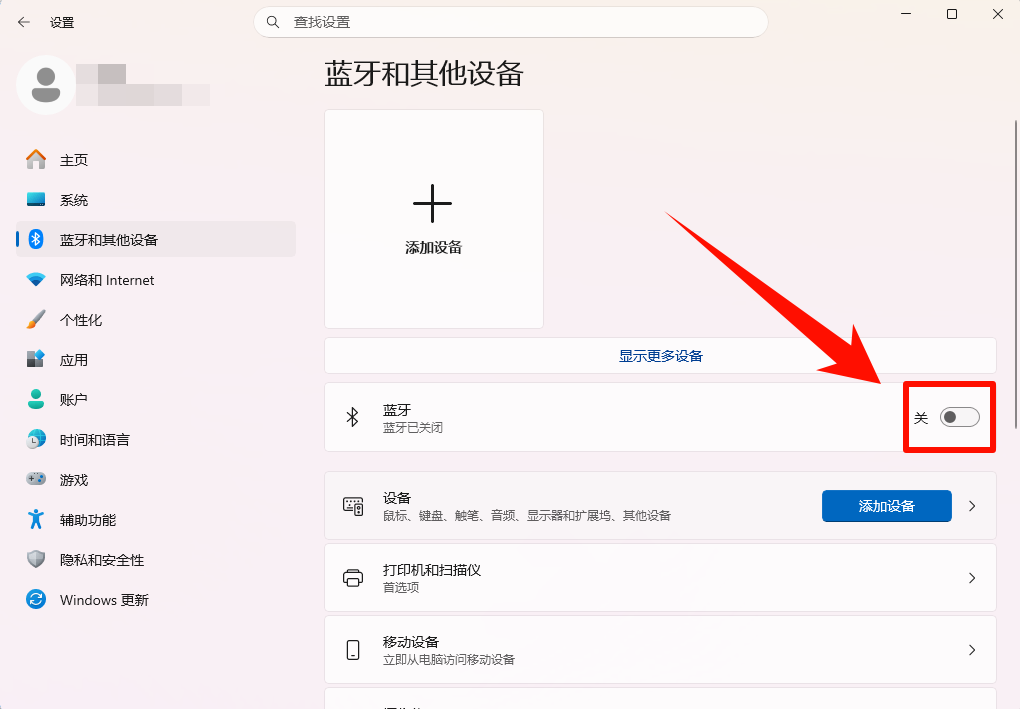
Step2:将“蓝牙”开关拨到“开”的位置。
⭐Windows 10系统:
Step1:按Win+I键打开“设置”窗口,点击“设备”→“蓝牙和其他设备”。
Step2:将“蓝牙”开关拨到“开”的位置。
1.2 方法二:通过任务栏快捷打开
Windows系统任务栏右下角通常有蓝牙快捷图标,可以快速打开或关闭蓝牙:
Step1:点击任务栏右下角的“蓝牙”图标,即可快速打开蓝牙设置页面
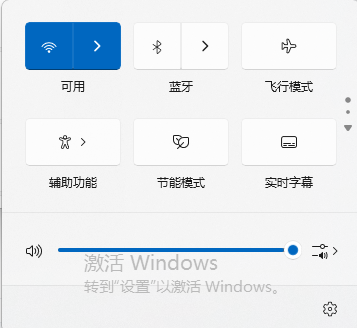
Step2:如果任务栏没有蓝牙图标,点击任务栏向上的“向上箭头”,勾选“蓝牙”即可添加
1.3 方法三:通过快捷键打开
部分笔记本电脑提供了蓝牙快捷键,可以一键开启或关闭蓝牙:
▶常见快捷键组合:Fn+F5、Fn+F8、Fn+F12等(不同品牌电脑快捷键不同)
▶部分电脑在键盘上有单独的蓝牙开关键,直接按下即可
▶如果不确定快捷键,可以查看笔记本键盘上蓝牙图标的标识
1.4 方法四:通过Windows浏览器设置
部分版本的Windows可以通过控制面板快速进入蓝牙设置:
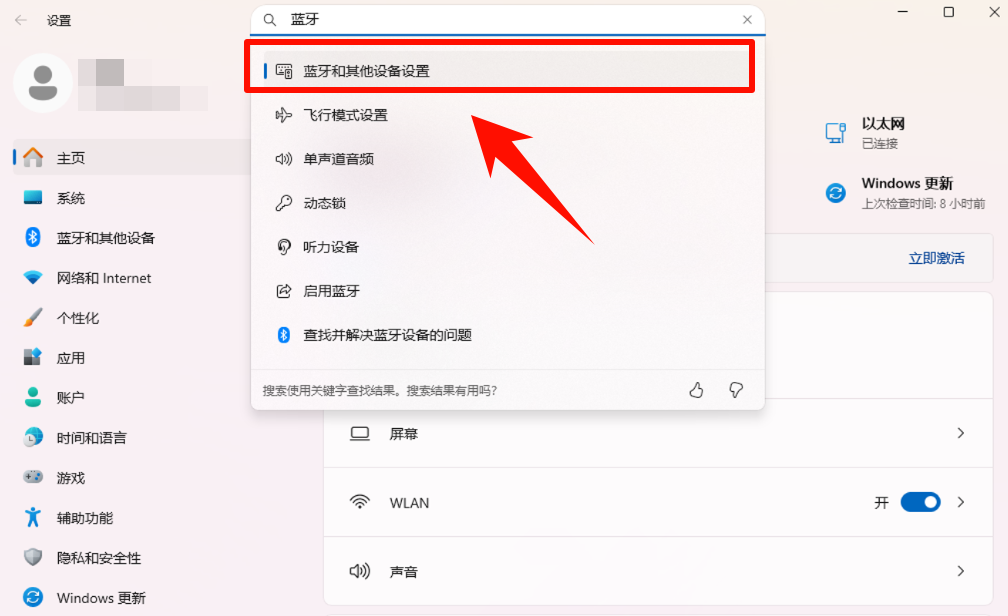
Step1:按Win+I打开设置,在搜索框中输入“蓝牙”,点击“蓝牙和设备”或“蓝牙和其他设备”进入蓝牙设置。
Step2:打开蓝牙开关即可
1.5 各种方法对比
打开方式 | 适用系统 | 操作难度 | 推荐指数 |
Windows设置 | Win10/Win11 | 简单 | ★★★★★ |
任务栏快捷图标 | Win10/Win11 | 简单 | ★★★★★ |
键盘快捷键 | 笔记本电脑 | 最简单 | ★★★★★ |
控制面板 | Win10/Win11 | 简单 | ★★★★ |
使用Cortana语音助手 | Win10 | 简单 | ★★★ |
二、电脑蓝牙无法连接怎么办?故障排除
如果您已经打开了蓝牙但无法连接设备,或者蓝牙开关显示灰色无法打开,可以按照以下方法逐步排查。
2.1 检查蓝牙硬件开关
1.部分笔记本电脑配备了蓝牙物理开关,需要确认已打开:
2.检查笔记本键盘上是否有蓝牙指示灯,确保灯亮起(白色/蓝色)
3.部分电脑的蓝牙开关在侧面或前端,确保已拨到“ON”位置
4.部分电脑需要通过Fn+快捷键开启蓝牙功能
2.2 检查并启用蓝牙服务
Windows蓝牙功能依赖后台服务,如果服务被禁用,蓝牙将无法正常工作:
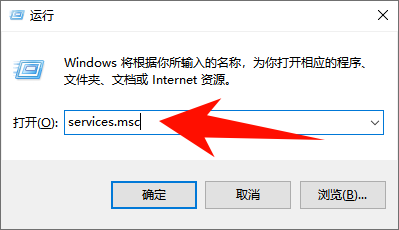
Step1:按Win+R键,输入services.msc并按回车,打开服务管理器,找到“Bluetooth Support Service”服务,双击打开属性,将“启动类型”改为“自动”。(如果找不到,看第二步)
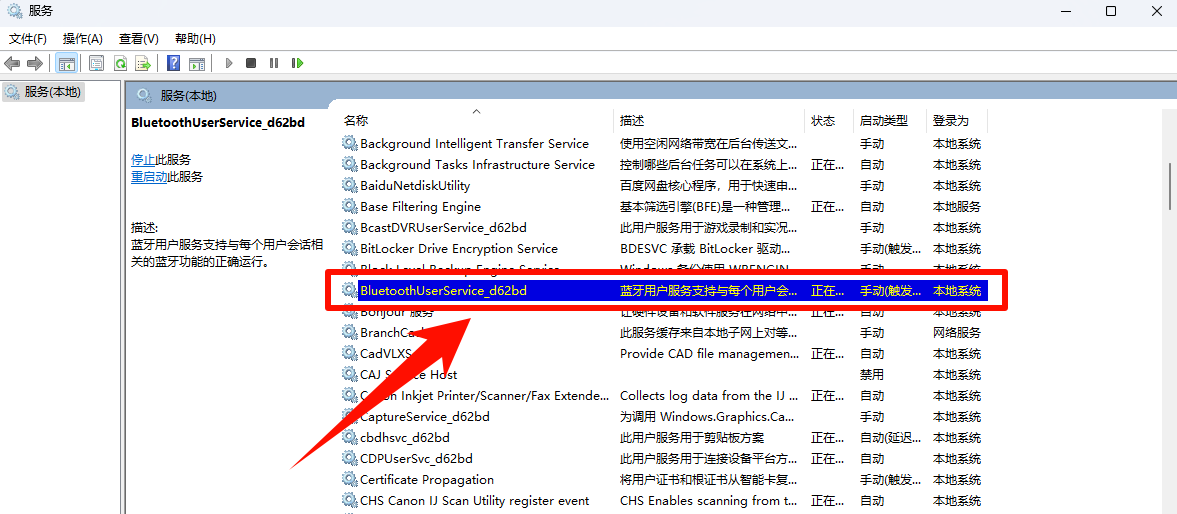
Step2:检查“Bluetooth User Support Service(蓝牙用户支持服务)”服务是否已启用,点击进入“属性”。
2.3 更新或重装蓝牙驱动程序
蓝牙驱动程序异常是蓝牙无法连接的常见原因:
Step1:右键点击“开始”按钮,选择“设备管理器”,展开“蓝牙”类别,找到您的蓝牙适配器。
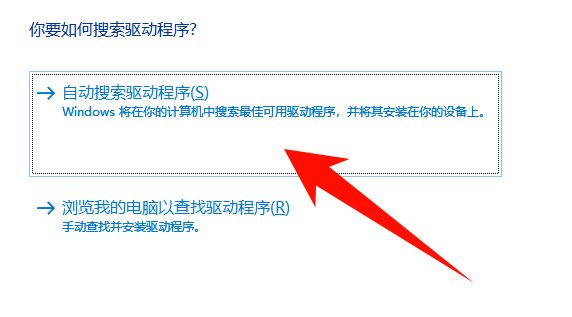
Step2:右键点击蓝牙适配器,选择“更新驱动程序”,更新完成后重启电脑,再次尝试连接。
Step3:如果手动更新驱动无法解决,可以借助Driver Booster、金舟驱动大师等第三方工具
第1步:访问金舟驱动大师官网,下载并安装软件。

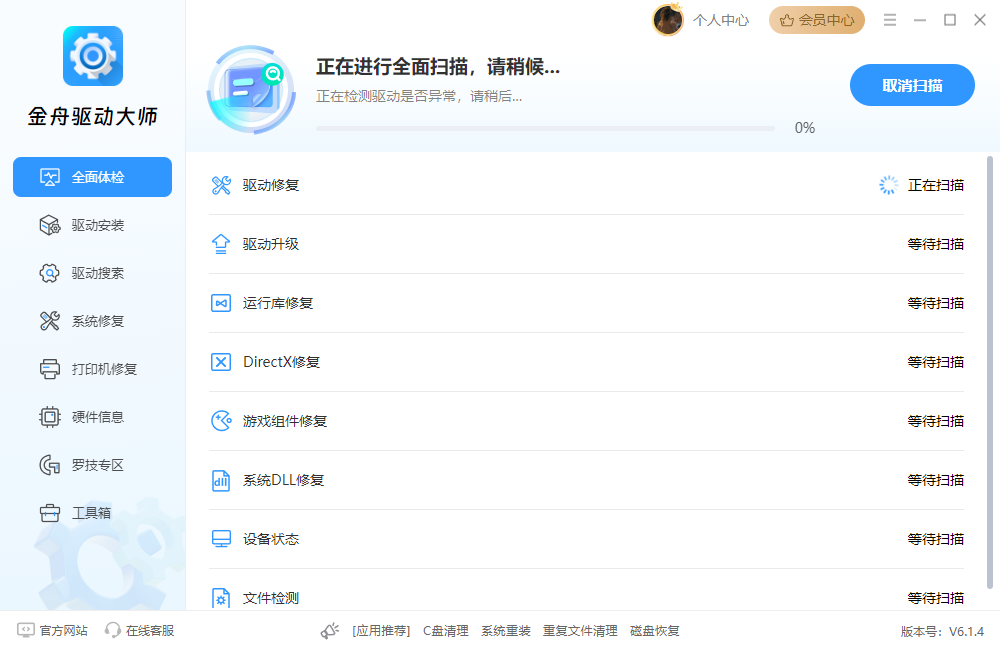
第2步:启动软件后,点击“立即扫描”,程序将自动检测电脑中所有需要更新或修复的驱动。
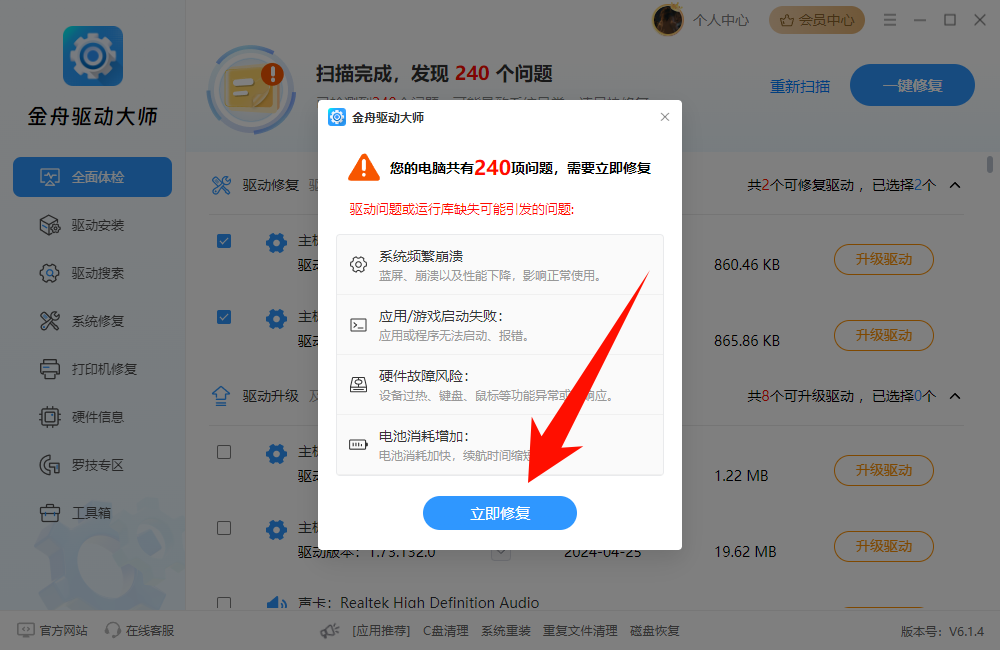
第3步:扫描完成后,找到“蓝牙驱动”相关项目。您可以点击该设备旁的“升级驱动”按钮,或者勾选该驱动后点击“一键修复”,软件便会自动完成驱动的下载与安装。
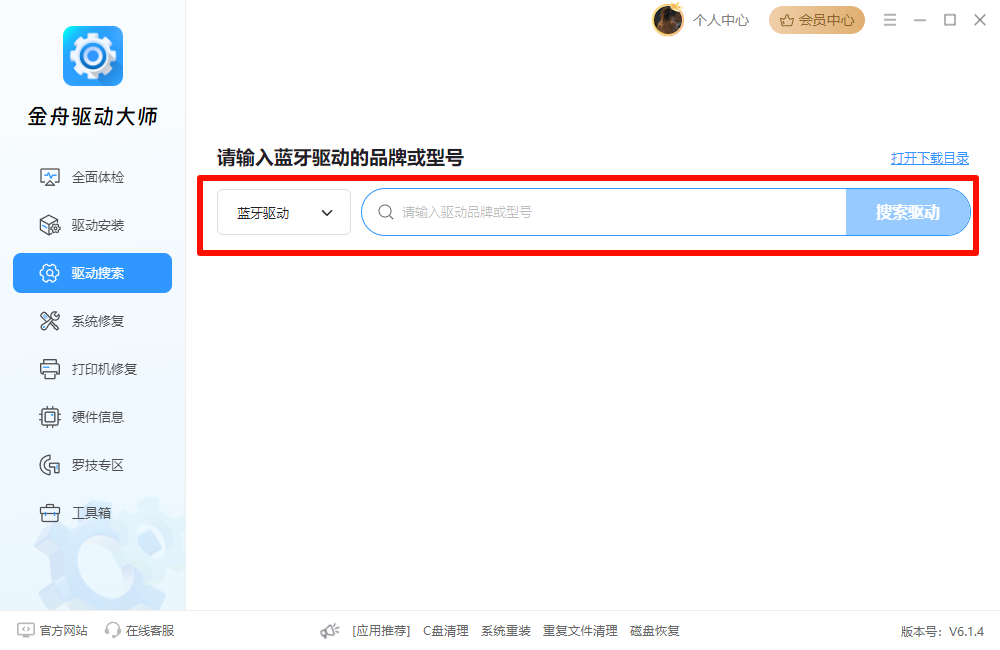
备选方法:您也可以使用软件内的“驱动搜索”功能,手动输入蓝牙设备的品牌和型号,直接搜索并下载对应的官方驱动。
第4步:驱动安装完成后,重启电脑,使新的蓝牙驱动生效。
2.4 删除配对重新配对
如果蓝牙设备之前配对过但现在无法连接,可以尝试删除配对后重新配对:
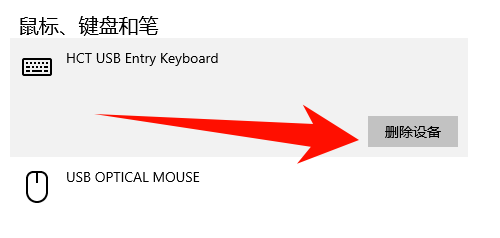
Step1:打开“设置”→“蓝牙和设备”,找到之前配对的蓝牙设备,点击“删除设备”或“取消配对”,重新启动蓝牙设备的配对模式,再次扫描并配对。
2.5 运行Windows蓝牙疑难解答
Windows系统内置了蓝牙疑难解答工具,可以自动检测并修复蓝牙问题:
Step1:按Win+I打开设置,在搜索框输入“疑难解答”,选择“其他疑难解答”→“蓝牙”。
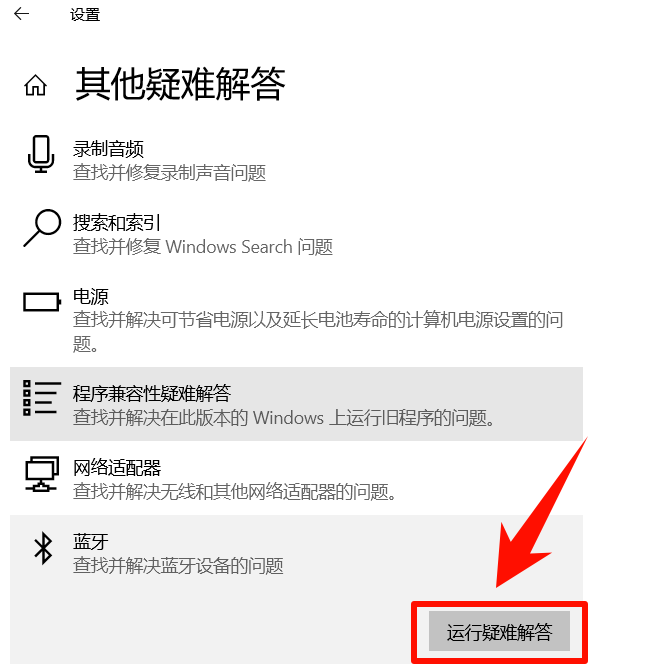
Step2:点击“运行疑难解答”,等待系统自动检测和修复。

根据提示操作,完成后重启电脑
三、为什么电脑连不上蓝牙耳机?常见原因解析
电脑连不上蓝牙耳机是很多用户遇到的问题,以下是常见原因及解决方案。
常见原因 | 表现症状 | 解决方案 |
1.耳机未进入配对模式 | 电脑扫描不到耳机 | 长按耳机电源键进入配对模式 |
2.蓝牙驱动异常 | 蓝牙开关灰色或打开后消失 | 更新或重装蓝牙驱动程序 |
3.蓝牙服务被禁用 | 蓝牙功能不可用 | 在服务管理器中启用蓝牙服务 |
4.耳机电量不足 | 连接后频繁断开或无法配对 | 充电后重试连接 |
5.距离过远或有干扰 | 扫描不到或连接不稳定 | 将耳机靠近电脑,移除障碍物 |
6.蓝牙耳机已配对过其他设备 | 耳机无法被扫描到 | 在其他设备上取消配对后重试 |
7.Windows系统故障 | 蓝牙功能异常或消失 | 运行蓝牙疑难解答或重启电脑 |
8.蓝牙适配器故障 | 蓝牙设备无法识别 | 更新或重装蓝牙适配器驱动 |
四、电脑怎么连接蓝牙?蓝牙耳机配对教程
打开蓝牙后,就可以开始连接蓝牙设备了。以下以蓝牙耳机为例,详细介绍配对步骤。
4.1 蓝牙耳机配对步骤
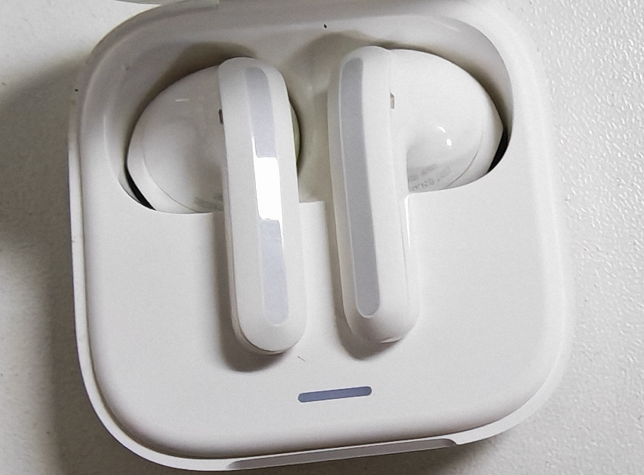
第一步:让耳机进入配对模式
将蓝牙耳机打开并进入配对模式。不同品牌的耳机进入配对模式的方式不同:
▶大多数蓝牙耳机:长按电源键直到指示灯闪烁,表示已进入配对模式
▶部分耳机:长按多功能键直到指示灯快速闪烁
▶部分耳机:在关机状态下长按蓝牙键2-5秒
第二步:添加蓝牙设备
▶在电脑上添加蓝牙耳机:
▶打开“设置”→“蓝牙和设备”,确保蓝牙已开启
▶点击“添加设备”或“添加蓝牙和其他设备”
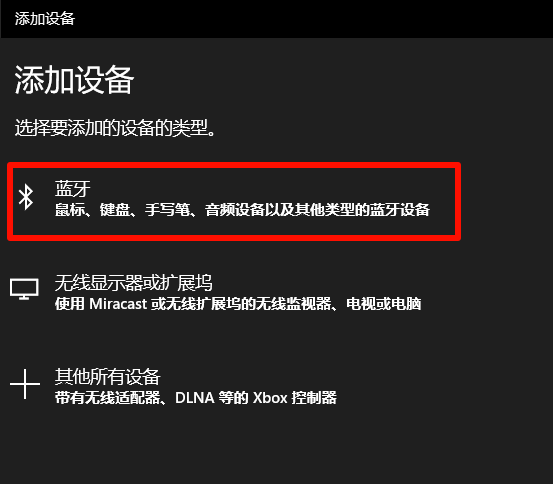
▶系统会自动扫描附近的蓝牙设备,等待耳机名称出现在列表中
▶选择您的蓝牙耳机,点击“连接”
第三步:确认配对
部分蓝牙耳机需要在耳机侧确认配对请求,确保耳机上的配对指示灯亮起即表示配对成功。配对成功后,耳机会发出提示音,电脑也会显示“已连接”状态。
4.2 蓝牙耳机日常使用注意事项
▶保持蓝牙耳机充电充足,电量不足会影响连接稳定性
▶蓝牙有效连接距离一般为10米,超过该距离可能导致断连
▶避免在蓝牙耳机和电脑之间有墙壁或大型金属障碍物
▶定期关闭不使用的蓝牙耳机以节省电量
▶如果耳机无法连接,尝试将耳机放入充电盒再取出重新配对
五、蓝牙已关闭怎么打开?蓝牙消失修复
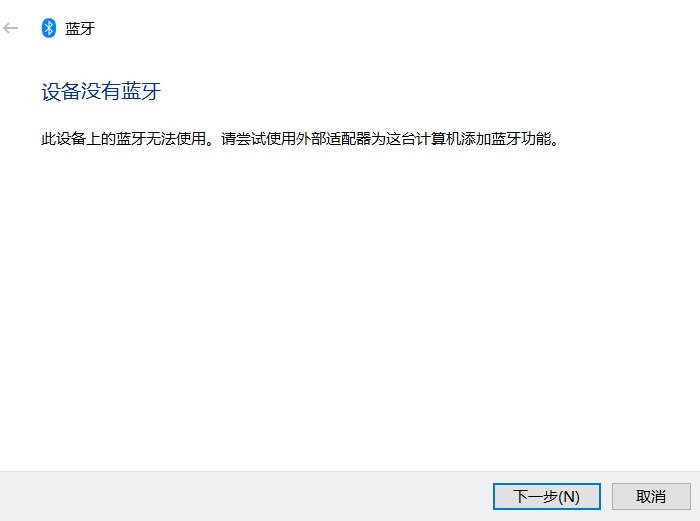
如果您发现蓝牙设置消失或蓝牙开关灰色无法打开,说明可能存在更深层次的问题。
5.1 检查设备管理器
首先确认系统是否识别到蓝牙硬件:
Step1、右键点击“开始”,选择“设备管理器”
Step2、展开“蓝牙”类别,查看是否有蓝牙适配器
Step3、如果没有蓝牙适配器或显示黄色感叹号,说明驱动有问题
5.2 重启电脑
重启电脑是解决蓝牙问题最简单有效的方法之一,可以解决临时性的系统故障:
Step1、点击“开始”→“电源”→“重启”
重启后等待系统完全启动,再次检查蓝牙是否恢复正常
5.3 使用系统恢复功能
如果重启无效,可以尝试使用Windows系统恢复功能:
Step1、按Win+I打开设置,选择“系统”→“恢复”
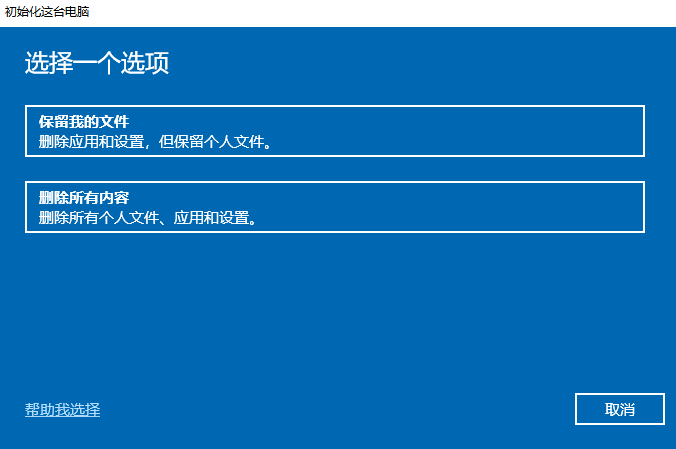
Step2、选择“恢复此电脑”,保留个人文件的前提下选择“保留我的文件”
Step3、点击“恢复”开始恢复过程,恢复完成后检查蓝牙是否恢复
5.4 检查BIOS蓝牙设置
部分电脑的BIOS中可能禁用了蓝牙功能:
Step1、重启电脑时连续按F2、F12或Del键进入BIOS设置
Step2、在BIOS中找到“Wireless”或“Bluetooth”相关选项
Step3、确保蓝牙功能已启用,保存设置并退出BIOS
注意:BIOS设置因电脑品牌不同而有所差异,操作前建议查看电脑说明书。
六、电脑蓝牙常见问题FAQ
常见问题 | 解决方案 |
电脑蓝牙在哪里打开? | 设置→蓝牙和设备→打开蓝牙开关 |
Windows如何打开蓝牙? | Win+I→蓝牙和设备→开启蓝牙 |
蓝牙已关闭怎么打开? | 检查蓝牙服务、更新驱动、重启电脑 |
电脑连不上蓝牙耳机怎么办? | 确认耳机配对模式、更新驱动、重启服务 |
为什么电脑找不到蓝牙耳机? | 耳机未进入配对模式或距离过远 |
蓝牙耳机连接上但没声音怎么办? | 检查电脑音频输出设备是否选择了蓝牙耳机 |
蓝牙耳机连接不稳定怎么办? | 将耳机靠近电脑、移除干扰、关闭其他蓝牙设备 |
如何快速打开电脑蓝牙? | 任务栏蓝牙图标、键盘快捷键、Win+I设置 |
七、总结
本文详细介绍了电脑蓝牙的打开方法、蓝牙耳机的配对步骤以及蓝牙无法连接时的故障排除方法。对于日常使用,建议通过Windows设置或任务栏快捷图标打开蓝牙,这两种方式简单直接且适用于所有Windows版本。
如果遇到蓝牙无法连接的问题,建议按照以下顺序排查:检查蓝牙硬件开关→确认蓝牙服务已启用→更新蓝牙驱动程序→删除配对重新配对→运行疑难解答。大多数蓝牙问题都可以通过这些方法解决,如果仍然无法解决,建议联系电脑厂商或蓝牙设备厂商获取专业技术支持。
相关推荐:
怎么看电脑有没有蓝牙?3招快速查看(Win10/Win11适用)


温馨提示:本文由金舟软件网站编辑出品转载请注明出处,违者必究(部分内容来源于网络,经作者整理后发布,如有侵权,请立刻联系我们处理)
 已复制链接~



