








































































































虚拟内存怎么设置?2026最新设置教程+性能优化指南(手把手教学)
- 来源: 金舟软件
- 作者:Kylin
- 时间:2026-01-28 14:07:36



金舟Windows优化大师
-
 官方正版
官方正版
-
 纯净安全
纯净安全
-
软件评分:

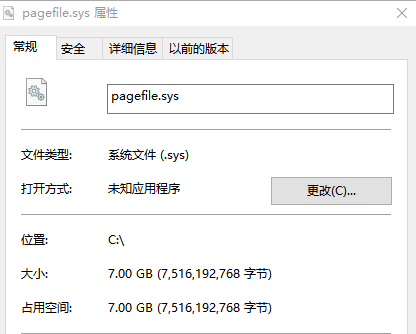
只要进行c盘清理,很难绕开pagefile.sys文件,事实上,Windows电脑的虚拟内存就是使用 页面文件(pagefile.sys)作为交换空间。本文不仅详细说明虚拟内存设置不当导致问题,还分享不同物理内存下的设置比例,设置步骤,帮助大家快速完成电脑虚拟内存设置。
文章更新时间:2026年1月
适用系统:Windows 10 / Windows 11
测试环境:Intel/AMD主流配置 + SSD/HDD混合存储
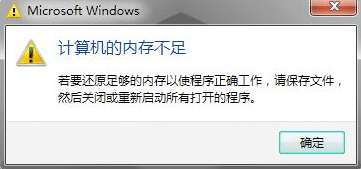
一、为什么虚拟内存设置不当会导致电脑卡顿?
虚拟内存是电脑使用硬盘空间作为临时内存扩展的机制。当物理内存(RAM)不足时,系统会自动将部分数据转移到虚拟内存中,从而保证程序正常运行。
虚拟内存设置不当的三大核心问题:
❌性能严重下降:虚拟内存的读写速度约为物理内存的1/100到1/1000,设置过小会导致频繁的内存交换,电脑出现明显卡顿、程序无响应
❌系统不稳定:设置过大会占用过多硬盘空间,甚至导致C盘爆满,系统无法正常更新或运行
❌硬盘寿命缩短:频繁的虚拟内存读写会加速硬盘损耗,尤其是机械硬盘(HDD)
数据说话:根据微软官方技术文档,虚拟内存设置合理时,系统内存交换效率可提升40%以上;而设置不当会导致应用程序启动速度降低3-5倍。
二、2026年虚拟内存设置的核心原则
经过多年实测和技术验证,以下5大原则是虚拟内存设置的核心准则:
原则1:物理内存与虚拟内存的比例
4GB及以下物理内存:虚拟内存设置为物理内存的1.5-2倍
8GB-16GB物理内存:虚拟内存设置为物理内存的1-1.5倍
32GB及以上物理内存:虚拟内存设置为物理内存的0.5-1倍即可
原则2:磁盘选择策略
首选:非系统盘(D盘、E盘等),避免影响系统运行速度
次选:SSD固态硬盘而非机械硬盘(HDD),读写速度可提升10-20倍
避坑:严禁使用移动硬盘或U盘作为虚拟内存盘
原则3:初始大小与最大值的设置
推荐方案:初始大小 = 最大值,避免动态调整带来的性能损耗
折中方案:最大值设置为初始大小的1.5-2倍,在空间和性能间取得平衡
原则4:多硬盘用户的优化策略
如果有多个硬盘,建议将虚拟内存分散设置在不同硬盘上
每个硬盘上的虚拟内存大小按照原则1的比例分配
避免在同一硬盘的不同分区上设置多个虚拟内存文件
原则5:特殊场景的调整
大型软件用户(如视频剪辑、3D渲染):虚拟内存设置为物理内存的2-3倍
游戏玩家:优先使用物理内存,虚拟内存设置为1-1.5倍即可
办公用户:按照原则1标准设置即可
三、Windows 10/11虚拟内存详细设置步骤(2026最新版)
方法一:系统设置界面操作(推荐新手)
操作步骤:
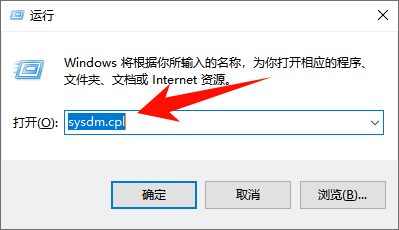
步骤一、Windows键 + R,输入 sysdm.cpl 后回车;或右键"此电脑"→"属性"→"高级系统设置"。
步骤二、点击"高级"选项卡,在"性能"区域点击"设置"按钮,切换到"高级"选项卡,在"虚拟内存"区域点击"更改"按钮。
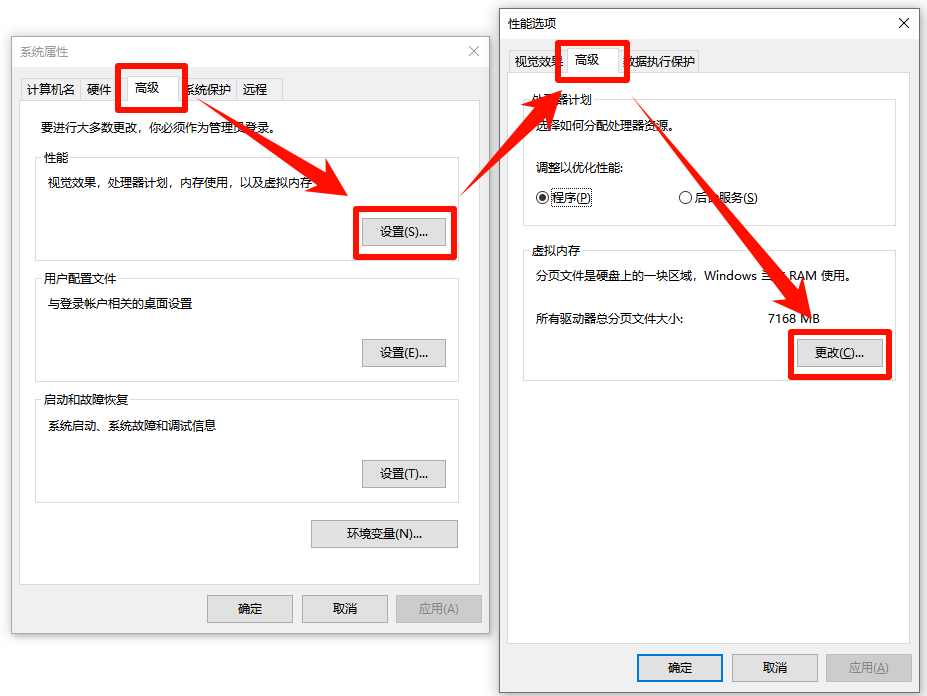
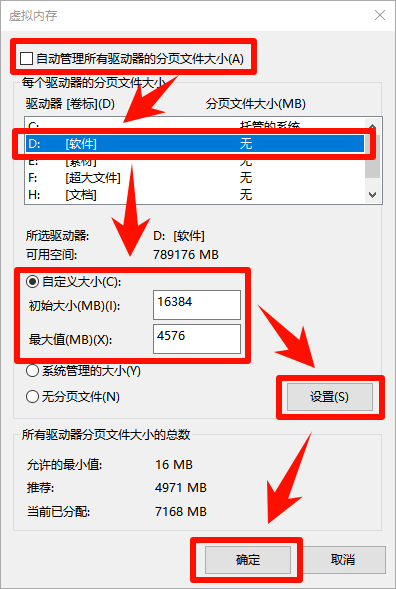
步骤三、取消勾选"自动管理所有驱动器的分页文件大小",选择非系统盘(如D盘),选择"自定义大小",输入初始大小和最大值(根据你的物理内存参考下表),点击"设置"按钮,点击"确定"保存设置,重启电脑生效,点击"确定"关闭所有窗口,重启电脑使设置生效。
方法二:PowerShell命令行设置(推荐技术人员)
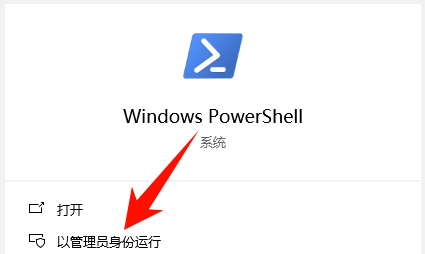
步骤一、搜索框输入“PowerShell”,以管理员身份打开。
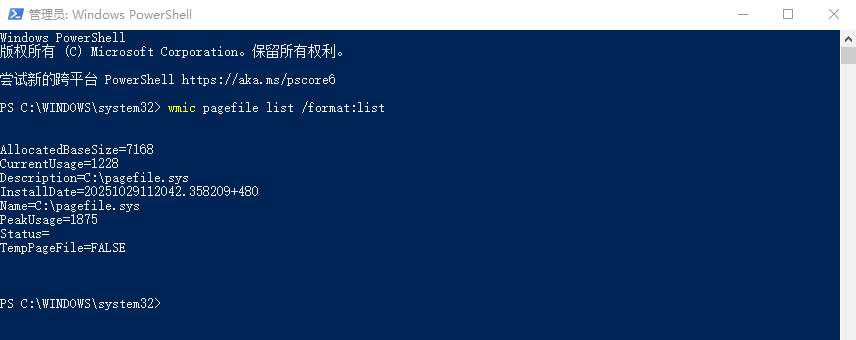
步骤二、依次输入下面相关指令:
# 查看当前虚拟内存设置:wmic pagefile list /format:list
# 设置D盘虚拟内存,初始大小8192MB,最大大小16384MB:wmic pagefileset where name="D:\\pagefile.sys" set InitialSize=8192,MaximumSize=16384
# 删除C盘虚拟内存(如果有):wmic pagefileset where name="C:\\pagefile.sys" delete
# 重启电脑生效:shutdown /r /t 0
四、不同配置用户的虚拟内存设置推荐表
物理内存 | 推荐初始大小 | 推荐最大值 | 推荐磁盘 | 适用场景 |
|---|---|---|---|---|
4GB | 6144MB (6GB) | 8192MB (8GB) | SSD(非系统盘) | 老旧电脑、轻度办公 |
8GB | 8192MB (8GB) | 12288MB (12GB) | SSD(非系统盘) | 主流办公、轻度游戏 |
16GB | 16384MB (16GB) | 24576MB (24GB) | SSD(非系统盘) | 游戏、多任务处理 |
32GB | 16384MB (16GB) | 32768MB (32GB) | SSD(非系统盘) | 专业软件、重度多任务 |
64GB+ | 32768MB (32GB) | 65536MB (64GB) | SSD(非系统盘) | 专业工作站、服务器级应用 |
⚠️注意事项:
▷表格中的数值单位为MB,1GB=1024MB
▷如果硬盘空间不足,可适当降低最大值,但不建议低于初始大小
▷SSD硬盘寿命足以承受虚拟内存读写,无需担心损耗问题
五、虚拟内存设置后的效果验证与优化
方法1:任务管理器查看
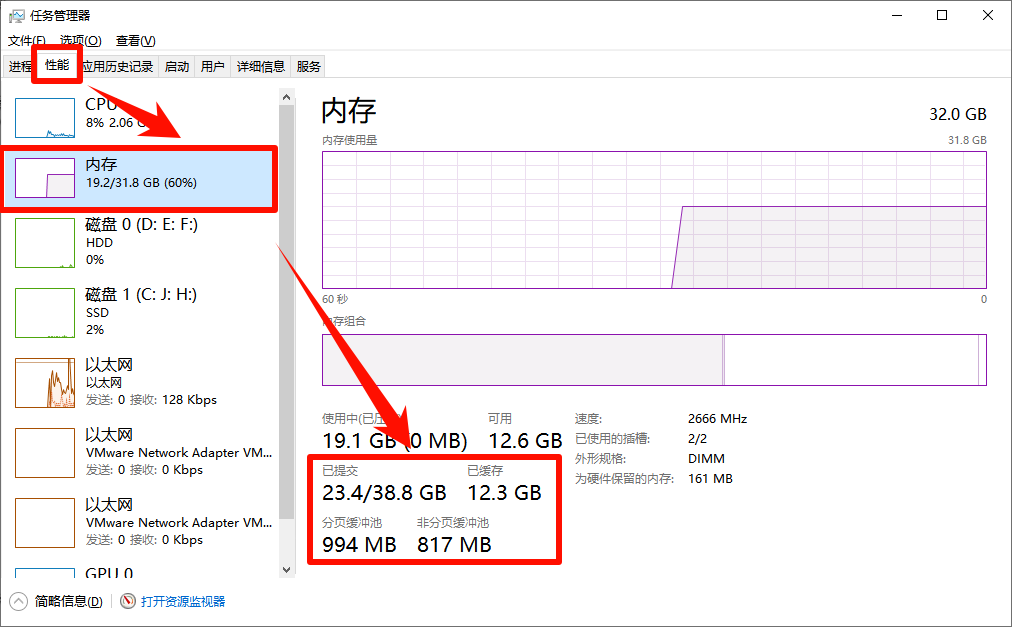
①Ctrl + Shift + Esc 打开任务管理器 → ②切换到"性能"选项卡 → ③点击"内存" → ④查看右侧的"提交"数值,如果接近或超过物理内存,说明虚拟内存正在使用
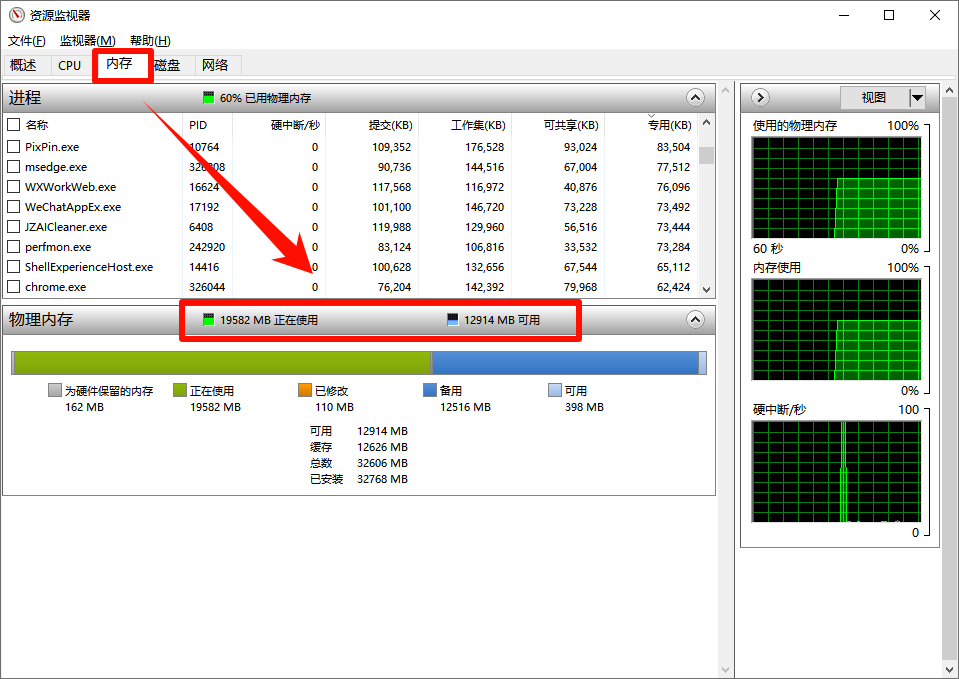
方法2:资源监视器监控
①Win + R,输入 resmon 后回车 → ②切换到"内存"选项卡 → ③查看"提交(MB)"图表,蓝色为已提交内存,绿色为可用物理内存。
⭕是否应关闭虚拟内存?
如果您的电脑物理内存较大(例如32GB)且平时使用中未满载,您可以考虑减小虚拟内存的大小,甚至关闭它。但请注意,关闭虚拟内存可能会影响系统的稳定性和性能,特别是在运行内存占用大的程序时。
六、虚拟内存常见问题FAQ(快速解答)
Q1:虚拟内存设置越大越好吗?
A:不是。虚拟内存设置过大会占用过多硬盘空间,且不会显著提升性能。按照推荐比例设置即可,过度设置反而浪费资源。
Q2:关闭虚拟内存能提升性能吗?
A:不建议关闭。关闭虚拟内存会导致物理内存不足时程序崩溃,系统稳定性严重下降。即使有32GB物理内存,也建议保留至少8GB虚拟内存。
Q3:SSD作为虚拟内存会影响寿命吗?
A:影响微乎其微。现代SSD的TBW(写入寿命)足够支撑虚拟内存的正常读写,无需担心。使用SSD作为虚拟内存反而能显著提升性能。
Q4:为什么设置后电脑还是卡顿?
A:可能原因:1)物理内存确实太小(低于4GB);2)硬盘性能太差(老式机械硬盘);3)存在内存泄漏的软件。建议先用任务管理器查看内存使用情况,确认是否真的是虚拟内存问题。
Q5:不同分区可以设置多个虚拟内存吗?
A:可以,但不推荐。同一硬盘的不同分区设置多个虚拟内存会增加磁头寻道时间(机械硬盘),降低性能。建议将虚拟内存集中设置在一个分区。
Q6:虚拟内存和物理内存的区别是什么?
A:物理内存(RAM)是高速临时存储,断电数据丢失;虚拟内存使用硬盘空间,速度较慢但容量大且断电数据不丢失。系统会自动在两者间交换数据。
七、虚拟内存设置不当的真实案例
案例1:设置过小导致游戏崩溃
用户配置:8GB物理内存,虚拟内存设置为1024MB(1GB)
现象:运行《赛博朋克2077》时频繁闪退
解决:将虚拟内存调整为12288MB(12GB),游戏稳定运行
案例2:设置过大导致C盘爆满
用户配置:16GB物理内存,虚拟内存在C盘设置为64GB
现象:C盘剩余空间不足5GB,系统无法更新
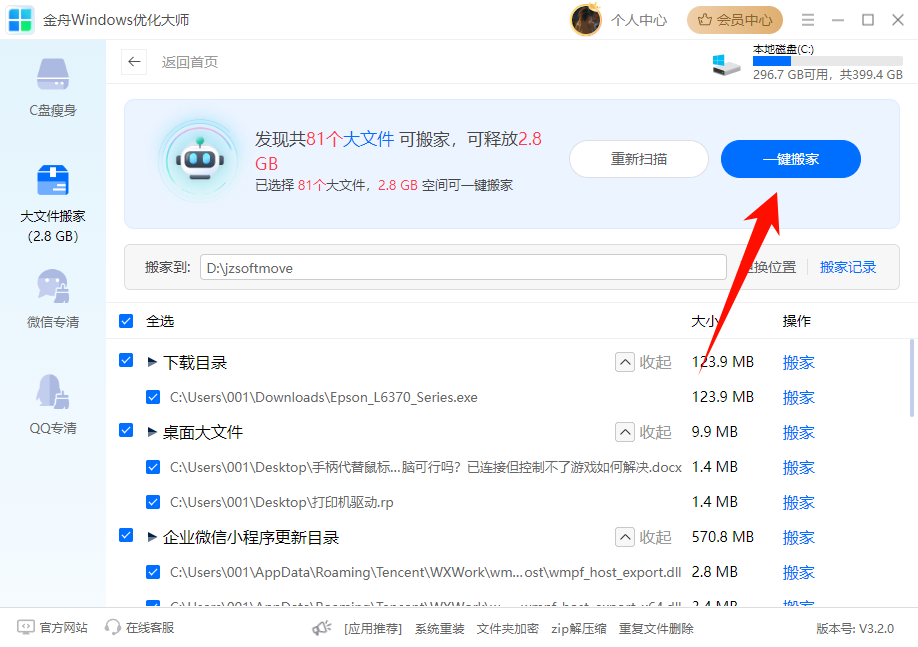
解决:使用金舟Windows优化大师【大文件搬家】功能,将虚拟内存移至D盘,设置为24GB,释放C盘空间!
案例3:机械硬盘虚拟内存导致系统卡顿
用户配置:8GB物理内存,虚拟内存设置在机械硬盘上
现象:开机后系统响应慢,程序切换卡顿
解决:将虚拟内存迁移到SSD硬盘,性能提升明显
八、总结:虚拟内存设置的核心要点
记住这5个关键点,轻松掌握虚拟内存设置:
1️⃣按内存容量设置比例:4GB以下1.5-2倍,8-16GB 1-1.5倍,32GB以上0.5-1倍
2️⃣优先使用SSD非系统盘:速度提升10-20倍,避免影响系统运行
3️⃣初始大小等于最大值:避免动态调整带来的性能损耗
4️⃣多硬盘用户分散设置:利用并发读写优势提升性能
5️⃣定期监控提交使用率:通过任务管理器查看,及时调整
虚拟内存设置的本质:不是越大越好,而是要找到物理内存、硬盘空间和系统性能的最佳平衡点。
特别说明:
本文设置方法适用于Windows 10(1903版本及以上)和Windows 11所有版本
Windows 7/8用户操作路径略有不同,但设置原则相同
如遇特殊情况或个性化需求,欢迎关注金舟办公官网,我们会实时更新更多动态资讯!
好文推荐:
虚拟内存怎么设置?16g设置多大的虚拟内存好呢?电脑小白速看!


温馨提示:本文由金舟软件网站编辑出品转载请注明出处,违者必究(部分内容来源于网络,经作者整理后发布,如有侵权,请立刻联系我们处理)
 已复制链接~



