































































windows文件夹太大了怎么清理?快码住这份安全清理指南!
- 来源: 金舟软件
- 作者:zhongxiyi
- 时间:2026-01-11 12:05:01


 官方正版
官方正版
 AI摘要
AI摘要
电脑C盘爆满,尤其是Windows文件夹占用巨大,会拖慢系统。本文教你如何安全清理:先用系统自带的磁盘清理工具和手动删除临时文件等基础方法;如果效果不佳,再使用专业的“电脑C盘清理大师”进行深度扫描和优化。帮你有效释放C盘空间,提升电脑运行速度。
摘要由平台通过智能技术生成电脑用久了,不少人都会遇到C盘爆红的烦恼,尤其是Windows文件夹,动辄占用几十GB甚至上百GB空间,既拖慢系统运行速度,还会影响软件安装与文件存储。Windows文件夹太大了怎么清理?其实这一问题并非无解,今天就给大家分享一套从基础清理到深度优化的清理指南,还会推荐一款实测好用的工具,帮你安全释放C盘空间。
一、先搞懂:Windows文件夹为什么越用越大?
在动手清理前,我们要先明白Windows文件夹的核心作用——它是系统运行的“大本营”,存储着系统核心文件、驱动程序、注册表、更新备份、临时文件等关键数据。之所以会越来越大,主要是这几类文件在“偷偷占地”:
1️⃣系统更新残留:Windows定期推送的补丁更新后,会保留旧版本文件和备份包,长期积累下来能占用5-20GB空间,且大多无用。
2️⃣临时文件与缓存:系统运行、软件启动时会生成大量临时文件,存放在Windows\Temp等目录,默认不会自动清理。
3️⃣日志与预读文件:系统和软件的运行日志、文件预读信息(Windows\Prefetch)会持续增加,占用数GB空间。
4️⃣休眠与虚拟内存文件:hiberfil.sys(休眠文件)和pagefile.sys(虚拟内存文件),分别占用与内存容量相当的空间,对多数用户来说并非必需。
5️⃣旧系统备份(Windows.old):系统升级后生成的旧版本备份文件夹,通常占用10GB以上,仅用于系统回退。
二、基础清理:系统自带工具,安全无风险
如果Windows文件夹占用空间不算特别夸张,可优先用系统自带工具清理,无需安装第三方软件,稳定性拉满,适合所有用户操作。
(1)磁盘清理
这是最基础也最安全的清理方式,能快速删除临时文件、更新残留、回收站文件等。
▶操作步骤:
1.右键点击C盘,选择【属性】→【磁盘清理】→【清理系统文件】;
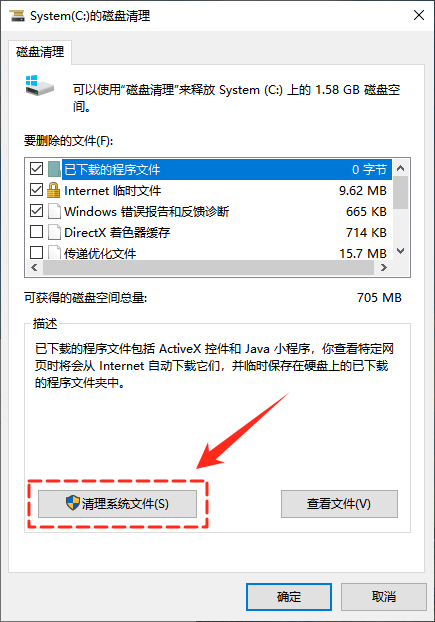
2.勾选“Windows更新清理”“临时文件”等选项后,点击【确定】执行清理。

(2)手动清理指定目录垃圾
针对Windows文件夹内的特定冗余目录,可手动清理,进一步释放空间。
▶操作步骤:
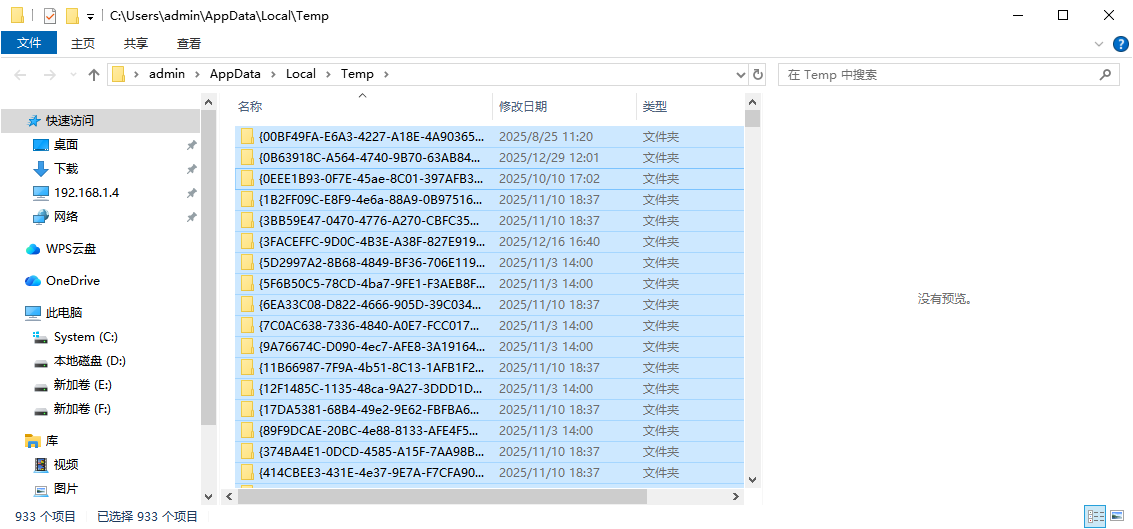
1.临时文件目录:按下Win+R,输入“%temp%”和“temp”,分别打开两个临时文件夹,按Ctrl+A全选所有文件后删除(如果提示“文件正在使用”或“需要管理员权限”,直接选择“跳过”即可)。
2.更新缓存目录:
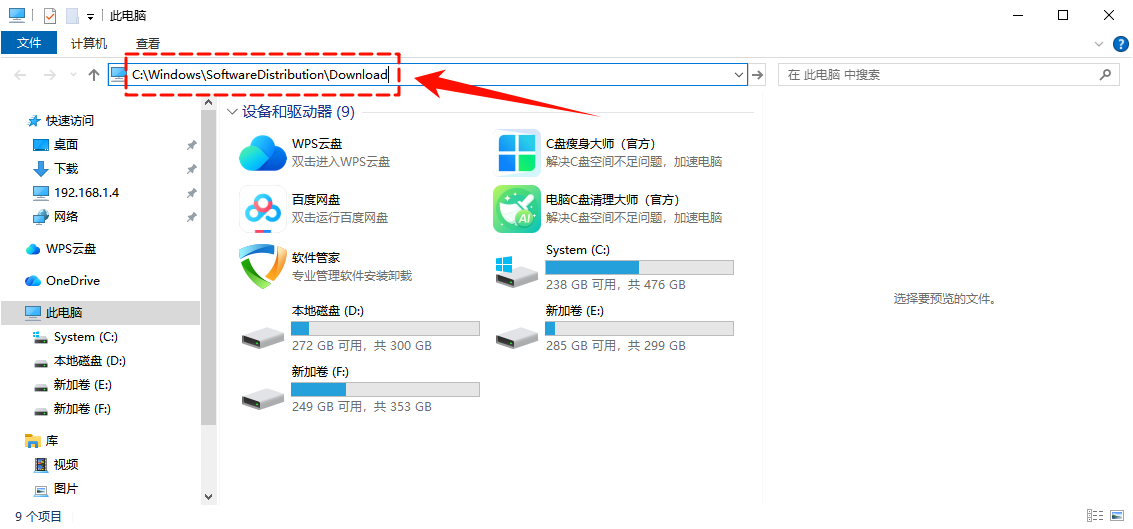
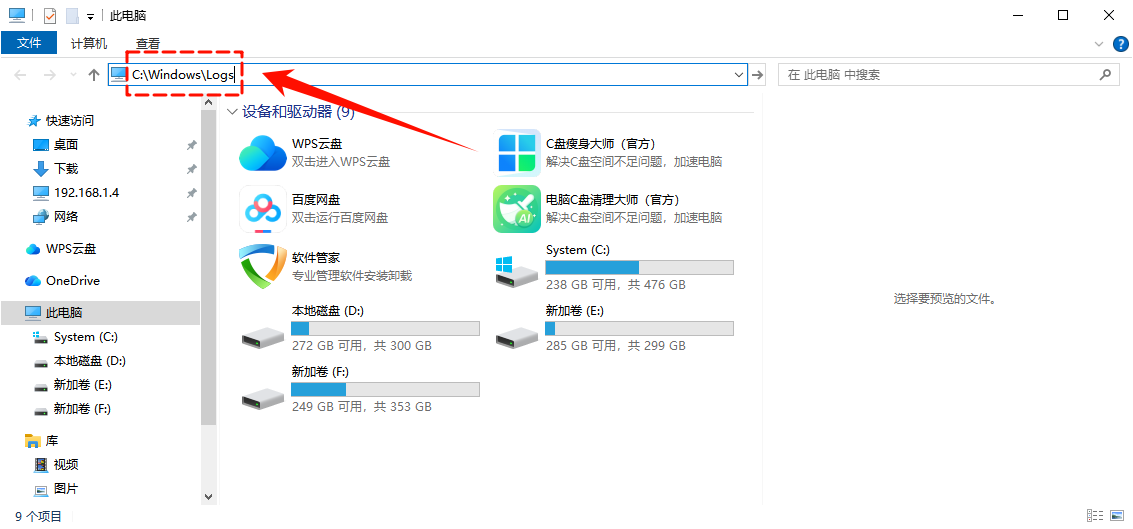
打开文件资源管理器,在顶部地址栏中输入“C:\Windows\SoftwareDistribution\Download”后回车定位,全选文件夹内的文件后删除。
3.日志文件:同样地在资源管理器的顶部地址栏中输入“C:\Windows\Logs”后回车定位,删除过期日志文件(不确定用途的可先备份,避免误删关键日志)。
三、深度清理:专业工具加持,高效又省心
如果基础清理后Windows文件夹依然臃肿,或者觉得手动操作繁琐,推荐使用【电脑C盘清理大师】,其核心优势在于:
✅AI智能扫描:能够快速精准地识别系统缓存、日志文件、冗余数据等可安全清理的垃圾。
✅功能全面:集成了微信、QQ专清、重复文件清理、大文件搬家等实用功能。
✅操作简单:功能排列清晰,只需一键扫描+清理,非常适合不希望复杂操作的用户。
▶操作步骤:
1.访问金舟软件官网,下载安装【电脑C盘清理大师】最新版;

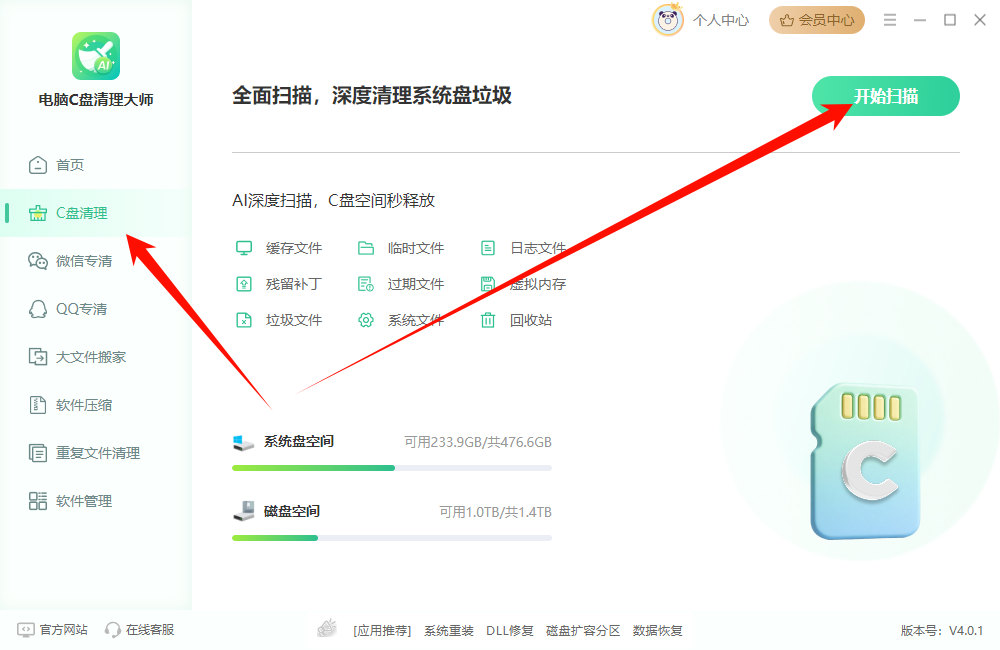
2.运行电脑C盘清理大师,在功能首页选择【C盘清理】,点击【开始扫描】,软件会深度扫描包括临时文件、缓存文件等在内的系统垃圾文件;
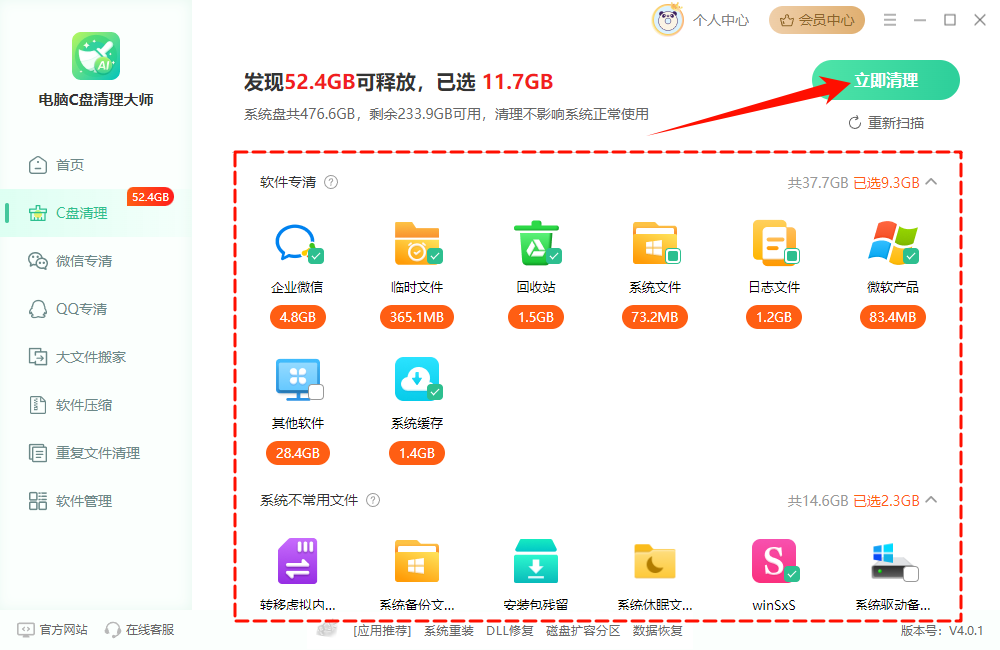
3.扫描完成后,软件会清晰列出并勾选可清理文件,也可以自己手动选择,然后点击【立即清理】即可安全删除垃圾文件;
4.清理完成后可有效释放C盘空间。

四、进阶优化:从根源避免Windows文件夹臃肿
清理只是治标,做好以下几点,能让Windows文件夹长期保持“轻量化”,减少频繁清理的麻烦:
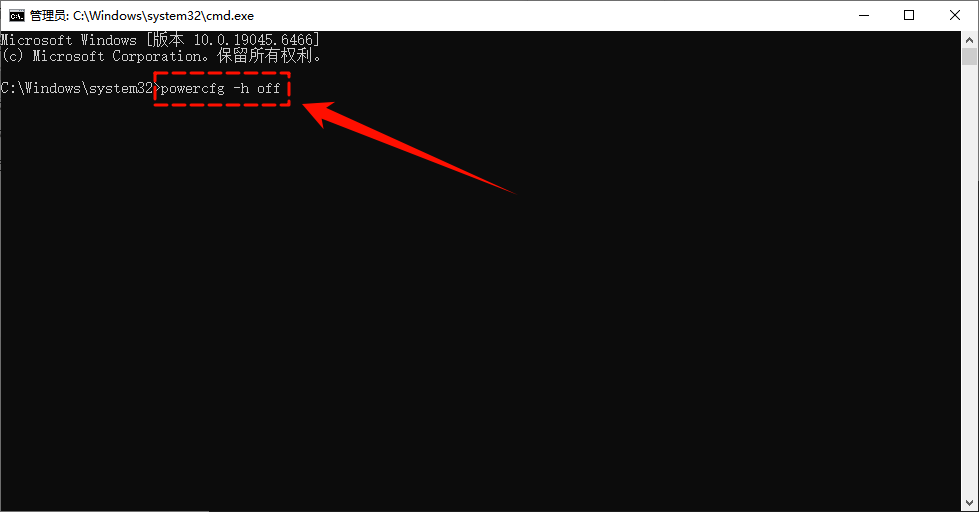
1.关闭休眠功能:以管理员身份运行命令提示符,输入“powercfg -h off”后回车执行,关闭休眠并删除hiberfil.sys文件,适合不使用休眠功能的用户。
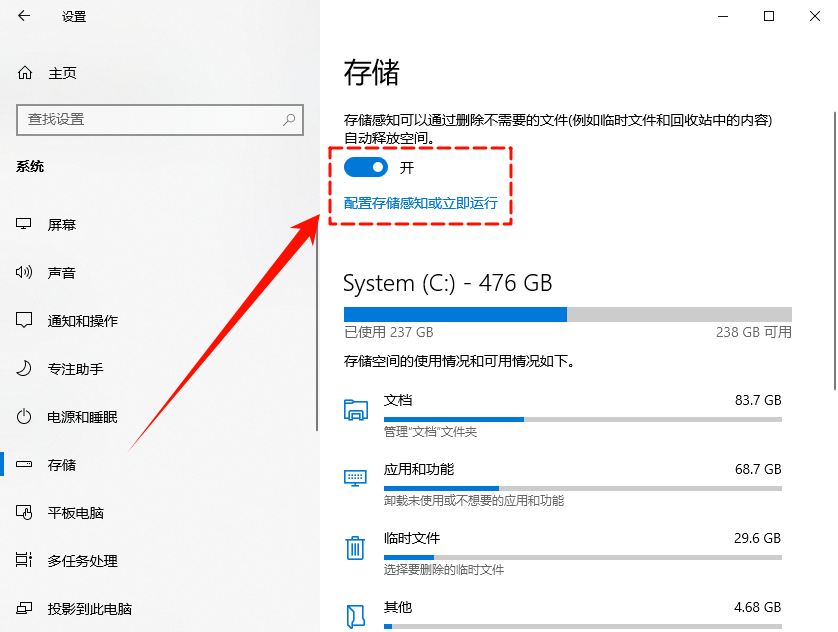
2.开启存储感知:打开【设置】→【系统】→【存储】,开启【存储感知】选项,还可以点击【配置存储感知或立即运行】,设置存储感知的运行频率等参数,实现自动清理。
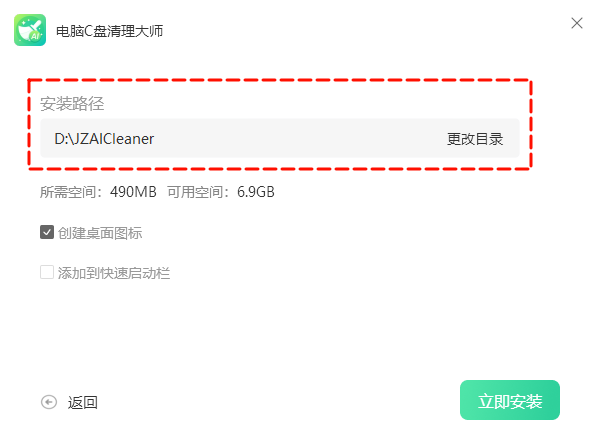
3.软件安装路径转移:安装软件时,手动将路径从C盘改为D盘或其他分区,避免软件缓存、组件占用Windows文件夹空间。
文章小结
Windows文件夹过大并非难题,普通用户可先通过系统磁盘清理做基础优化,追求高效安全的用户推荐使用【电脑C盘清理大师】做深度清理,既能精准释放空间,又能避开系统风险。按照以上方法操作,不仅能让C盘恢复充足空间,系统运行速度也会明显提升,再也不用被C盘爆红、电脑卡顿困扰啦!更多电脑清理妙招,欢迎关注金舟软件官网。
推荐阅读:


温馨提示:本文由金舟软件网站编辑出品转载请注明出处,违者必究(部分内容来源于网络,经作者整理后发布,如有侵权,请立刻联系我们处理)
 已复制链接~



