































































游戏麦克风没声音怎么设置?5个方法轻松解决游戏麦克风声音故障
- 来源: 金舟软件
- 作者:Kylin
- 时间:2026-01-10 09:35:45


 官方正版
官方正版
刚启动CSGO准备和兄弟五排,麦克风音量条疯狂跳动,语音图标也正常亮起,但队友那边却死活听不到你的战术指挥?明明硬件显示一切正常,可就是无法和队友沟通。相信无数CSGO玩家都经历过这种心态炸裂的时刻。今天我们就来深度剖析——CSGO麦克风有波形却无声音的核心原因与终极解决方案,带你一步步排查,快速回归赛场。
一、麦克风没有声音原因快速排查
CSGO的语音系统是基于Steam和Windows音频驱动的,所以只要有一个环节出错,就可能出现“麦克风没有声音”的情况:
(1)物理连接检查
⭕确认麦克风插头完全插入电脑的粉红色音频接口(而非蓝色的线路输入)
⭕如果是USB麦克风,尝试更换USB端口(优先使用主板后置USB接口)
⭕检查麦克风本身开关是否处于打开状态
(2)快速测试麦克风
⭕使用手机录制一段音频,确认麦克风硬件本身没有损坏
⭕如果是无线麦克风,检查电池电量或蓝牙连接状态
(3)游戏与系统检查
⭕系统麦克风权限没开:Windows 10/11默认对麦克风访问有安全限制,如果CSGO被系统拦住,即使设备工作正常,也会出现“麦克风有反应但没人听见”的情况。
⭕声卡驱动异常:如果声卡驱动损坏、版本不兼容,系统虽然能检测到麦克风,但声音数据其实没正常传输。这是最容易被忽视的一点。
⭕Steam语音权限问题:Steam自身也会独立调用麦克风权限,如果Steam客户端没拿到系统授权,也会造成游戏内语音失效。
二、解决电脑麦克风启用了但是没声音方案
方法一:检查硬件连接与麦克风开关
这是最基本也最容易被忽视的。
第一步、检查接口
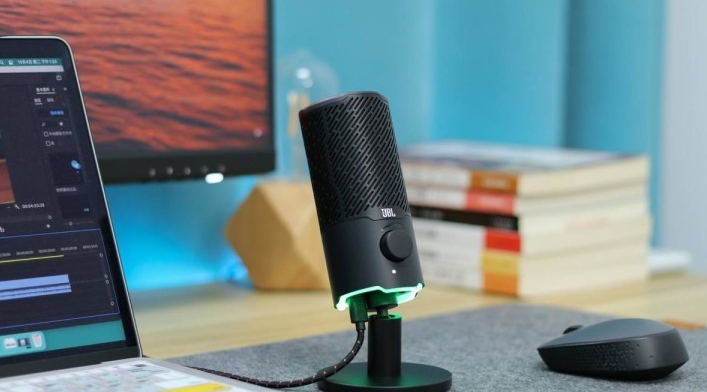
确保麦克风插头完全插入电脑对应的插孔。台式机机箱背面的粉色圆孔是麦克风接口,前面板的插孔上通常也会有麦克风图标。如果是USB麦克风,尝试更换一个USB接口(特别是台式机,建议使用机箱后部的主板接口,供电更稳定)。
第二步、检查麦克风物理开关
仔细查看麦克风或线控上是否有物理静音开关,确保其处于开启状态。
方法二:检查系统设置与麦克风权限
第一步、取消静音并调高音量
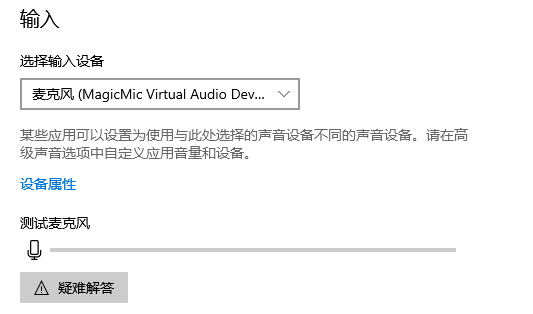
1. 右键点击任务栏右下角的扬声器图标,选择 “声音设置” 。
2. 在 “输入” 部分,确认选择了正确的麦克风设备,并确保其未静音,同时将输入音量滑块调高。
3. 点击 “测试麦克风” ,对着麦克风说话,观察右侧的指示条是否有波动,这是判断系统能否收到声音的关键。
第二步、开启麦克风隐私权限(Win10/Win11关键步骤)
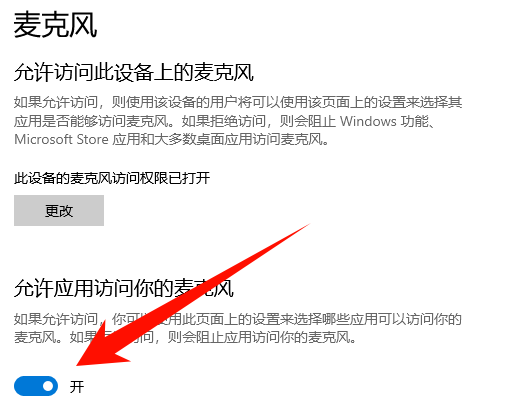
1. 打开设置 > 隐私和安全性 > 麦克风。
2. 确保 “允许应用访问麦克风” 是开启状态。
3. 在下方的应用列表中,找到你正在使用的软件(如微信、腾讯会议、游戏等),确保其权限已单独开启。
方法三:检查声卡驱动与音频服务
这是解决大部分疑难杂症的核心。
第一步、重启音频服务
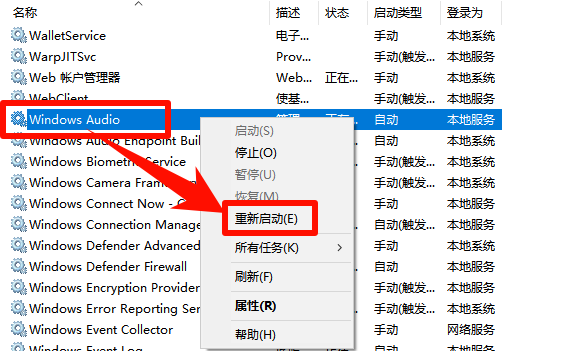
按 Win + R 键,输入 services.msc 并回车。在服务列表中找到 “Windows Audio” ,右键点击选择 “重新启动” 。
第二步、更新或重装声卡驱动
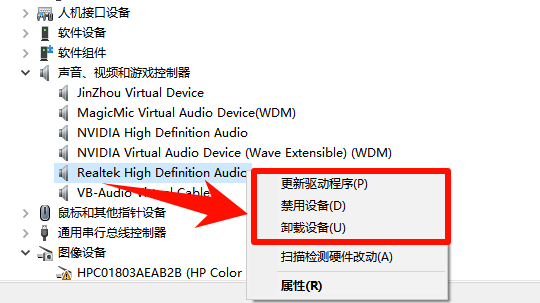
1. 右键点击开始菜单,选择 “设备管理器”。
2. 展开 “声音、视频和游戏控制器”。
3. 右键点击你的声卡设备(如Realtek Audio),选择 “更新驱动程序” 或 “卸载设备” (卸载后重启电脑,系统会自动重装驱动)。
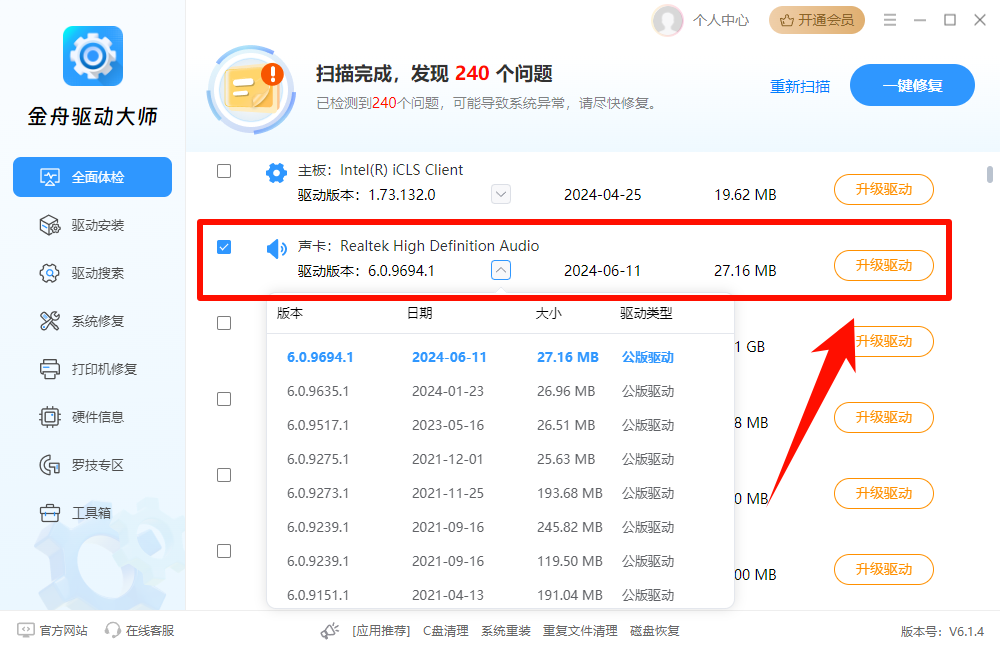
4. 使用 金舟驱动大师 一键检测电脑声卡驱动问题,快速修复,小白必备。
如果以上方法都尝试过,麦克风依然无声,可能需要考虑硬件故障
方法四:检查游戏内语音设置
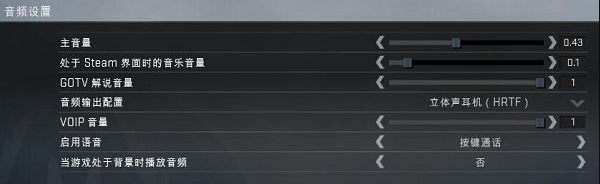
1. 启动CSGO,打开“设置 → 音频”。
2. 找到“语音输入设备”选项,确保选的是你实际使用的麦克风。
3. 检查“语音推送键”是否被误改(默认是“K”键)。
4. 打开语音测试功能,看能否听到自己的声音。
方法五:重置Steam语音设置
最后你也可以顺便排查一下是否是Steam自身的问题,可以重置它的语音配置。
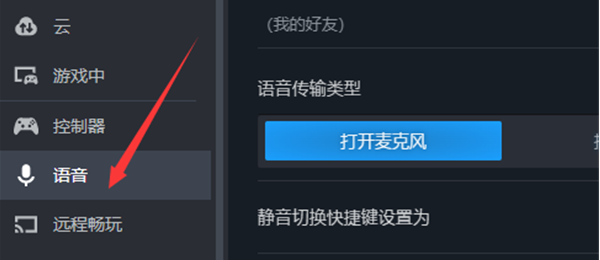
1. 打开Steam,进入“设置 → 语音”。
2. 检查输入设备是否选对。
3. 点击“检测麦克风”看是否有波动。
4.如果依然无效,点击“恢复默认设置”。
CSGO麦克风无声音解决方案:先检查麦克风插头(粉色接口/USB换端口)、物理开关及硬件完好性;系统设置中确保麦克风权限开启(隐私设置→允许应用访问)、音量未静音;更新声卡驱动(设备管理器卸载/更新或用驱动工具);游戏内选对输入设备、测试语音;重置Steam语音设置。若无效,可能硬件故障需更换麦克风。以上就是金舟办公针对电脑麦克风没有声音的解决步骤,不知道有没有顺利解决您的游戏问题呢?
相关文章:


温馨提示:本文由金舟软件网站编辑出品转载请注明出处,违者必究(部分内容来源于网络,经作者整理后发布,如有侵权,请立刻联系我们处理)
 已复制链接~



