































































windows键按了没反应怎么办?教你4步排查
- 来源: 金舟软件
- 作者:zhongxiyi
- 时间:2026-01-10 12:05:01


 官方正版
官方正版
 AI摘要
AI摘要
Windows键失灵严重影响效率?别急,本文提供了清晰的排查指南。首先检查键盘的Win键锁定和硬件连接,排除简单问题。然后检查系统辅助功能设置和第三方软件冲突。如果问题依旧,核心步骤是修复键盘驱动,文章推荐使用“金舟驱动大师”等工具一键扫描并修复,操作简单安全。跟着步骤从易到难,快速恢复你的Win键功能。
摘要由平台通过智能技术生成按下Windows键想打开开始菜单,却毫无响应?使用Win+D快捷键想一键切回桌面,屏幕却纹丝不动?Windows键失灵不仅会导致高频快捷键失效,更会直接拖慢工作效率。那Windows键按了没反应怎么办?别担心!本文整理了从易到难的分步排查解决方案,帮你快速让Windows键恢复正常。
一、Win键失灵的常见原因分析
Windows键没反应,并非一定是硬件坏了,多数情况是设置、驱动或软件冲突导致的。在深入排查前,了解故障根源能帮你更快定位问题:
1️⃣快捷键锁定(Win键锁)
游戏键盘为避免游戏中误触Win键调出开始菜单,大多自带Win键锁定功能,通常通过Fn+特定按键触发,锁定后键盘上的Win锁标识会亮起。普通办公键盘部分也支持该功能,可先排查此情况。
2️⃣系统设置干扰
系统自带的辅助功能可能屏蔽Win键响应,比如开启“筛选键”后,键盘按键响应会变慢或失效;“粘滞键”开启后,快捷键触发逻辑改变,也可能导致Win键无反应。
3️⃣键盘驱动异常
驱动是键盘与系统沟通的“桥梁”,系统更新、强制关机、病毒干扰都可能导致驱动损坏、过时,进而引发按键失灵。
4️⃣第三方软件冲突
游戏辅助工具、键盘映射软件(如PowerToys)、桌面增强工具等,可能拦截Win键信号,甚至误将其映射为其他功能。
5️⃣硬件故障
键盘进灰、按键卡滞、USB接口接触不良,或键盘本身损坏,这种情况多伴随其他按键异常。
二、分步排查:从易到难,新手也能操作
第一步:快速排除硬件与锁定问题
先从最简单的排查入手,排除无需复杂操作的情况。
▶操作步骤:
1.检查Win键锁定:如果是游戏键盘,查看键盘上的Win锁标识(多为小窗户图标加斜线),尝试按Fn+对应按键解锁(常见为Fn+F9、Fn+Win,具体可看键盘说明书)。
2.测试硬件接触:
-有线键盘:拔下USB接口,换到另一个USB口(特别是避免使用扩展坞或前置面板,直接插主板后置接口)。
-无线键盘:检查电池电量,重新插拔接收器,或使用有线模式测试。
-笔记本键盘:轻轻按压Win键周围,观察是否有异物卡滞感,请不要用力拍打,以免损坏内部薄膜。
3.交叉测试验证:将键盘连接到其他电脑,或用外接键盘测试本机,判断是键盘硬件问题还是电脑本身的问题。
第二步:检查系统设置与软件冲突
如果硬件没有问题,那可能是设置或软件干扰。
▶操作步骤:
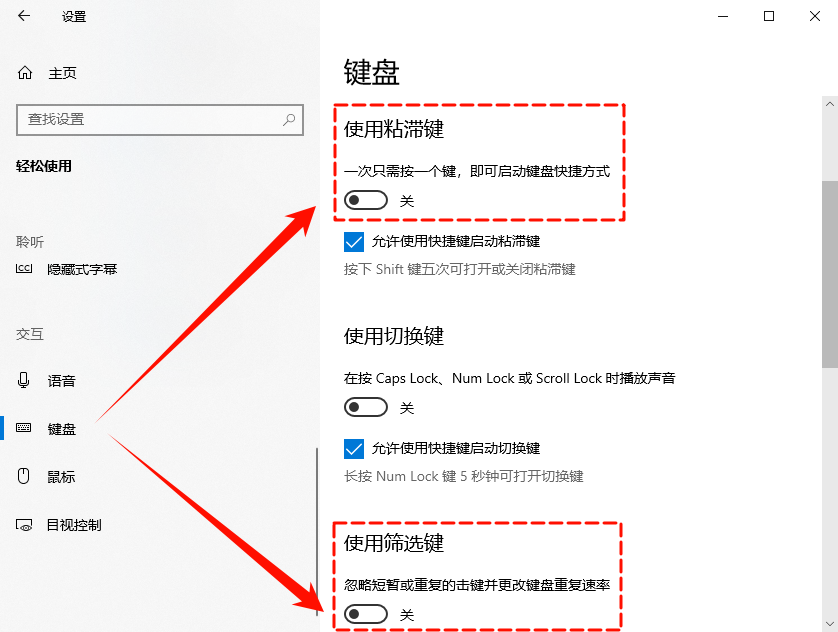
1.关闭辅助功能:打开【设置】→【轻松使用】→【键盘】,确保【使用粘滞键】和【使用筛选键】选项处于【关闭】状态。
2.关闭可疑软件:打开【任务管理器】,逐一结束最近安装或更新的软件进程,每结束一个测试一次Win键;找到冲突软件后,进入该软件检查“键盘快捷键”或“热键”相关设置,修改win键为其他键位。
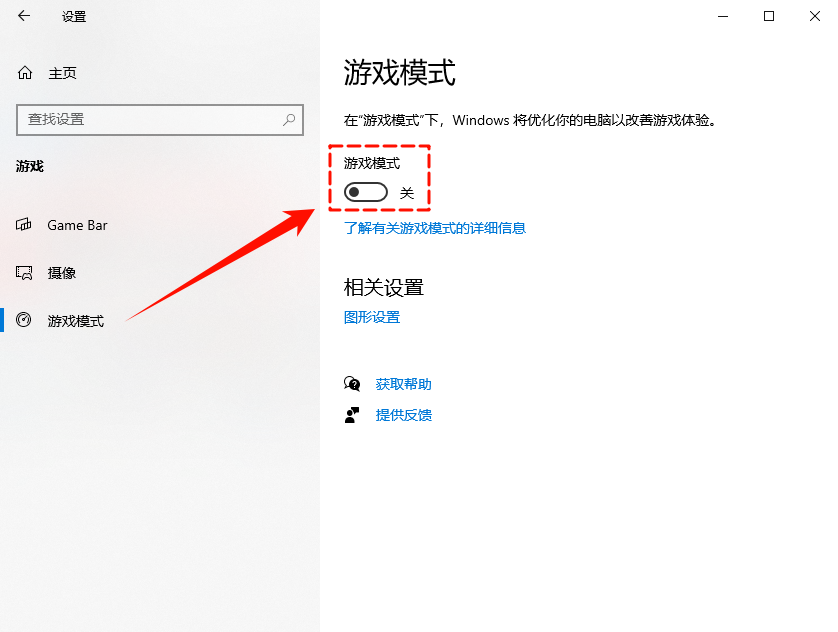
3.关闭游戏模式:Win10/11的游戏模式可能优化快捷键,导致Win键异常,可进入【设置】→【游戏】→【游戏模式】→关闭【游戏模式】。
第三步:修复键盘驱动(核心步骤)
排除以上情况后,大概率是键盘驱动出了问题。而手动查找驱动既耗时又容易出错,推荐使用【金舟驱动大师】这类专业驱动管理工具,它能自动识别硬件型号、匹配官方驱动、一键修复驱动异常,操作简单且安全性高。
▶操作步骤:
1.访问金舟软件官网,下载安装【金舟驱动大师】最新版;

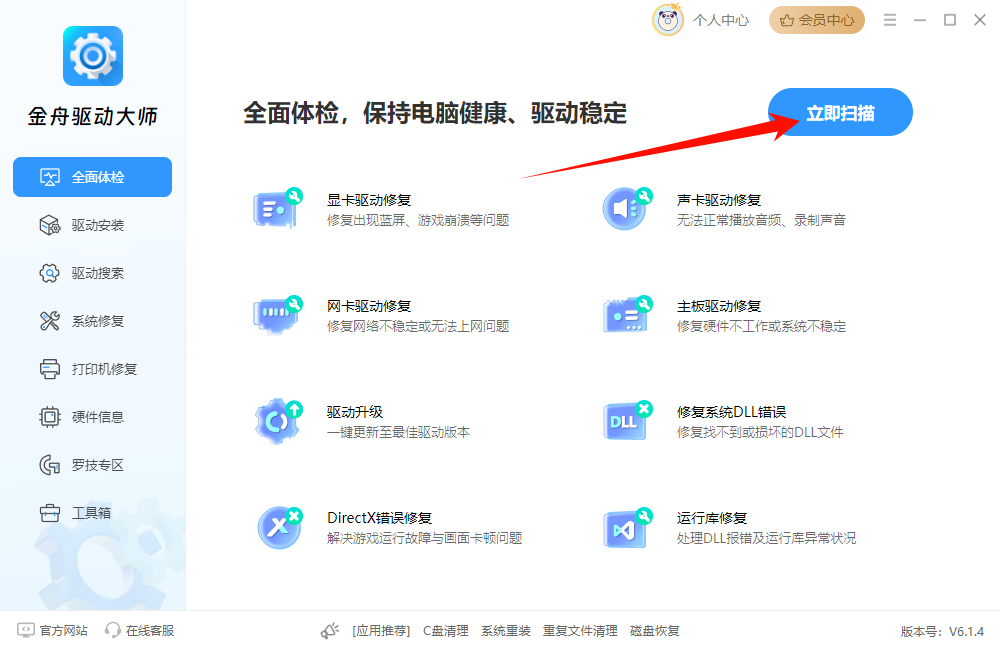
2.打开金舟驱动大师,在【全面体检】功能页面点击【立即扫描】,软件会扫描检测电脑所有硬件驱动状态;
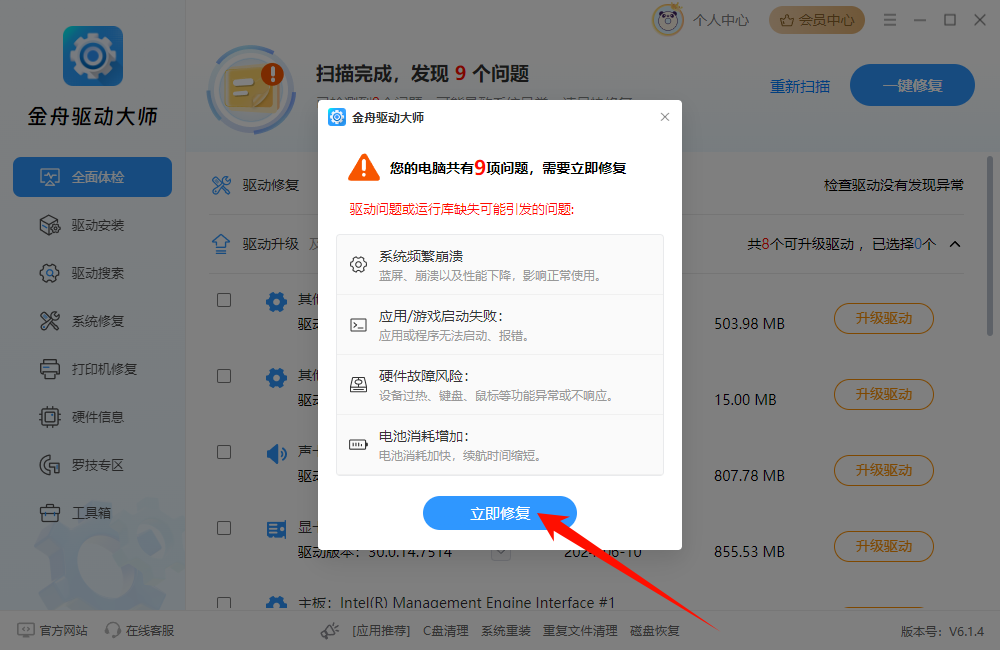
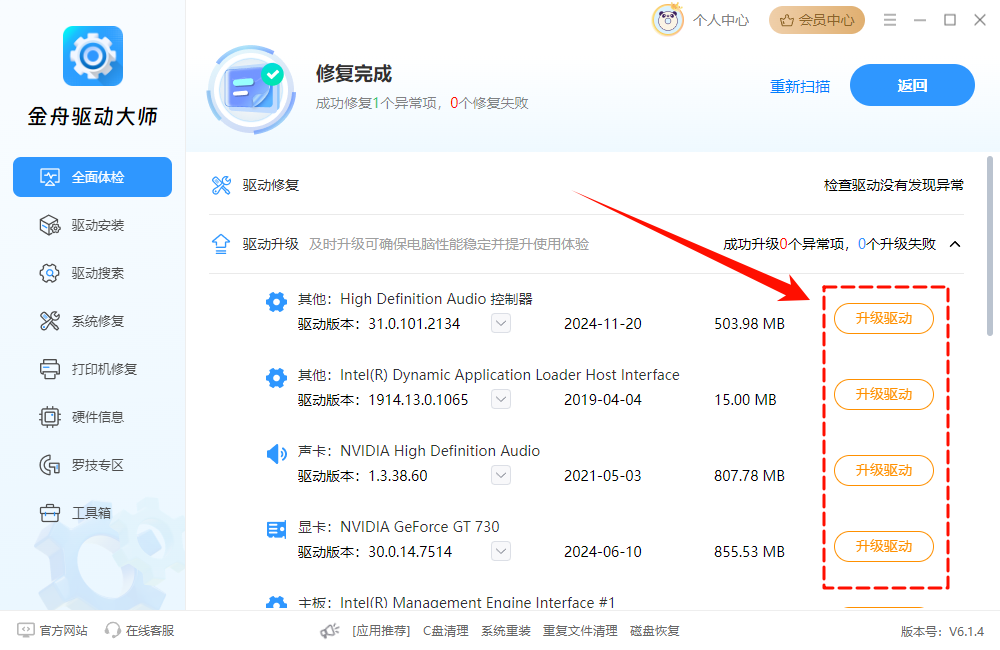
3.扫描完成后,点击【立即修复】,软件会修复异常驱动问题;
4.修复完成后,在驱动升级列表中找到与键盘相关的驱动,点击【升级驱动】,软件会自动下载并安装;安装完成后,重启电脑再测试win键,通常能恢复正常。
第四步:进阶修复(针对上述方法无效的情况)
若经过以上步骤win键仍失灵,可尝试进阶操作(适合有一定电脑基础的用户)。
▶操作步骤:
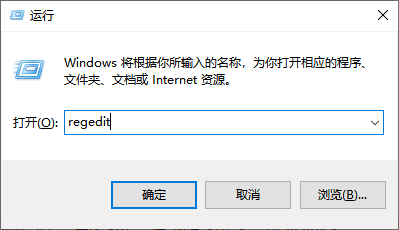
1.按Win+R输入“regedit”后回车,打开【注册表编辑器】;
2.定位到路径:
HKEY_LOCAL_MACHINE\SYSTEM\CurrentControlSet\Control\Keyboard Layout
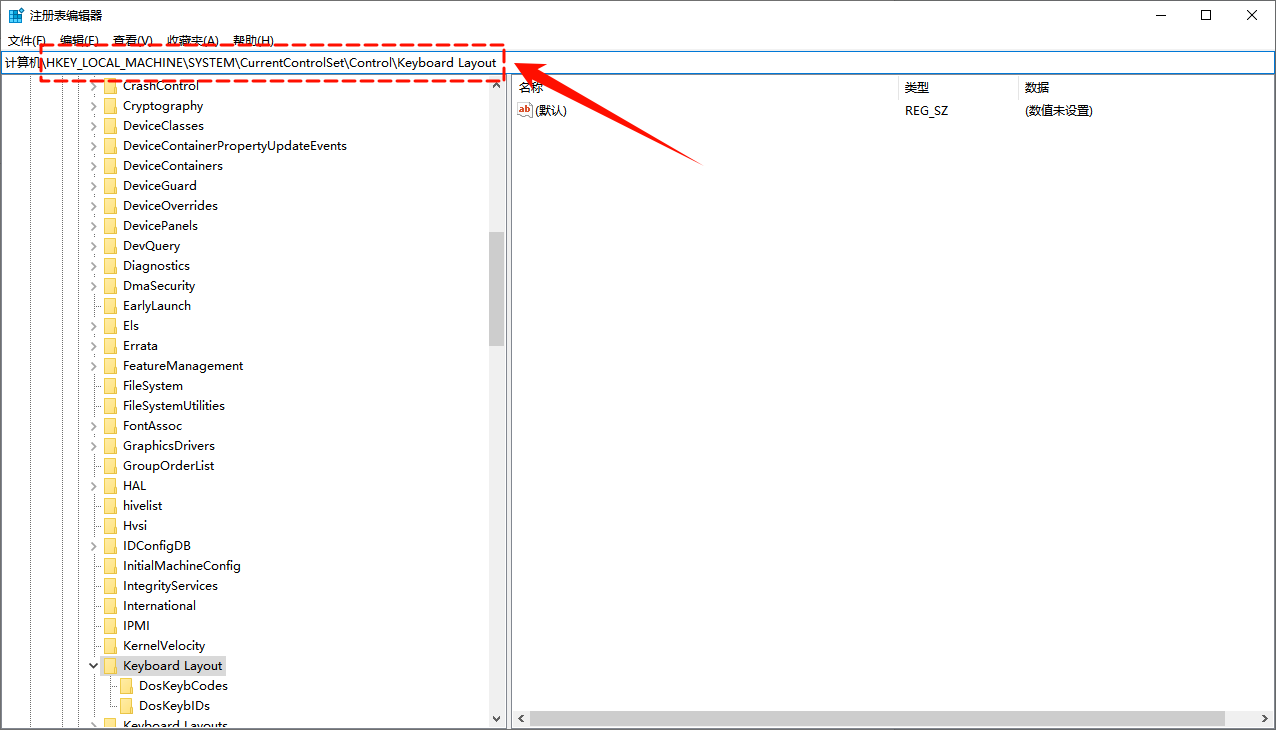
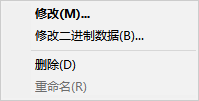
3.在右侧面板中检查是否存在一个名为【Scancode Map】的键值,若存在,则右键选择【删除】(该键值可能屏蔽win键),删除后重启电脑,再次测试win键是否恢复正常。
三、拓展:Windows键的实用技巧
修复Windows键后,这里分享几个实用但容易被忽略的快捷键,掌握这些快捷键可提升操作效率:
1️⃣Win+D:显示桌面
2️⃣Win+L:锁定电脑
3️⃣Win+Tab:任务视图
4️⃣Win+V:剪贴板历史记录
5️⃣Win+数字键:启动任务栏对应程序
文章小结
以上就是Windows键失灵的全套排查解决方案了,从键盘解锁到驱动修复,新手也能一步步操作。如果驱动修复环节觉得手动操作麻烦,金舟驱动大师的一键扫描修复功能,能帮你省去繁琐步骤,快速解决键盘驱动异常问题。掌握这些方法,下次再遇到Win键失灵,就不用手忙脚乱啦!更多电脑使用问题,欢迎关注金舟软件官网获取解决方案。
推荐阅读:


温馨提示:本文由金舟软件网站编辑出品转载请注明出处,违者必究(部分内容来源于网络,经作者整理后发布,如有侵权,请立刻联系我们处理)
 已复制链接~



