































































清理后右键菜单栏功能消失怎么办?
- 来源: 金舟软件
- 作者:Kylin
- 时间:2026-08-31 10:08:29


 官方正版
官方正版
 AI摘要
AI摘要
使用电脑C盘清理大师的“图标清理”功能时,若误勾选系统右键菜单项,可能导致桌面、文件或文件夹右键功能消失。无需慌张,可通过清理记录快速还原:打开软件进入“图标清理”,点击“开始扫描”后选择“清理记录”,根据丢失的功能(如桌面背景、文件右键等)勾选对应条目并点击“还原”,即可恢复。操作简单,有效避免误删带来的不便,建议清理前仔细核对选项以防再次误删。
摘要由平台通过智能技术生成使用电脑C盘清理大师的【图标清理】功能后,如果误勾选了系统右键菜单项,可能会导致桌面右键、文件右键、文件夹右键或“此电脑”右键中的部分功能消失。遇到这种情况不用着急,可以通过清理记录进行还原。

下面就为大家介绍右键菜单功能消失后的找回方法。
步骤1:打开 电脑C盘清理大师 ,选择左侧菜单中【图标清理】。
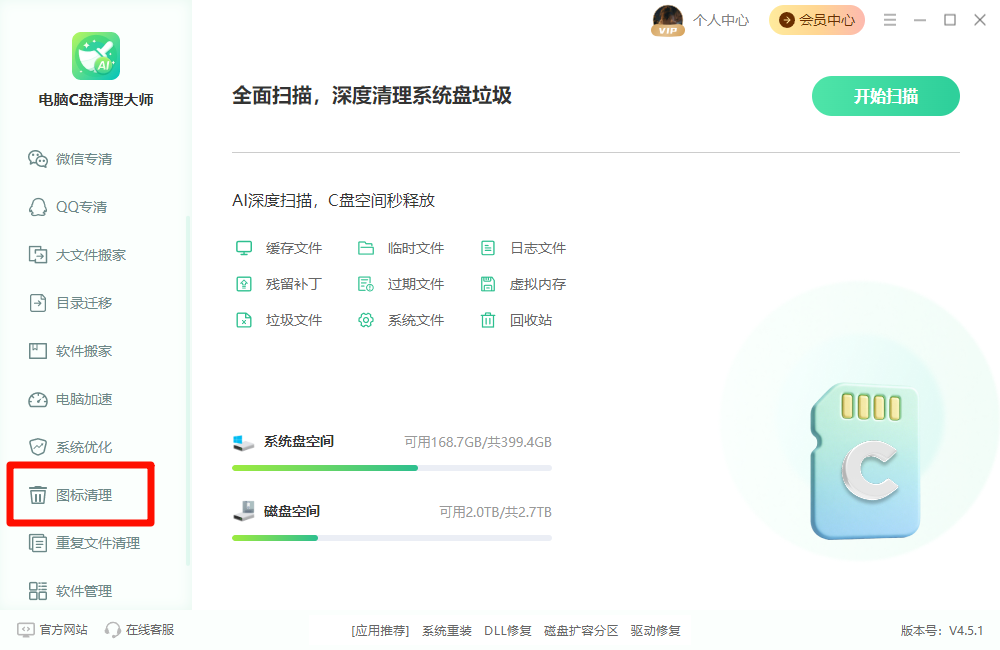
步骤2:点击“开始扫描”。
⚠️注意:软件会扫描桌面背景右键、文件右键、文件夹右键、此电脑右键等项目,清理前务必仔细核对勾选框,不要勾选自己日常要用的右键选项,防止再次误删。

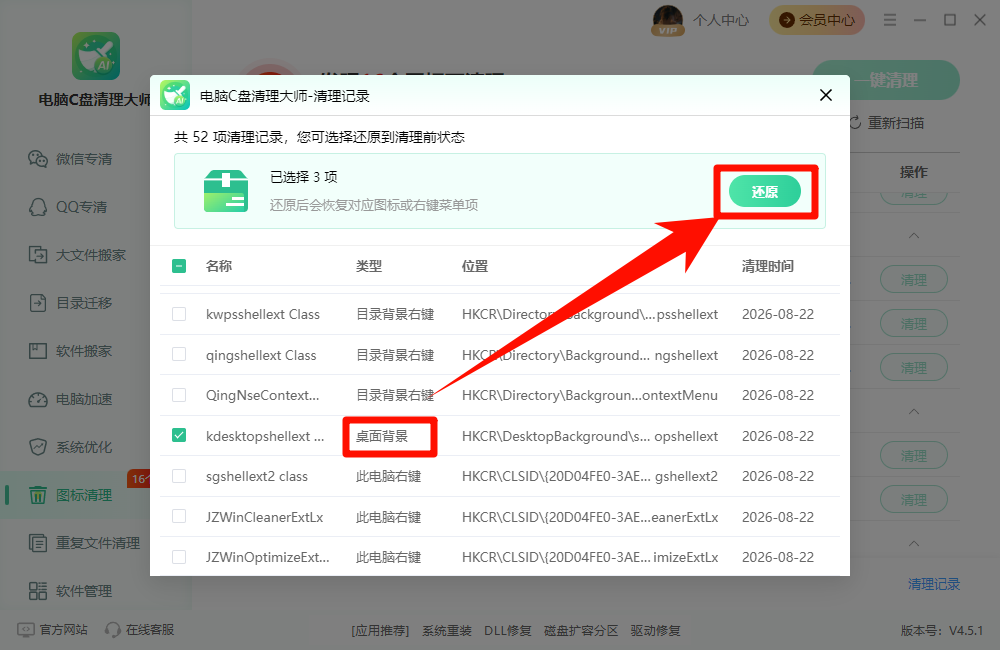
步骤3:在页面中选择【清理记录】,查看此前被清理的右键菜单项目。

步骤4:根据自己丢失的右键功能,勾选,点击【还原】按钮。例如桌面右键功能缺失,就选择类型为【桌面背景】的条目。
✅按场景选择还原项
桌面右键功能不见了:勾选类型为【桌面背景】的记录;
右键点击文件时功能缺失:勾选【文件右键】相关记录;
右键点击文件夹时功能丢失:勾选【文件夹右键】相关记录;
此电脑右键异常:勾选【此电脑右键】相关记录。
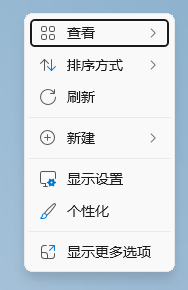
步骤5:还原完成后,回到桌面、文件、文件夹或此电脑位置重新右键,检查原本缺失的功能是否已经恢复。
再次使用图标清理前,请先确认勾选项是否确实不需要;不要一次性清理不熟悉的右键项目,避免影响日常操作;如果还原后没有立即生效,可尝试刷新桌面、重启资源管理器或重启电脑。
以上就是清理后右键菜单栏功能消失的找回方法。简单来说,进入【图标清理】页面,打开【清理记录】,勾选误清理的右键菜单项并点击【还原】,即可恢复常用右键功能


温馨提示:本文由金舟软件网站编辑出品转载请注明出处,违者必究(部分内容来源于网络,经作者整理后发布,如有侵权,请立刻联系我们处理)
 已复制链接~



