































































ProgramData可以删除吗?C盘隐藏文件夹清理注意事项
- 来源: 金舟软件
- 作者:Kylin
- 时间:2026-07-28 16:00:03


 官方正版
官方正版
 AI摘要
AI摘要
ProgramData是Windows系统隐藏文件夹,保存软件公共数据、配置和缓存。**切勿直接删除整个文件夹**,否则可能导致软件打不开、授权失效或系统异常。若C盘空间不足,正确做法是:先显示隐藏文件夹,再检查具体子文件夹,只清理明确无用的缓存和已卸载软件残留,不认识的目录不要动。
摘要由平台通过智能技术生成ProgramData可以删除吗?
ProgramData 不建议整个删除。
它不是普通垃圾文件夹,而是很多软件用来保存公共数据、配置、缓存、授权信息和服务文件的隐藏目录。
如果你直接删除整个 C:\ProgramData,可能会导致软件打不开、登录状态丢失、授权失效、更新失败,甚至部分系统服务异常。
如果 ProgramData 占用 C盘太大,正确做法是:先显示隐藏文件夹;再查看具体哪个子文件夹占空间;只清理明确无用的缓存、日志和已卸载软件残留;不认识的目录不要删。
一、ProgramData是什么文件夹?
⭕ ProgramData 是 Windows 系统中的一个隐藏文件夹,通常位于:C:\ProgramData
⭕ 它主要用于保存“所有用户共享”的软件数据。
⭕ 比如一台电脑上有多个 Windows 用户账户,某些软件不希望把数据只放在某一个用户下面,就可能把公共配置和缓存放进 ProgramData。
⭕ 它里面常见的数据包括:软件公共配置;软件更新缓存;授权和激活信息;日志文件;服务运行数据;驱动程序数据;安全软件数据;打印机、扫描仪工具数据;已安装软件的公共资源;某些软件的下载缓存。
⭕ 所以 ProgramData 不是一个可以随便清空的目录。
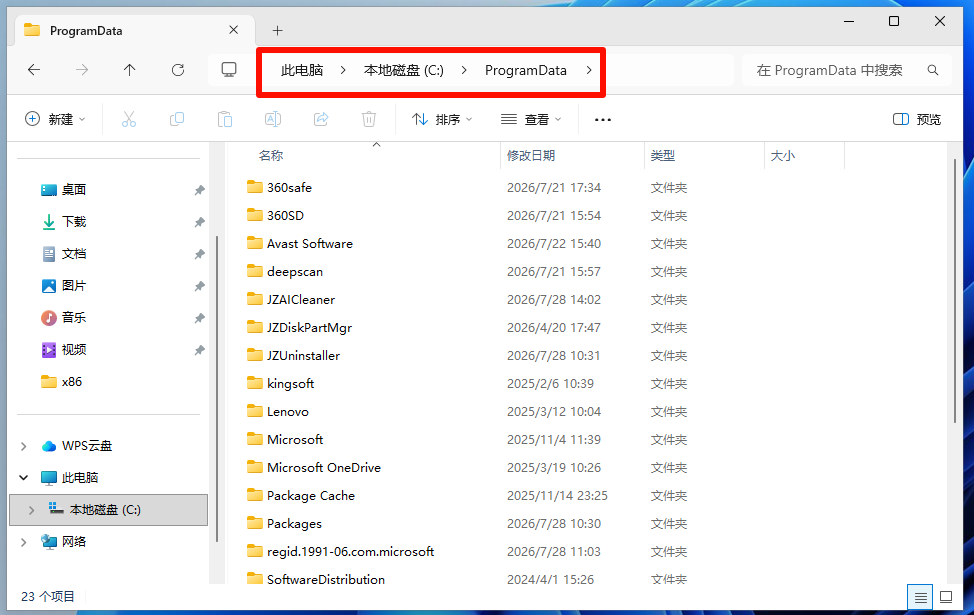
二、ProgramData为什么是隐藏的?
ProgramData 默认是隐藏文件夹。
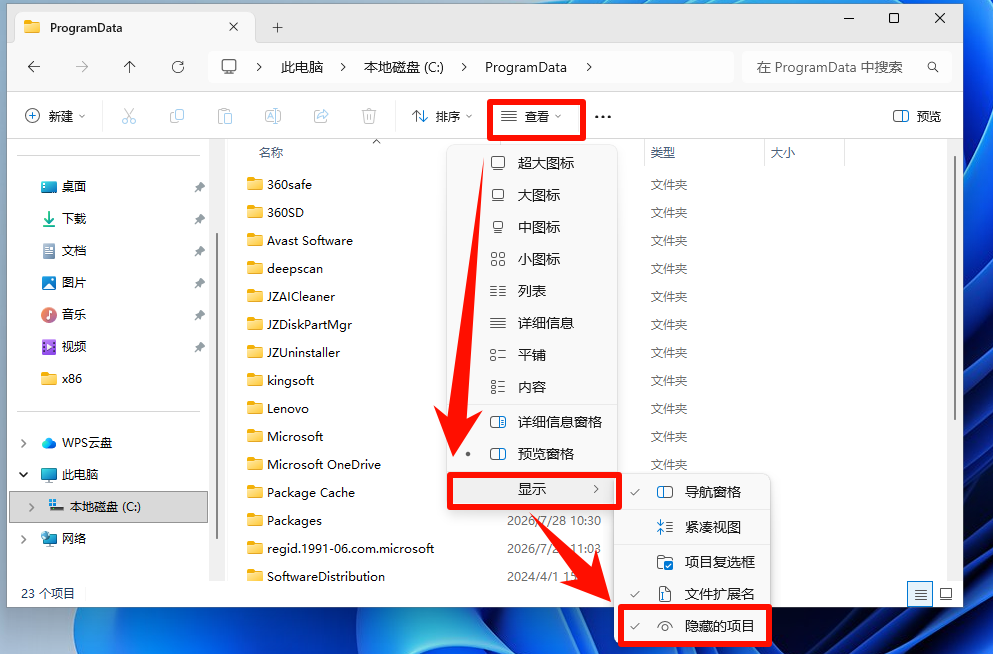
Windows 这样设计,是为了避免普通用户误删重要数据。如果你在 C盘里没看到 ProgramData,不代表它不存在,只是被隐藏了。
查看方法:
Step1、打开“文件资源管理器”,点击顶部“查看”,勾选“隐藏的项目”。
三、ProgramData和AppData有什么区别?
很多人会把 ProgramData 和 AppData 搞混。
简单说:
ProgramData:所有用户共享的软件数据
AppData:当前用户自己的软件数据
对比表:
文件夹 | 常见路径 | 保存内容 | 是否建议整删 |
ProgramData | C:\ProgramData | 软件公共数据、服务数据、授权信息、缓存 | 不建议 |
AppData | C:\Users\用户名\AppData | 当前用户的软件配置、缓存、登录状态 | 不建议 |
比如某个软件全电脑用户都能使用,它可能把公共数据放在 ProgramData。
而你的个人软件设置、浏览器缓存、微信QQ数据,则可能放在 AppData 或 Documents 目录下。
AppData 相关清理可以看:
C盘爆红警告!AppData文件夹到底能不能删?3种清理指南
四、ProgramData和Program Files有什么区别?
这两个也不一样。
文件夹 | 主要作用 | 举例 |
Program Files | 软件程序本体 | .exe、程序组件、主程序文件 |
ProgramData | 软件数据和公共配置 | 缓存、授权、日志、公共配置、服务数据 |
可以理解为:
Program Files 放“软件本体”
ProgramData 放“软件运行产生的数据”
所以删除 ProgramData 里的内容,不一定会让软件消失,但可能会让软件配置损坏、授权丢失或无法正常运行。
五、ProgramData可以整个删除吗?
不可以。
不建议删除:C:\ProgramData;也不建议全选里面所有文件夹直接删。
这样做可能造成:
(1)软件无法启动;
(2)软件需要重新登录;
(3)软件授权失效;
(4)数据库或缓存损坏;
(5)驱动工具异常;
(6)打印机软件异常;
(7)安全软件报错;
(8)服务启动失败;
(9)更新程序无法运行;
(10)某些软件卸载或修复失败。
尤其是公司电脑、办公电脑、安装了财务软件或行业软件的电脑,更不要乱删 ProgramData。
六、ProgramData里面哪些内容可以清理?
可以考虑清理的内容主要有几类。
1. 已卸载软件的残留文件夹
如果你已经确认某个软件卸载了,但 ProgramData 里还有同名文件夹,可以进一步检查。
例如:C:\ProgramData\某已卸载软件名称
如果里面只是日志、缓存、临时文件,可以考虑删除。
但如果你不确定软件是否仍在使用,不要删。

2. 明确的缓存目录
有些软件目录下会有:Cache / Temp / Logs / CrashDumps / UpdateCache / Download
这些可能是缓存、日志或下载临时文件。
但不要只看到 Cache 就全删。建议先确认对应软件是否正在运行,关闭软件后再处理。
3. 旧日志文件
日志文件一般用于记录软件运行状态。
如果占用很大,且是很久以前的旧日志,可以考虑清理。
常见关键词:log / logs / crash / dump / report
如果是安全软件、系统服务、企业软件的日志,不建议随便清。
4. 空文件夹
已卸载软件留下的空文件夹,通常可以删除。
但空文件夹本身不占多少空间,清理价值有限。
如果目标是释放 C盘空间,重点还是找大文件和大目录。
七、ProgramData里哪些目录不要乱删?
下面这些类型建议保留:
1.Microsoft 相关目录;2.Windows 相关目录;3.安全软件目录;4.驱动程序目录;5.显卡/声卡/打印机驱动目录;6.财务软件目录;7.数据库软件目录;8.企业办公软件目录;9.不认识的软件目录;10.还在使用的软件目录;11.授权、License、Config 相关目录。
尤其看到这些词时要谨慎:
Microsoft / Windows / Driver / Security / License / Config / Service / Database / Update
这些不一定都不能清理,但普通用户不建议随便动。
八、ProgramData占用C盘太大怎么办?
如果 ProgramData 占用很大,建议按这个顺序处理。
方法一:先找出哪个子文件夹最大
不要直接删整个 ProgramData。先看哪个子文件夹占空间。
操作步骤:
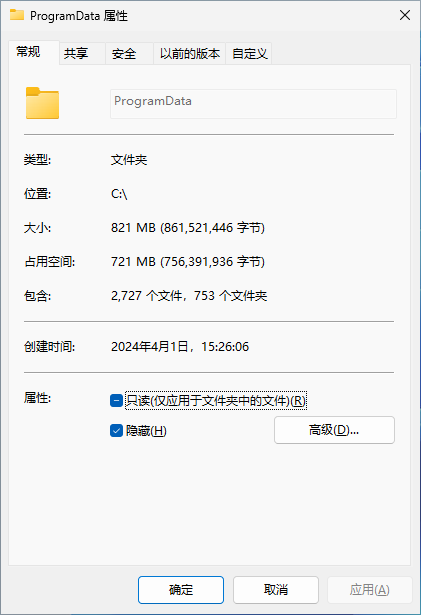
步骤1:打开:C:\ProgramData,右键各个子文件夹,点击“属性”,查看文件夹大小。
步骤2:找出占用最大的几个目录,如果最大目录对应的是你认识的软件,再判断是否可以清理。

方法二:先卸载不用的软件
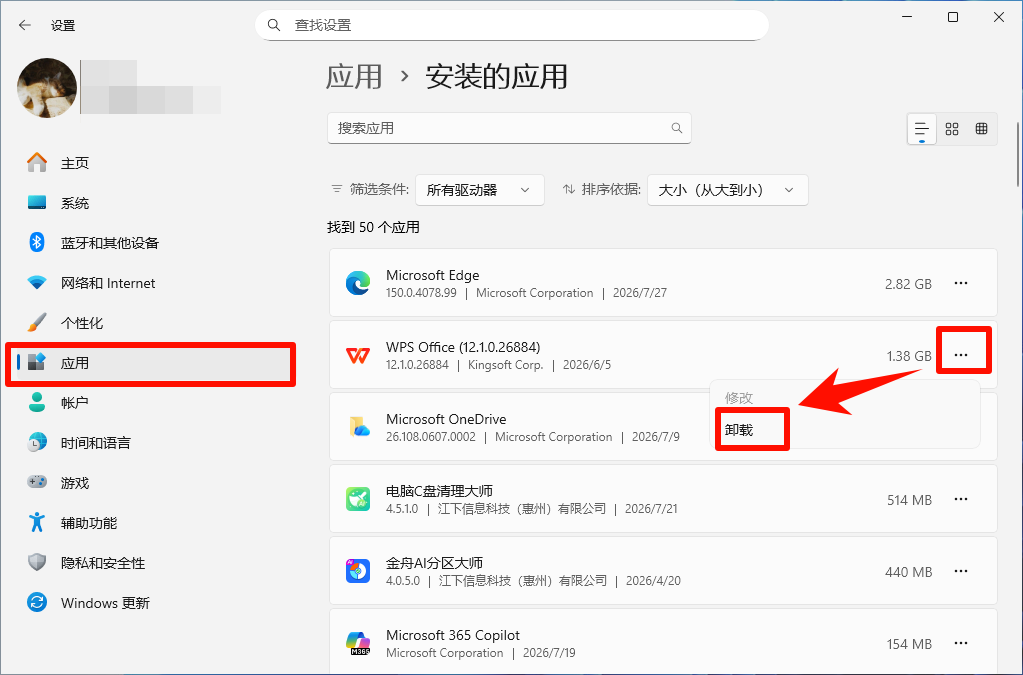
如果 ProgramData 里的大文件夹属于某个不再使用的软件,不要先手动删目录。
建议先通过系统卸载软件。
路径:设置 > 应用 > 安装的应用
卸载完成后重启电脑,再回到 ProgramData 查看是否还有残留。如果还有明显同名残留,再考虑删除。
方法三:清理软件缓存和日志
如果某个软件还在使用,但缓存很大,可以先进入软件自己的设置里清理缓存。
例如:
浏览器缓存;下载器缓存;安全软件日志;驱动工具缓存;设计软件缓存;打印机工具日志。
优先使用软件自带清理功能,比手动删除更稳。
方法四:确认残留后再删除
如果你确认某个 ProgramData 子目录属于已经卸载的软件,并且里面没有重要文件,可以删除。
建议操作前先做两件事:复制一份到D盘备份,重启电脑后再删除;这样如果发现软件异常,还有机会恢复。
九、ProgramData清理后会影响软件吗?
有可能。
影响取决于你删了什么。
如果只是删除已卸载软件的残留缓存,通常影响不大。
如果删除了正在使用的软件配置、授权、服务文件,就可能出问题。
可能出现:
① 软件要求重新登录;② 软件配置恢复默认;③ 软件无法启动;④ 授权状态丢失;⑤ 驱动相关功能异常;⑥ 更新失败;⑦ 插件或扩展失效。
所以 ProgramData 清理要比 Temp、Downloads 更谨慎。Temp 这种低风险目录可以优先清。
如果你还没清理 Temp,可以看:
C盘Temp文件夹可以删除吗?Win10/Win11临时文件清理方法
十、ProgramData和C盘清理有什么关系?
C盘清理时,ProgramData 是“可检查,但不能乱删”的目录。
它和下面这些目录不一样:
文件/文件夹 | 风险等级 | 建议 |
Temp | 低 | 大多数临时文件可清理 |
Downloads | 低到中 | 确认不用后可删除或转移 |
Desktop | 低到中 | 大文件可转移 |
Windows.old | 中 | 确认不回退系统后用系统工具删除 |
AppData | 中到高 | 不建议整删 |
ProgramData | 中到高 | 不建议整删,只清理明确残留 |
WinSxS | 高 | 只能用系统工具清理 |
Installer | 高 | 不建议手动删除 |
如果你想系统判断 C盘哪些文件可以删除,可以看主文章:
C盘哪些文件可以删除?AppData、pagefile.sys、Roaming、eSupport清理指南
十一、清理ProgramData后C盘还是满怎么办?
如果 ProgramData 清理后 C盘仍然很满,继续检查:
Windows.old / Temp / AppData / Roaming / pagefile.sys / hiberfil.sys / Downloads / Desktop / 微信缓存 / QQ缓存 / Installer / WinSxS
建议优先从低风险目录开始:
回收站;Downloads;Desktop;Temp;微信/QQ缓存;Windows.old;hiberfil.sys;pagefile.sys;AppData;ProgramData。
不要一开始就动 ProgramData、Installer、WinSxS 这种高风险目录。
十二、什么时候适合用C盘清理工具?
如果你只是想处理 ProgramData,不建议一上来就用工具一键清理。
因为 ProgramData 里很多内容需要结合软件判断。
但如果你遇到这些情况:
⭕ C盘反复爆红;
⭕ 不知道哪个文件夹最大;
⭕ 已卸载软件残留很多;
⭕ AppData、ProgramData、Temp 都占用大;
⭕ 不敢手动删除隐藏目录;
⭕ 想查找大文件和缓存;
⭕ 想清理软件卸载残留;
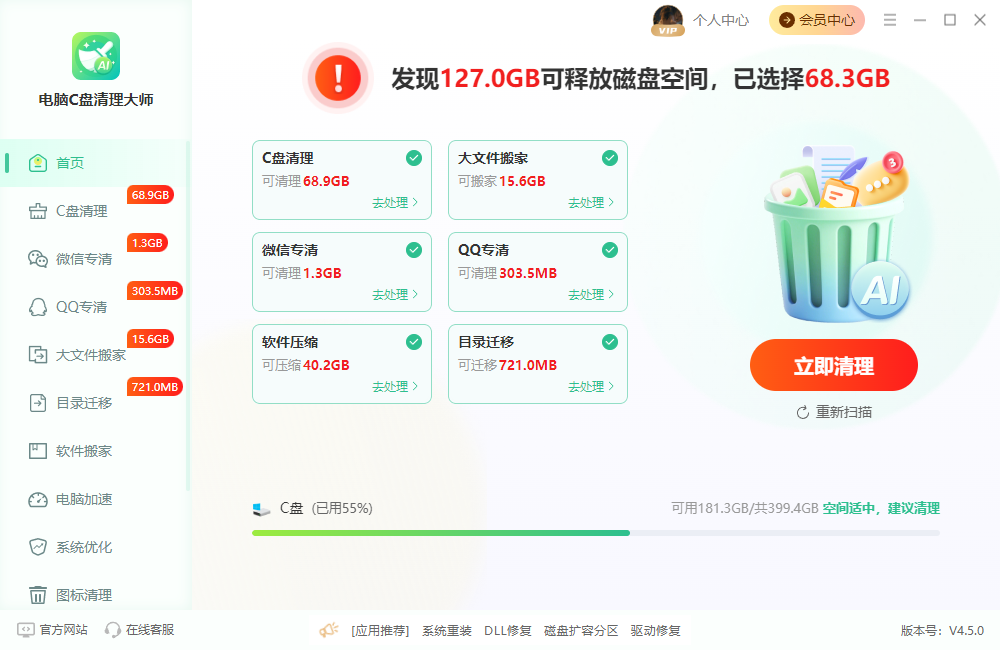
可以考虑用 C盘清理工具辅助扫描。ProgramData不建议手动整删。如果你不确定哪些是软件残留,可以先用系统卸载功能移除不用的软件,再金舟Windows优化大师或电脑C盘清理大师扫描临时文件、软件残留和大文件,但清理前仍建议逐项确认。
十三、隐藏文件夹清理高频问题 FAQ
1. ProgramData可以删除吗?
不建议删除整个 ProgramData 文件夹。它保存很多软件公共数据、配置、缓存和服务文件。
2. ProgramData里面的文件可以删除吗?
只能删除明确无用的缓存、日志、临时文件和已卸载软件残留。不认识的目录不要删。
3. ProgramData为什么是隐藏文件夹?
因为它包含重要软件数据,Windows 默认隐藏它,是为了减少用户误删风险。
4. 删除ProgramData会怎么样?
可能导致软件无法启动、授权失效、配置丢失、更新失败或服务异常。
5. ProgramData占用几十GB怎么办?
先找出最大的子文件夹,判断对应软件是否仍在使用。能卸载的软件先卸载,再处理残留。
6. ProgramData和AppData有什么区别?
ProgramData 保存所有用户共享的软件数据,AppData 保存当前用户自己的软件数据。两个都不建议整文件夹删除。
7. ProgramData里的已卸载软件文件夹可以删吗?
通常可以考虑删除,但建议先确认软件已卸载、文件夹里没有重要数据,并备份后再删。
8. ProgramData清理后C盘还是满怎么办?
继续检查 Temp、Downloads、Desktop、微信QQ缓存、Windows.old、AppData、pagefile.sys、hiberfil.sys 等目录。
总结
ProgramData 是 Windows 中的重要隐藏文件夹,通常位于 C:\ProgramData,主要保存软件公共配置、缓存、授权信息、更新文件和服务数据。它可以检查,但不建议整文件夹删除。
如果 ProgramData 占用 C盘太大,正确做法是先找出占用最大的子文件夹,确认对应软件是否仍在使用。对于已卸载软件留下的残留、日志和缓存,可以备份后清理;对于 Microsoft、Windows、安全软件、驱动、企业软件和不认识的目录,不建议随便删除。
C盘清理应该先从低风险内容开始,比如 Temp、Downloads、Desktop、微信QQ缓存、Windows.old,再谨慎处理 AppData 和 ProgramData。这样既能释放空间,也能避免误删导致软件异常。


温馨提示:本文由金舟软件网站编辑出品转载请注明出处,违者必究(部分内容来源于网络,经作者整理后发布,如有侵权,请立刻联系我们处理)
 已复制链接~



