































































WinSxS文件夹可以删除吗?Win10/Win11组件存储清理方法
- 来源: 金舟软件
- 作者:Kylin
- 时间:2026-08-01 14:00:03


 官方正版
官方正版
 AI摘要
AI摘要
WinSxS文件夹(位于C:\Windows\WinSxS)是Windows系统的核心组件存储库,不能手动删除,否则可能导致系统崩溃、无法更新。它体积大是因更新积累和硬链接显示误差,并非垃圾文件。本文提供三种安全清理方法:磁盘清理、任务计划程序StartComponentCleanup及DISM命令,助您在不损害系统的前提下释放磁盘空间。
摘要由平台通过智能技术生成WinSxS文件夹可以删除吗?
不可以手动删除。
C:\Windows\WinSxS 不是普通缓存文件夹,而是 Windows 组件存储目录。它和系统更新、系统组件、功能启用、系统修复都有关系。
Microsoft 官方明确提醒:删除 WinSxS 文件夹里的文件,或删除整个 WinSxS 文件夹,可能严重损坏系统,导致电脑无法启动,并且无法更新。
参考:Microsoft Learn:清理 WinSxS 文件夹
所以结论很明确:WinSxS可以清理体积,但不能手动删除。
正确方法是使用:
方法1:磁盘清理
方法2:任务计划程序 StartComponentCleanup
方法3:DISM组件清理命令
一、WinSxS是什么文件夹?
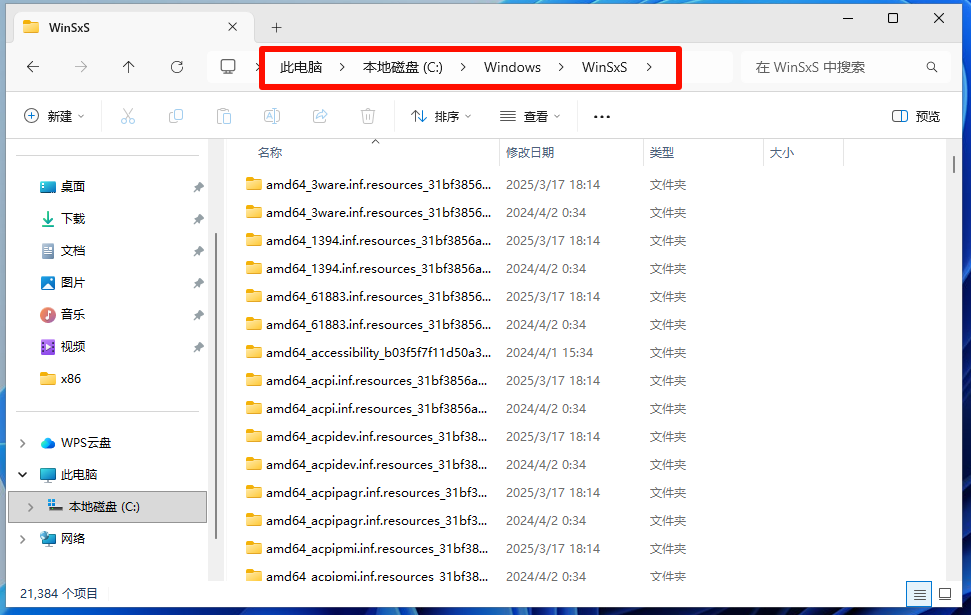
WinSxS 通常位于:C:\Windows\WinSxS
它的全称可以理解为 Windows Side-by-Side,是 Windows 的组件存储目录。
它里面保存的内容主要用于:
① Windows 系统组件;
② Windows 更新文件;
③ 系统功能启用和关闭;
④ 系统文件修复;
⑤ 组件版本管理;
⑥ 部分更新回滚;
⑦ DISM 和 SFC 修复所需文件。
简单说:WinSxS 是 Windows 维护系统组件的仓库。它不是 Temp,不是 Downloads,也不是普通软件缓存。
二、为什么WinSxS会占用这么大?
很多用户打开 C盘,看到:C:\Windows\WinSxS,占用十几 GB,就会以为它是垃圾文件夹。
但 WinSxS 变大通常有原因:
1、Windows 更新长期积累;
2、旧组件版本暂时保留;
3、系统功能启用/关闭需要组件文件;
4、系统修复需要原始组件;
5、某些组件和系统其他位置存在硬链接;
6、文件资源管理器显示大小可能不等于真实可清理大小。
Microsoft 官方文档说明,WinSxS 中的文件可能看起来像存储在多个位置,但通常只有一份真实文件,其余可能是硬链接;某些工具统计目录大小时没有考虑硬链接,因此可能让你误以为 WinSxS 占用了更多空间。
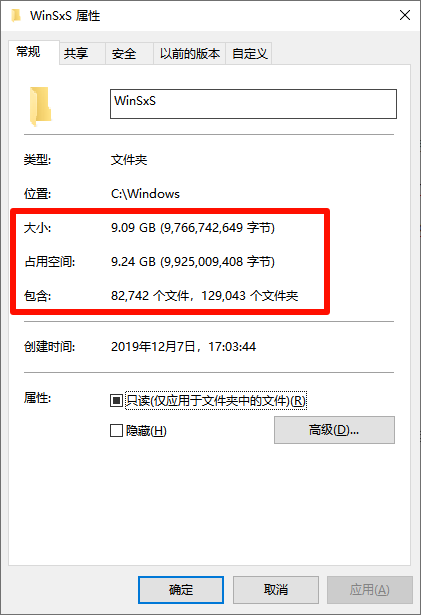
参考:Microsoft Learn:确定 WinSxS 文件夹的实际大小。所以不要只看资源管理器显示大小,就决定手动删除。
三、手动删除WinSxS会怎么样?
风险很高。
如果你手动删除 WinSxS 文件夹或里面的文件,可能导致:
Windows 无法更新;
系统组件无法启用;
系统修复失败;
SFC/DISM 修复异常;
部分功能无法安装;
系统不稳定;
严重时电脑无法启动。
这不是夸张说法。Microsoft 官方文档明确警告,删除 WinSxS 文件夹中的文件或整个文件夹,可能严重损坏系统,让电脑无法启动,也无法更新。
所以不建议这样操作:
不建议1:手动删除WinSxS
不建议2:全选WinSxS里面的文件删除
不建议3:用粉碎工具删除WinSxS
不建议4:按时间删除WinSxS旧文件
不建议5:把WinSxS移动到D盘
不建议6:用不明工具强制瘦身WinSxS
如果你只是想释放 C盘空间,请先清理低风险目录。
四、WinSxS占用大,先判断是不是真的需要清理
在清理之前,建议先用 DISM 分析组件存储。
步骤1、以管理员身份打开命令提示符,输入:Dism.exe /Online /Cleanup-Image /AnalyzeComponentStore
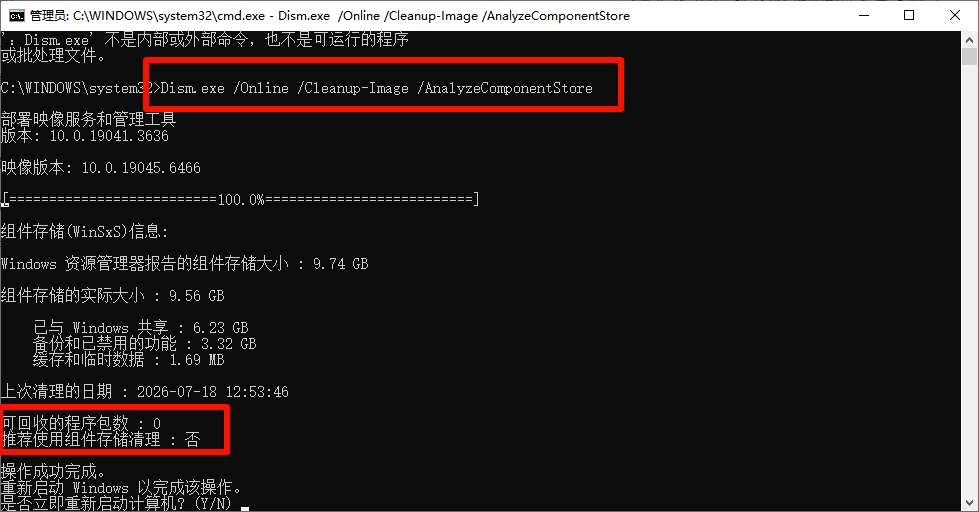
步骤2、你可能会看到类似信息:
① Windows资源管理器报告的组件存储大小
② 组件存储的实际大小
③ 与Windows共享的大小
④ 备份和禁用功能的大小
⑤ 缓存和临时数据大小
⑥ 是否建议组件存储清理
如果系统显示不建议清理,就没有必要继续折腾 WinSxS。
普通用户如果不熟悉命令行,也可以直接使用“磁盘清理”或“设置 > 存储 > 临时文件”。
五、方法一:用磁盘清理清理Windows更新文件
这是最适合普通用户的方法。
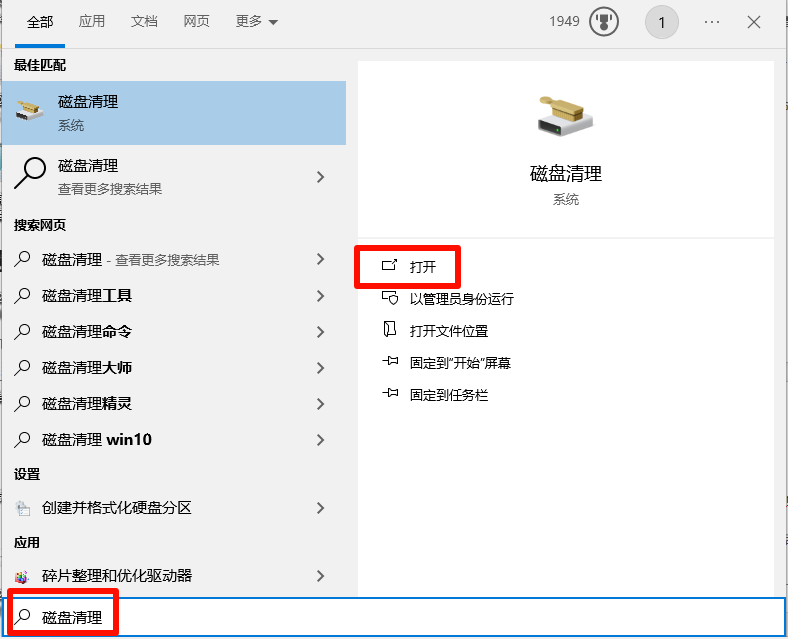
操作步骤:
步骤1、按 Win + S。搜索:磁盘清理,选择 C盘。
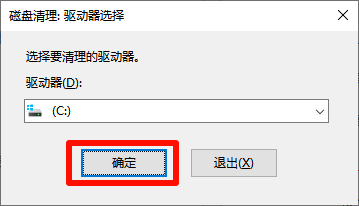
步骤2、点击“清理系统文件”,再次选择 C盘。
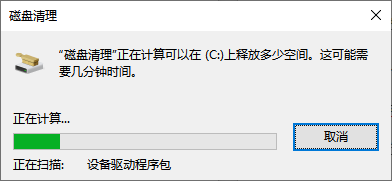
勾选和更新相关的项目,例如:Windows更新清理、临时文件、传递优化文件回收站、缩略图,
步骤3、点击确定。等待清理完成。
这个方法不会让你直接删除 WinSxS,而是通过系统允许的方式减少组件存储和更新缓存占用。
六、方法二:运行StartComponentCleanup任务
Windows 有一个专门用于组件清理的计划任务:
Task Scheduler Library\Microsoft\Windows\Servicing\StartComponentCleanup
根据 Microsoft 官方说明,StartComponentCleanup 任务会在系统空闲时自动清理组件。自动运行时,它通常会在更新组件安装后等待一段时间,再卸载旧版本组件。
如果你想手动运行,可以这样做:
步骤1、按 Win + S,搜索“任务计划程序”。
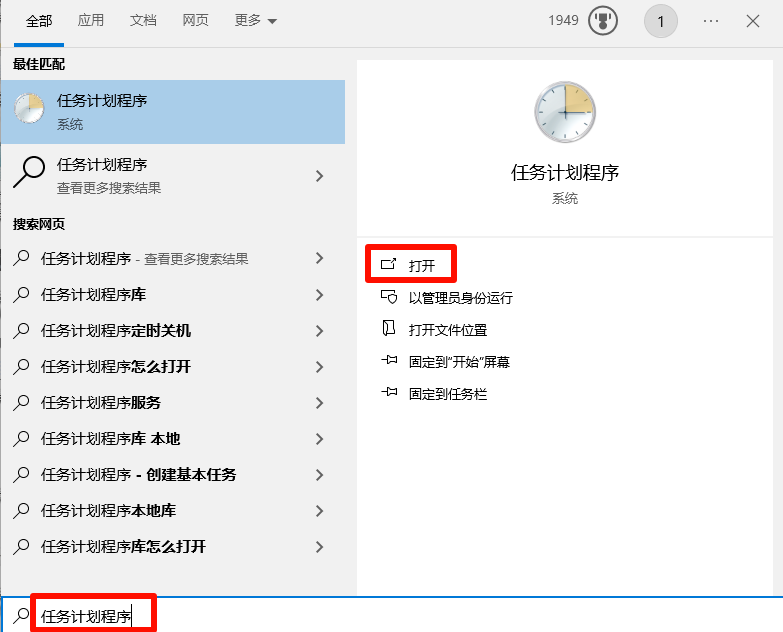
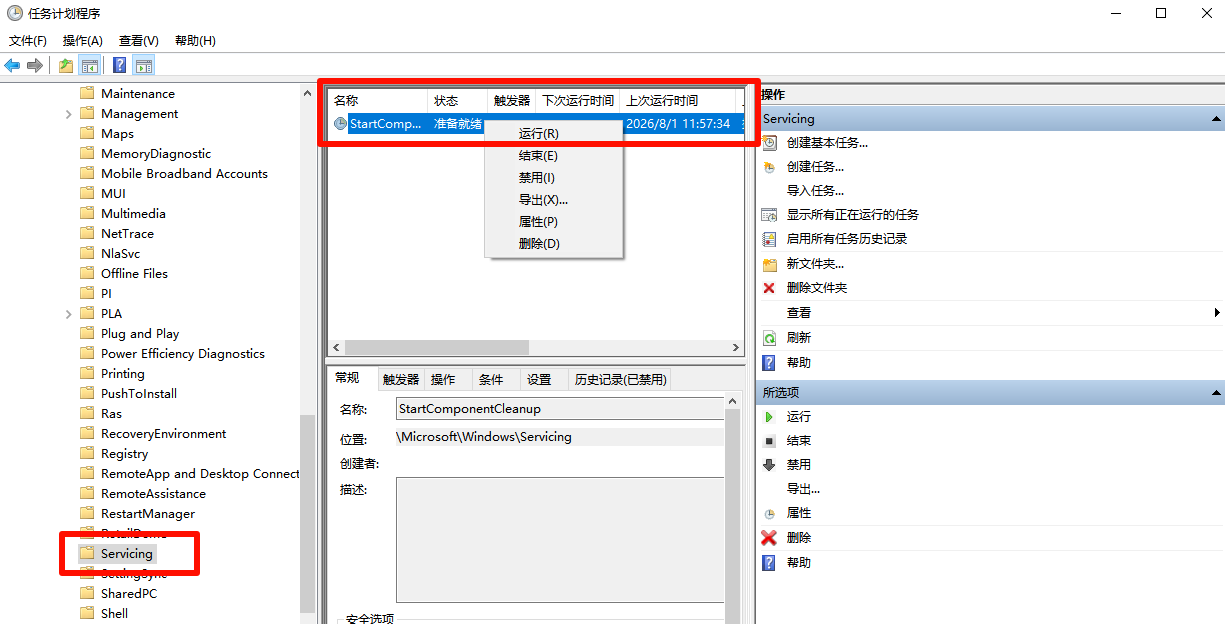
步骤2、依次展开:任务计划程序库 > Microsoft > Windows > Servicing找到:StartComponentCleanup
步骤3、右键选择“运行”。
步骤4、也可以用命令运行:schtasks.exe /Run /TN "\Microsoft\Windows\Servicing\StartComponentCleanup"
这个方法适合想用 Windows 内置维护任务清理组件的用户。
七、方法三:用DISM命令清理WinSxS
如果你有一定电脑基础,可以使用 DISM 命令。
步骤1:以管理员身份打开命令提示符,输入:Dism.exe /online /Cleanup-Image /StartComponentCleanup
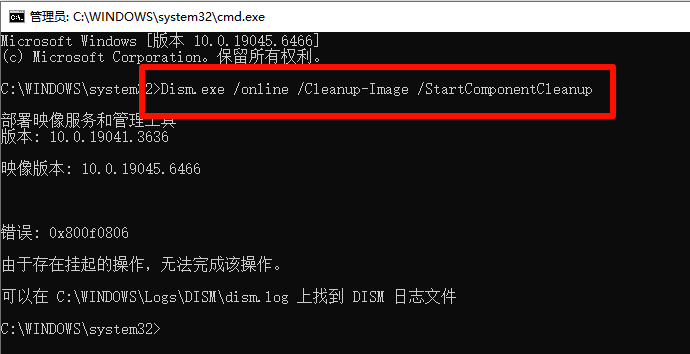
Microsoft 官方说明,在 Windows 10 或更高版本中使用 /StartComponentCleanup 参数,可以减少 WinSxS 文件夹大小。
参考:Microsoft Learn:Clean Up the WinSxS Folder
注意:执行过程中不要关机,不要强制关闭命令窗口。
步骤2:等待命令完成后,再重启电脑或查看 C盘空间。
八、ResetBase命令能不能用?
网上有些教程会推荐:Dism.exe /online /Cleanup-Image /StartComponentCleanup /ResetBase
这个命令确实可以进一步清理组件存储,但普通用户不建议随便用。
原因是:
Microsoft 官方说明,使用 /ResetBase 后,已有更新包将无法卸载。也就是说,如果某个已安装更新后续出现问题,你可能不能再卸载那个更新包。
所以建议:
普通用户:优先用磁盘清理
进阶用户:用 /StartComponentCleanup
谨慎使用:/ResetBase
除非你明确知道后果,否则不要为了多释放一点空间随便执行 /ResetBase。
九、WinSxS和Windows.old有什么区别?
很多用户会把 WinSxS 和 Windows.old 混在一起。
它们不是一类文件夹。
文件夹 | 常见路径 | 作用 | 是否能删 |
WinSxS | C:\Windows\WinSxS | Windows组件存储 | 不能手动删,只能系统工具清理 |
Windows.old | C:\Windows.old | 旧系统备份,用于回退旧版本 | 确认不回退后可用系统工具删除 |
Temp | C:\Windows\Temp;%temp% | 临时文件 | 可以清理里面的文件 |
Installer | C:\Windows\Installer | 软件安装缓存 | 不建议手动删除 |
如果你看到的是 Windows.old,可以看:
如果你看到的是 Installer,可以看:
C盘Installer文件夹可以删除吗?Windows Installer占用大怎么办
十、WinSxS和Installer有什么区别?
这两个都是高风险目录,但作用不同。
WinSxS:维护Windows系统组件
Installer:维护已安装软件的安装、更新、卸载缓存
对比:
文件夹 | 主要影响 |
WinSxS | Windows更新、组件修复、系统功能 |
Installer | 软件卸载、软件修复、软件更新 |
共同点是:
都不建议手动删除
如果 C盘满了,不要优先动这两个目录。
先清理 Temp、Downloads、Desktop、Windows.old、微信QQ缓存等低风险内容。
十一、WinSxS清理后空间释放不明显正常吗?
正常。
原因有几个:WinSxS 显示大小可能包含硬链接;系统可能已经自动清理过;当前没有多少可回收组件;清理结果取决于系统更新历史;部分组件必须保留,不能删除。
所以不要期待每次清理 WinSxS 都释放几十 GB。
如果执行:Dism.exe /Online /Cleanup-Image /AnalyzeComponentStore
后显示不建议清理,那就不要继续强行处理。
十二、C盘满了应该先清理哪些?
如果你是因为 C盘爆红才看到 WinSxS,建议按这个顺序排查:
1. 回收站
2. Downloads下载文件夹
3. Desktop桌面
4. Temp临时文件
5. 微信/QQ缓存
6. Windows.old
7. hiberfil.sys
8. pagefile.sys
9. AppData缓存
10. ProgramData残留
11. WinSxS组件清理
12. Installer只检查,不手动删除
WinSxS 应该排在后面,不是第一清理对象。
如果你想系统判断 C盘哪些文件能删、哪些不能删,可以看主文章:
C盘哪些文件可以删除?AppData、pagefile.sys、Roaming、eSupport清理指南
十三、什么时候适合用C盘清理工具?
如果你的目标只是清理 WinSxS,不建议使用不明工具强行瘦身系统组件。
WinSxS 应该优先用 Windows 自带工具或 DISM。
WinSxS不建议手动删除,也不建议用不明工具强行清空。如果C盘空间不足,可以先用Windows自带磁盘清理和DISM处理系统组件;如果仍然空间不足,再使用金舟Windows优化大师或电脑C盘清理大师扫描临时文件、微信QQ缓存、大文件和软件残留。
十四、常见问题 FAQ
1. WinSxS文件夹可以删除吗?
不可以手动删除。WinSxS 是 Windows 组件存储目录,删除可能导致系统无法启动或无法更新。
2. WinSxS占用几十GB正常吗?
可能正常。资源管理器显示大小可能受硬链接影响,不一定等于真实可清理大小。
3. WinSxS怎么安全清理?
可以使用磁盘清理、StartComponentCleanup 任务,或管理员命令:
Dism.exe /online /Cleanup-Image /StartComponentCleanup
4. AnalyzeComponentStore有什么用?
它用于分析组件存储实际大小,并判断是否建议清理。命令是:
Dism.exe /Online /Cleanup-Image /AnalyzeComponentStore
5. ResetBase可以用吗?
可以,但普通用户不建议随便用。执行 /ResetBase 后,已有更新包通常不能再卸载。
6. 手动删除WinSxS会怎么样?
可能导致 Windows 更新失败、系统修复失败、系统组件异常,严重时电脑无法启动。
7. WinSxS和Windows.old哪个可以删?
Windows.old 在确认不需要回退旧系统后,可以通过系统工具删除;WinSxS 不能手动删除,只能通过系统组件清理方式处理。
8. 清理WinSxS后C盘还是满怎么办?
继续检查 Temp、Downloads、Desktop、微信QQ缓存、Windows.old、hiberfil.sys、pagefile.sys、AppData 和 ProgramData。
总结
WinSxS 是 Windows 的组件存储目录,通常位于 C:\Windows\WinSxS。它看起来可能很大,但里面包含系统更新、组件修复、功能启用和系统维护所需文件,不能当成普通垃圾文件夹删除。
如果 WinSxS 占用大,正确处理方式是使用 Windows 自带磁盘清理、运行 StartComponentCleanup 任务,或以管理员身份执行:
Dism.exe /online /Cleanup-Image /StartComponentCleanup
普通用户不建议使用 /ResetBase,更不要手动删除 WinSxS 文件夹。
C盘清理应该先从 Temp、Downloads、Desktop、微信QQ缓存、Windows.old 等低风险内容开始,再考虑组件存储清理。


温馨提示:本文由金舟软件网站编辑出品转载请注明出处,违者必究(部分内容来源于网络,经作者整理后发布,如有侵权,请立刻联系我们处理)
 已复制链接~



