































































Windows.old可以删除吗?删除前要注意什么
- 来源: 金舟软件
- 作者:Kylin
- 时间:2026-07-28 11:25:31


 官方正版
官方正版
 AI摘要
AI摘要
Windows.old 通常是 Windows 升级、重装或系统版本更新后自动保留的旧系统文件夹,用于回退到旧系统或找回旧系统文件。确认新系统运行正常、个人文件已备份、重要软件能正常使用,并且不需要回退旧系统后,可以通过 Windows“临时文件”或“磁盘清理”删除 Windows.old。不建议直接手动删除文件夹,以免遇到权限问题或残留文件。
摘要由平台通过智能技术生成Windows.old可以删除吗?
Windows.old 一般可以删除,但前提是你已经确认新系统运行正常,并且不需要回退到旧版本 Windows。
不建议直接右键删除 Windows.old 文件夹,正确方法是通过 Windows 自带的“临时文件”或“磁盘清理”功能清理。
如果你刚刚升级系统、刚重装系统、还不确定软件和驱动是否正常,建议先保留几天再删除。
一、Windows.old是什么?
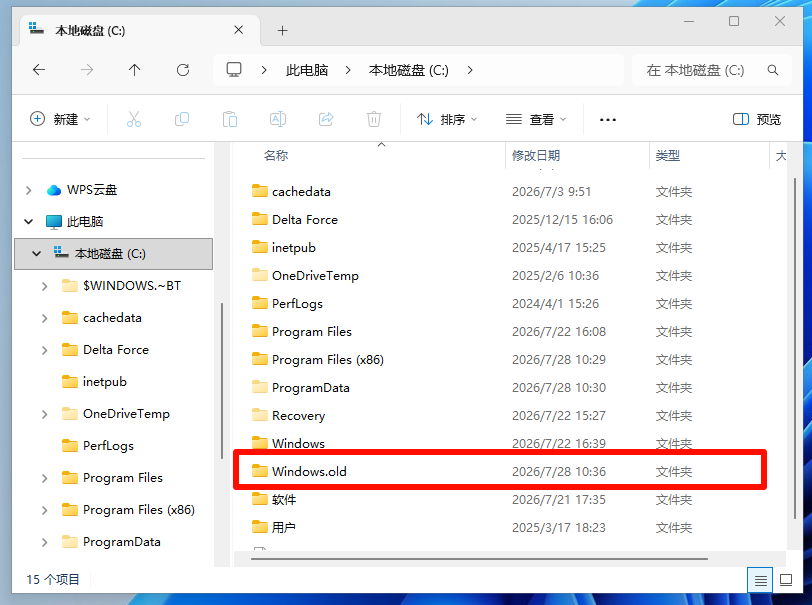
Windows.old 是 Windows 在系统升级、重装或大版本更新后自动生成的旧系统备份文件夹。
它通常位于:C:\Windows.old
里面可能包含:
① 旧系统文件;
② 旧的 Windows 设置;
③ 旧用户目录;
④ 部分程序文件;
⑤ 驱动和系统组件;
⑥ 回退旧版本 Windows 所需文件。
简单来说,它的作用是:给你一个后悔机会。
如果新系统出现问题,你可能可以通过它回退到之前的系统版本。
二、Windows.old为什么占用这么大?
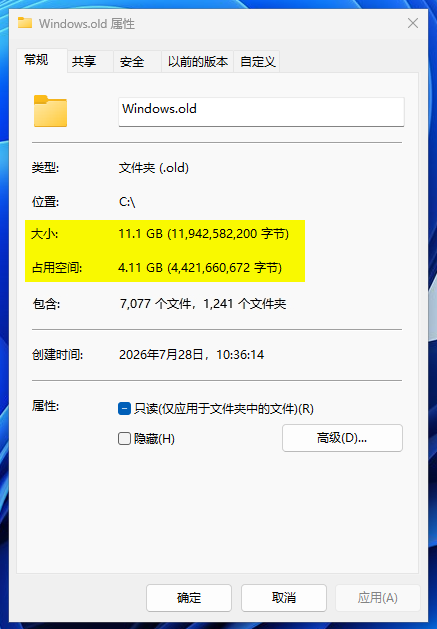
Windows.old 占用空间通常不小,可能是:
几 GB
十几 GB
几十 GB
如果你原来的系统文件、用户文件、软件残留比较多,它占用的空间会更大。
很多用户发现 C盘突然爆红,就是因为系统更新或重装后生成了 Windows.old。
如果你想了解 C盘还有哪些文件可以清理,可以先看这篇汇总:
为什么c盘莫名其妙满了?怎么清理c盘?分享8种电脑c盘清理方法
三、Windows.old可以直接删除吗?
不建议直接手动删除。
原因有三个:
(1)可能遇到权限问题
Windows.old 里包含系统文件,普通删除可能提示权限不足。
(2)可能删不干净
手动删除可能留下部分系统残留文件。
(3)可能影响系统回退
删除后,你通常就不能再通过系统设置回退到旧版本 Windows。
所以更推荐使用系统自带清理方式。
四、删除Windows.old前要确认什么?
删除前先确认下面 5 件事。
1. 新系统运行是否稳定
如果你刚升级到 Win11,建议先使用几天。
确认没有频繁蓝屏、死机、卡顿、驱动异常、网络异常后,再考虑删除。
2. 重要文件是否已经备份
虽然 Windows.old 主要是旧系统文件,但里面可能包含旧用户目录。
如果你不确定是否还有重要文件,可以先打开:C:\Windows.old\Users 检查里面是否有旧桌面、文档、下载等内容。
3. 软件能否正常打开
升级或重装系统后,建议确认常用软件能正常打开,例如:微信;浏览器;Office;打印机驱动;设计软件;财务软件;游戏平台。如果重要软件还没测试,先不要删。
4. 驱动是否正常
确认这些设备是否正常:显卡;声卡;网卡;蓝牙;打印机;扫描仪;触控板;外接设备。
如果驱动不稳定,可以先保留 Windows.old,避免后续排查缺少旧文件参考。
5. 是否还需要回退旧系统
如果你还想从 Windows 11 回退到 Windows 10,或者从新版本回退到旧版本,不要删除 Windows.old。
删除后,系统的“回退”功能通常就不能用了。
五、Win11怎么删除Windows.old?
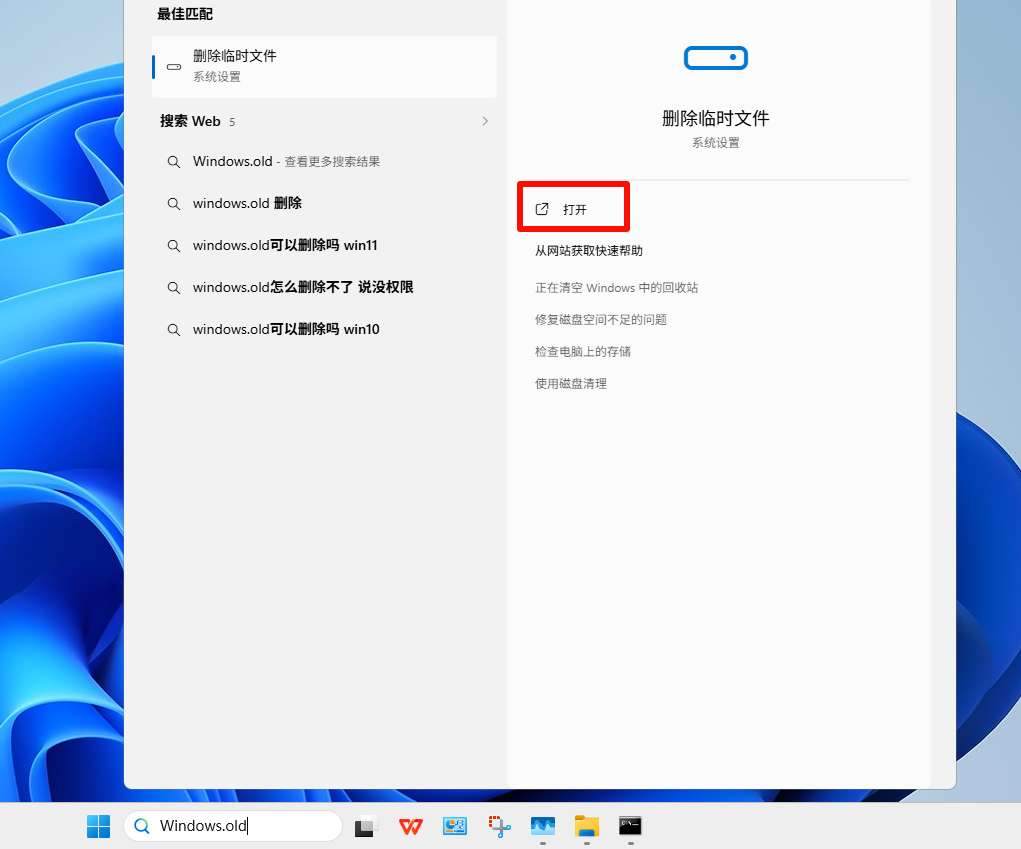
推荐方法:通过“临时文件”删除。
操作步骤:
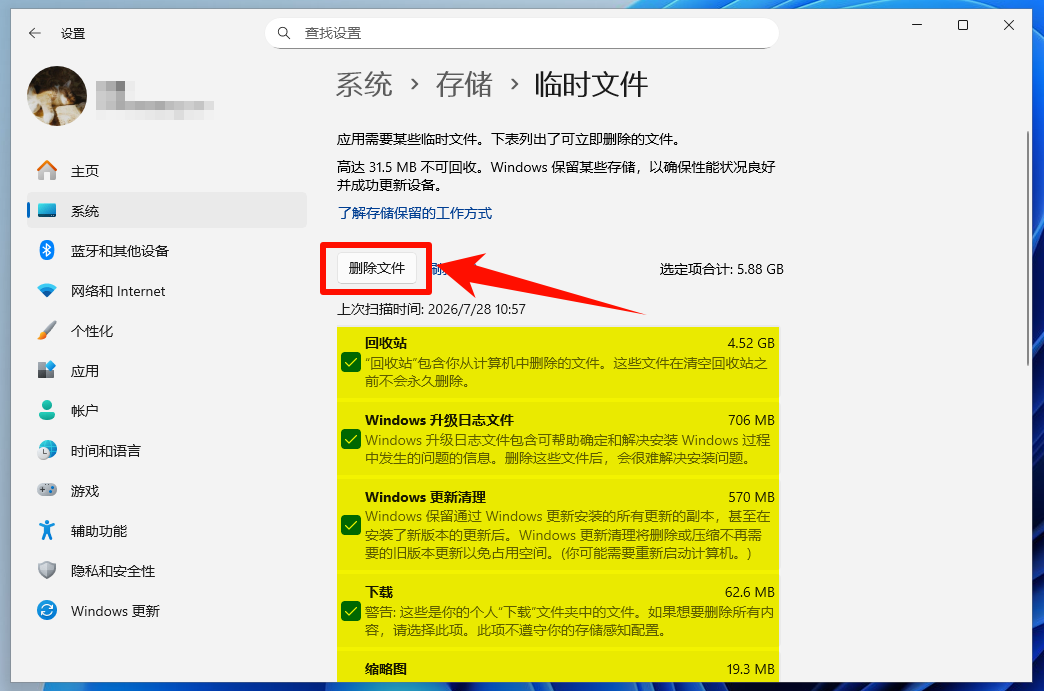
Step 1. 按 Win + I 打开设置。进入:系统 > 存储,点击“临时文件”,等待系统扫描。
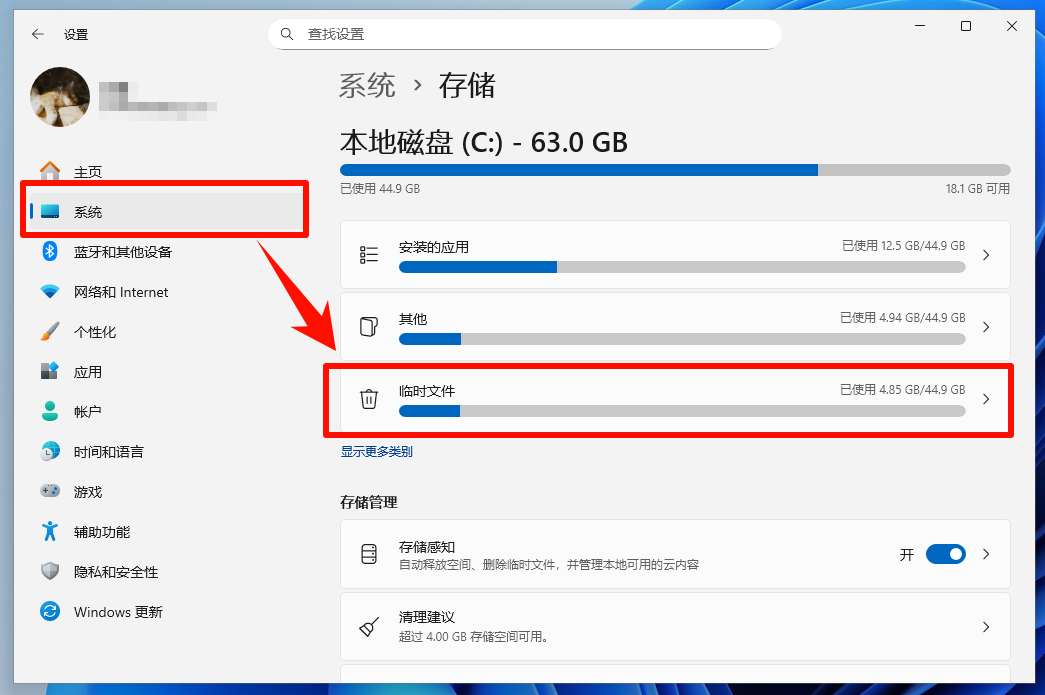
Step 2. 找到类似项目:以前的 Windows 安装勾选它,点击“删除文件”,等待系统清理完成。
注意:如果没有看到“以前的 Windows 安装”,可能是系统已经自动清理,或者 Windows.old 不符合清理条件。
六、Win10怎么删除Windows.old?
Win10 可以使用“磁盘清理”。
操作步骤:
Step 1. 按 Win + S。搜索:磁盘清理,选择 C盘。
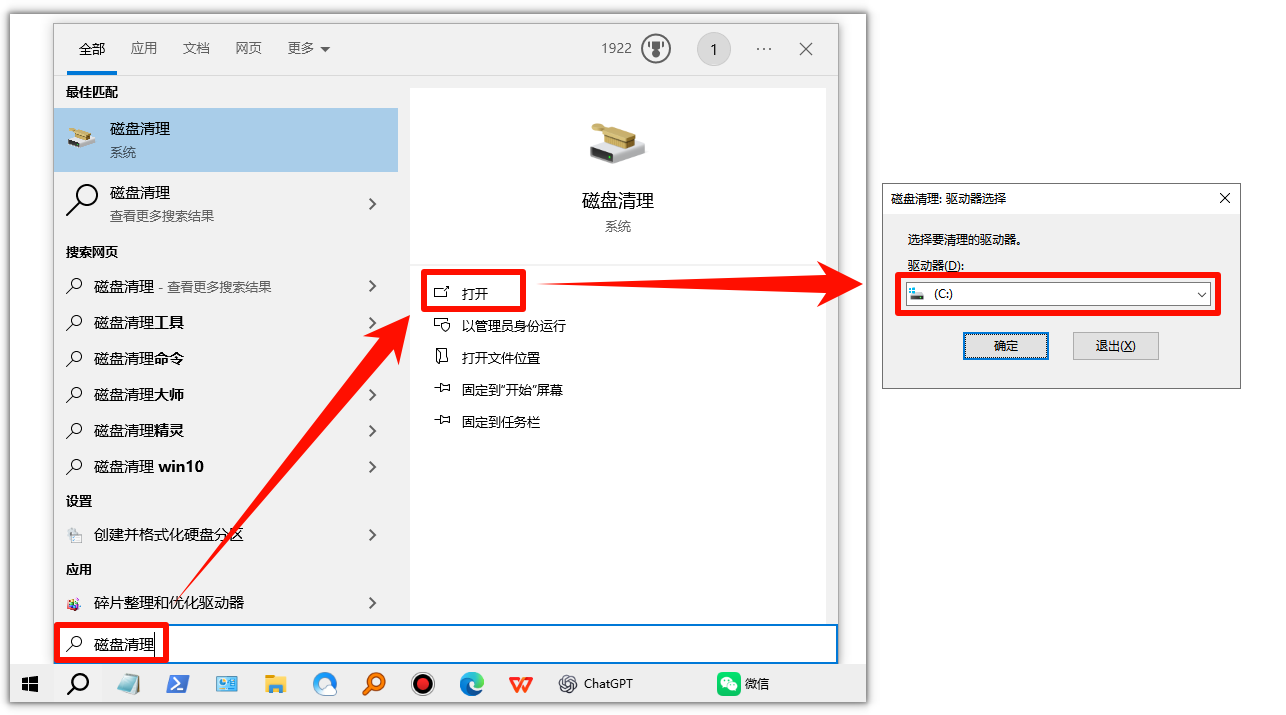
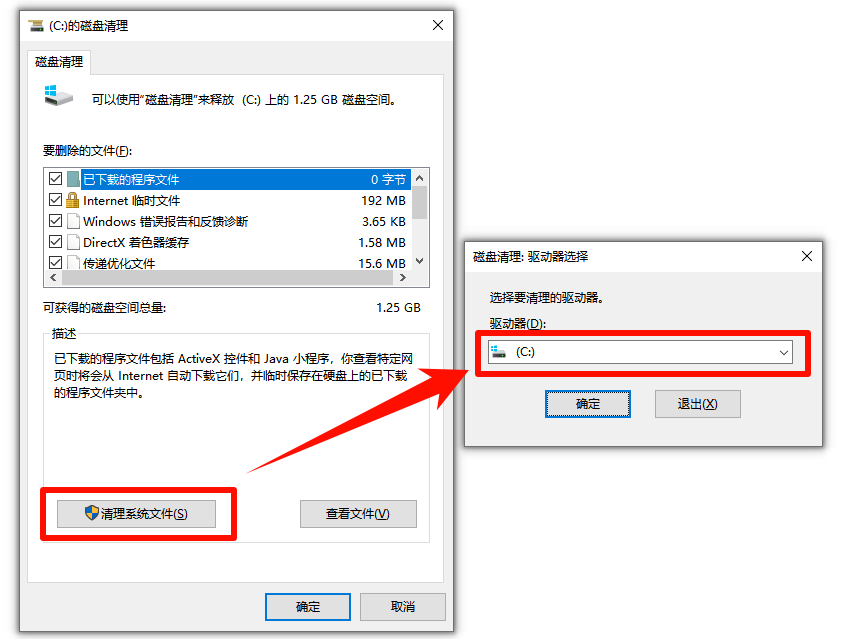
Step 2. 点击“清理系统文件”,再次选择 C盘。找到并勾选:以前的 Windows 安装,点击“确定”。
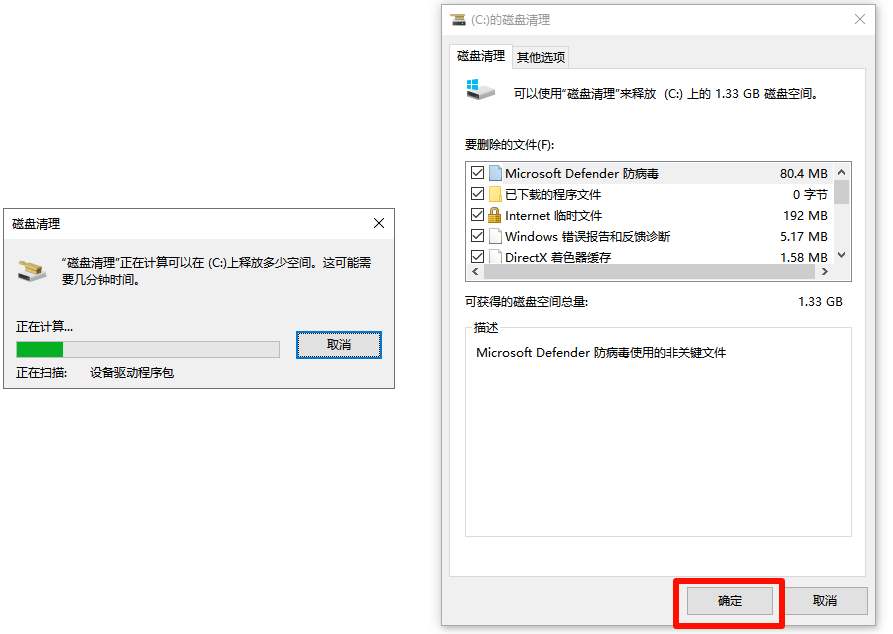
Step 3. 选择“删除文件”。等待清理完成后,C盘空间会释放出来。
七、用命令能删除Windows.old吗?
可以,但不建议普通用户优先使用命令删除。
网上有些教程会让用户使用管理员命令强删 Windows.old。
如果你不熟悉权限、系统目录和命令行,不建议这样做。
更稳妥的顺序是:系统设置 > 磁盘清理 > 存储感知 > 专业清理工具 > 命令行(命令行应该放在最后,而且只适合有经验的用户)
八、Windows.old删除不了怎么办?
如果你通过系统工具删除失败,可以按下面顺序处理。
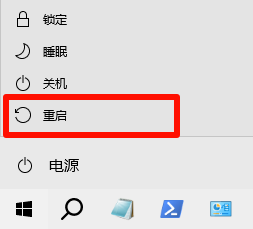
方法一:重启电脑后再清理
有些旧系统文件可能正在被占用。
重启后再进入“临时文件”或“磁盘清理”重新清理。
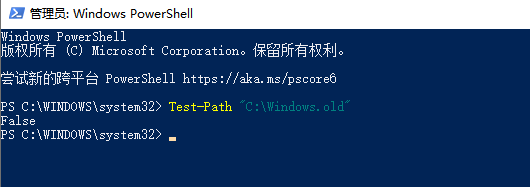
方法二:检查是否已经过了回退期
Windows 有时会在一段时间后自动清理旧系统文件。
如果系统已经部分清理,可能看不到完整 Windows.old,或者清理项显示异常。
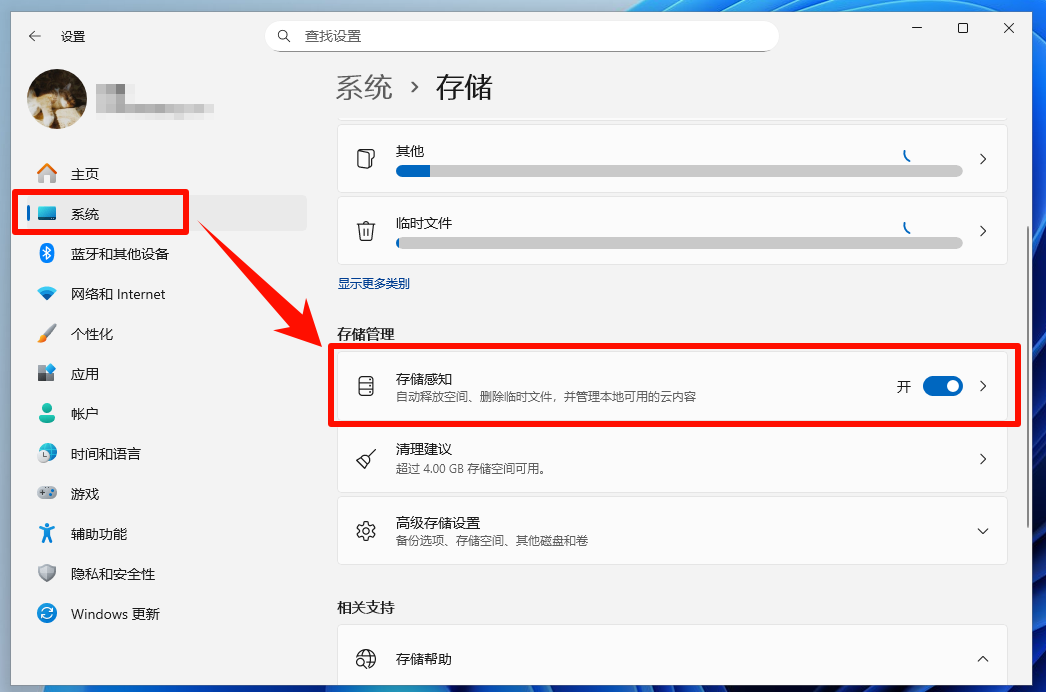
方法三:使用存储感知
Win10/Win11 都可以使用存储感知。
路径:设置 > 系统 > 存储 > 存储感知
开启后,系统会自动清理部分临时文件和旧文件。
方法四:使用C盘清理工具辅助扫描
如果 Windows.old 删除后 C盘仍然很满,可以继续检查:
1)临时文件;
2)微信QQ缓存;
3)浏览器缓存;
4)下载文件夹;
5)大文件;
6)软件卸载残留。
如果你不想逐个目录判断,可以使用金舟Windows优化大师或电脑C盘清理大师做专项扫描。建议先扫描,再确认清理项,不要一键删除所有不认识的文件。

九、删除Windows.old后还能恢复吗?
通常不能。删除 Windows.old 后,你可能会失去:
▶▶▶回退旧系统的能力;
▶▶▶旧系统部分配置;
▶▶▶旧用户目录中的残留文件;
▶▶▶部分旧版本驱动参考文件。
所以删除前一定要先检查:C:\Windows.old\Users,如果里面有旧桌面、文档、下载文件夹,建议先备份再清理。
十、Windows.old和其他C盘文件有什么区别?
文件/文件夹 | 作用 | 能不能删 |
Windows.old | 旧系统备份,用于回退旧版本 | 确认不回退后可删 |
AppData | 软件配置和缓存 | 不建议整文件夹删除 |
Roaming | 软件漫游配置 | 不建议整文件夹删除 |
pagefile.sys | 虚拟内存文件 | 不建议手动删 |
hiberfil.sys | 休眠文件 | 可通过关闭休眠清理 |
Temp | 临时文件 | 通常可以清理 |
Windows | 系统目录 | 不建议删除 |
Program Files | 软件安装目录 | 不建议手动删除 |
如果你想系统了解 C盘哪些能删、哪些不能删,可以看这篇主文章:
《C盘哪些文件可以删除?AppData、pagefile.sys、Roaming、eSupport清理指南》
十一、(Windows.old清理)常见问题 FAQ
1. Windows.old可以删除吗?
可以,但建议确认新系统稳定、不需要回退旧系统、重要文件已备份后,再通过系统自带工具删除。
2. Windows.old可以直接右键删除吗?
不建议。直接删除可能遇到权限问题,也可能删不干净。推荐使用“临时文件”或“磁盘清理”删除。
3. 删除Windows.old会影响现在的系统吗?
一般不会影响当前系统运行。但删除后通常不能再回退到旧系统,所以要确认不需要回退。
4. Windows.old占用几十GB正常吗?
正常。它保存旧系统文件和部分用户数据,占用十几 GB 到几十 GB 都可能出现。
5. Windows.old删不掉怎么办?
可以重启电脑后再次使用“磁盘清理”或“临时文件”删除。如果仍然删不掉,再考虑存储感知或清理工具辅助处理。
6. 删除Windows.old后还能恢复旧系统吗?
通常不能。删除前一定要确认不需要回退旧版本 Windows。
7. Windows.old里面有用户文件吗?
可能有。建议删除前检查:C:\Windows.old\Users
确认旧桌面、文档、下载文件夹里没有重要文件。
总结
Windows.old 是 Windows 升级或重装后留下的旧系统备份文件夹,主要用于回退旧系统和保留部分旧文件。它通常可以删除,但前提是新系统运行稳定、重要文件已经备份,并且你不再需要回退旧版本 Windows。
正确删除方法不是直接右键删除,而是通过 Win11 的“临时文件”或 Win10 的“磁盘清理”功能清理。
如果删除 Windows.old 后 C盘仍然爆满,可以继续检查 AppData、Roaming、pagefile.sys、微信QQ缓存、下载文件夹和软件残留,并参考 C盘清理主文章做进一步排查。


温馨提示:本文由金舟软件网站编辑出品转载请注明出处,违者必究(部分内容来源于网络,经作者整理后发布,如有侵权,请立刻联系我们处理)
 已复制链接~



