































































C盘Temp文件夹可以删除吗?Win10/Win11临时文件清理方法
- 来源: 金舟软件
- 作者:Kylin
- 时间:2026-07-24 17:30:04


 官方正版
官方正版
 AI摘要
AI摘要
C盘Temp文件夹里的临时文件可以放心删除,但千万别删掉文件夹本身。清理这些文件能有效释放C盘空间,解决“C盘变红”的问题。只需打开两个路径(系统Temp和用户Temp)或按Win+R输入%temp%,删除内容即可。遇到无法删除的文件直接跳过,不要强制操作。
摘要由平台通过智能技术生成全文核心:C盘Temp文件夹可以删除吗?
C盘 Temp 文件夹里的大多数临时文件可以删除,但不建议删除 Temp 文件夹本身。
正确做法是清理里面的临时文件,而不是把整个 Temp 文件夹删掉。
常见 Temp 路径有两个:
C:\Windows\Temp
C:\Users\用户名\AppData\Local\Temp
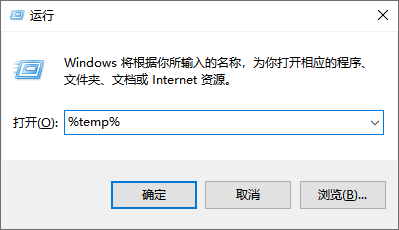
你也可以按 Win + R,输入:%temp%,快速打开当前用户的临时文件夹。
如果删除时提示“文件正在使用”或“无法删除”,直接跳过即可,不要强制删除。
一、Temp文件夹是什么?
Temp 是 Temporary 的缩写,意思是“临时文件”。
Windows 系统和很多软件在运行过程中,会临时生成一些文件,用来完成安装、解压、更新、缓存、日志记录等操作。
这些文件通常不会长期使用,但有些软件不会自动清理,时间久了就会堆在 C盘里。
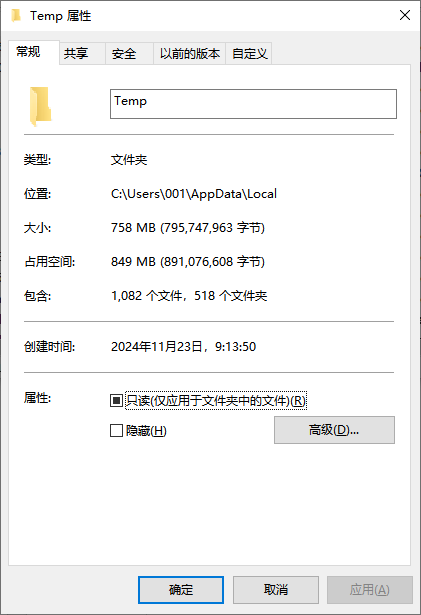
常见临时文件包括:
① 软件安装临时文件;
② Windows 更新临时文件;
③ 解压缓存;
④ 浏览器缓存;
⑤ 软件运行缓存;
⑥ 崩溃日志;
⑦ 缩略图缓存;
⑧ 临时下载文件;
⑨ 软件升级残留文件。
所以,当 C盘变红、空间不足时,Temp 是可以优先检查的低风险目录之一。
二、系统Temp和用户Temp有什么区别?
Windows 常见的 Temp 目录主要有两个。
类型 | 常见路径 | 说明 |
系统Temp | C:\Windows\Temp | Windows系统和部分服务产生的临时文件 |
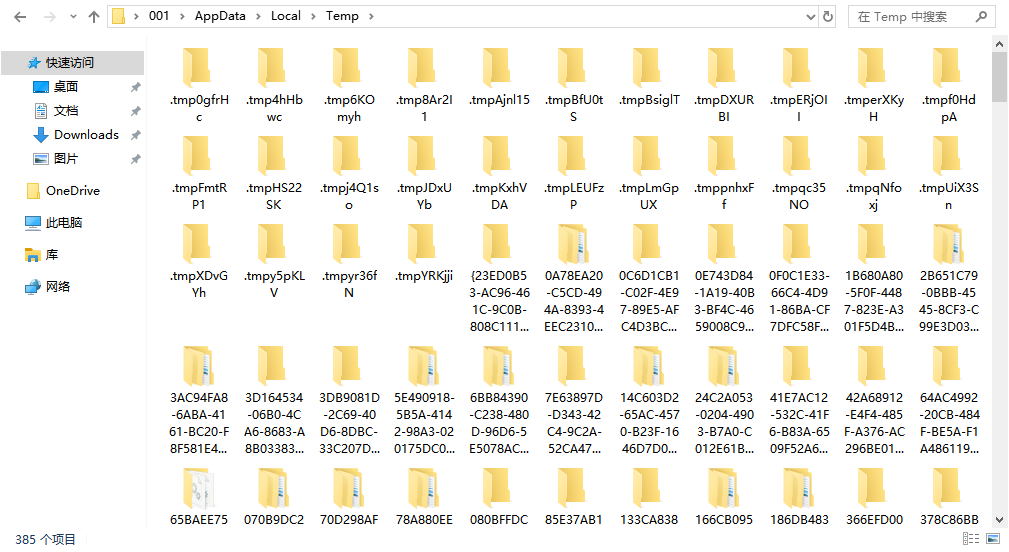
用户Temp | C:\Users\用户名\AppData\Local\Temp | 当前用户软件运行、安装、解压产生的临时文件 |
普通用户更常清理的是用户 Temp,也就是:%temp%
因为很多软件安装包、压缩包、浏览器缓存、运行缓存都会进入这里。
如果你想继续了解 C盘哪些文件夹能删、哪些不能删,可以点击下方教程链接查看:
C盘哪些文件可以删除?AppData、pagefile.sys、Roaming、eSupport清理指南
三、Temp文件夹可以直接删除吗?
不建议删除 Temp 文件夹本身。
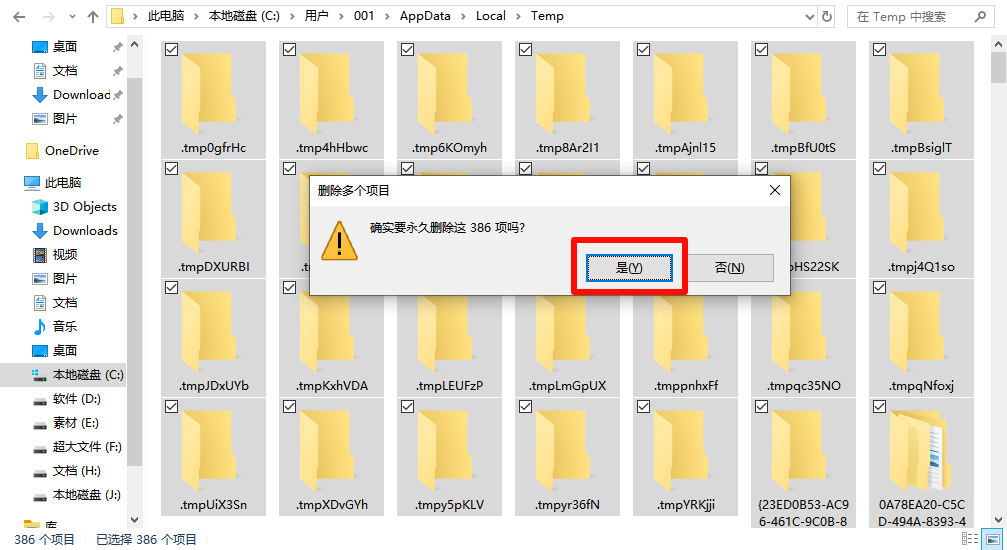
正确做法是:打开Temp文件夹,删除里面不再使用的临时文件,保留文件夹本身
原因是 Windows 和软件运行时仍然需要 Temp 目录。
如果你把整个 Temp 文件夹删掉,部分软件可能会重新创建它,但也可能出现安装失败、缓存路径异常、权限错误等问题。
所以建议记住一句话:Temp里面的旧临时文件可以清理,Temp文件夹本身不要删。
四、哪些Temp文件可以删除?
通常可以删除:
1)很久以前生成的临时文件;
2)已关闭软件留下的缓存;
3)软件安装残留;
4)解压临时文件;
5)空文件夹;
6)崩溃日志;
7)临时图片和缩略图;
8)浏览器或软件生成的临时缓存。
如果你不确定,可以按时间排序,优先删除较早的文件。
比如:几周前、几个月前、更早时间
这些临时文件通常已经不再被使用。
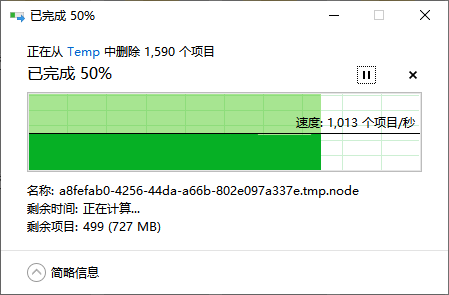
五、哪些Temp文件不建议强删?
下面这些不要强制删除:
1)当前正在使用的软件临时文件;
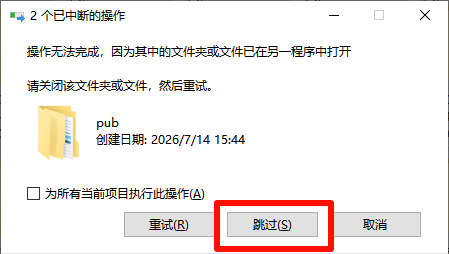
2)刚刚生成的临时文件;
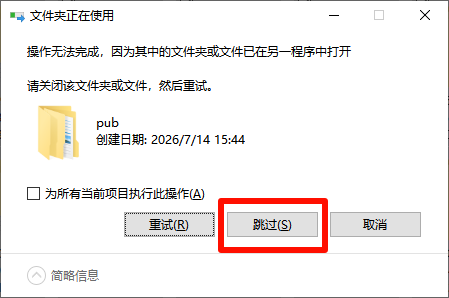
3)删除时提示“文件正在使用”的文件;
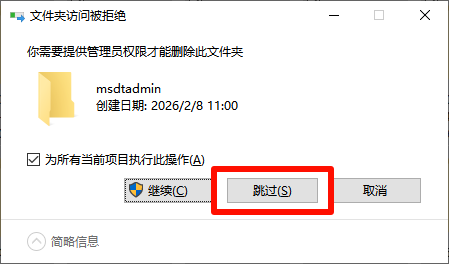
4)系统提示需要管理员权限且你不确定用途的文件;
5)安装程序正在运行时产生的文件;
6)正在解压、更新或下载中的临时文件。
7)如果删除时系统提示占用,直接选择“跳过”。
不要为了几个删不掉的临时文件去改权限、强制粉碎或进入注册表处理。这类操作收益很小,风险反而更高。
六、Win11怎么清理Temp临时文件?
Win11 推荐优先使用系统设置清理。
操作步骤:
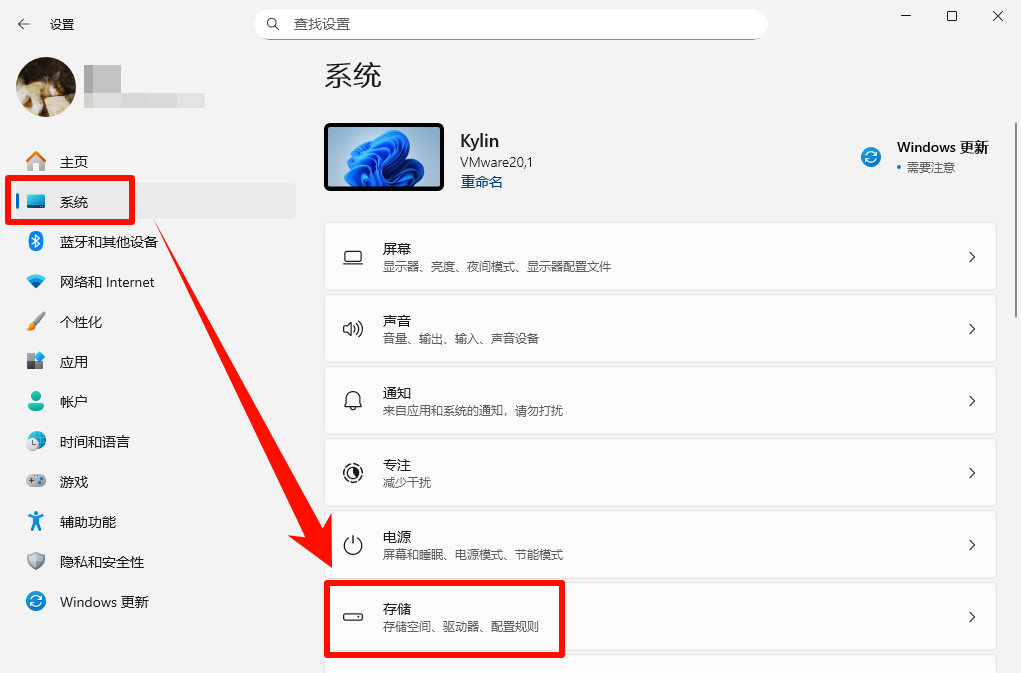
Step1. 按 Win + I 打开设置,进入:系统中的存储。
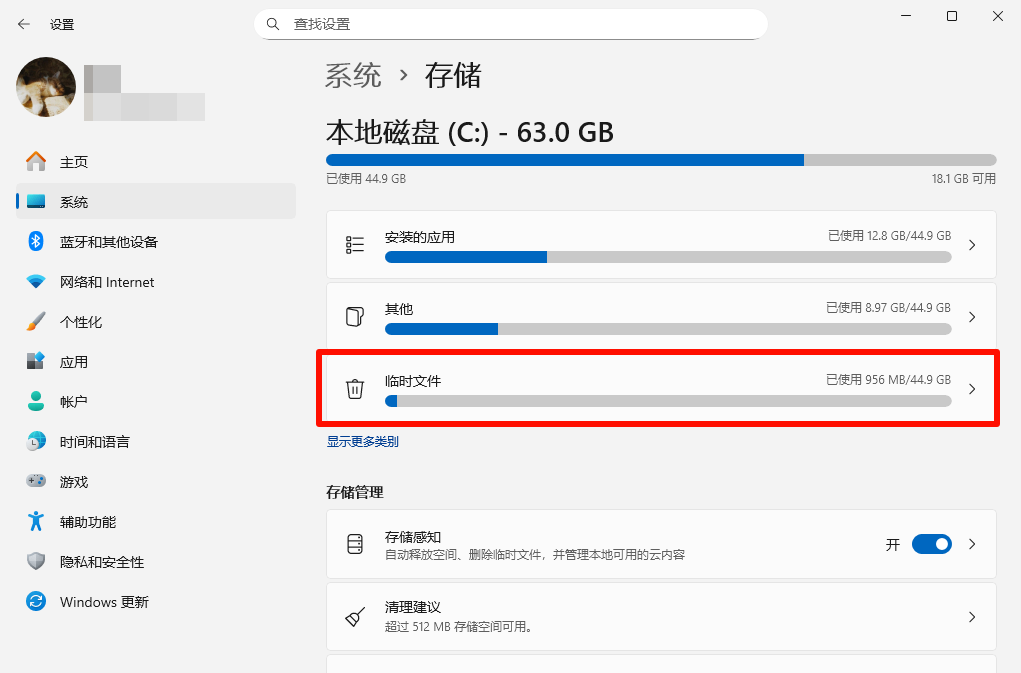
Step2. 点击“临时文件”,等待系统扫描。
Step3. 勾选需要清理的项目,点击“删除文件”。
可以优先勾选:临时文件、缩略图、Windows更新清理、传递优化文件、回收站
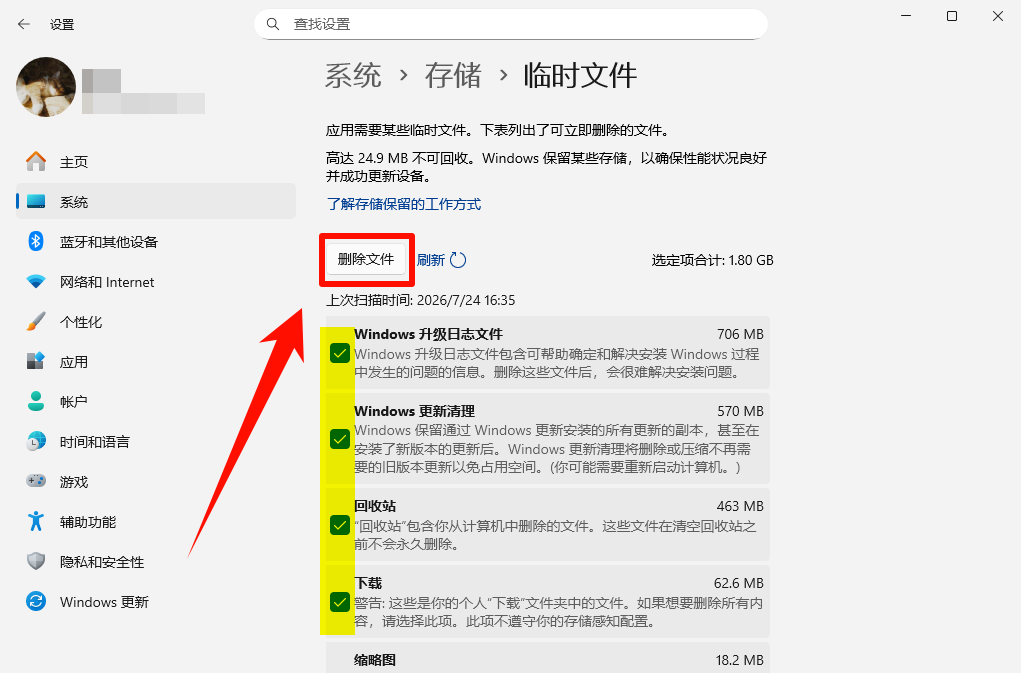
注意:如果列表里有“下载”,不要随便勾选,除非你确认下载文件夹里的内容都不需要。
七、Win10怎么清理Temp临时文件?
Win10 可以用三种方法。
方法一:通过设置清理
操作路径:
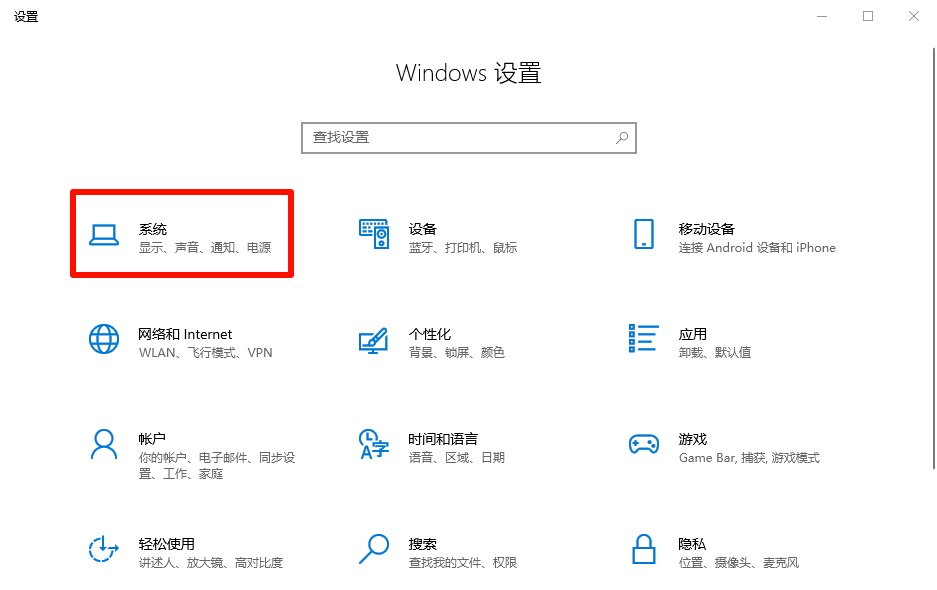
Step 1. 同时按win+i打开设置,选择系统。
Step 2.选择“存储”中的“临时文件”。
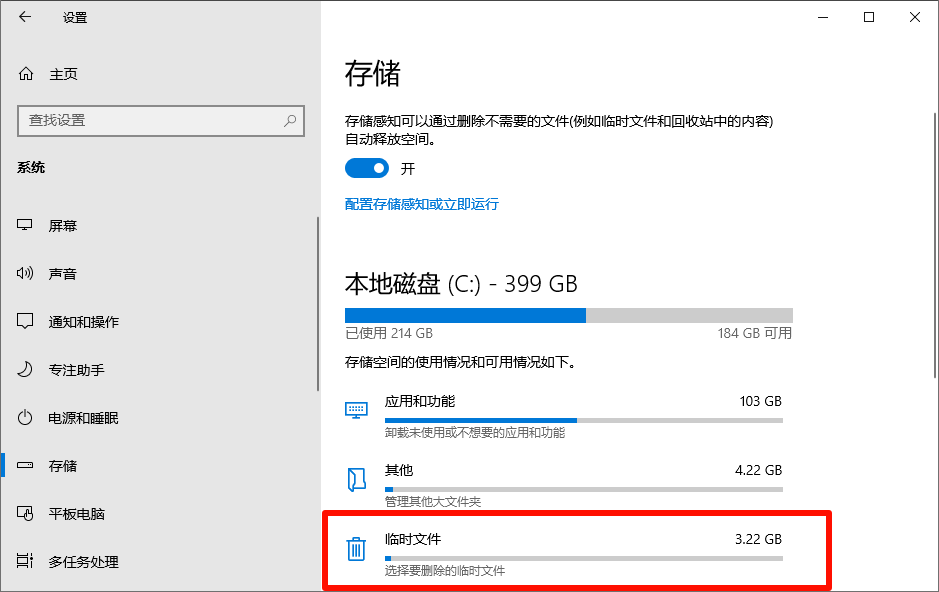
Step3. 进入后勾选临时文件并删除。
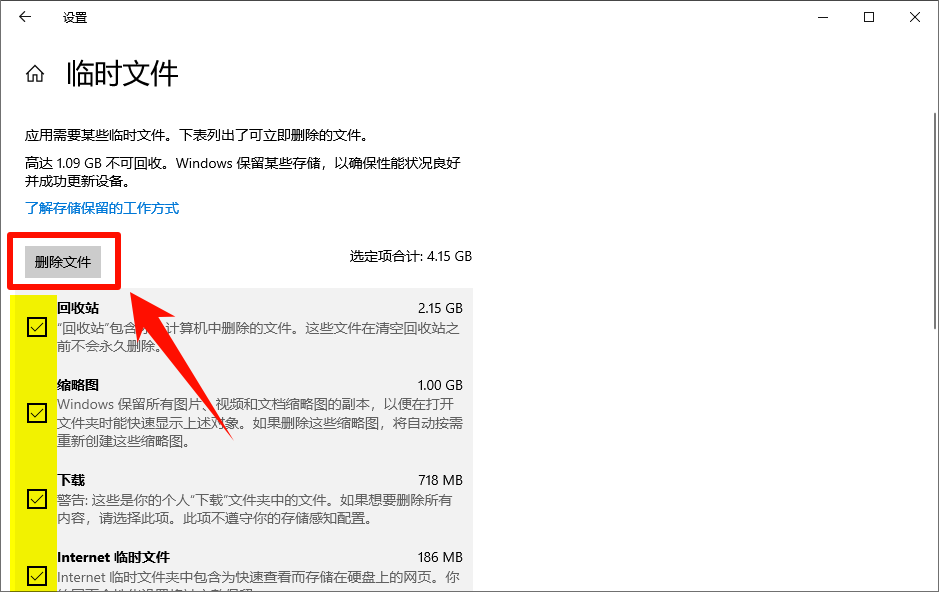
方法二:使用磁盘清理
操作步骤:
Step1. 按 Win + S打开搜索:磁盘清理。
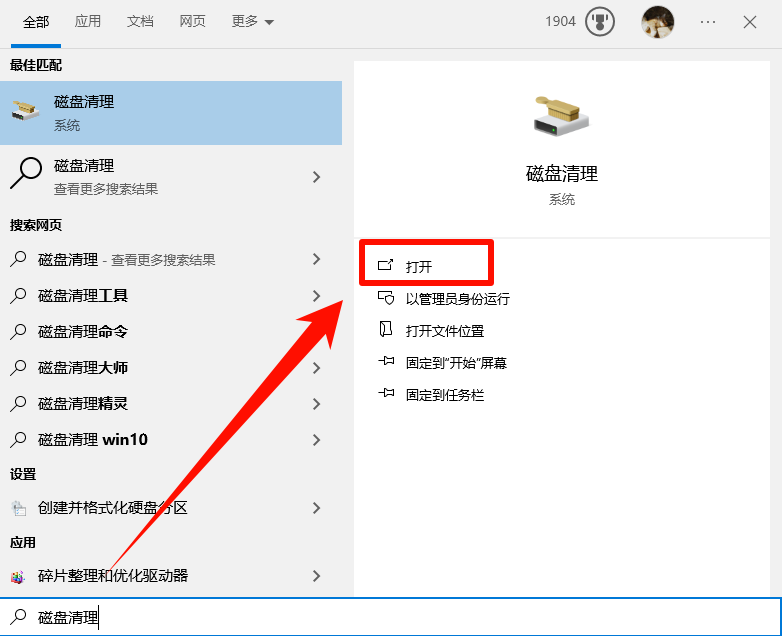
Step2. 选择 C盘。
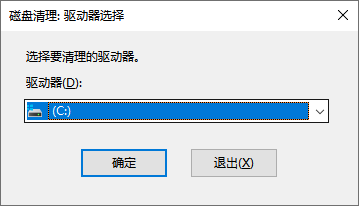
Step3. 勾选“临时文件”,点击确定。
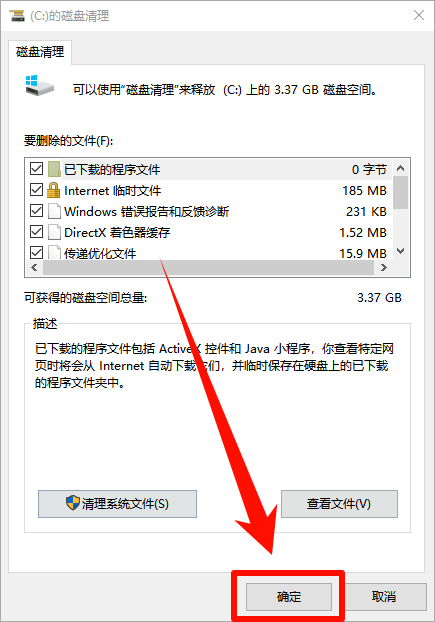
如果想清理更多系统级缓存,可以点击“清理系统文件”。
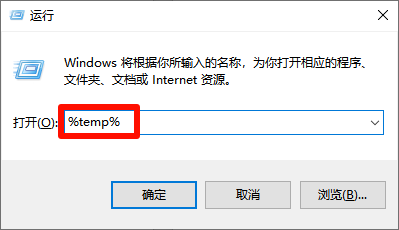
方法三:手动打开%temp%
操作步骤:
Step1. 按 Win + R,打开运行窗口,输入:%temp%,按回车。
Step2. 全选文件,删除,遇到无法删除的文件,选择跳过。
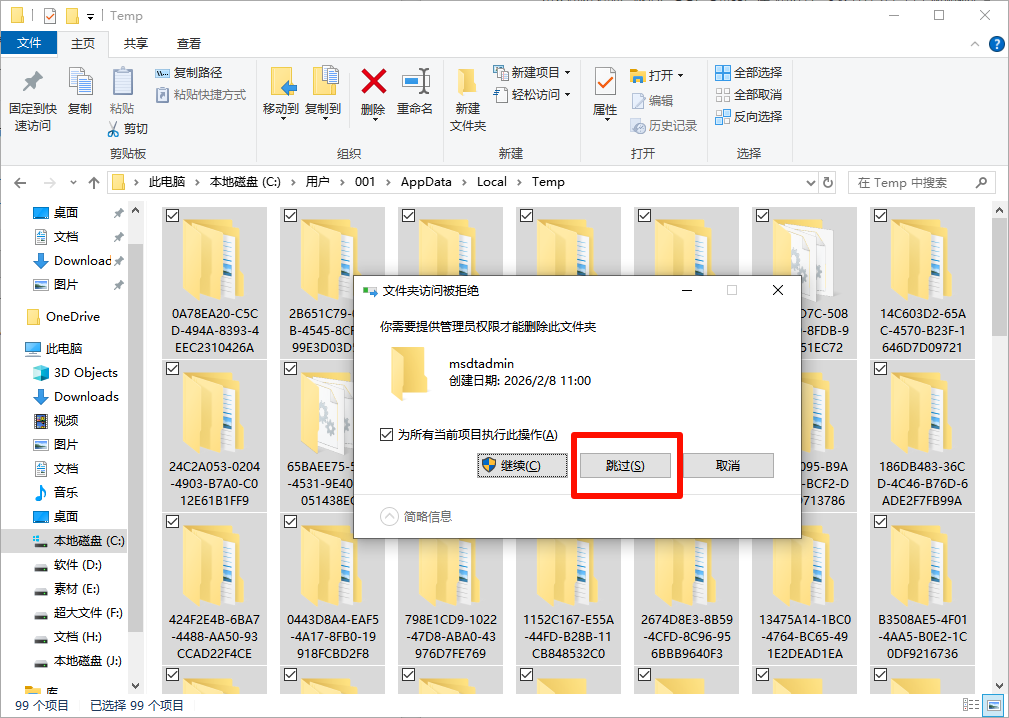
这是最直接的方法,但不如系统清理工具稳妥。普通用户建议优先用设置或磁盘清理。
八、Temp文件删不掉怎么办?
Temp 文件删不掉很常见,不一定是异常。
常见原因:
● 文件正在被软件使用;
● 某个安装程序还没结束;
● 浏览器或聊天软件正在运行;
● 系统服务正在调用;
● 权限不足;
● 杀毒软件正在扫描。
可以这样处理:
1. 关闭正在运行的软件
先关闭浏览器、微信、QQ、Office、压缩软件、安装程序等,再重新删除。
2. 重启电脑后再删除
重启后很多临时占用会释放。这是最简单有效的方法。
3. 使用磁盘清理
如果手动删除不顺利,可以回到系统自带“磁盘清理”处理。
4. 直接跳过
如果只是几个文件删不掉,可以跳过。没有必要为了几个临时文件反复折腾。
九、Temp清理后为什么又出现?
这是正常现象。
Temp 文件夹不是一次清理后就永远为空。
只要你继续使用电脑,Windows 和软件就会继续生成新的临时文件。
比如你做这些操作时,Temp 可能重新变大:
安装软件;更新系统;解压文件;打开大型文档;使用浏览器;登录微信或QQ;运行设计软件;游戏更新。
所以 Temp 清理属于日常维护,不是永久解决方案。
十、Temp和AppData有什么关系?
很多用户发现 AppData 很大,其实其中一部分空间就来自 Temp。
用户 Temp 常见路径是:C:\Users\用户名\AppData\Local\Temp
也就是说,Temp 是 AppData 下面的一个常见缓存目录。
但要注意:Temp可以清理,AppData不能整文件夹删除
如果你直接删除整个 AppData,可能导致软件配置丢失、浏览器登录状态丢失、微信QQ异常、办公软件设置丢失等问题。
AppData 详细说明可以看:
C盘爆红警告!AppData文件夹到底能不能删?3种清理指南
十一、清理Temp后C盘还是满怎么办?
如果清理 Temp 后 C盘仍然爆红,说明还有其他空间大户。
建议继续检查:
文件/文件夹 | 常见路径 | 建议 |
|---|---|---|
Windows.old | C:\Windows.old | 确认不回退系统后,用磁盘清理删除 |
AppData | C:\Users\用户名\AppData | 不要整删,只清理缓存 |
Roaming | C:\Users\用户名\AppData\Roaming | 按软件判断,不要整删 |
pagefile.sys | C:\pagefile.sys | 通过虚拟内存设置调整 |
hiberfil.sys | C:\hiberfil.sys | 用命令关闭休眠 |
Downloads | C:\Users\用户名\Downloads | 整理安装包、压缩包和视频 |
Desktop | C:\Users\用户名\Desktop | 桌面文件也占C盘,大文件转移到D盘 |
ProgramData | C:\ProgramData | 不要整删,只清理明确残留 |
如果 hiberfil.sys 占用很大,可以看:
hiberfil.sys可以删除吗?Win10/Win11休眠文件关闭和恢复方法
如果是微信缓存占用大,可以看:
十二、什么时候适合用C盘清理工具?
如果你只是清理 Temp,Windows 自带功能基本够用。
但如果你遇到这些情况:
▶ C盘反复爆红;
▶不知道哪些文件能删;
▶AppData、微信、QQ、下载文件夹都很大;
▶想找出大文件;
▶软件卸载残留多;
▶手动清理怕误删;
▶想一并清理临时文件、缓存和大文件;
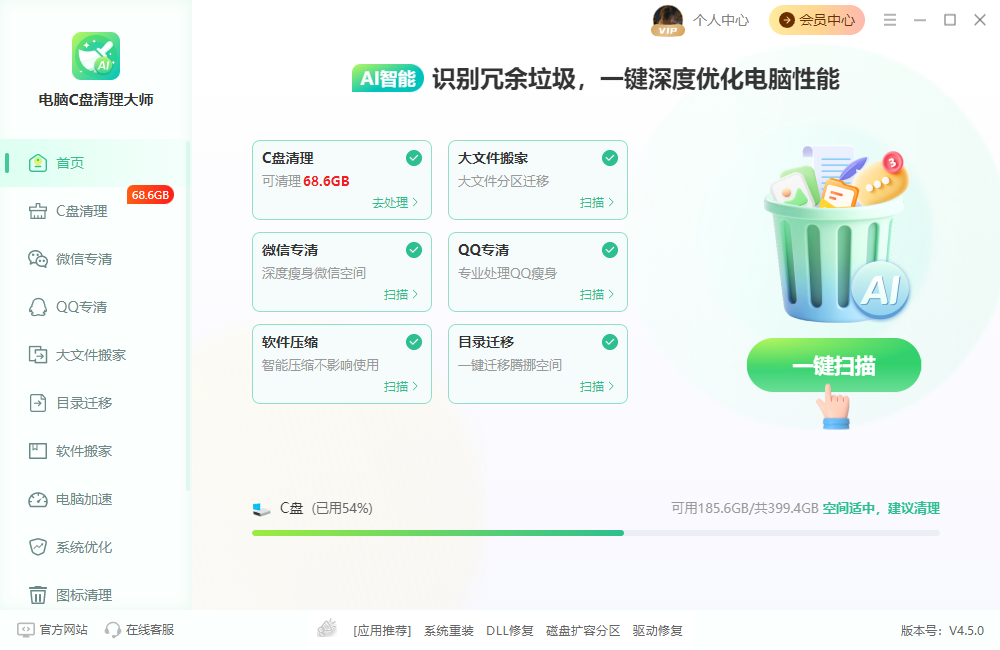
可以考虑使用 电脑C盘清理大师辅助扫描。
如果只是清理 Temp,优先使用 Windows 自带临时文件清理;如果 C盘仍然空间不足,再考虑使用金舟Windows优化大师或电脑C盘清理大师扫描临时文件、微信QQ缓存、大文件和软件残留。
十三、缓存文件夹Temp清理常见问题 FAQ
1. C盘Temp文件夹可以删除吗?
可以清理里面的临时文件,但不建议删除 Temp 文件夹本身。
2. %temp%里面的文件可以全删吗?
大多数可以删除,但正在使用的文件删不掉,遇到提示直接跳过即可。
3. C:\Windows\Temp可以删除吗?
可以清理里面的旧临时文件,但不要删除 Windows\Temp 文件夹本身。
4. Temp删除后会影响软件吗?
正常清理旧临时文件一般不会影响软件。正在使用的文件系统会阻止删除,跳过即可。
5. Temp为什么删了又有?
正常。Windows 和软件运行时会不断生成新的临时文件。
6. Temp文件删不掉怎么办?
关闭软件、重启电脑、使用磁盘清理,或者直接跳过无法删除的文件。
7. 清理Temp能释放多少空间?
视电脑使用情况而定。有些电脑只释放几百 MB,有些长期未清理的电脑可能释放几 GB。
8. 清理Temp后C盘还是红怎么办?
继续检查 Windows.old、微信QQ缓存、下载文件夹、AppData、pagefile.sys、hiberfil.sys 和大文件。
总结
C盘 Temp 文件夹主要保存 Windows 和软件运行过程中产生的临时文件。大多数旧临时文件可以清理,但不要删除 Temp 文件夹本身,也不要强制删除正在被占用的文件。
普通用户建议优先使用 Win10/Win11 自带的“临时文件”“磁盘清理”或“存储感知”功能。手动清理 %temp% 时,遇到删不掉的文件直接跳过即可。
如果清理 Temp 后 C盘仍然爆红,说明还需要继续排查 Windows.old、AppData、Roaming、微信QQ缓存、下载文件夹、pagefile.sys 和 hiberfil.sys 等其他空间占用项。


温馨提示:本文由金舟软件网站编辑出品转载请注明出处,违者必究(部分内容来源于网络,经作者整理后发布,如有侵权,请立刻联系我们处理)
 已复制链接~



