





























































如何在文件编辑中插入PDF文档
- 来源: 金舟软件
- 作者:Kylin
- 时间:2026-03-24 11:57:14


 官方正版
官方正版
 AI摘要
AI摘要
本文教你如何使用金舟PDF编辑器快速插入其他文档的页面。只需打开PDF文件,点击“文档-插入页面”,选择要插入的文档,设置页面范围和位置,最后保存即可。轻松合并多个PDF内容,提升文档编辑效率。
摘要由平台通过智能技术生成编辑文档时如果需要继续插入其他文档的页面该如何操作呢?给文档插入新的页面其实很好操作,这里将具体实现方法分享如下,一起来看看吧!
操作方法:
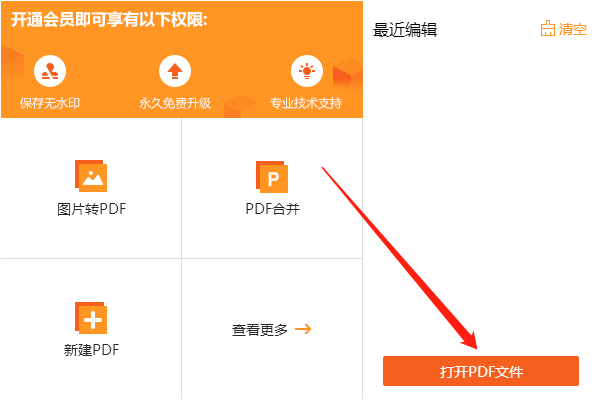
第一步、打开金舟PDF编辑器,点击选择“打开PDF文件”,选择需要编辑的文档;
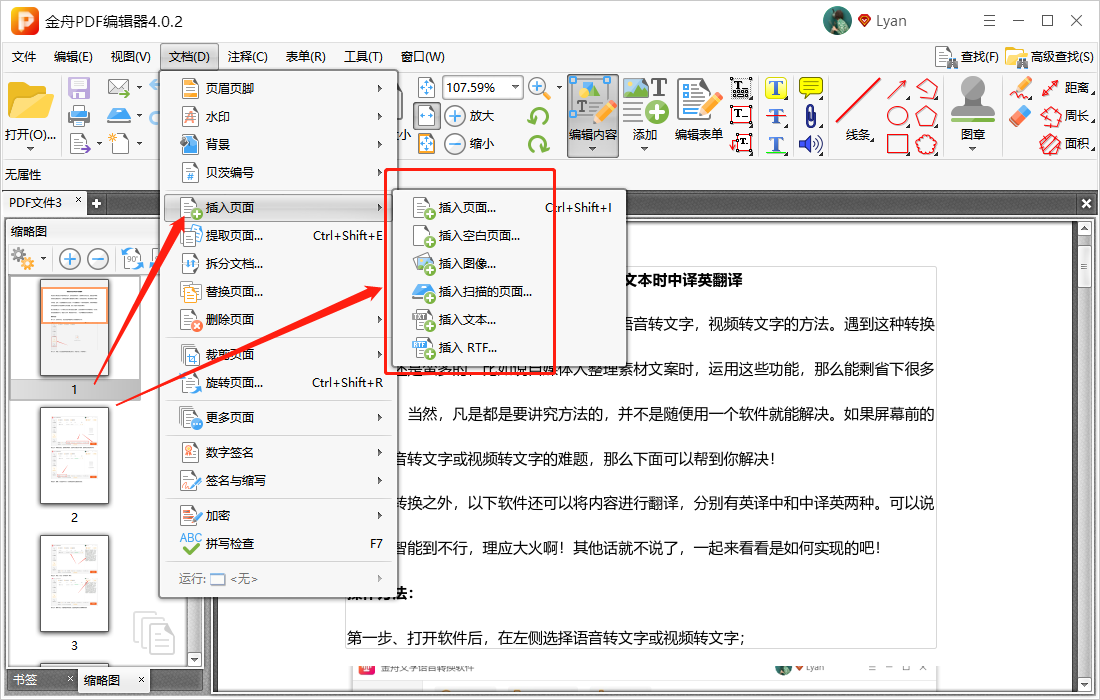
第二步、接着,点击“文档”-“插入页面”,选择需要插入的对象,分别有页面、空白页、图像等内容;需要插入的是其他文件中的内容,那么选择“插入页面”即可(点此下载)
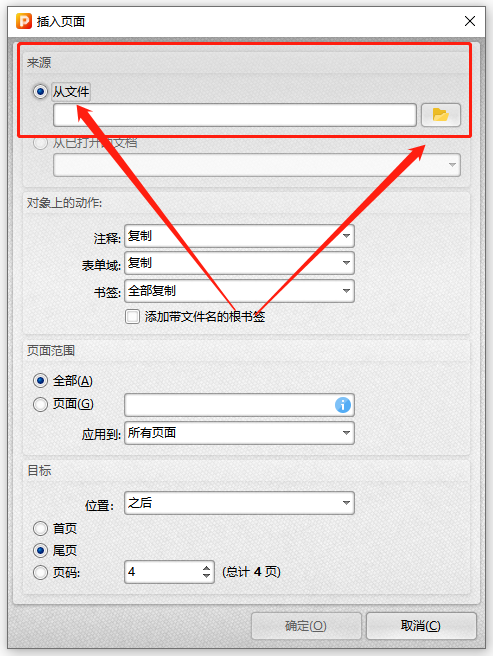
第三步、然后,在弹出的窗口中,选择需要插入内容的文档;
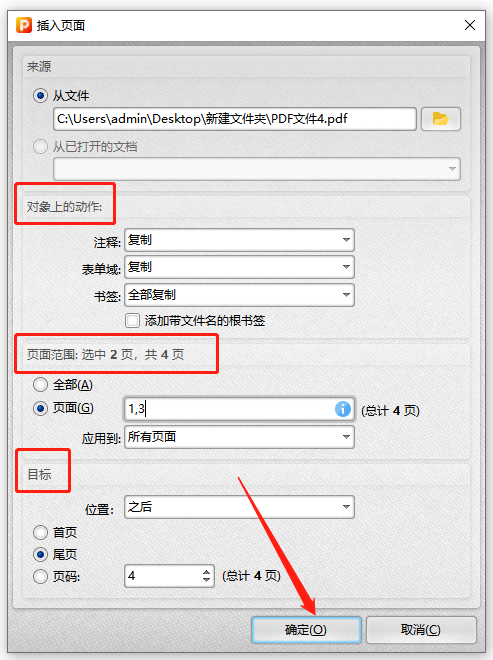
第四步、继续设置对象上的动作、页面范围、目标位置,点击“确定”就可以了;
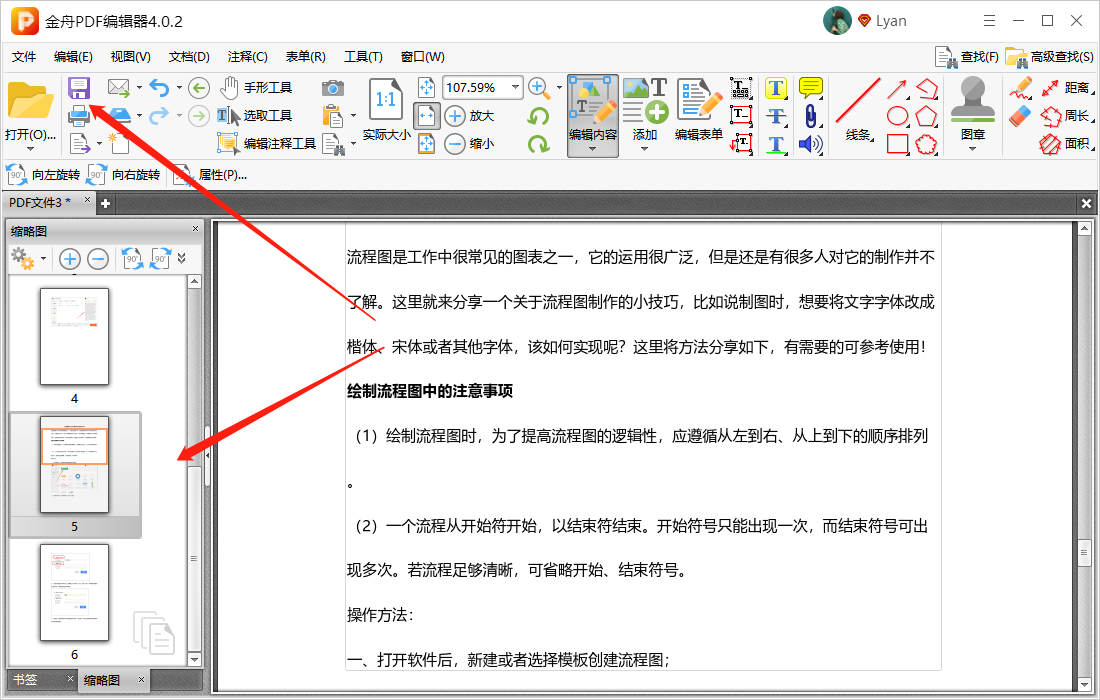
第五步、如图,插入完成后记得点击保存文档哦!
给文档插入新的页面是不是也很简单?更多PDF操作教程可以关注金舟办公官网。
往期文章:


温馨提示:本文由金舟软件网站编辑出品转载请注明出处,违者必究(部分内容来源于网络,经作者整理后发布,如有侵权,请立刻联系我们处理)
 已复制链接~



