































































C盘临时文件删不掉怎么办?5种方法安全清理C盘临时文件
- 来源: 金舟软件
- 作者:luoqiuyi
- 时间:2026-09-29 11:30:03


 官方正版
官方正版
 AI摘要
AI摘要
C盘临时文件删不掉?本文教你安全清理方法。先了解临时文件位置,如%temp%、Windows\Temp、浏览器缓存等,并明确哪些能删、哪些绝不能碰。提供5种安全清理方式,避免误删系统文件导致故障。遇到少量文件删不掉,重启或直接跳过即可,轻松释放C盘空间。
摘要由平台通过智能技术生成C盘临时文件删不掉怎么办?多数情况是文件正在被程序或系统占用,可以先重启电脑,再使用“磁盘清理”或“设置→系统→存储”功能处理;如果只剩少量文件提示正在使用,直接跳过即可。下面将介绍c盘临时文件在哪、哪些内容可以删除,以及5种安全清理方法。
一、C盘临时文件在哪?哪些内容可以清理
Windows临时文件通常分散在系统目录、用户目录和软件缓存目录中。最常见的位置有以下几个。
%temp%:对应当前用户的临时文件夹,通常位于C:\Users\用户名\AppData\Local\Temp。
C:\Windows\Temp:系统临时文件夹,部分内容可能需要管理员权限才能删除。
浏览器缓存目录:Chrome、Edge等浏览器运行时会保存缓存图片、网页数据和临时文件。
Windows更新缓存:系统更新过程中可能生成安装包、日志和旧版本文件,建议通过系统工具清理,不要直接删除整个更新目录。
需要注意的是,通常只清理临时文件夹里面的内容,不要直接删除Temp文件夹本身。判断c盘可以删除的文件时,不能只根据文件夹名称或占用大小决定,还要结合文件用途和系统提示进行处理。
文件位置或类型 | 是否可以清理 | 推荐方式 |
%temp%中的普通临时文件 | 通常可以 | 关闭程序后删除,无法删除的直接跳过 |
C:\Windows\Temp中的临时文件 | 部分可以 | 优先使用磁盘清理,必要时手动处理 |
浏览器缓存 | 可以 | 在浏览器设置中清理 |
Windows更新清理项目 | 可以,但需确认 | 使用磁盘清理或存储设置 |
下载、桌面、文档中的个人文件 | 不建议直接删除 | 确认用途后转移或删除 |
Windows、System32、WinSxS等系统目录 | 不要直接删除 | 使用系统工具或软件卸载功能 |
二、C盘哪些文件夹不能直接删除
C盘里的哪些文件夹可以删除,不能只看文件夹名字。部分目录虽然占用空间较大,但属于Windows系统或软件运行所需文件,直接清空可能造成系统异常。
以下目录不建议手动整文件夹删除:
C:\Windows:Windows系统核心目录,不能手动清空。
C:\Windows\System32:存放大量系统组件,误删可能导致系统或软件无法运行。
C:\Windows\WinSxS:Windows组件存储目录,不要直接删除其中的文件,应使用系统工具进行组件清理。
C:\Program Files和C:\Program Files (x86):软件安装目录,卸载软件应通过“设置→应用→已安装的应用”完成。
C:\Users\用户名\AppData:包含软件配置、缓存和个人数据,不要直接删除整个目录。
C:\Users\用户名\Downloads:可能存放安装包、文档和个人文件,清理前需要逐项确认。
简单判断原则是:能通过“磁盘清理”、“存储设置”或软件自身设置清理的内容,尽量不要手动删除;不确定用途的文件,先不要操作。
三、为什么C盘临时文件删不掉
出现“文件正在使用,无法删除”“需要管理员权限”或“拒绝访问”等提示,通常有以下原因。
文件正在被浏览器、办公软件、安装程序或系统进程使用。
文件夹需要管理员权限,当前账户没有足够的操作权限。
Windows正在更新、安装程序或执行后台维护任务。
文件处于系统保护目录中,不能通过普通删除操作处理。
临时文件刚被程序重新生成,删除后又马上出现。
系统“存储”页面显示的容量可能包含更新预留空间、回收站内容或统计延迟,不一定对应某一个可以直接找到的文件。
因此,C盘临时文件删不掉并不一定代表清理失败。只要大部分临时文件已经清除,少量正在使用的文件可以暂时保留,等程序关闭或电脑重启后再处理。
四、C盘临时文件删不掉怎么办?5种方法安全清理
方法1:重启电脑,释放临时文件占用
重启电脑可以关闭大部分后台程序,并释放被占用的临时文件,适合处理普通的“文件正在使用”提示。
操作步骤:
1.保存正在编辑的文档,关闭浏览器、播放器、办公软件和安装程序。
2.重启电脑,进入桌面后先不要打开其他软件。
3.按下Win+R,输入%temp%并回车。
4.按Ctrl+A全选文件,右键选择“删除”。
5.如果仍有文件无法删除,点击“跳过”,不要反复强制操作。
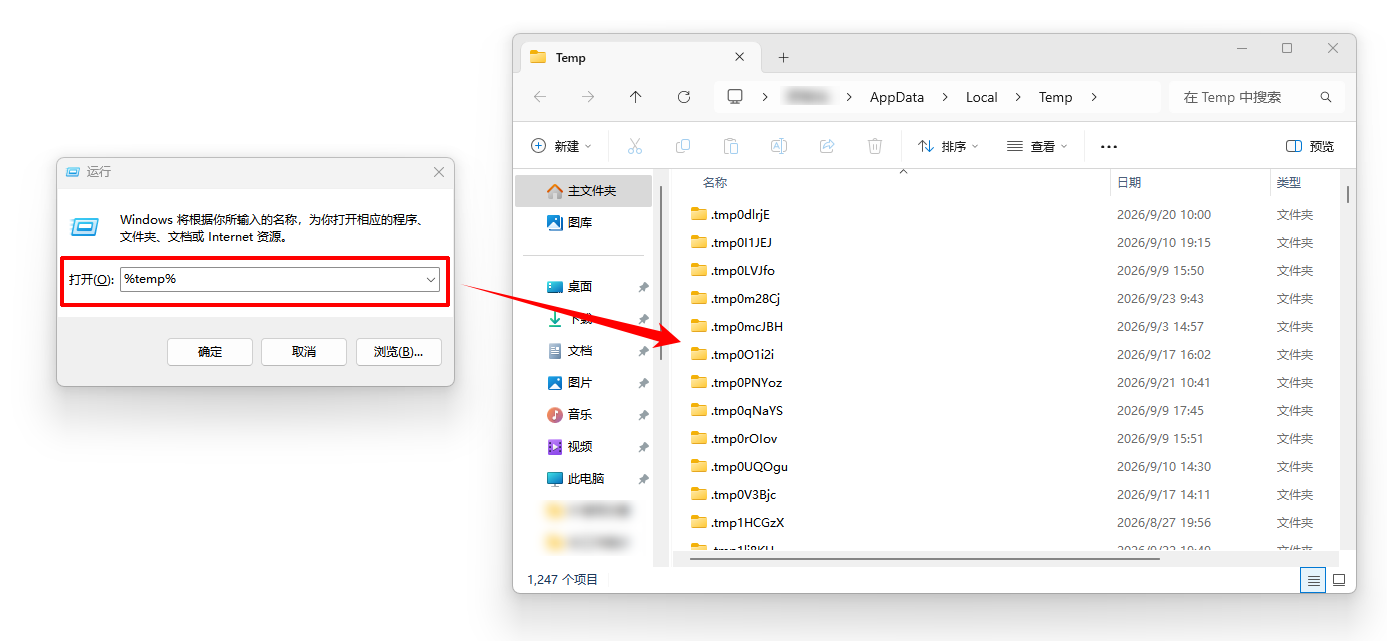
如果重启后可以删除大部分内容,说明原问题主要是文件被后台程序占用。
方法2:使用“磁盘清理”删除系统临时文件
Windows自带的“磁盘清理”可以处理临时文件、缩略图、回收站内容、系统错误报告和部分更新残留,比直接翻找系统文件夹更稳妥。
操作步骤:
1.在任务栏搜索框中输入“磁盘清理”,打开该工具。
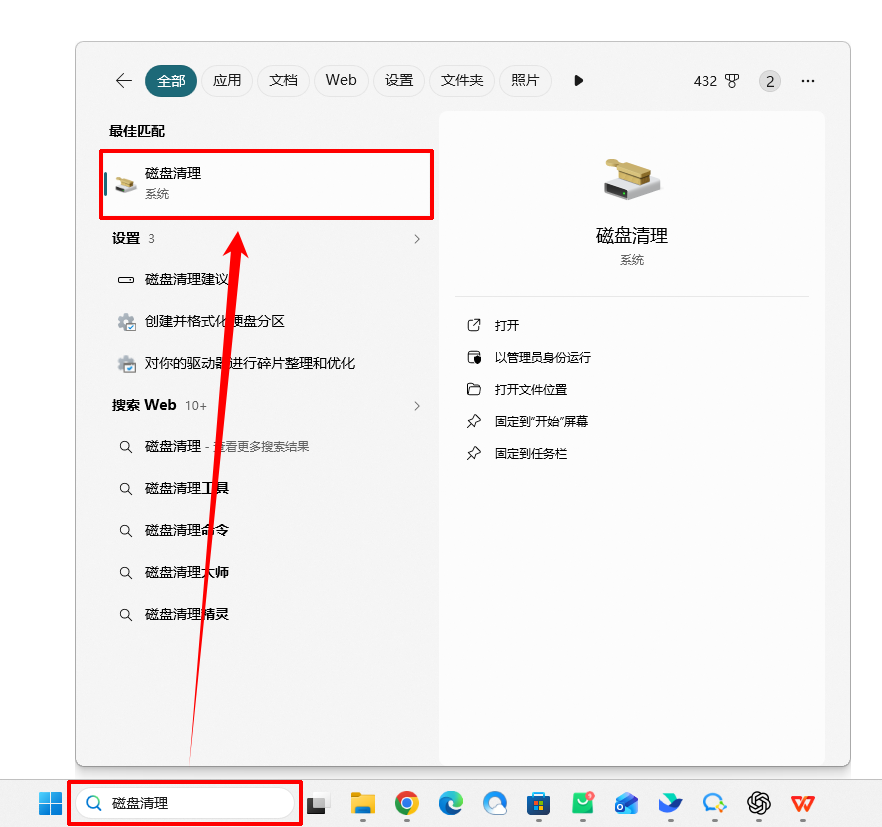
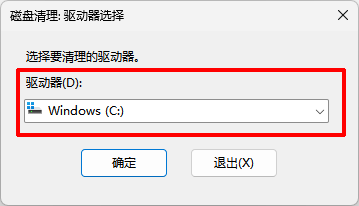
2.选择C盘,点击“确定”,等待系统完成扫描。
3.勾选“临时文件”“缩略图”“系统错误报告”等需要清理的项目。
4.点击“清理系统文件”,再次选择C盘并等待扫描。
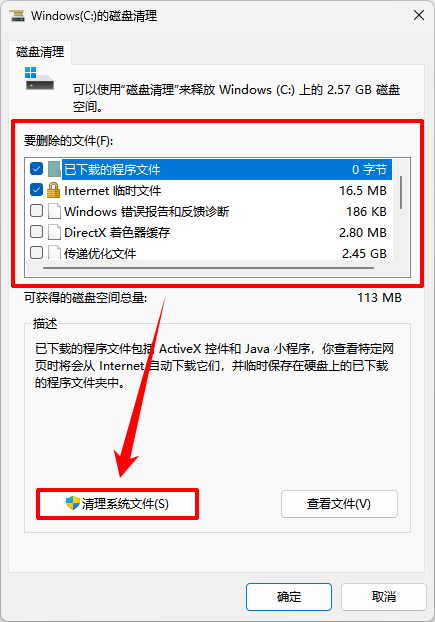
5.确认项目后点击“确定”,再选择“删除文件”。
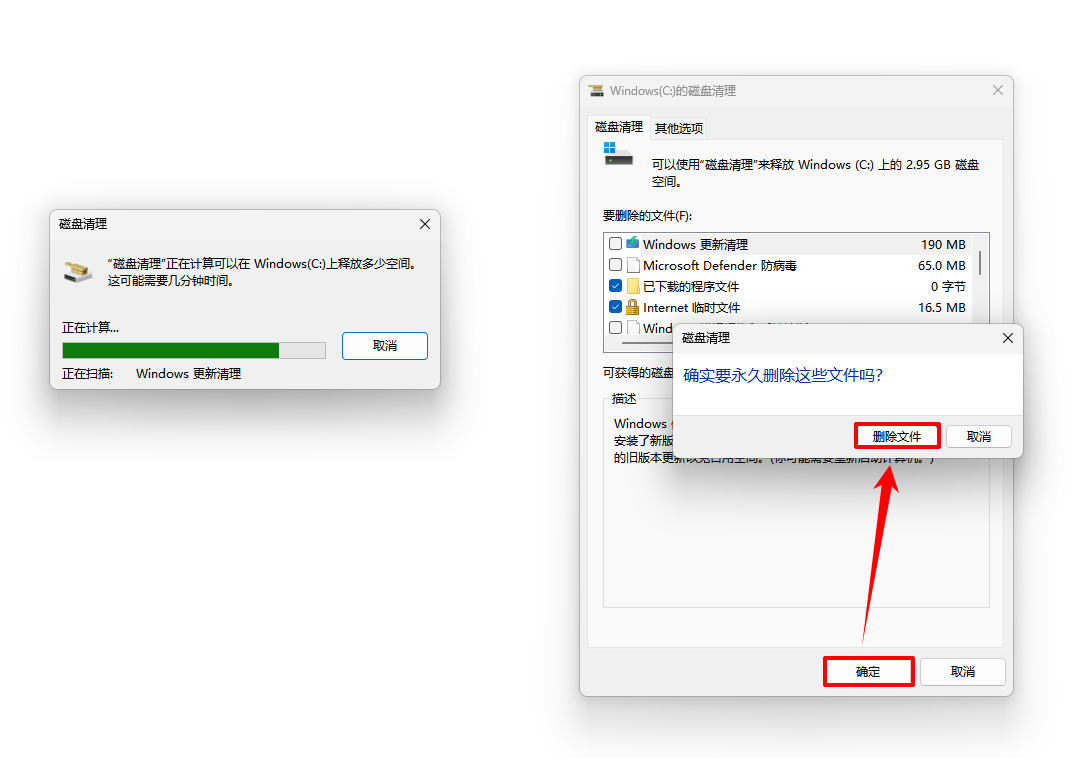
如果列表中出现“下载”或“以前的Windows安装”等项目,删除前要先确认是否还需要其中的个人文件或系统回退功能。删除以前的Windows安装后,通常无法再回退到之前的系统版本。
方法3:从Windows设置中清理C盘临时文件
如果不想使用“磁盘清理”,也可以从Windows设置进入临时文件页面。Windows 10和Windows 11都可以通过这个入口查看临时文件的分类和占用情况。
操作步骤:
1.按Win+I打开“设置”。
2.进入“系统”,点击“存储”。
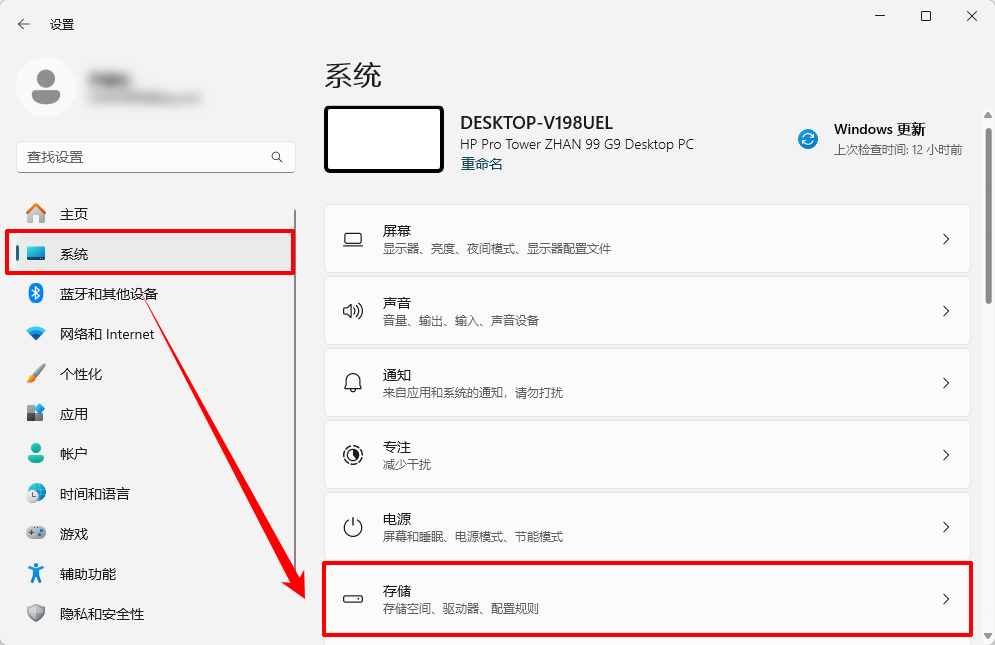
3.选择“临时文件”,等待系统完成扫描。
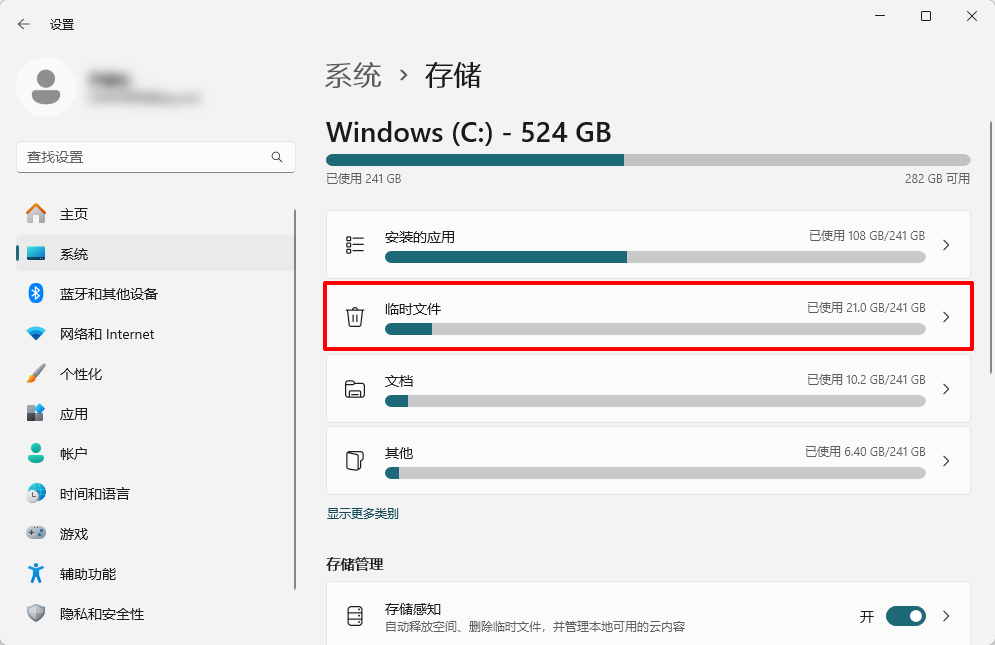
4.查看每个项目的说明和占用大小。
5.勾选确认不需要的内容,点击“删除文件”。
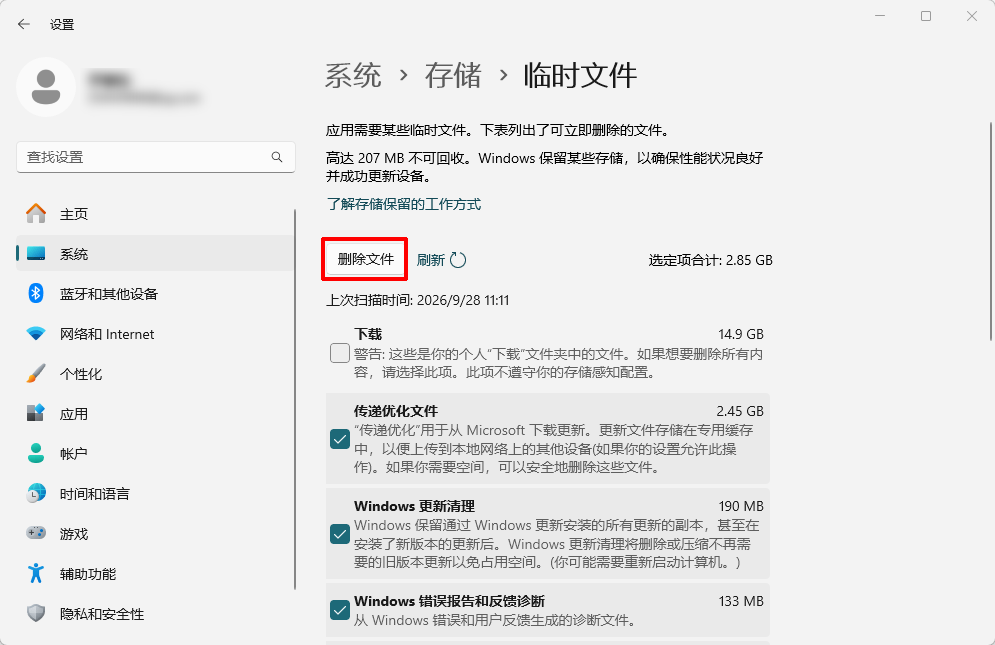
如果系统提供“清理建议”,也可以进入“系统→存储→清理建议”,查看临时文件、大型文件、未使用的应用等项目,再按照分类清理。
还可以开启“存储感知”,让Windows在空间不足时自动处理部分临时文件和回收站内容。不过,“下载”文件夹通常不会被自动清理,里面的个人文件仍需要手动检查。
方法4:关闭预览窗格,清理C:\Windows\Temp目录
如果用户临时文件夹中的内容已经处理过,但系统Temp目录仍有可清理文件,可以关闭预览窗格后单独清理C:\Windows\Temp,避免与方法1重复。
操作步骤:
1.关闭文件资源管理器预览窗格,以及浏览器、压缩软件、播放器和办公软件等可能占用系统临时文件的程序。
2.打开文件资源管理器,点击“查看”,确认“预览窗格”处于关闭状态。
3.在地址栏输入C:\Windows\Temp并回车,进入系统临时文件夹。
4.按Ctrl+A选择其中的临时文件和文件夹,右键选择“删除”;弹出权限提示时点击“继续”。
5.遇到文件正在使用或无法删除的项目,点击“跳过”,不要删除Temp文件夹本身。
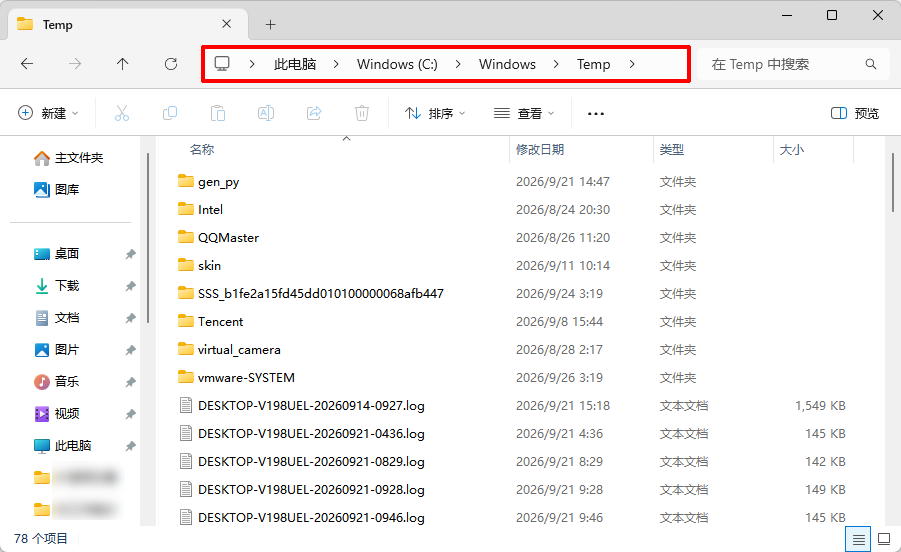
如果仍有文件无法删除,可以打开任务管理器,查看刚刚关闭的软件是否仍在后台运行。不要随意结束名称不明的系统进程,以免影响正在运行的程序。
方法5:使用电脑C盘清理大师分类清理
如果手动查找C盘临时文件比较麻烦,或者不确定哪些文件可以删除,可以使用电脑C盘清理大师先扫描,再根据分类选择清理项目。
操作步骤:
1.打开电脑C盘清理大师,进入C盘清理功能。
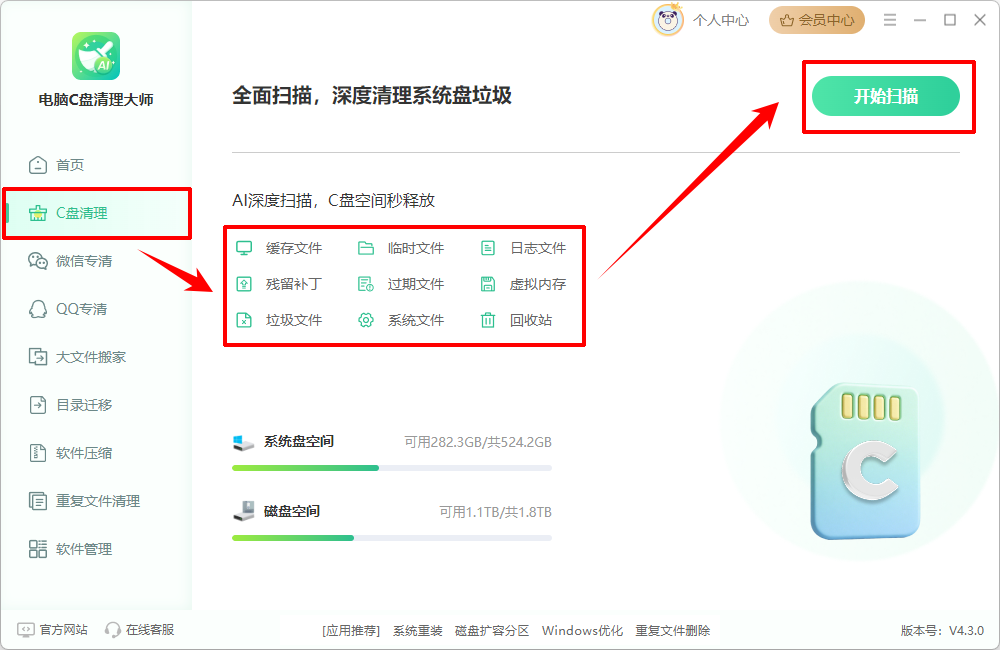
2.启动扫描,等待软件分析临时文件、系统缓存、日志和其他可清理内容。
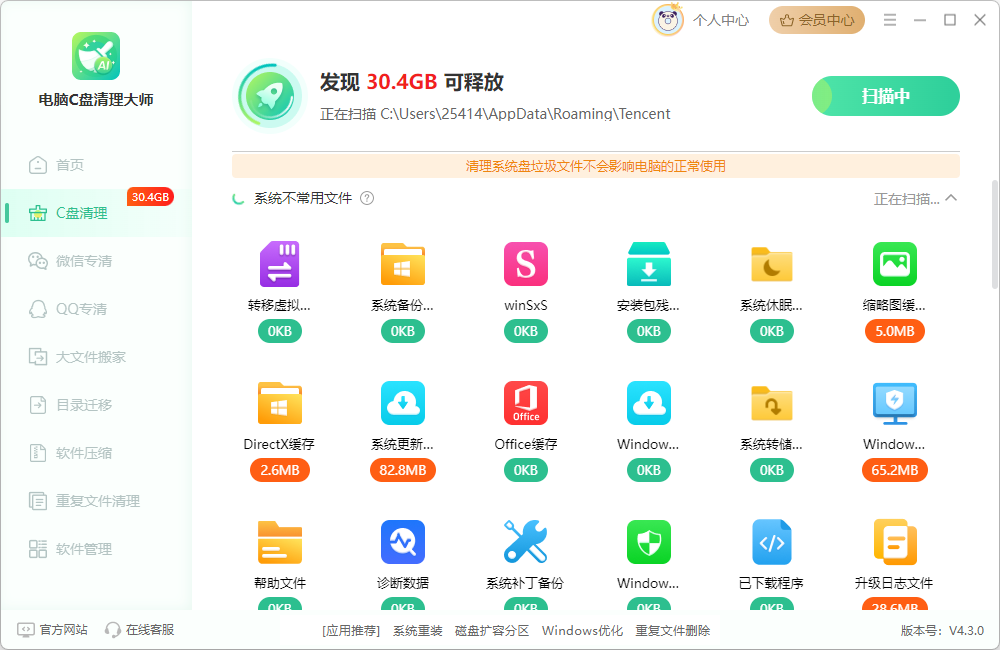
3.查看扫描结果,重点确认临时文件、应用缓存和系统垃圾等分类。
4.取消勾选个人文件、下载内容或无法确认用途的项目。
5.确认无误后开始清理,完成后重启电脑并检查C盘剩余空间。
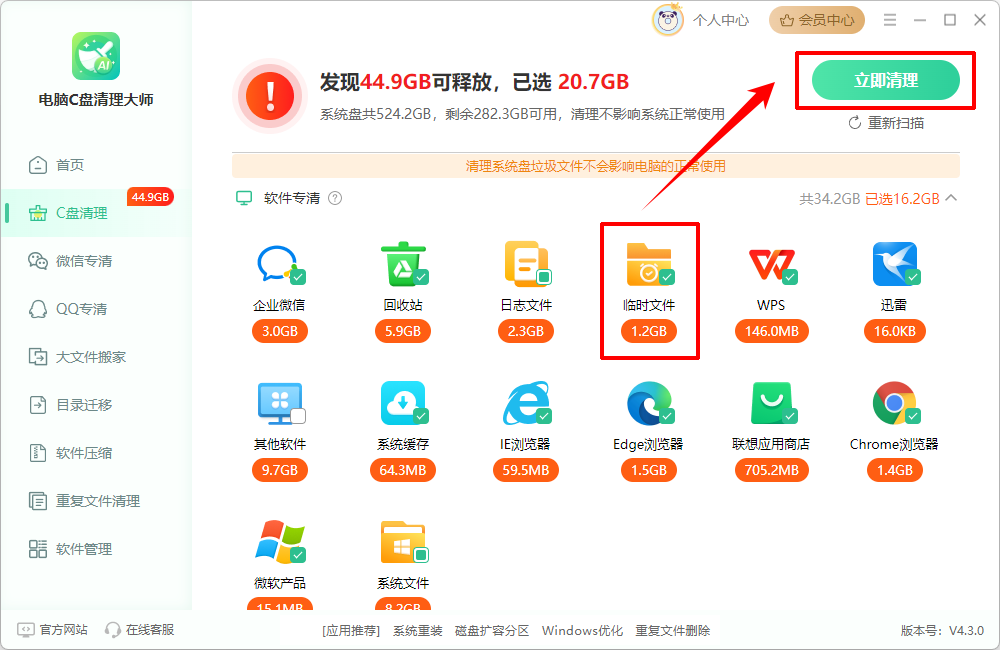
电脑C盘清理大师适合不熟悉系统目录、担心误删文件,或需要集中查看C盘占用情况的用户。它主要用于识别和处理可清理项目,不能强行删除正在被程序或系统占用的文件,也不能替代系统修复。遇到占用提示时,仍应关闭相关程序或重启电脑后再处理。
五、清理后C盘空间没有释放怎么办
如果按照上面的方法清理后,仍有少量文件删不掉,或者C盘空间没有明显变化,可以根据具体情况继续判断。
1.只剩少量文件无法删除
通常是文件仍被系统或程序占用,选择“跳过”即可。重启电脑后,系统可能会自动释放这些文件,不需要强行结束进程。
2.临时文件清理后又出现
临时文件会随着浏览器、软件安装程序和Windows更新运行而重新生成,这属于正常现象。如果短时间内持续增加,可以检查近期安装的软件、系统更新和Microsoft Store应用。
3.清理后C盘空间仍然不足
问题可能不在临时文件,而是桌面、下载、视频、微信缓存、回收站、大型软件或游戏占用了空间。可以使用电脑C盘清理大师查看大文件分布,再选择转移、卸载或清理。
六、C盘临时文件常见问题解答FAQ
Q:C盘临时文件可以删除吗?
A:大部分临时文件可以删除,包括用户Temp目录和系统Temp目录中的部分内容。但正在使用的文件可能无法删除,遇到提示时直接跳过即可,不要强行结束系统进程或删除整个系统文件夹。
Q:c盘临时文件在哪,怎么清理?
A:常见位置是%temp%和C:\Windows\Temp,也包括浏览器缓存和Windows更新缓存。优先使用磁盘清理或“设置→系统→存储”功能处理。
Q:c盘里的哪些文件夹可以删除?
A:通常只能清理Temp文件夹中的部分内容,不能直接清空Windows、System32、WinSxS、Program Files和AppData等系统目录,相关内容应通过系统工具、软件卸载功能或电脑C盘清理大师分类处理。
七、总结
C盘临时文件删不掉时,建议先重启电脑,再使用“磁盘清理”和“设置→系统→存储”功能处理;如果是文件被程序占用,可以关闭相关软件后清理%temp%和C:\Windows\Temp中的内容,无法删除的项目直接跳过。对于不熟悉系统目录的用户,可以使用电脑C盘清理大师扫描并分类清理,但不要直接删除Windows、System32、WinSxS、Program Files等系统目录。
推荐阅读:


温馨提示:本文由金舟软件网站编辑出品转载请注明出处,违者必究(部分内容来源于网络,经作者整理后发布,如有侵权,请立刻联系我们处理)
 已复制链接~



