





























































想问问电脑D盘红了应该怎么办?过来人8个清理d盘空间经验分享
- 来源: 金舟软件
- 作者:Kylin
- 时间:2026-08-31 10:08:29


金舟AI分区大师
-
 官方正版
官方正版
-
 纯净安全
纯净安全
-
软件评分:

从网友的截图看,D 盘总共 164GB,只剩 14.9GB,剩余空间大约 9%。Windows 一般在磁盘剩余空间低于一定比例时会变红,所以它变红不一定代表硬盘坏了,主要是:D 盘确实快满了。
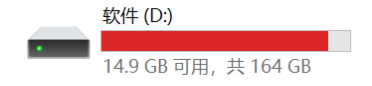
你现在至少要先清出 5GB-10GB,让它不再红;更建议清到 30GB 以上,后面用起来才不容易反复变红。可以按这个顺序处理:
一、先不要乱删文件夹
D 盘是“软件盘”,不代表里面都能删。尤其不要直接删这些:
D:\Program Files
D:\Program Files (x86)
D:\SteamLibrary
D:\WeGame
D:\Epic Games
D:\软件安装目录
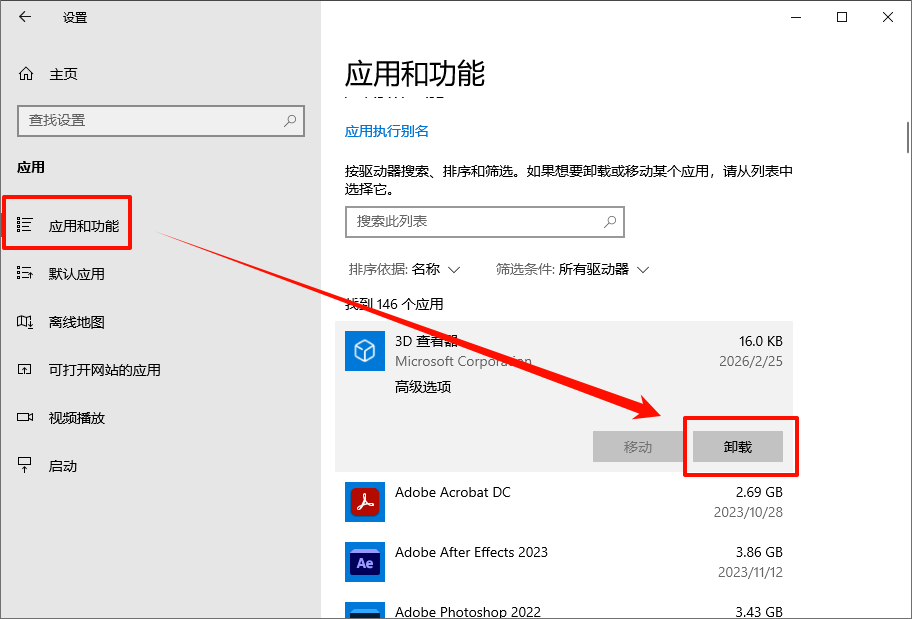
如果要删软件或游戏,建议走:设置 > 应用 > 已安装的应用 > 卸载
或者在 Steam、WeGame、Epic 这类平台里卸载/移动游戏,不要直接手动删除游戏文件夹。
二、先看谁占空间最大
如果你“网上方法都试过了还是红”,说明普通垃圾不一定是主因,真正占空间的可能是游戏、视频、安装包、聊天文件、网盘缓存。
建议下载一个磁盘分析工具:WizTree/TreeSize Free
用管理员身份打开,扫描 D:,看最大的文件夹是哪几个。
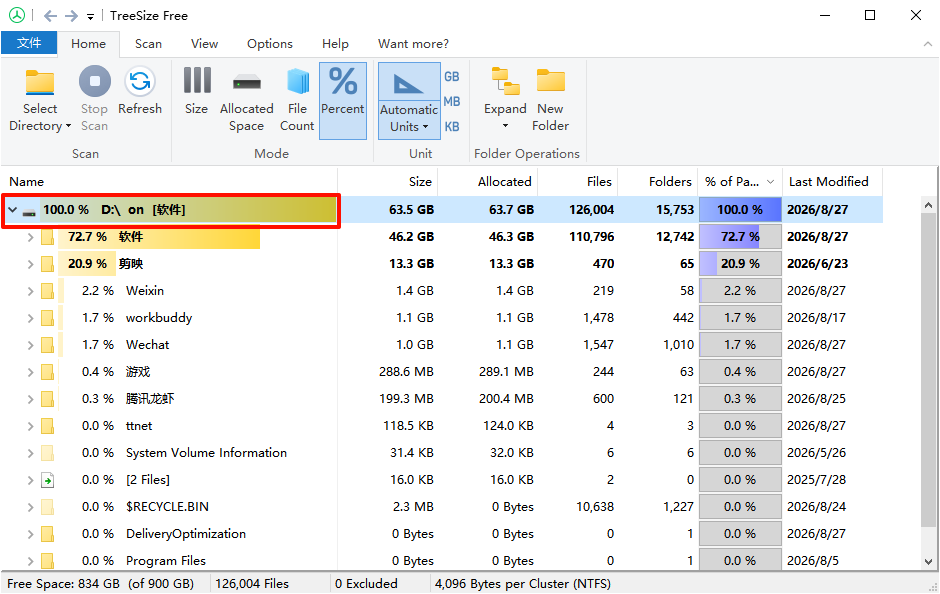
重点看:
D:\Downloads
D:\Download
D:\迅雷下载
D:\BaiduNetdiskDownload
D:\WeChat Files
D:\QQ
D:\SteamLibrary
D:\WeGame
D:\Epic Games
D:\视频
D:\录屏
D:\安装包
D:\压缩包
不要看到大文件夹就删,先确认它是什么。
三、优先清这些最安全
这些一般最容易占空间,也比较适合新手清理:
1)不需要的视频
2)录屏文件
3)压缩包 .zip / .rar / .7z
4)安装包 .exe / .msi
5)重复下载的文件
6)旧游戏安装包
7)网盘下载目录
8)微信/QQ接收的大文件
尤其是这些文件类型,可以重点搜:
*.mp4 *.mkv *.zip *.rar *.7z *.exe *.msi *.iso
如果是自己的视频、图片、文档,不想删,可以移动到移动硬盘、网盘或其他盘。
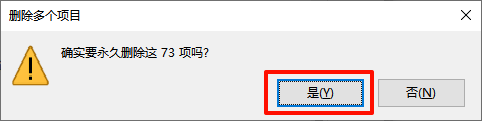
四、清空回收站也很关键
很多人删了 D 盘文件后,空间没回来,是因为文件还在回收站里。D 盘也有自己的回收站占用。
操作:
1、右键回收站 > 清空回收站
2、或者打开 D 盘,地址栏输入:D:\$Recycle.Bin
不建议手动乱删里面的东西,直接清空回收站更稳。
五、检查聊天软件和网盘缓存
如果你的微信、QQ、网盘文件保存在 D 盘,它们可能是大头。
建议进入软件设置,把这些位置改好:文件保存位置、下载位置、缓存位置、接收文件位置
然后清理旧文件。微信、QQ 不建议直接删整个数据目录,容易丢聊天文件;最好从软件设置里清理,或者只删确定不要的图片、视频、文件。
六、如果是游戏占满,别手动删
如果 WizTree/TreeSize 看到最大的是游戏目录,比如:
D:\SteamLibrary
D:\WeGame
D:\Epic Games
正确做法是:打开游戏平台 > 库 > 卸载不玩的游戏
或者把游戏移动到别的盘。直接删文件夹可能导致平台识别异常,还可能残留配置。
七、看 D 盘有没有系统还原占用
有时候 D 盘会被“系统保护/还原点”占用一部分空间。
可以这样看:控制面板 > 系统 > 系统保护
看 D 盘是否开启了保护。如果 D 盘只是软件盘/资料盘,一般可以关闭 D 盘系统保护,或删除旧还原点。但不要乱动 C 盘系统保护,先只看 D 盘。

八、如果怎么清都不够,就不是清理问题
你的 D 盘只有 164GB,现在已经剩 14.9GB。如果里面有大型游戏、视频、剪辑素材、网盘文件,164GB 本身就不太够。
长期解决办法是:更换更大硬盘、增加新硬盘、把 D 盘扩容
“金舟AI分区大师”是一款AI智能精准扩容工具,一键智能分区,操作简易,兼容99%的设备,百分百无损数据分区,是一款解决c盘扩容的实用工具。
1、下载并安装“金舟AI分区大师”。

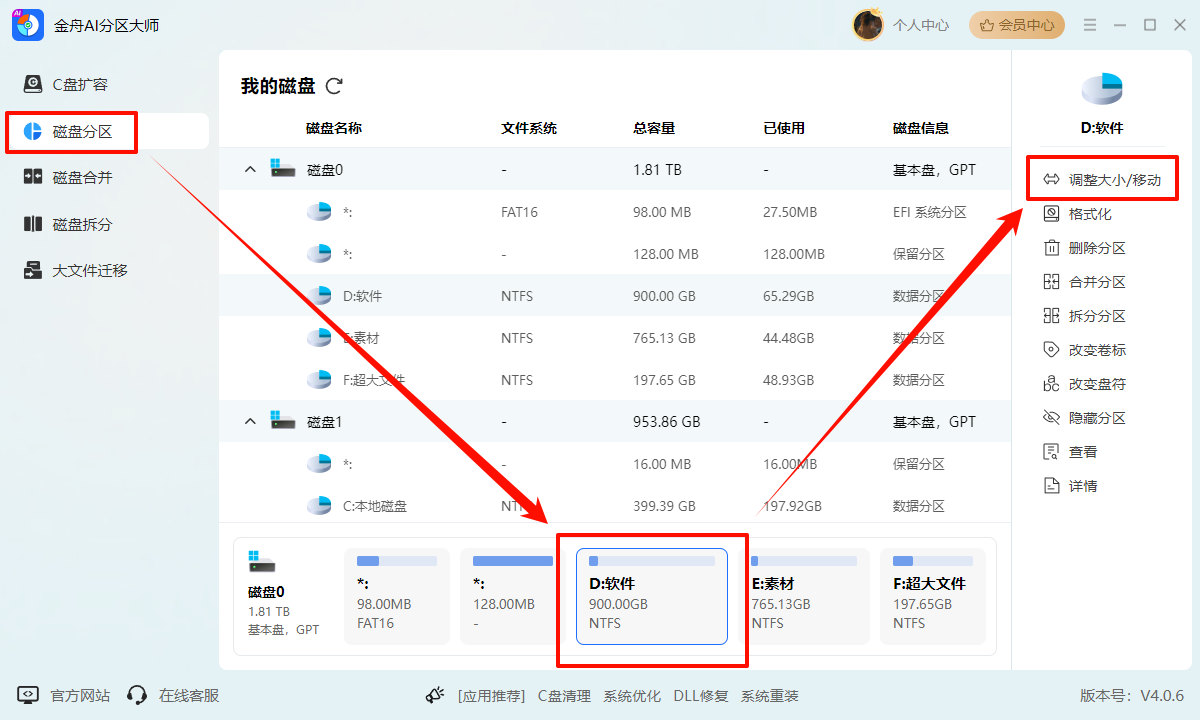
2、软件选择“磁盘分区”,勾选“D:软件”,点击“调整大小/移动”。
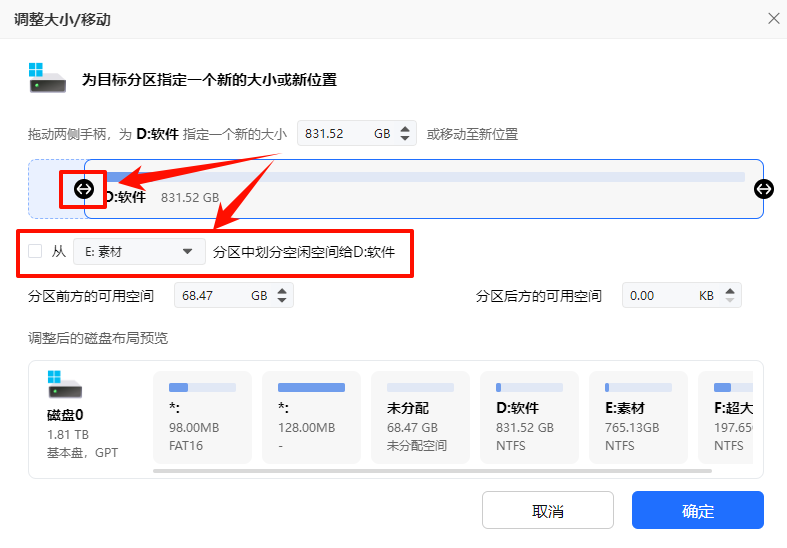
3、拖动滑块即可分配将D盘空间扩容。选择从同一磁盘其他空闲分区中直接挪用。
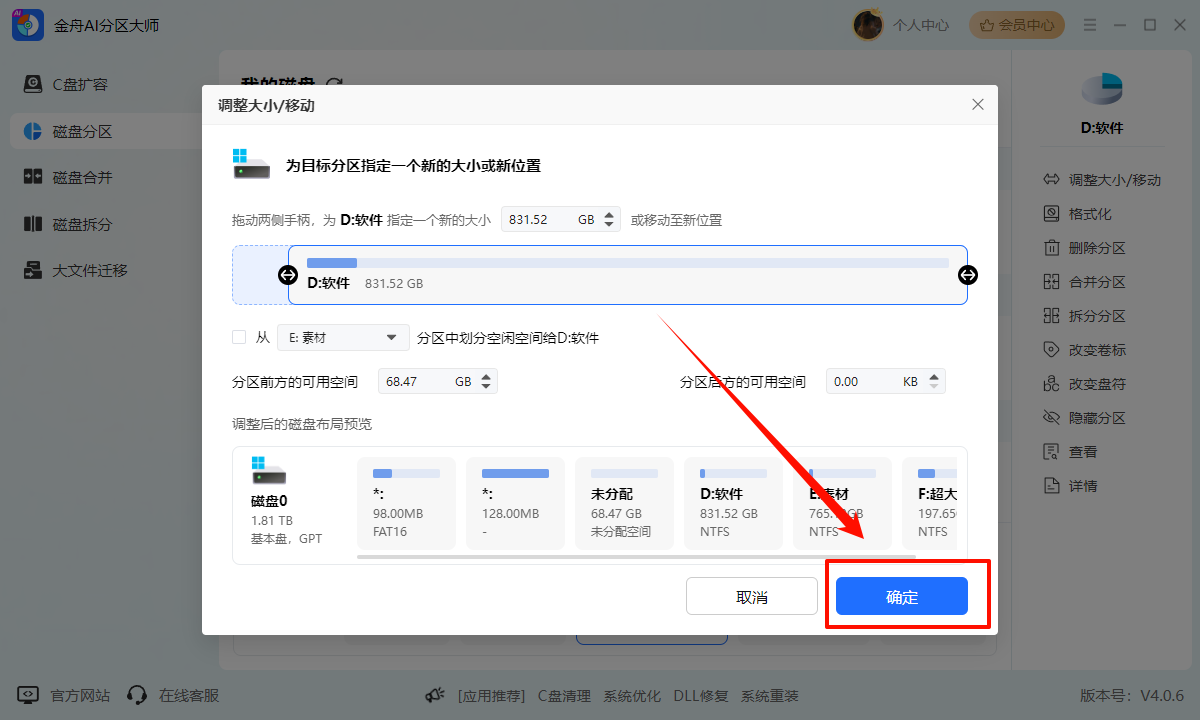
4、确定好大小后,点击“确定”。
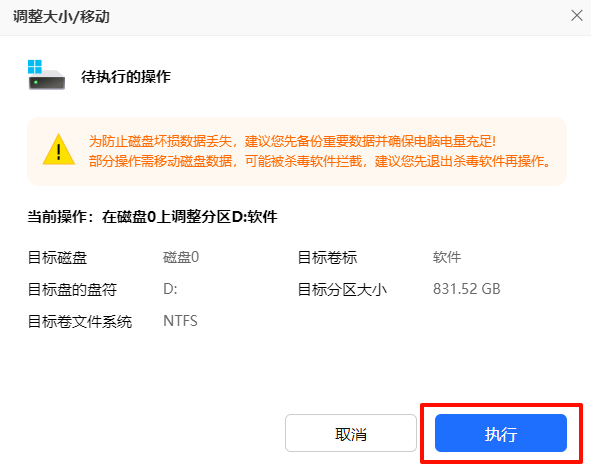
5、最后弹出提示框确定调整空间,点击“执行”。等待D盘空间调整成功。
D盘变红的常见问题FAQ
Q1:D盘变红是不是硬盘坏了?
A:不一定。D盘变红通常只是说明“剩余空间太少”,不是硬盘损坏。真正的硬盘故障一般会伴随文件打不开、复制报错、硬盘异响、频繁卡死、分区消失等情况。
Q2:D盘变红会影响电脑运行速度吗?
A:如果系统装在 C 盘,D 盘变红对 Windows 启动影响不一定明显。但如果游戏、剪辑软件、网盘、下载工具、素材库都放在 D 盘,D 盘空间太少会导致软件更新失败、游戏下载失败、视频导出失败、缓存写入失败,甚至打开文件变慢。
Q3:D盘变红,可以直接格式化吗?
A:不建议直接格式化。格式化会清空 D 盘所有内容,包括软件、游戏、照片、视频、文档、工程文件等。除非你已经确认 D 盘没有重要数据,并且已经备份,否则不要用格式化来解决空间不足。
Q4:D盘变红后,开启“压缩此驱动器”有用吗?
A:不建议作为主要解决办法。压缩磁盘可能能省一点空间,但对视频、图片、压缩包、游戏资源这类文件效果有限,还可能影响读写速度。更实用的方法是清理大文件、移动资料、卸载不玩的游戏,或者换更大的硬盘。
Q5:D盘剩多少空间才算正常?
A:一般建议至少保留 10%-15% 的空闲空间。比如 D 盘总共 164GB,最好至少留出 20GB 左右;如果经常下载、剪辑视频、玩大型游戏,建议留 30GB-50GB 更稳。
Q6:D盘能不能和C盘互相分空间?
A:可以,但要看 C 盘和 D 盘是不是同一块硬盘、分区位置是否相邻。Windows 自带“磁盘管理”有时能扩展分区,但不一定成功。操作分区前一定要备份重要文件,因为分区调整出错可能导致数据丢失。
D 盘变红不是系统坏了,而是空间低于安全线了。先用 WizTree 或 TreeSize 找出最大文件夹,再优先清理视频、安装包、压缩包、下载目录、网盘缓存和不玩的游戏;不要直接删除不认识的软件目录。当前只要再清出几 GB 可能就不红了,但建议至少保留 30GB 以上。还是不行,就需要使用扩容工具,进行d盘空间调整。
你可能还想了解:


温馨提示:本文由金舟软件网站编辑出品转载请注明出处,违者必究(部分内容来源于网络,经作者整理后发布,如有侵权,请立刻联系我们处理)
 已复制链接~



