





























































重装系统后,提示要输入48位恢复密钥解锁d盘怎么回事?
- 来源: 金舟软件
- 作者:Kylin
- 时间:2026-08-31 10:08:29

金舟一键系统重装
-

- win10,win11系统重装,系统还原,一键重装,支持笔记本和台式电脑,电脑小白都能用的重装系统大师,安全纯净无捆绑,全程无人值守,支持Win10/win11系统的在线重装
-


金舟一键系统重装
-
 官方正版
官方正版
-
纯净安全
-
软件评分:
网友问题:重装系统出现这个怎么办,我c盘已经格式化了,没用u盘存映像,存在d盘了,但D盘打不开?(如下图)

上面图片我们可以看出,这个不是 WinNTSetup本身的问题,是 D 盘被 BitLocker 加密锁住了。你把系统映像放在 D 盘,但现在 PE/安装环境读 D 盘时要求输入48位恢复密钥解锁d盘,所以 D 盘打不开,里面的 ISO / WIM / ESD 映像也选不到。
(科普:WinNTSetup主要用于在Windows PE环境下安装Windows系统,支持从WIM、ESD、SWM格式的系统镜像安装,也可以直接解析微软发布的ISO文件并提取其中的install.wim文件进行安装)
先别格式化 D 盘,也别乱分区。在我看来,网友现在只有两条路:

第一条:找到 BitLocker 恢复密钥,解锁 D 盘
截图里显示:BitLocker (D:) 密钥 ID:E4F4217F
这说明需要找一串 48 位数字恢复密钥,不是电脑开机密码,也不是微软账号密码。
步骤1、用手机或另一台电脑打开这个官方页面:https://aka.ms/myrecoverykey
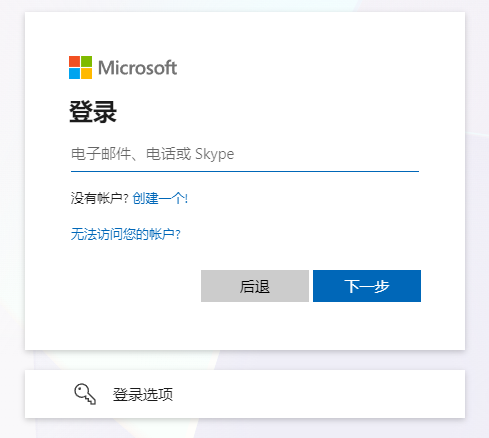
步骤2、登录你这台电脑以前用过的 Microsoft 账号,找到密钥 ID 前几位对应 E4F4217F 的那条恢复密钥。
Microsoft 官方说明也说,BitLocker 恢复密钥通常会保存在 Microsoft 账号、工作/学校账号、U 盘、打印件或你以前保存的文件里;如果设备是公司/学校管理的,要找 IT 管理员。
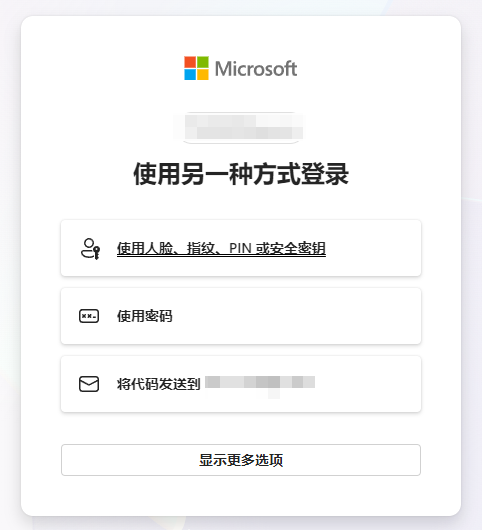
步骤3、找到以后,直接在截图这个窗口输入 48 位恢复密钥,点“解锁”。解锁后 D 盘就能打开,再去找你存的 install.wim、install.esd 或 ISO。

步骤4、也可以在 PE 里按 Shift + F10 打开命令行,用命令解锁:
manage-bde -status
manage-bde -unlock D: -RecoveryPassword 你的48位恢复密钥
注意:PE 里盘符可能变了,原来的 D 盘不一定还是 D。可以先输入:
diskpart
list volume
exit
看哪个卷是 BitLocker、哪个卷容量像你原来的 D 盘。
第二条:找不到恢复密钥,就不要指望直接打开 D 盘
如果恢复密钥找不到,D 盘里的映像和资料基本打不开。BitLocker 的设计就是没有恢复密钥不能解密,Microsoft 也说明他们无法提供、重建丢失的恢复密钥。
这时你要继续重装系统,只能换安装来源:
步骤1、找另一台电脑。同时准备一个 8GB 或以上 U 盘,去微软官网下载 Windows 安装工具或 ISO。
步骤2、做启动 U 盘,回到这台电脑,从 U 盘启动安装。
步骤3、安装时只动 C 盘/系统分区,不要格式化 D 盘,除非你确定 D 盘数据不要了。
如果没有 U 盘,可以用移动硬盘、另一个未加密分区、网络共享,或者把硬盘拆到另一台电脑上处理。但只要 D 盘仍是 BitLocker 加密状态,没密钥就打不开。
第三条:借助第三方工具重装系统
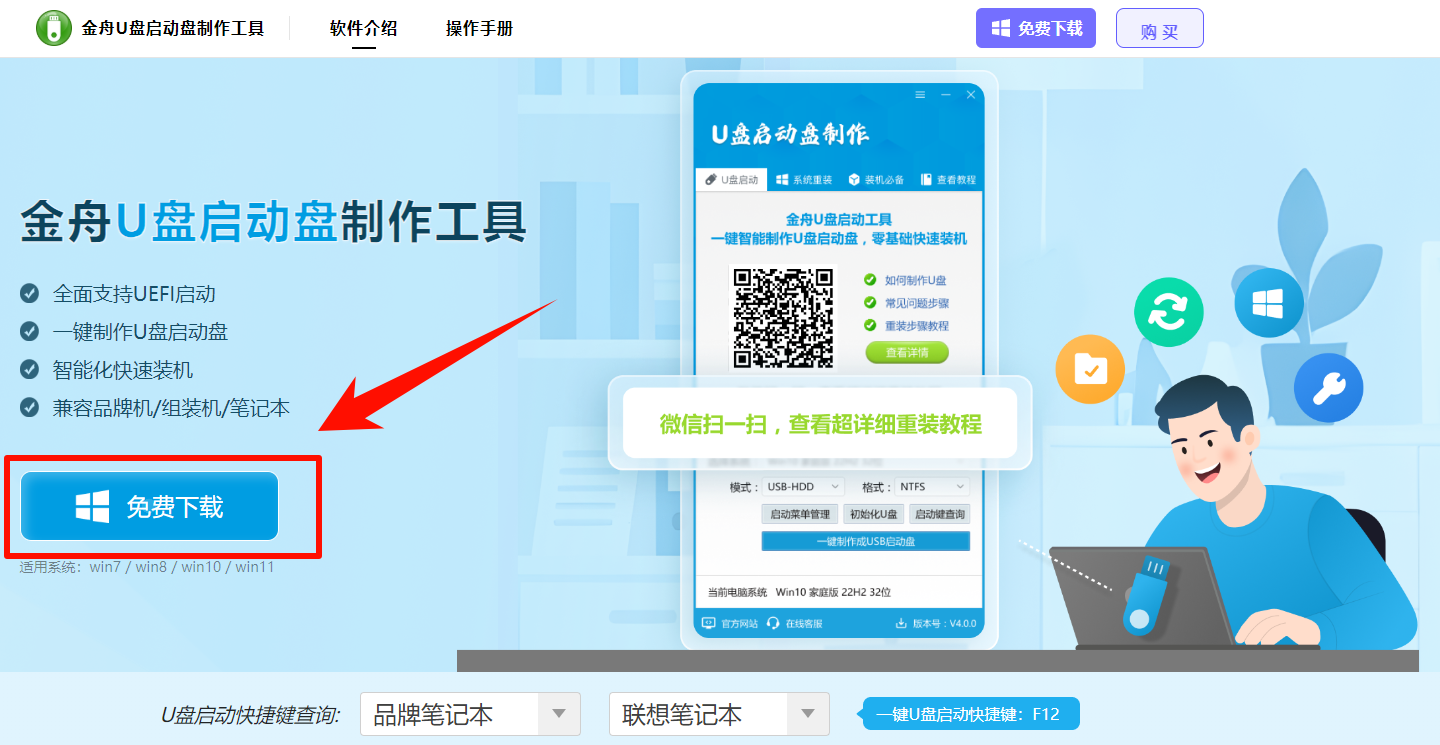
步骤1、打开 金舟U盘启动盘制作工具 官网地址:https://www.callmysoft.com/upan。下载安装v6.2.0最新版本的工具。根据提示完成安装。
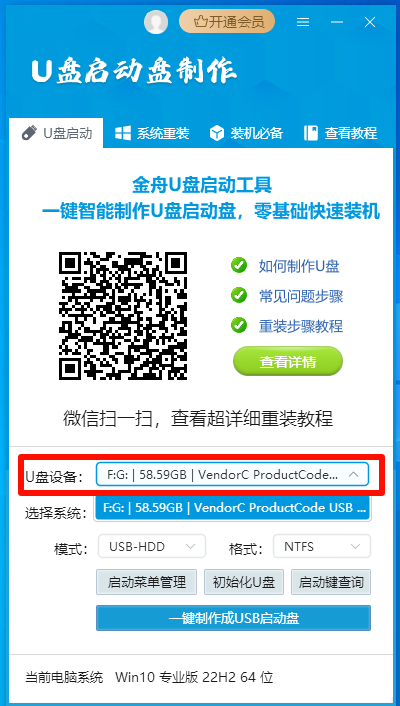
步骤2、运行软件,插上U盘,软件会自动设备U盘,如果插了很多个U盘需要确定一下。
步骤3、选择系统里面,软件会根据当前电脑设备的情况进行推荐重装的Windows系统版本。
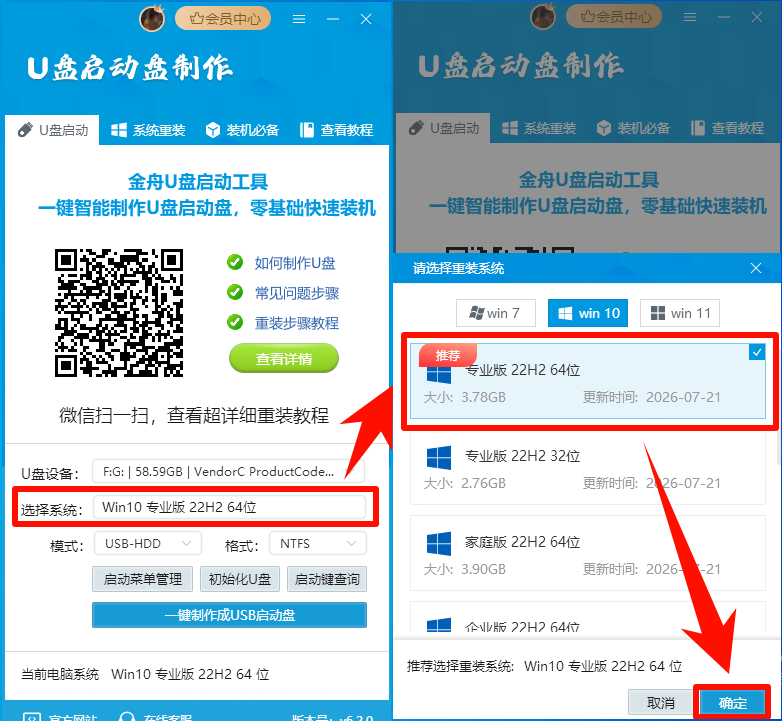
步骤4、其他模式、格式啥的,我们一般不用调整,直接点击“一键制作成USB启动盘”。
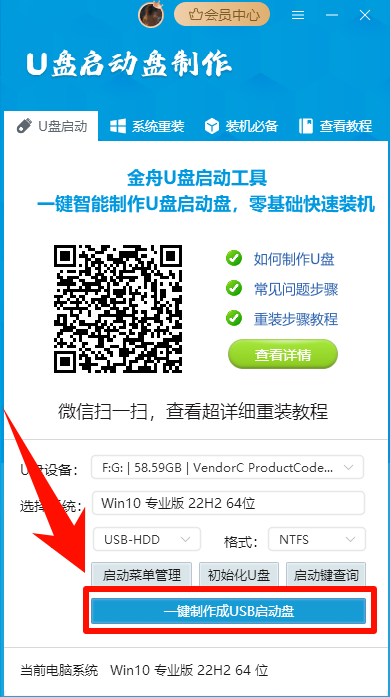
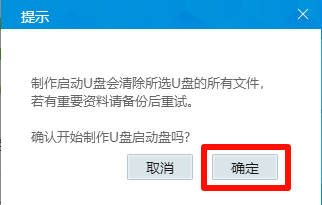
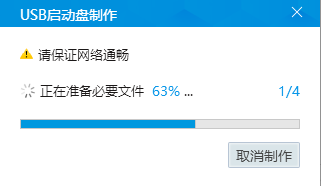
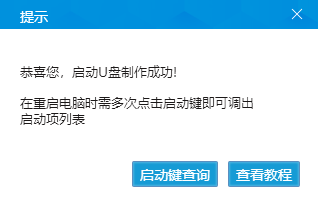
步骤5、等待U盘制作,需要一点点时间。根据自己电脑的启动键进入U盘重装系统过程。
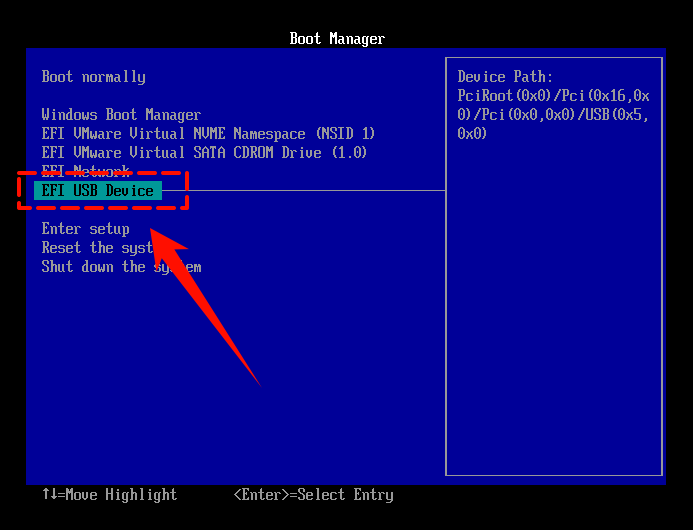
步骤6、使用快捷键调出启动项列表,按“Enter”进入页面,通过“↓↑”选择“EFI USB Device”作为启动项,再次点击“Enter”。
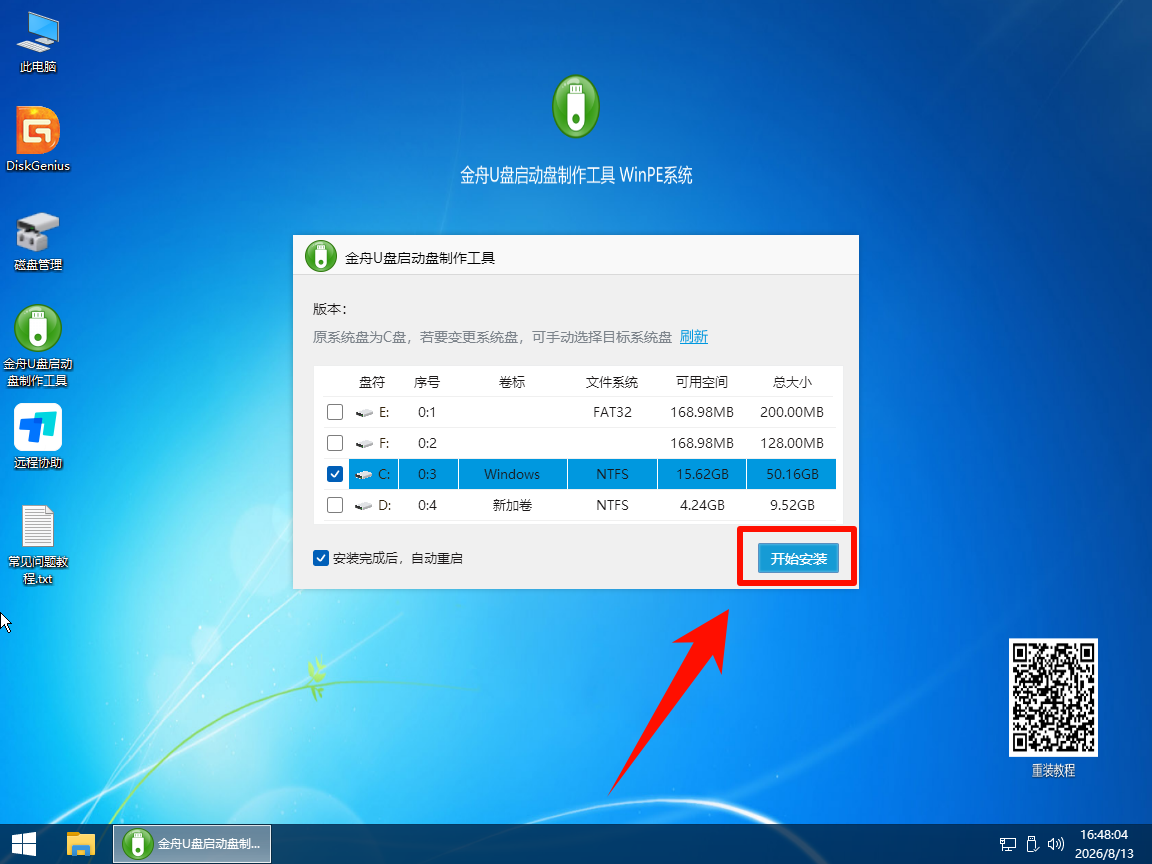
步骤7、如果U盘重装过程中出现其他页面,再次点击“Enter”。进入重装系统界面后,原系统盘为C盘,如需更改,可手动选择“磁盘”,选择勾选“安装完成后,自动重启”,点击“开始安装”。
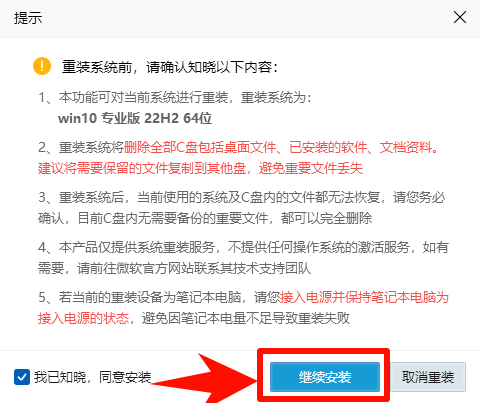
步骤8、重装系统前,软件会再次弹出使用须知,阅读并勾选以上须知,再次点击“继续安装”。
步骤9、U盘重装安装Windows系统过程中,界面会一直显示系统安装进度条,以及所花费时间,目测无须多长时间即可完成此程序!
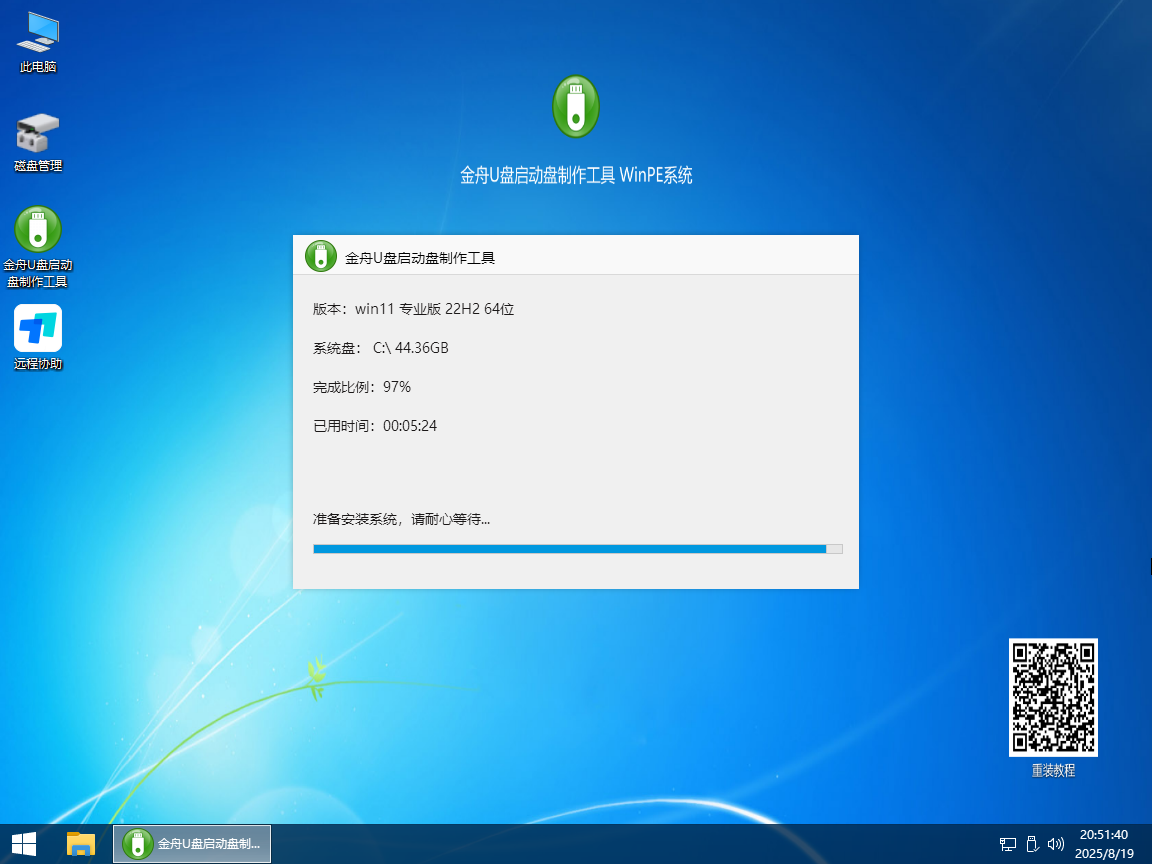
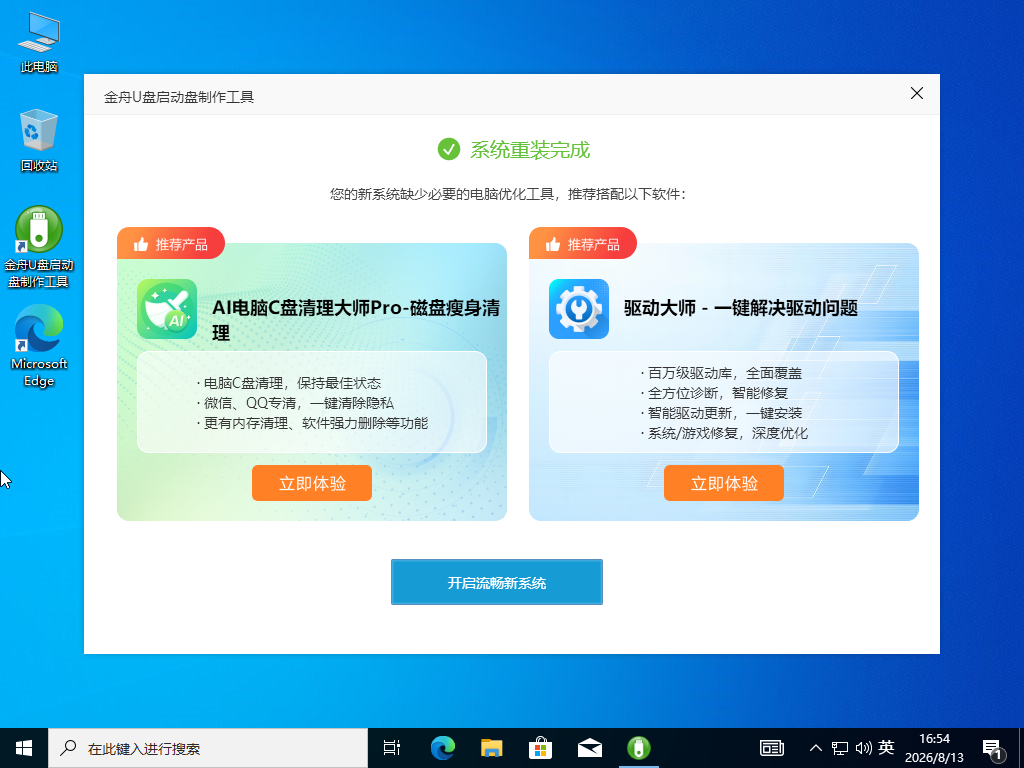
步骤10、重装系统过程确保电脑处于电源稳定连接状态,以免造成失败。重装完成,进入新系统。
你现在最推荐的操作顺序
1、暂停安装,不要继续格式化其他盘。
2、用手机打开 https://aka.ms/myrecoverykey,登录以前这台电脑用的微软账号,找密钥 ID 对应 E4F4217F 的 48 位密钥,回到当前界面输入密钥解锁 D 盘。
3、解锁后复制/选择 D 盘里的系统映像继续安装。
4、如果找不到密钥,借 U 盘重新制作启动盘安装系统。
重点:不要格式化 D 盘。你现在 C 盘已经格式化了,D 盘又被 BitLocker 锁住,D 盘一旦再格式化,里面的系统映像和原资料就更难保住了。
bitlocker恢复密钥 常见问题 FAQ
Q1:电脑被 BitLocker 锁住了是怎么回事?
电脑被 BitLocker 锁住,通常是因为系统检测到磁盘加密保护触发了安全验证。常见原因包括重装系统、更换主板或硬盘、更新 BIOS、修改启动项、开启安全启动、系统异常关机,或者把硬盘插到另一台电脑上读取。
如果是 D 盘被锁,一般说明这个分区之前开启过 BitLocker 加密。想重新访问里面的文件,需要输入正确的 48 位 BitLocker 恢复密钥。
Q2:BitLocker 恢复密钥在哪里找?
BitLocker 恢复密钥通常是 48 位数字,可以优先从这几个位置查找:
① 微软账号:https://account.microsoft.com/devices/recoverykey
② 公司或学校账号的 IT 管理后台
③ 之前保存的 TXT 文件、U 盘、打印纸或截图
④ 电脑品牌售后或管理员提供的备份资料
⑤ 另一台登录过同一微软账号的设备
如果电脑是公司电脑,建议先联系 IT 管理员;如果是个人电脑,优先登录绑定过该设备的微软账号查找。
Q3:输入 48 位恢复密钥解锁 D 盘后,文件会丢失吗?
正常情况下不会。BitLocker 恢复密钥只是用来验证身份并解锁加密磁盘,不会主动删除 D 盘文件。
但如果磁盘本身已经损坏、分区异常,或者用户在解锁前进行了格式化、重装、重新分区等操作,就可能导致文件丢失。所以在没有恢复密钥之前,不建议格式化 D 盘,也不要随便删除分区。
Q4:没有 BitLocker 恢复密钥,还能解锁 D 盘吗?
一般不能。BitLocker 的作用就是保护磁盘数据安全,如果没有正确的恢复密钥、密码或自动解锁凭据,普通方法无法绕过加密直接读取文件。
如果 D 盘里的数据很重要,建议先停止操作,不要格式化磁盘。可以尝试找微软账号、公司 IT 管理员、旧电脑系统、备份文件或纸质记录。如果完全找不到恢复密钥,通常只能格式化磁盘后重新使用,但原有数据很难恢复。
电脑被bitlocker锁住了 高频问题 FAQ
Q1:为什么 D 盘突然要求输入 BitLocker 恢复密钥?
D 盘突然要求输入 BitLocker 恢复密钥,常见原因是系统环境发生变化,例如 Windows 更新、BIOS 更新、重装系统、硬盘拆装、主板更换、TPM 状态变化,或者账号权限发生变化。系统为了保护加密数据,会要求输入 48 位恢复密钥确认身份。
Q2:BitLocker 恢复密钥是开机密码吗?
不是。开机密码、微软账号密码和 BitLocker 恢复密钥不是同一个东西。
BitLocker 恢复密钥通常是一串 48 位数字,用来解锁被 BitLocker 加密的磁盘。即使你知道电脑开机密码,如果系统要求输入恢复密钥,也需要填写这串 48 位数字才能继续访问加密盘。
Q3:BitLocker 恢复密钥输入正确还是解不开怎么办?
可以先检查这几点:
1.是否输入了完整的 48 位数字。
2.是否把不同设备或不同磁盘的恢复密钥输错了。
3.页面显示的“恢复密钥 ID”是否和微软账号里对应的密钥 ID 匹配。
4.键盘数字输入是否正常。
5.磁盘是否存在硬件故障或分区损坏。
如果有多条恢复密钥,不要只看日期,建议对照恢复界面显示的密钥 ID,找到对应那一条再输入。
Q4:BitLocker 恢复密钥 ID 是什么?和恢复密钥一样吗?
不一样。恢复密钥 ID 不是解锁密码,它只是用来帮你匹配正确恢复密钥的编号。
当电脑提示输入 BitLocker 恢复密钥时,界面上通常会显示一段“恢复密钥 ID”。你需要在微软账号或备份文件里找到 ID 相同或匹配的那条记录,再输入对应的 48 位恢复密钥。
Q5:D 盘被 BitLocker 锁住,可以直接格式化吗?
可以格式化,但格式化会清空 D 盘数据。
如果 D 盘里没有重要文件,只是想重新使用这个分区,可以在磁盘管理中格式化后重新分配盘符。但如果里面有照片、文档、工作资料、聊天记录、项目文件等重要数据,不建议直接格式化,应先尽可能找回 BitLocker 恢复密钥再解锁。
你可能还想了解:


温馨提示:本文由金舟软件网站编辑出品转载请注明出处,违者必究(部分内容来源于网络,经作者整理后发布,如有侵权,请立刻联系我们处理)
 已复制链接~



