





























































磁盘不相邻怎么扩展卷?c盘扩容时点不了扩展卷,四种方法解决80%问题
- 来源: 金舟软件
- 作者:Kylin
- 时间:2026-01-31 16:30:12



金舟AI分区大师
-
 官方正版
官方正版
-
 纯净安全
纯净安全
-
软件评分:

 AI摘要
AI摘要
本文通过一个真实案例,解释了为何Windows自带的磁盘管理工具无法直接扩展C盘(要求相邻的未分配空间)。文章核心提供了四种解决方案,并重点推荐了“金舟AI分区大师”这款第三方工具,它能智能处理复杂分区,一键安全扩容C盘且不丢失数据,尤其适合新手用户解决磁盘空间不足的燃眉之急。
摘要由平台通过智能技术生成去年12月,公司技术部的老张电脑C盘只剩3GB,系统卡得连开Chrome都报"内存不足"。他在网上看教程,用Windows自带的"磁盘管理"右键D盘删除卷,心想"反正D盘就是一些无关紧要的临时文件"。
结果第二天早上,老张脸色惨白地跑到我工位上——他D盘里存着公司三个月的项目代码和客户资料,昨晚删除卷的时候才发现那是D盘,不是他认为的"临时分区"。更糟的是,他手快,删完立马就重启了,重要数据几乎恢复不回来。
这里涉及到c盘扩容的原理:Windows自带的“磁盘管理”工具要求未分配空间必须紧邻在C盘右侧,如果中间隔着其他分区,或未分配空间在左侧,就无法直接扩展。
我们可以通过多种方法解决解决磁盘不相邻无法扩容c盘的问题,并说明注意事项,拥有80%以上的成功率解决c盘扩容问题。
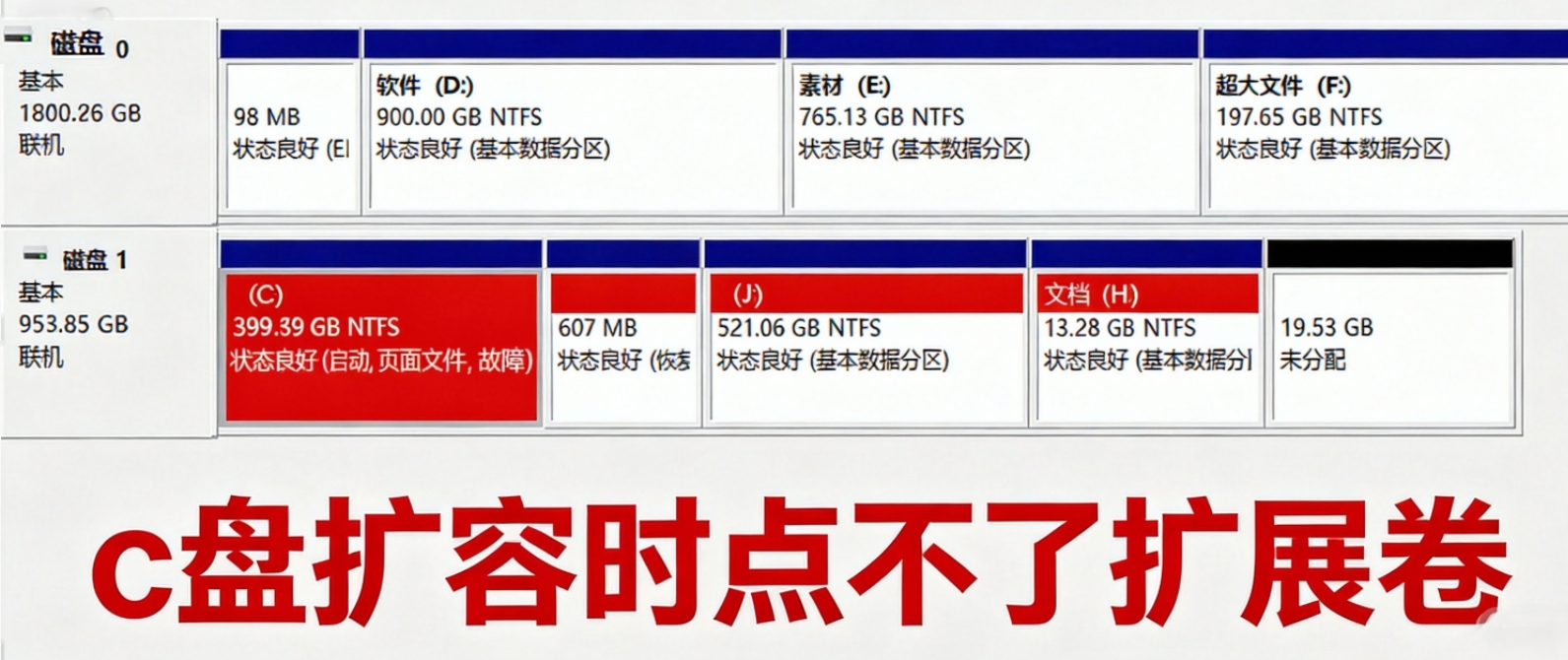
一、磁盘不相邻无法直接拓展卷【核心原因】
Windows自带的「磁盘管理」中,扩展卷有一个必要条件:未分配空间必须紧挨着目标分区(C盘),并且位于其右侧。
很多品牌电脑(联想ThinkPad、戴尔Inspiron、惠普Pavilion系列)出厂时,会在C盘和D盘之间悄悄塞几个小分区:
-恢复分区(几百MB到1GB)
-ESP分区(EFI系统分区)
-MSR分区(微软保留分区)
这些分区没有盘符,你在"我的电脑"里看不到,但在磁盘管理里能看到。它们就像一堵墙,硬生生隔断了C盘和右边的空闲空间。虽然看起来D盘就在隔壁,但实际上中间还隔着这些"墙",所以"扩展卷"按钮自然就灰了。
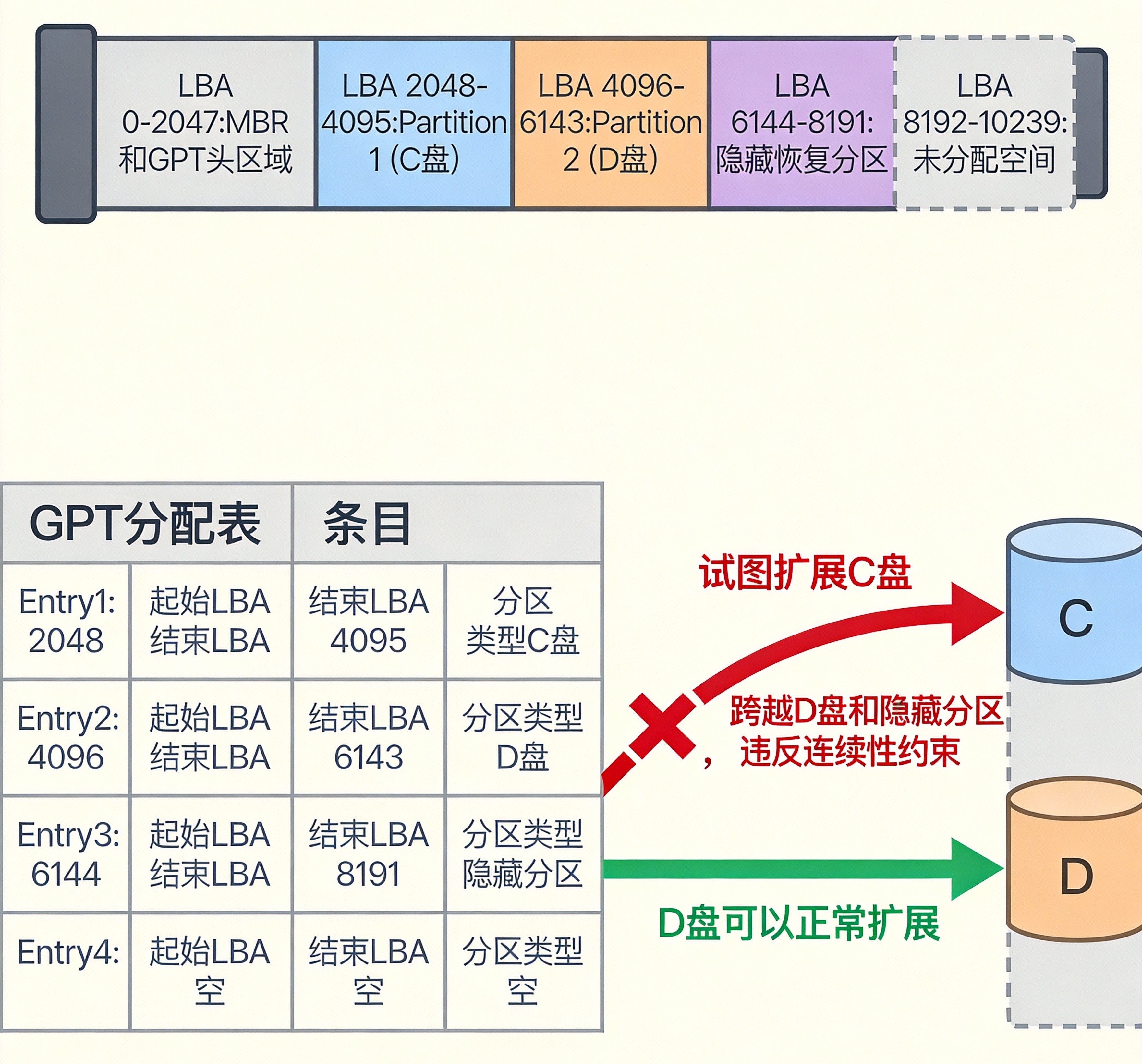
二、4种解决磁盘不相邻无法直接拓展卷优质方案【实测对比】
| 方法 | 成功率 | 风险等级 | 适用场景 |
| 第三方分区工具 | 95% | 低 | 新手、复杂分区布局 |
| 删除中间分区 | 80% | 高 | 中间分区数据不重要 |
| DiskPart命令 | 65% | 中 | 高级用户,熟悉命令行 |
| 系统清理曲线救国 | 100% | 无 | C盘爆红但未完全占满 |
方法1:开启第三方c盘扩容工具(新手小白首选方案)
如果磁盘不相邻,又不想删除中间的分区或尝试下面更复杂操作,其实可以借助“金舟AI分区大师”。
⭐亮点:这是一款AI智能精准扩容工具,一键智能分区,操作简易,兼容99%的设备,百分百无损数据分区,是一款解决c盘扩容的实用工具。
三步完成c盘扩容(实操步骤):
1. 下载安装「金舟AI分区大师」,选择「c盘扩容」,勾选AI智能推荐分区。
2. 「自定义空间合并进C盘:保留分区和数据」,点击「开始扩容」。
3. 弹出提示 → 勾选同意 → 点击“执行” → 等待扩容完成。
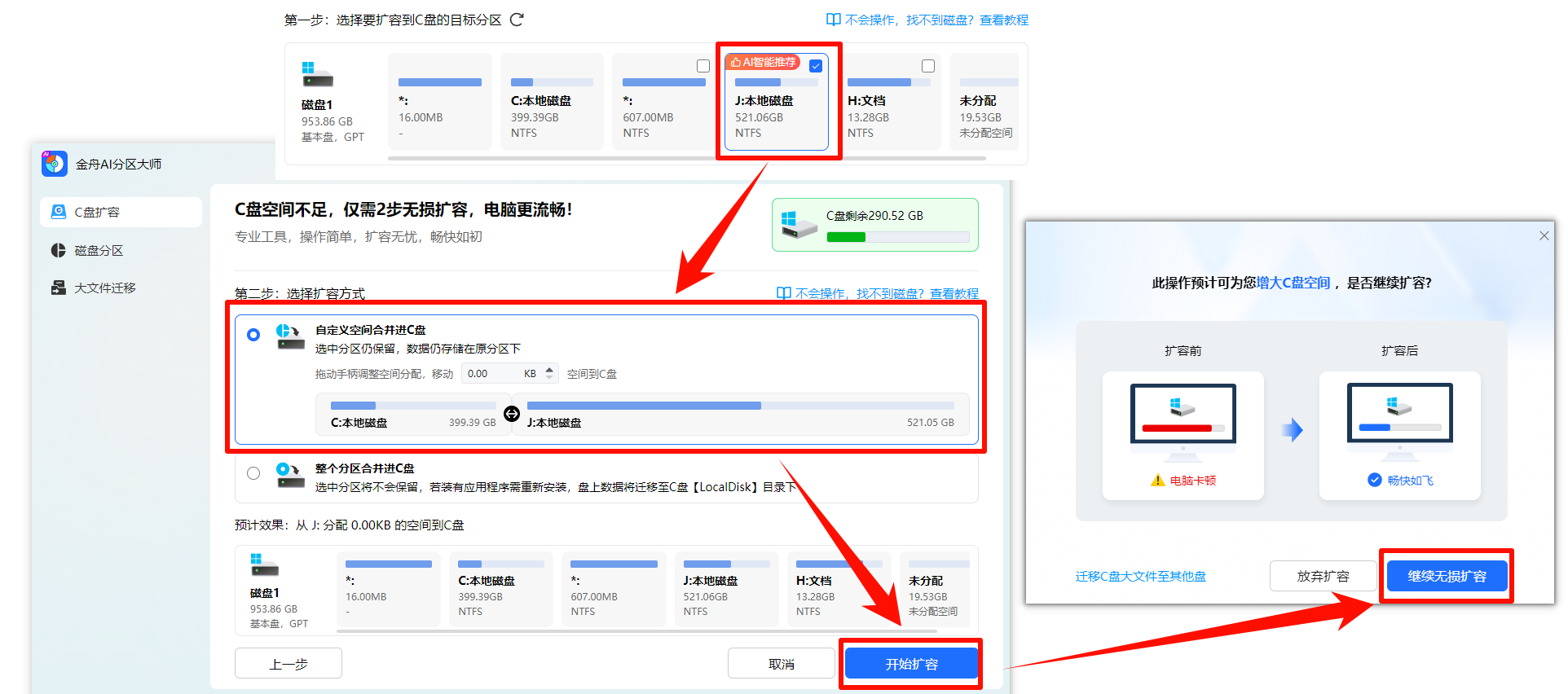
真实案例:戴尔XPS 13,C盘和D盘中间有恢复分区,用Windows自带工具无法扩展。用金舟AI分区大师,直接选择"合并分区",软件自动将恢复分区挪到磁盘末尾,扩容完成重启两次后,C盘从30GB扩到80GB,数据零丢失。
⚠️注意事项:选择好扩容方法,「整个分区合并进C盘:不保留分区,原分区资料迁移到C盘」!
方法2:删除中间分区(适用于可清空或已备份的分区)
这是最直接的方法,但风险最高。操作前必须100%确认中间分区没有重要数据。
删除中间分区步骤:
1. 在Windows系统搜索区,直接搜索“磁盘管理”并打开。
2. 在“磁盘管理”中,右键点击中间分区(如D盘),选择“删除卷”。
3. 右键C盘选择“扩展卷”,根据指示选择空间大小并完成扩展。
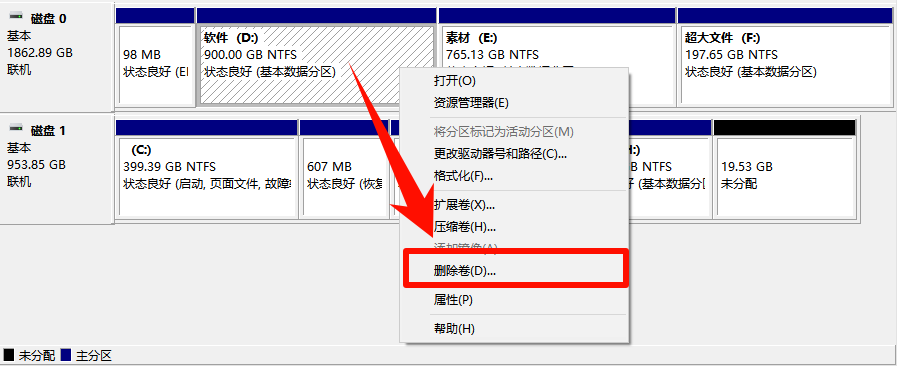
真实失败案例:某公司IT工程师帮员工扩容C盘,删除了D盘,但忘记提醒员工备份。D盘里存着员工5年积累的客户资料和合同,删除卷后无法恢复,最后公司赔偿了8万元。
⚠️注意事项:删除分区会直接删除分区里面的数据,记得提前备份重要数据!
方法3:使用DiskPart命令(适用于高级用户)
这是Windows内置的命令行工具,适合高级用户。但很多人不知道,它同样受限于"C盘右侧必须有连续未分配空间"的规则。
命令行扩容步骤:
1. 同时按“win+r”,输入“cmd”,同时按“ctrl+enter+shift”,管理员身份打开命令提示符。
2. 依次输入:`diskpart`并回车。
3. 输入`list volume`查看分区号。
4. 输入`select volume C`选择C盘。
5. 输入`extend`执行扩展命令。
6. 输入`exit`退出,再查看C盘容量变化。
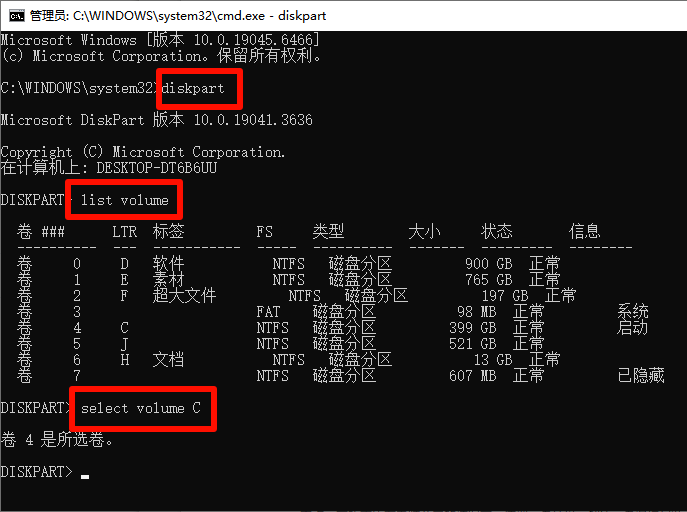
✅适用人群:熟悉命令行/代码的电脑高级使用用户。
⚠️注意事项:此命令同样要求C盘右侧有连续的未分配空间,否则无效!
方法4:解决c盘爆红(适用于日常清理)
如果你的C盘只是爆红,但实际占用率在80%以下,可以先尝试清理,可能比扩容更简单。
⭐亮点:不改变原有电脑分区的情况下,清理c盘垃圾,解决c盘爆红问题。

c盘清理实操步骤:
1. 我们以「金舟Windows优化大师」为例,讲解c盘清理步骤。点击「c盘瘦身」。
2. 等待软件智能扫描出c盘垃圾,实测需要60秒左右(具体根据c盘使用空间情况不同)。
3. 点击「一键清理」,即可释放c盘空间!
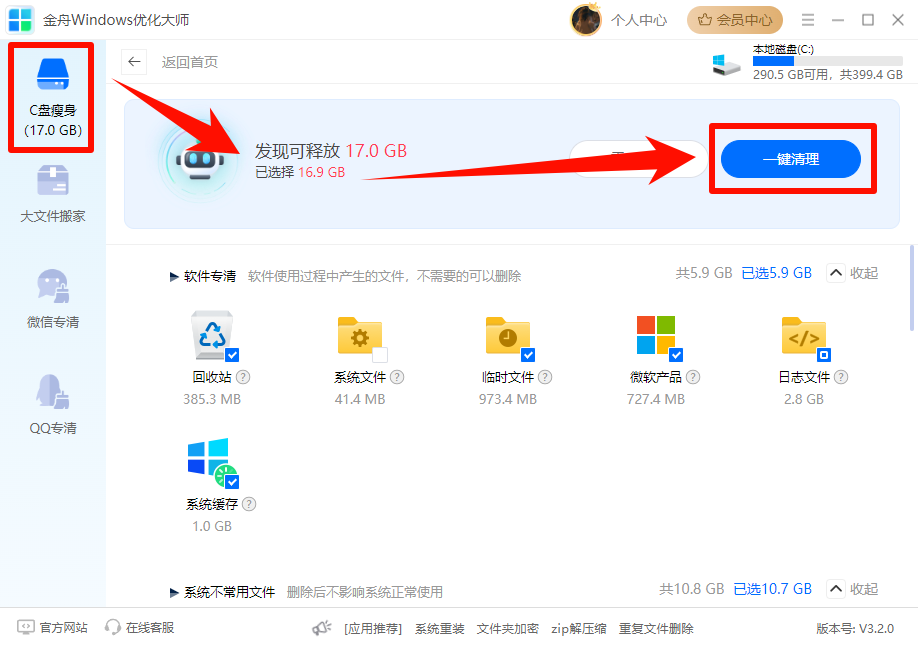
真实数据:某用户C盘显示红色,占用率89%,清理后释放了35GB空间,从"爆红"变成了"健康绿色",完全不需要扩容。
三、不同品牌电脑的特殊情况
联想ThinkPad系列
特殊布局:ThinkPad常见分区结构是:[EFI分区][MSR分区][C盘][恢复分区][D盘]
恢复分区通常紧邻C盘右侧,导致无法直接扩展。
解决方案:
1.用第三方工具"移动"恢复分区到磁盘末尾
2.或用Lenovo官方工具Lenovo Recovery Media Creator制作恢复U盘,然后删除恢复分区
戴尔Inspiron/XPS系列
特殊布局:戴尔常见一个OEM Recovery分区,大小10-20GB,位于C盘和D盘之间。
特殊风险:戴尔的恢复分区关联了F8启动菜单的"修复系统"功能,删除后F8菜单会消失。
解决方案:
1.优先用Dell OS Recovery Tool制作恢复U盘
2.然后用第三方工具删除或移动分区
惠普Pavilion/暗影精灵系列
特殊布局:惠普常见一个HP Recovery分区,同样在C盘和D盘之间。
特殊风险:惠普笔记本删除恢复分区后,BIOS里的"恢复出厂设置"功能会失效。
解决方案:用HP Cloud Recovery Tool下载官方镜像,然后手动分区。
华为MateBook系列
华为笔记本的分区相对简单,但有些型号会启用BitLocker加密,导致第三方工具无法操作。
解决方案:先在"设置 → 更新和安全 → 设备加密"中关闭加密,再进行分区操作。
四、不同场景下如何选择c盘扩容方案?
为了让大家快速找到适合自己的方案,我整理了下面这个选择指南:
场景1:纯新手,C盘爆红,电脑数据不多
推荐方案: 方法4(C盘清理)+ 方法1(第三方分区扩容工具)
理由: 先用清理工具快速释放50GB+空间,如果还不够,再用一键扩容工具。全程图形界面,无需技术背景,风险最低。
场景2:有一定电脑基础,C盘和D盘之间没有恢复分区
推荐方案: 方法2(删除D盘)
理由: 如果D盘数据不重要或已备份,直接删除是最快捷的方式。无需下载软件,5分钟搞定。
场景3:C盘和D盘之间有恢复分区,不想删除
推荐方案: 方法1(第三方工具,选择"移动分区"功能)
理由: 用工具将恢复分区"移"到磁盘末尾,腾出位置给C盘扩容。既保留了系统恢复功能,又实现了扩容目的。
场景4:高级用户,追求效率,不介意命令行
推荐方案: 方法3(DiskPart)或DiskGenius
理由: 如果空间布局符合要求(C盘右侧有连续未分配空间),命令行最快。如果布局复杂,用DiskGenius的"扩容分区"功能,一次搞定。
五、个人感悟与总结
写这篇文章的过程中,我回想起自己第一次遇到"扩展卷灰色"时的窘境——那台2015年的笔记本,C盘只剩500MB,系统卡得连打开任务管理器都要等半天。我死磕"磁盘管理"一整晚,差点就把D盘格式化了(里面还有大学四年的照片)。
后来我明白了:技术问题往往不是"能不能解决",而是"能不能找到合适的方法" 。Windows自带的工具简单但受限,第三方工具强大但需要甄别,命令行高效但门槛高。没有万能的方法,只有最适合场景的选择。
总结:
C盘扩容是每个Windows用户迟早会遇到的问题。但关键不是找到"最快的扩容方法",而是理解背后的风险,选择最适合自己场景的方案。
如果你是新手,不要逞强用命令行或删除分区,老老实实找一款靠谱的第三方工具。如果你是高级用户,也要记住:任何涉及系统分区的操作,都要先备份,再动手。
如果本文对你有帮助,欢迎收藏、分享给更多需要的朋友。有任何问题或遇到特殊情况,欢迎关注金舟办公官网。
相关推荐:
roaming文件夹可以删除吗?c盘清理要规避这8个文件夹!切记!


温馨提示:本文由金舟软件网站编辑出品转载请注明出处,违者必究(部分内容来源于网络,经作者整理后发布,如有侵权,请立刻联系我们处理)
 已复制链接~



