




























































重装系统后,磁盘保护分区无法识别和使用怎么办?3种方法
- 来源: 金舟软件
- 作者:Kylin
- 时间:2026-08-18 15:59:15



比特数据恢复软件
-
 官方正版
官方正版
-
 纯净安全
纯净安全
-
软件评分:

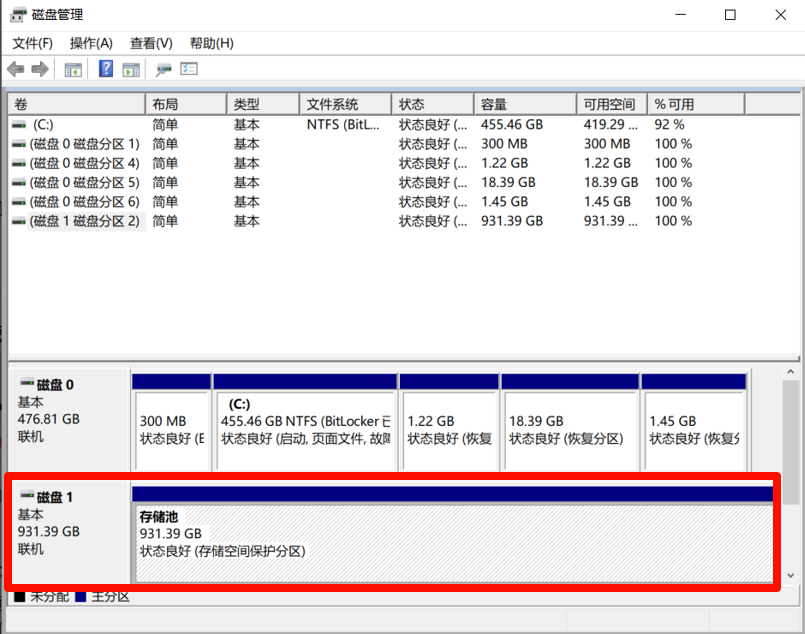
知乎网友分享了一个很有意思的案例:从Windows 11重装系统到Windows 10之后,外加的硬盘在磁盘管理中显示保护,也无法在资源管理器中显示。如下图所示,我们可以看见,磁盘 1整块 931GB 都被标成了"存储池保护分区",这是 Windows Storage Spaces(存储空间)的典型痕迹。
首先:了解这种情况出现的原因
网友之前在 Win11 上很可能无意间启用过"存储空间"——哪怕你没主动配过,Win11 某些 OEM 预装、OneDrive 同步、或者系统更新都可能在后台写入 Storage Spaces 元数据。这些元数据会把整块盘变成"保护分区",新装的 Win10 识别出池分区但找不到完整配置,所以拒绝挂载到资源管理器。
方法 A:不在乎数据,磁盘直接重用
注:这种操作会清空磁盘 1 的全部数据,但最干净彻底。
步骤1、同时按win+r,输入 cmd ,进入页面之后再次输入 diskpart 。
步骤2、跳转到新页面后,再次输入 list disk。
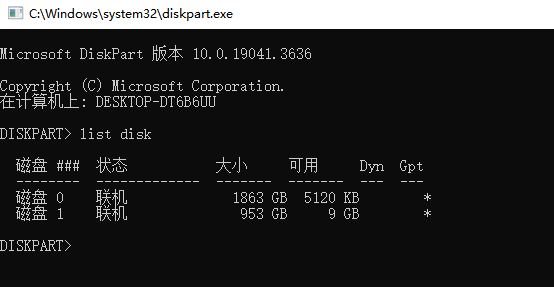
步骤3、输入 select disk 1 。
步骤4、再次输入 clean ,擦掉所有分区信息。
步骤5、最后输入 exit 。
步骤6、回到磁盘管理,磁盘 1 现在显示"未分配",右键,选择 新建简单卷 ,文件系统 NTFS,一路下一步完成。
方法 B:盘里有重要数据,要恢复
步骤1、按win+s,输入 存储空间 ,打开进入。
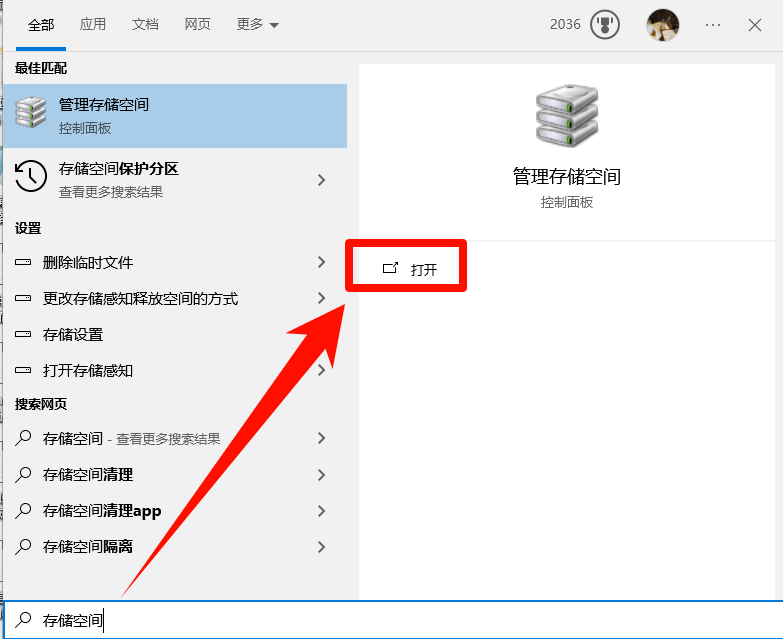
步骤2、看 Win10 能不能自动识别出原来的存储池、如果原配置是 多盘镜像/奇偶校验(比如双盘备份),必须所有原始盘都在才能恢复,单盘救不回来
如果识别不出来,再用 diskpart 的 attributes disk clear readonly + set id=... 强制改分区类型(风险高,可能损坏数据)
方法 C:保留存储空间架构重建
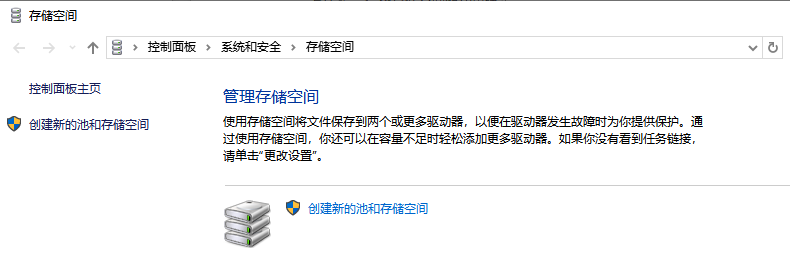
步骤1、按上面步骤同样搜索存储空间进入,点击 创建新的池和存储空间。
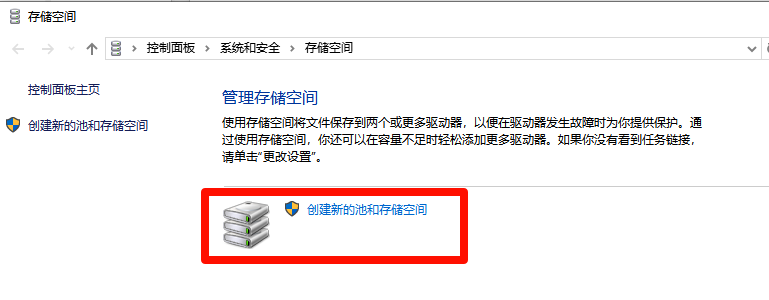
步骤2、把磁盘 1 加进新池,在池里建新的虚拟磁盘。
注:旧数据会丢,但保留了 Storage Spaces 的"池"架构,以后还能加盘扩展。
总结:选哪个最合适
你的情况 | 选哪个 | 耗时 |
磁盘 1 里没东西 / 已有备份 | 方法 A | 3 分钟 |
盘里有重要数据,但没印象配过存储池 | 试 方法 C,不行再 A | 5-10 分钟 |
盘里有重要数据,且确实配过存储池(多盘) | 方法 B + 找齐原盘 | 视情况 |
完全不知道存储空间是什么 | 直接方法 A | 3 分钟 |
根据我的经验,按"重装系统顺便清掉旧分区"的场景,你大概率属于最后一档——不知道也没主动配过存储空间。Win11 各种隐式启用太常见了。
所以一行命令搞定:
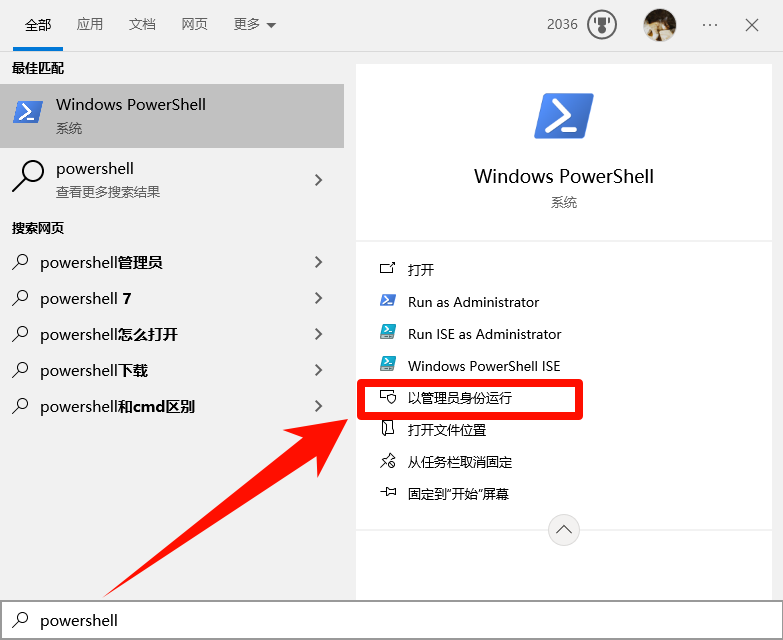
步骤1、win+s,输入 powershell ,选择以 管理员权限 打开运行。
步骤2、输入 Get-Disk | Where-Object Size -GT 900GB | Select-Object Number。
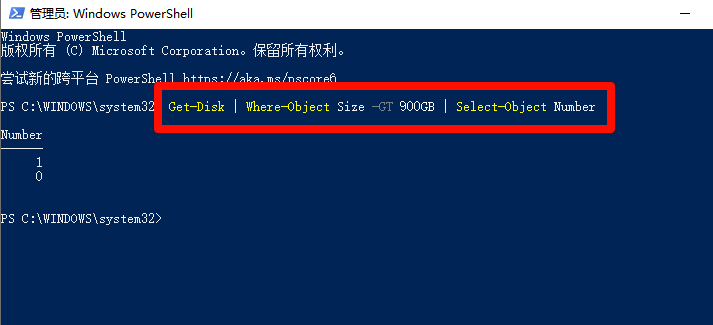
步骤3、确认是 Disk 1 后,再次输入 Clear-Disk -Number 1 -RemoveData 。
步骤4、去磁盘管理新建卷,或者用 CMD 走 diskpart 路线,更直观(就是方法A)
步骤5、完事后磁盘 1 就变成正常未分配空间,新建简单卷后立马在资源管理器出现,文件系统建议NTFS + 默认分配单元大小 + 卷标自己起个名字(比如"备份D""资料盘")。
备注:如果磁盘数据丢失,要及时进行数据恢复
不管是重装系统过程中无意抹除系统数据,还是使用过程中误删数据,第一时间不要进行其他操作,确认数据真的丢失后,及时下载数据恢复软件进行扫描,可以大大提高数据恢复的概率。
硬件型号:HUAWEI MateBook D14 SE版
系统版本:Windows 11 19045.2965
软件版本:比特数据恢复软件v9.5.7
步骤1、官方网址下载安装比特数据恢复软件,软件运行后选择“深度恢复”,进入下一步。

步骤2、点击磁盘符号,点击“扫描”。
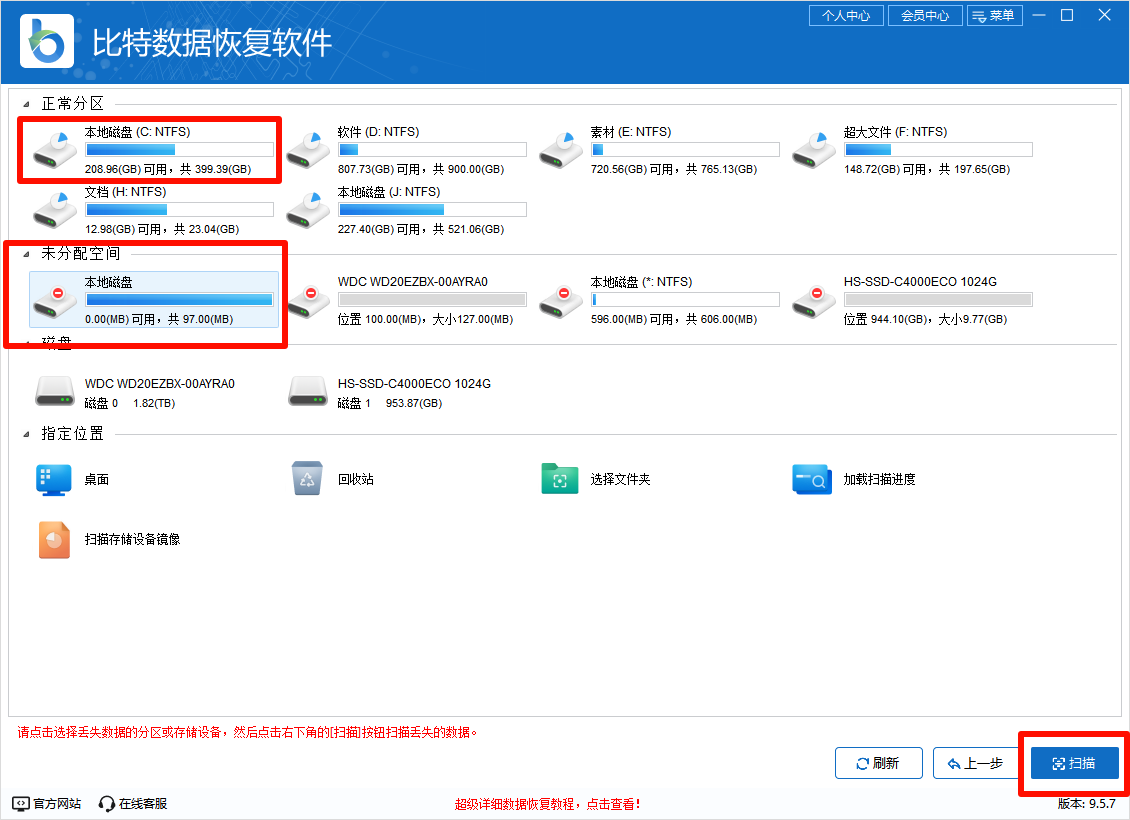
步骤3、找到扫描文件归类中的类型,预览是否有自己想要恢复的图片、文档、压缩文件、音频和视频数据。
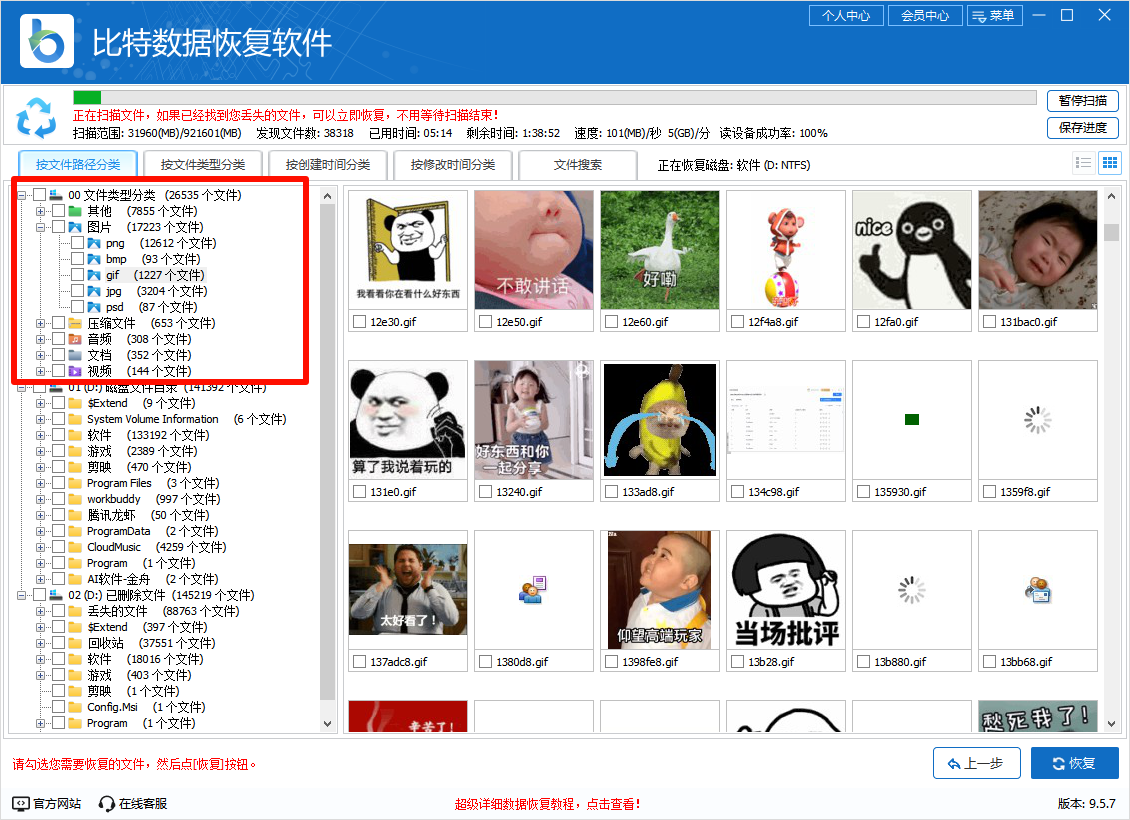
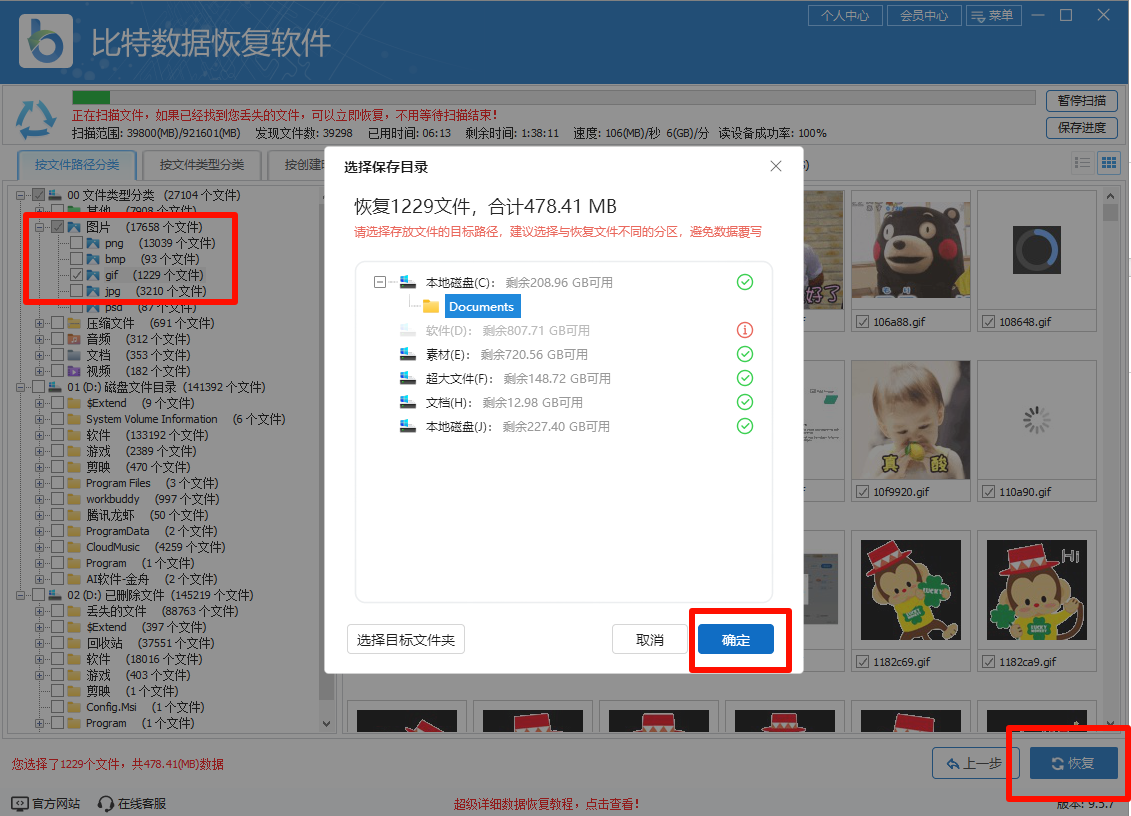
步骤4、勾选文件,点击“恢复”,选择恢复图片保存位置,最后点击“确定”即可。
5. 通过文件名、类型、大小和修改时间筛选。
6. 把恢复出来的文件保存到其他磁盘。
常见问题FAQ
Q1:什么是"存储池保护分区"?为什么重装系统后会出现?
存储池保护分区是 Windows 存储空间(Storage Spaces)功能写入磁盘的元数据区域。当一块磁盘被加入存储池后,Windows 会在磁盘头部写入特定的分区类型标识,把整块盘标记为"受保护",防止被普通分区工具误操作。
重装系统后出现这个现象的常见原因:
触发场景 | 说明 |
之前系统启用了存储空间 | Win10/11 在后台建过存储池,哪怕你没主动配过 |
OEM 预装系统带存储空间配置 | 部分品牌机出厂就启用了存储池 |
系统更新自动启用了存储空间 | Win11 某些版本会推荐或自动启用 |
BitLocker + 存储空间混用 | 加密分区和池分区叠加,重装后识别更乱 |
新装的系统没有原始存储池配置,只看到了磁盘上的"保护分区"标识,所以拒绝挂载到资源管理器。
Q2:磁盘管理里"存储池保护分区"和普通分区有什么区别?
对比维度 | 普通分区(NTFS/EXFAT) | 存储池保护分区 |
资源管理器可见 | ✅ 直接显示为盘符 | ❌ 不显示 |
可读写的文件系统 | ✅ NTFS/EXFAT/FAT32 | ❌ 无文件系统 |
右键操作 | 可格式化/扩展/压缩 | 大部分选项灰色不可点 |
磁盘管理标识 | 显示文件系统+容量 | 显示"存储池""保护分区" |
可挂载性 | 系统自动挂载 | 需要先"导入池"或清除标识 |
数据可恢复性 | 用数据恢复软件能扫 | 需要原始池配置才能恢复 |
简单说:普通分区是"已装修的房子",存储池保护分区是"被物业贴了封条的房子",要住进去得先撕封条。
Q3:重装系统后硬盘不显示在资源管理器是什么原因?
按排查顺序,可能性从高到低:
存储池保护分区(最常见)→ 磁盘管理里能看到磁盘但显示为"存储池"
分区未分配盘符→ 磁盘管理里有分区但没字母,右键"更改驱动器号和路径"添加
分区类型不被识别→ 比如旧 Mac 格式(HFS+)、Linux 格式(ext4),Win 不识别
磁盘未初始化→ 磁盘管理提示"未初始化",右键初始化为 GPT 或 MBR
磁盘驱动器未安装→ 设备管理器里硬盘有黄色感叹号
BitLocker 加锁→ 显示锁图标,需要恢复密钥解锁
第一步永远是先去磁盘管理(Win+X → 磁盘管理)看磁盘状态,比直接在资源管理器里找原因高效得多。
Q4:Windows 存储空间(Storage Spaces)是什么功能?有必要用吗?
存储空间是 Windows 8 起推出的软件级 RAID 方案,核心能力是把多块物理磁盘组合成一个虚拟池,然后在池里创建带冗余的虚拟磁盘,实现数据保护。
适合用的场景:
有 2 块以上物理硬盘,想做镜像或奇偶校验冗余
不想花几百块买硬件 RAID 卡
重要数据想自动备份(比 Windows 备份更灵活)
不适合用的场景:
单盘扩展空间(杀鸡用牛刀,反而增加复杂性)
重装系统频繁(每次重装都要重新导入池配置)
跨平台使用(macOS/Linux 不识别存储空间格式)
普通用户做日常存储(NTFS 单分区更简单稳定)
对绝大多数普通用户,不用存储空间反而更省心。出了问题排查也比 NTFS 单分区简单得多。


温馨提示:本文由金舟软件网站编辑出品转载请注明出处,违者必究(部分内容来源于网络,经作者整理后发布,如有侵权,请立刻联系我们处理)
 已复制链接~



