





























































为什么我的电脑c盘里没有Locallow这个文件夹?
- 来源: 金舟软件
- 作者:Kylin
- 时间:2026-08-31 10:08:29


 官方正版
官方正版
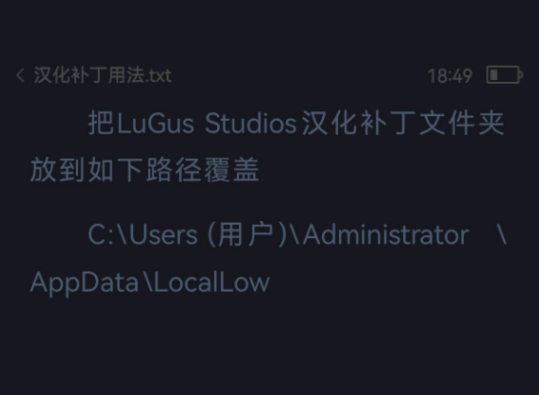
收到网友的问题:为什么我的电脑c盘里没有Locallow这个文件夹?已经点了显示隐藏项目,也找到了AppData,但里面只有个Local(截图如下)
首先,我们必须知道:Locallow是电脑里用来“装文件的盒子/目录”,是 Windows 里很多软件和游戏用来保存数据的地方。且LocalLow 和 Local 是同级文件夹。下面我一次性讲清Locallow如何查找?

一、Locallow文件夹查找位置
网友截图显示她的查找位置是:
C:\Users\你的电脑用户名\Administrator\AppData\LocalLow
而Locallow文件夹通常在的路径是:
C:\Users\你的电脑用户名\AppData\LocalLow
查找位置就错了,找不到LocalLow文件夹也很正常。可以试试我的查找方法:
1. 按win+r,打开运行窗口,输入:%userprofile%\AppData\LocalLow
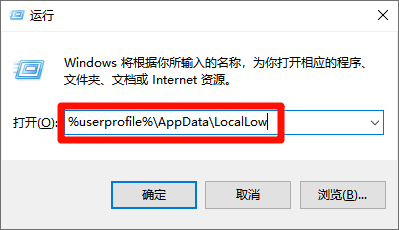
2. 回车查找,我的Locallow文件夹如下图。如果提示找不到,说明这个文件夹可能真的还没创建或被删了。
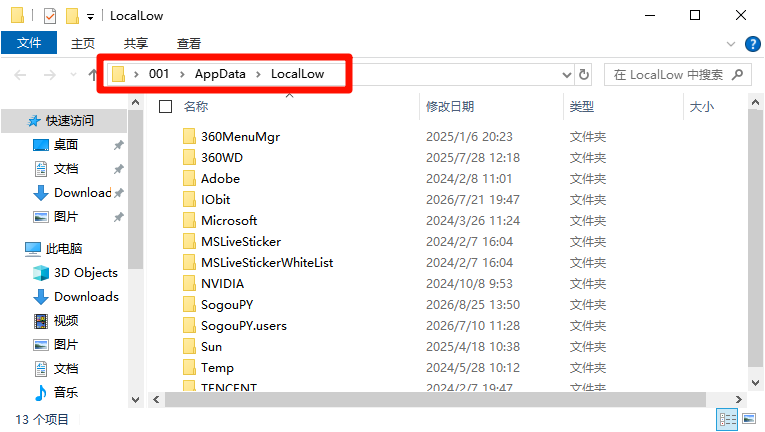
3. 你可以手动在 AppData 里面新建一个文件夹,名字写:LocalLow。再把补丁要求的 LuGus Studios 文件夹放进 LocalLow 里面。
二、不建议随便删除 LocalLow 文件夹
LocalLow 是 Windows 里很多软件和游戏用来保存数据的地方,里面可能有:游戏存档、游戏设置、软件缓存、登录状态、Unity 游戏数据。
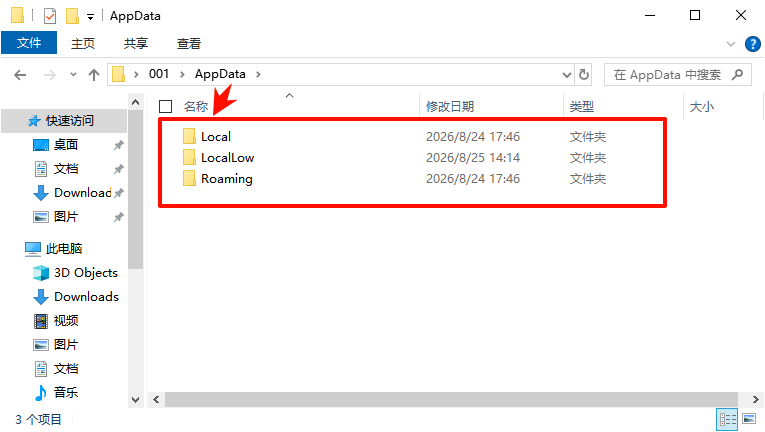
LocalLow一般可以理解为“隐藏路径里的普通文件夹”,因为AppData是电脑里面的系统隐藏文件夹,LocalLow就在AppData路径下。AppData文件夹一般有这3个文件夹:Local、LocalLow、Roaming,如下图:
三、电脑不知名文件夹如何清理
关于这个问题可以延伸:电脑不知名/不认识的文件夹如何正确清理。
首先,“不知名文件夹”不要直接删,先判断它属于哪一类。尤其是 C:\Users\你的用户名\AppData 下面的东西,很多是软件配置、缓存、游戏存档,乱删可能导致软件重置、游戏存档丢失。正确清理方法如下:

3.1 先用系统自带清理(最安全,win10/win11通用)
操作路径:win+i打开“设置”,依次选择 系统 > 存储 > 临时文件,勾选临时文件、回收站、缩略图、Windows 更新清理等,再清理。

3.2 用磁盘清理
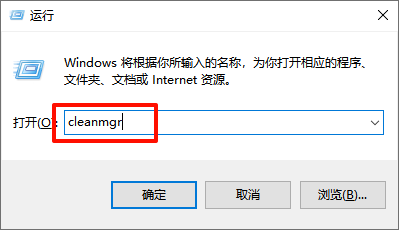
操作命令:按 Win + R,输入:cleanmgr,选择C盘,点“清理系统文件”,按提示清理。

3.3 只删明确是临时目录的内容
可以清理电脑临时目录位置里的“内容”,但不要删文件夹本身:%TEMP%、C:\Windows\Temp
原则:打开后,能删就删,删不了的跳过。
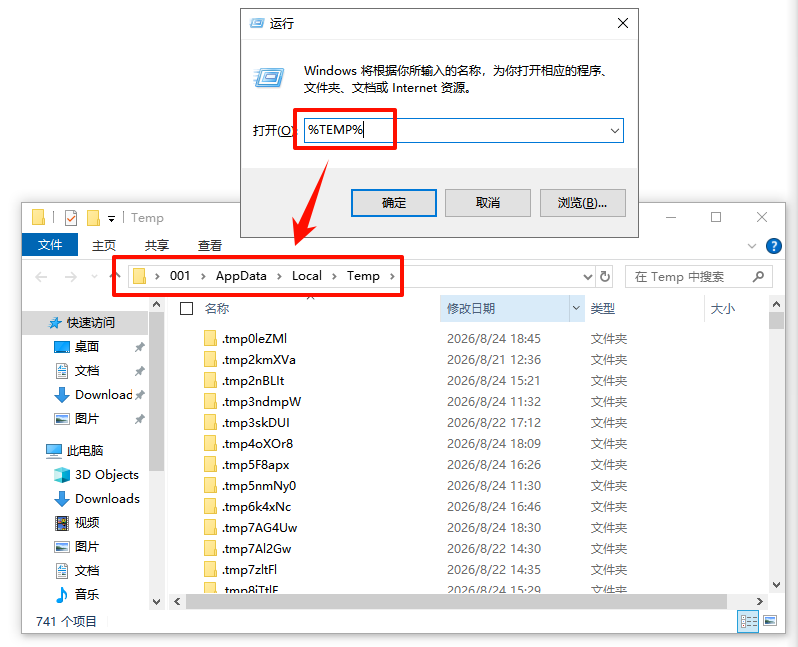
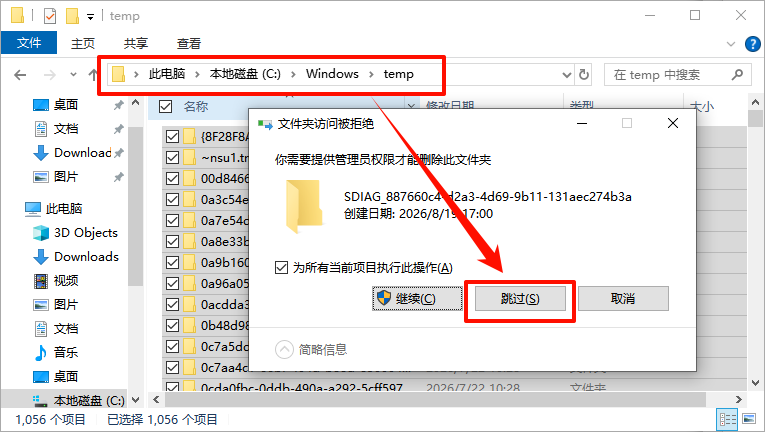
一般电脑可以清理的文件夹如下:
文件夹 / 路径 | 能不能删 | 说明 |
%TEMP% | 可以清空内容 | 当前用户临时文件夹,最常见的垃圾文件位置 |
%LOCALAPPDATA%\Temp | 可以清空内容 | 通常等于 C:\Users\你的用户名\AppData\Local\Temp |
C:\Windows\Temp | 可以清空内容 | 系统临时文件夹,可能需要管理员权限 |
回收站 | 可以清空 | 右键回收站,点“清空回收站” |
C:\Users\你的用户名\Downloads | 看情况删 | 下载文件夹,里面的安装包、压缩包、不需要的视频可以删 |
C:\NVIDIA | 通常可以删 | NVIDIA 驱动安装包解压残留,不是驱动本体 |
C:\AMD | 通常可以删 | AMD 驱动安装包解压残留 |
C:\Intel | 通常可以删 | Intel 安装包/驱动解压残留,确认安装完成后可删 |
C:\Users\你的用户名\AppData\Local\CrashDumps | 可以删 | 程序崩溃记录文件 |
C:\ProgramData\Microsoft\Windows\WER\ReportArchive | 可以删内容 | Windows 错误报告存档 |
C:\ProgramData\Microsoft\Windows\WER\ReportQueue | 可以删内容 | Windows 错误报告队列 |
C:\Users\你的用户名\AppData\Local\Microsoft\Windows\INetCache | 可以清理 | 网络/浏览器缓存 |
C:\Users\你的用户名\AppData\Local\Microsoft\Windows\Explorer | 可以清理缓存 | 主要是缩略图缓存,建议用系统清理工具 |
C:\Windows\SoftwareDistribution\Download | 可以清理但建议用工具 | Windows 更新下载缓存,最好用“磁盘清理/存储感知” |
C:\Windows.old | 可以清理但别手动删 | 旧系统备份,用“临时文件 > 以前的 Windows 安装”清 |
软件目录里的 Cache | 通常可以删 | 比如某软件目录下的缓存文件 |
软件目录里的 GPUCache | 通常可以删 | 浏览器、聊天软件常见缓存 |
软件目录里的 Code Cache | 通常可以删 | 浏览器类软件常见缓存 |
软件目录里的 Logs | 通常可以删 | 日志文件,一般不影响使用 |
软件目录里的 CrashReports | 通常可以删 | 崩溃报告 |
一般不建议删除/不可随便删除的文件夹如下:
文件夹 / 路径 | 能不能删 | 原因 |
C:\Windows | 不要删 | Windows 系统核心目录 |
C:\Program Files | 不要整删 | 软件安装目录,删了软件会坏 |
C:\Program Files (x86) | 不要整删 | 32 位软件安装目录 |
C:\ProgramData | 不要整删 | 全局软件数据、授权、配置 |
C:\Users | 不要删 | 所有用户数据目录 |
C:\Users\你的用户名 | 不要删 | 你的桌面、文档、下载、配置都在里面 |
C:\Users\你的用户名\Desktop | 看内容,不要整删 | 桌面文件 |
C:\Users\你的用户名\Documents | 看内容,不要整删 | 文档资料 |
C:\Users\你的用户名\Pictures | 看内容,不要整删 | 图片资料 |
C:\Users\你的用户名\Videos | 看内容,不要整删 | 视频资料 |
C:\Users\你的用户名\AppData | 不要整删 | 软件配置、缓存、存档都在这里 |
C:\Users\你的用户名\AppData\Local | 不要整删 | 本地软件数据 |
C:\Users\你的用户名\AppData\LocalLow | 不要整删 | 很多 Unity 游戏存档、配置在这里 |
C:\Users\你的用户名\AppData\Roaming | 不要整删 | 软件账号配置、用户配置经常在这里 |
C:\Windows\System32 | 绝对不要删 | 系统核心组件 |
C:\Windows\SysWOW64 | 绝对不要删 | 32 位兼容系统组件 |
C:\Windows\WinSxS | 不要手动删 | 系统组件仓库,乱删会导致系统异常 |
C:\Windows\Installer | 不要手动删 | 软件卸载/修复需要用 |
C:\Recovery | 不要删 | 系统恢复相关 |
C:\Boot | 不要删 | 启动相关文件 |
C:\EFI | 不要删 | UEFI 启动相关 |
C:\System Volume Information | 不要删 | 系统还原、索引等系统数据 |
C:\$Recycle.Bin | 不要直接删文件夹 | 清空回收站即可 |
C:\Users\你的用户名\AppData\Roaming\Microsoft | 不要乱删 | Office、Windows、账号配置可能在这里 |
软件目录里的 Save | 不要随便删 | 可能是存档 |
软件目录里的 Saves | 不要随便删 | 可能是游戏存档 |
软件目录里的 SaveData | 不要随便删 | 可能是游戏/软件数据 |
软件目录里的 UserData | 不要随便删 | 可能是账号、浏览器资料、软件配置 |
软件目录里的 Profile | 不要随便删 | 可能是用户配置 |
软件目录里的 Config | 不要随便删 | 软件设置 |
软件目录里的 Settings | 不要随便删 | 软件设置 |
说明:没有一个“所有电脑都一样、全都能删”的完整名单。不同软件会建不同目录。
特殊文件,不要直接删:
文件 / 路径 | 能不能删 | 说明 |
C:\pagefile.sys | 不要直接删 | 虚拟内存文件 |
C:\hiberfil.sys | 不要直接删 | 休眠文件,要通过关闭休眠释放 |
C:\swapfile.sys | 不要直接删 | 系统交换文件 |
3.4 日常借助电脑C盘清理软件帮助清理
计算机在日常使用的情况下,产生的文件夹日益增多,且计算机命名的规则很多人也不懂,手动清理很容易误删,有些系统文件就是这样被删除掉的。日常清理电脑更推荐c盘清理软件,可以智能帮助我们识别可清理的电脑文件夹,安全可靠。
1、访问安全可信任的c盘清理软件,查看适配系统,下载最新版本。

2、针对多功能清理软件,建议来一次“全盘扫描”,对电脑进行彻底扫描和清理。
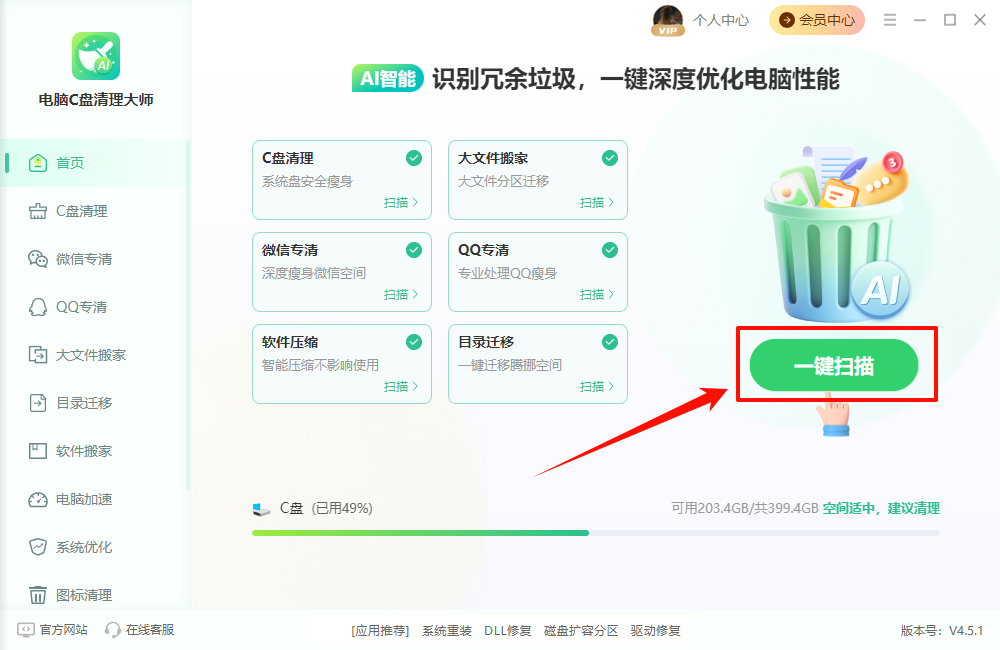
3、首次清理出的c盘清理大小是非常大的,点击“立即清理”,即刻释放69.3GB内存!

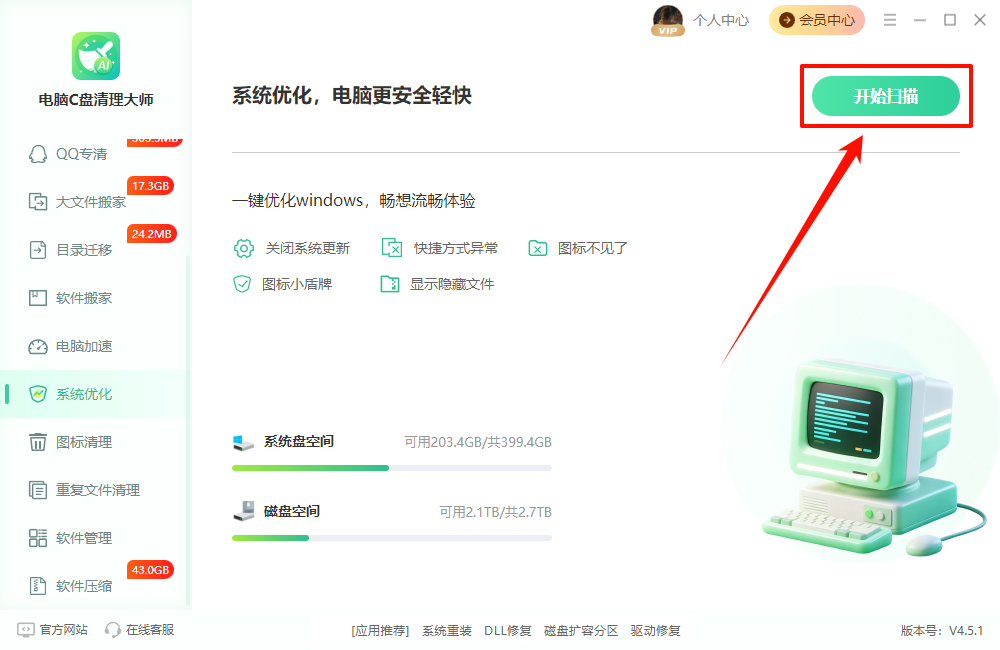
⭕如果系统整体运行不流畅,可以选择“系统优化”,扫描电脑运行的故障问题。
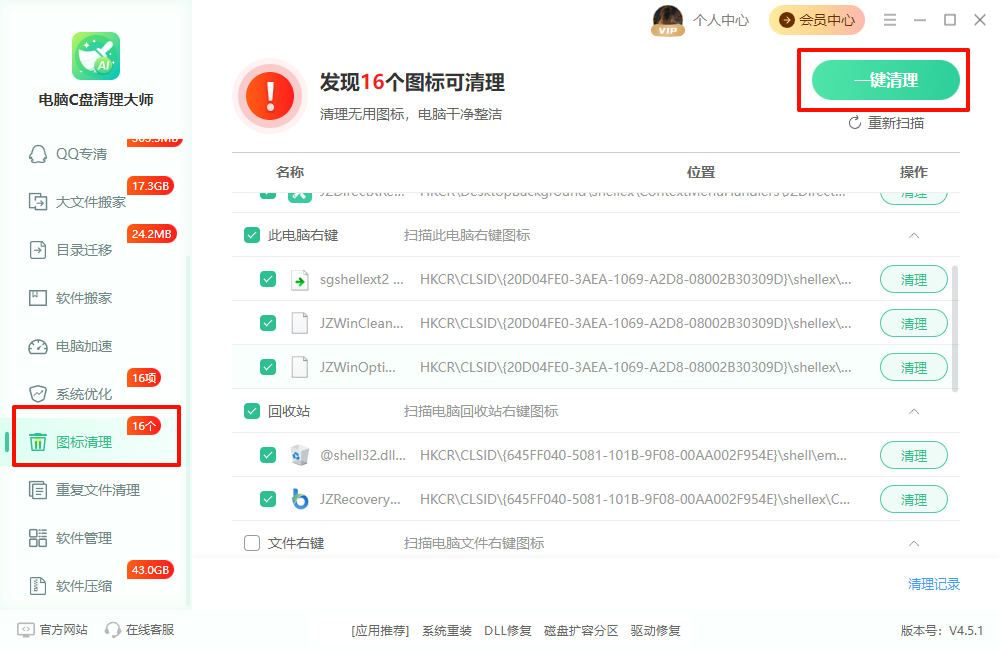
⭕电脑右键杂乱,太长,也可以使用“图标清理”,快速优化右键菜单!
电脑清理 / C盘清理 / 系统优化”高频 FAQ
Q1:Temp 文件夹可以删除吗?
可以清理里面的内容,不建议删除 Temp 文件夹本身。删不掉的文件说明正在被占用,跳过即可。常见路径是 %TEMP% 和 C:\Windows\Temp。
Q2:AppData 文件夹可以删除吗?
不可以整删。AppData 里有软件配置、缓存、登录状态、游戏存档。只能清理某些明确的 Cache、Temp、Logs 文件夹。
Q3:LocalLow 文件夹可以删除吗?
不建议删除。很多 Unity 游戏会把存档和配置放在这里。可以清理里面某个确定不用的软件/游戏文件夹,但不要删整个 LocalLow。
Q4:Roaming 文件夹可以删除吗?
不建议删除。这里常放软件账号配置、聊天软件数据、浏览器配置、Office 配置等。乱删可能导致软件设置丢失。
Q5:C:\Windows.old 可以删除吗?
可以,但建议用系统清理工具删除。路径:设置 > 系统 > 存储 > 临时文件 > 以前的 Windows 安装。确认不需要回退旧系统后再清。
Q6:SoftwareDistribution\Download 可以删除吗?
这是 Windows 更新缓存,可以清理,但建议用“磁盘清理”或“存储感知”。如果电脑正在更新,不要动。路径是 C:\Windows\SoftwareDistribution\Download。
Q7:ProgramData 可以删除吗?
不可以整删。这里是很多软件的公共数据、授权信息、更新缓存。只能删除你确认已经卸载的软件残留。
Q8:pagefile.sys、hiberfil.sys 可以删除吗?
不要手动删。pagefile.sys 是虚拟内存,hiberfil.sys 是休眠文件。如果想释放休眠文件空间,要用命令关闭休眠,而不是直接删除。
总的来说,电脑 C 盘里找不到 LocalLow 文件夹,多数不是电脑出问题,而是路径找错了、用户名看错了,或者 LocalLow 还没有被软件自动创建。记住一点:LocalLow 不是在 Local 文件夹里面,而是和 Local、Roaming 同级,都位于 AppData 目录下。
另外,清理电脑文件夹时也不要看到陌生名称就直接删除。像 Temp、Cache、Logs 这类临时文件和缓存内容,通常可以清理;但像 Windows、Program Files、AppData、ProgramData 这类系统或软件数据目录,就不建议手动删除。尤其是 LocalLow,很多游戏存档、软件配置都可能放在这里,误删后可能导致存档丢失或软件异常。


温馨提示:本文由金舟软件网站编辑出品转载请注明出处,违者必究(部分内容来源于网络,经作者整理后发布,如有侵权,请立刻联系我们处理)
 已复制链接~



