





























































C盘满了,反复清理了好几次,还是空间不足,是不是该换电脑了?
- 来源: 金舟软件
- 作者:Kylin
- 时间:2026-08-31 10:08:29


金舟AI分区大师
-
 官方正版
官方正版
-
 纯净安全
纯净安全
-
软件评分:

收到网友的求助:轻薄本电脑,用了两年,买来的时候C盘一般都还剩20多个G,现在每天都只剩3个G,明明我大多数应用都安装在D盘的,也用小**软件专门清理过C盘,就是用着用着就满了。(截图如下)

先给结论:大概率不用换电脑,119G 的 C 盘本身偏小,但 3G 可用更多是“没找到真正占空间的元凶”,不是硬件寿命到了。
从截图看:C 盘总共 119GB,只剩 3.25GB;D 盘还有 413GB。这个状态已经很危险了,Windows 更新、浏览器缓存、微信/QQ/网盘缓存随便涨一点就会爆。
网友这个情况很典型:应用装在 D 盘,不代表数据也在 D 盘。很多软件即使安装目录在 D,缓存、聊天文件、日志、更新包、用户配置还是默认写到:
C:\Users\你的用户名\AppData
C:\Users\你的用户名\Documents
C:\Users\你的用户名\Downloads
C:\Windows\SoftwareDistribution
C:\ProgramData
真正占空间的是用户数据/软件缓存/系统保留文件,不是普通垃圾文件。我建议按这个顺序处理:
一、查出吃C盘空间的“真凶”
1.1 常规电脑最可能的“真凶”
类型 | 说明 | 为什么清理软件扫不到 |
微信/QQ 聊天记录和文件缓存 | 即使主程序在 D 盘,默认文件接收路径仍可能在 C 盘 文档\WeChat Files | 清理软件通常不敢乱动 |
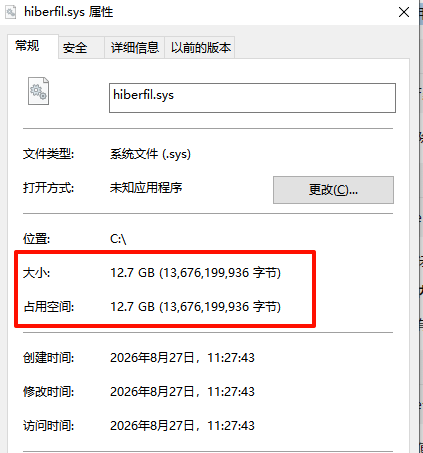
系统还原点 / 休眠文件 | Windows 自动创建还原点,休眠文件 hiberfil.sys 可能占 5-10G | 属于系统保护文件 |
更新残留和 WinSxS | Windows Update 会留下旧版本文件,越积越多 | 普通清理权限不够 |
浏览器缓存/下载/PWA 应用 | Edge/Chrome 缓存、PWA、扩展数据 | 常被忽略 |
虚拟内存 pagefile.sys | 系统自动管理,可能占 8-16G | 系统文件 |
OneDrive/百度网盘/夸克本地缓存 | 云端同步文件实际占用 C 盘空间 | 看起来像“正常文件” |
1.2 借助免费工具看空间分布:
▶ WizTree
▶ TreeSize Free
用管理员身份打开,扫描 C:。重点看这几个目录:
C:\Users\你的用户名\AppData
C:\Users\你的用户名\Downloads
C:\Users\你的用户名\Desktop
C:\Users\你的用户名\Documents
C:\ProgramData
C:\Windows\SoftwareDistribution
不要看到大文件夹就直接删,先看具体是什么软件。

二、逐步释放c盘空间
2.1 软件自查、缓存清理
重点检查:微信、QQ / TIM、钉钉、飞书、企业微信、百度网盘、夸克网盘、浏览器缓存、剪映 / PS / PR / WPS等常见的内存消耗大户。
这些软件即使安装在 D,缓存也经常在 C。你可以进软件设置里把“文件保存位置 / 缓存位置 / 下载位置”改到 D 盘。
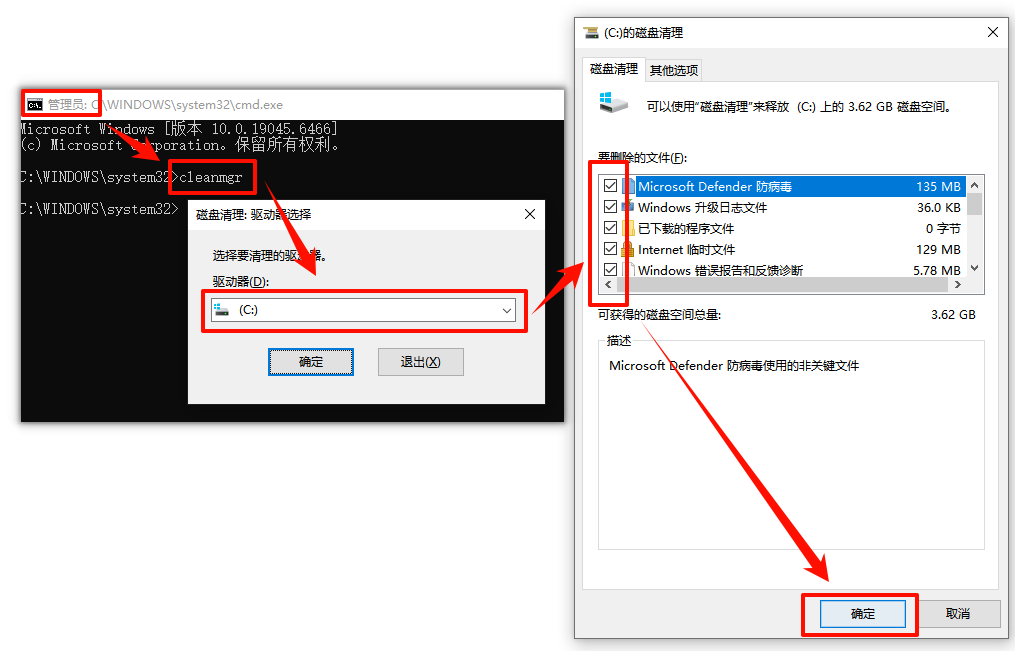
2.2 Windows 自带清理先跑一遍
推荐直接使用管理员cmd跑:cleanmgr
2.3 设置清理
操作步骤:设置 > 系统 > 存储,建议清Windows 更新清理、临时文件、回收站、缩略图、传递优化文件、以前的 Windows 安装文件(如果有)

2.4 检查休眠文件,轻薄本很常见
如果你不用“休眠”,可以关闭它,通常能释放几个 GB:powercfg -h off

这里操作会删除C:\hiberfil.sys
2.5 检查虚拟内存 pagefile
C 盘可能有一个很大的:C:\pagefile.sys
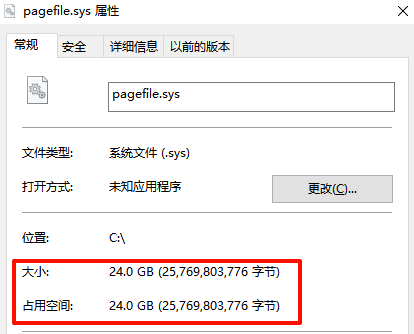
不建议随便删。可以在系统高级设置里把虚拟内存迁到 D 盘,或者让系统自动管理。但如果你内存不大,比如 8GB,别完全关闭虚拟内存。
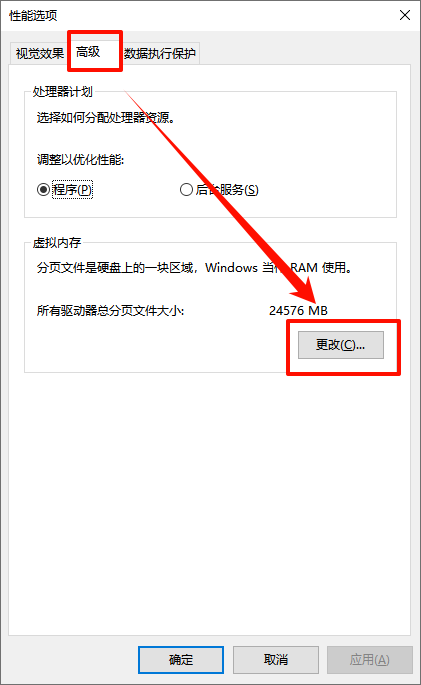
操作步骤:Win+I打开“设置”,选择“系统”中的“系统信息”,选择“高级系统设置”,点击“高级”中的“设置”。

进入性能选项中,点击“高级”中的虚拟内存“更改”,就可以进行手动化设置。
2.6 把用户默认目录迁到 D
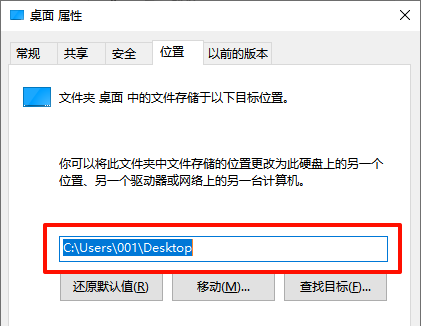
右键下载、文档、图片、视频、桌面文件夹,属性,位置,移动到 D:尤其是“下载”和“桌面”,很多人 C 盘满就是这两个。
2.7 给 C 盘扩容(长期方案)
你 C 盘只有 119GB,现在 Windows 11/常用软件环境下偏小。D 盘还有 413GB,如果 C 和 D 在同一块硬盘上,建议把 C 扩到:至少 180GB;更舒服:200GB - 250GB
这是最根本的办法。清理只能救急,C 盘 119GB 用两年后反复爆很正常。
“金舟AI分区大师”是一款AI智能精准扩容工具,一键智能分区,操作简易,兼容99%的设备,百分百无损数据分区,是一款解决c盘扩容的实用工具。
1、下载并安装“金舟AI分区大师”,官网地址:https://www.callmysoft.com/partition。

2、软件选择“C盘扩容”,勾选“D:新加卷”,点击“下一步”。
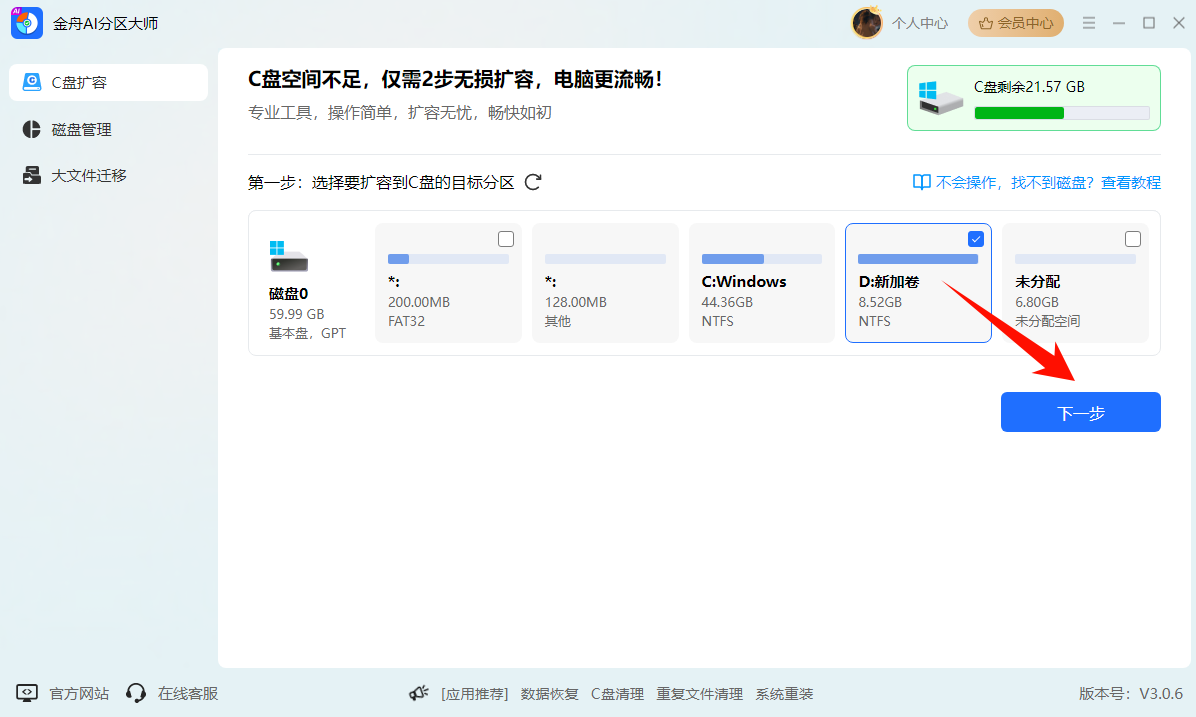
3、自定义空间合并适合精确控制,拖动滑块即可分配从D盘转移到C盘的空间大小(建议保留目标分区10%安全空间)。

4、点击“开始扩容”。
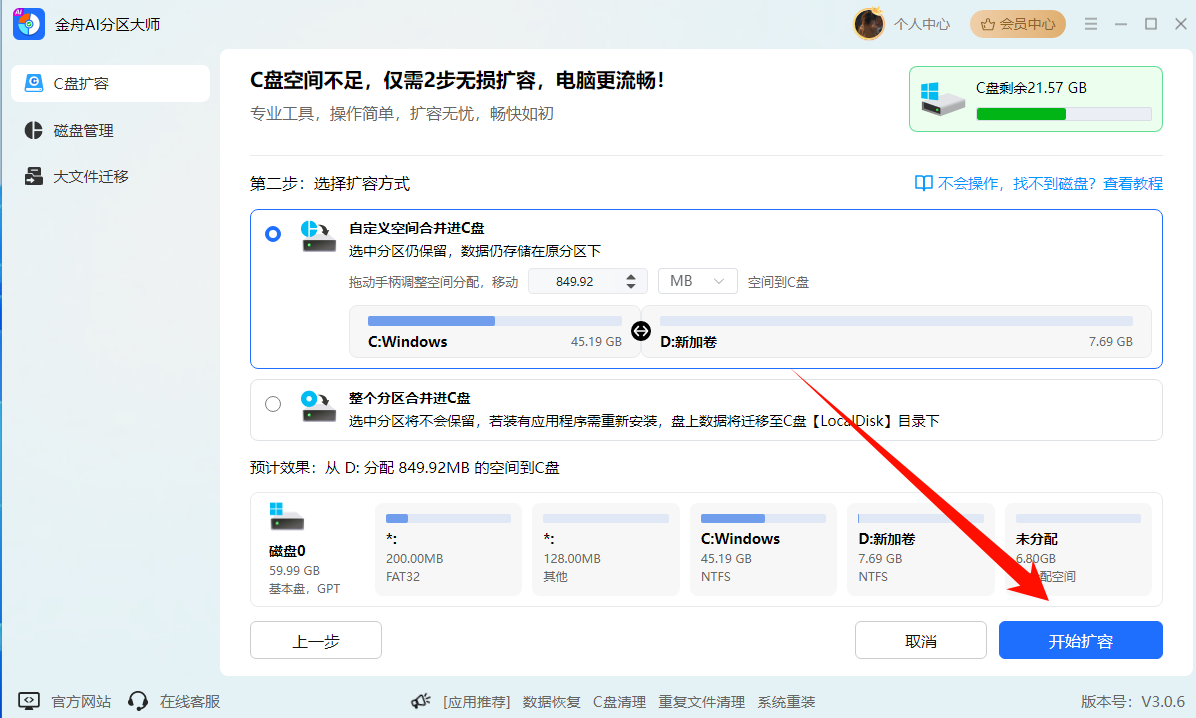
5、弹出提示 → 勾选同意 → 点击“执行” → 等待扩容完成。
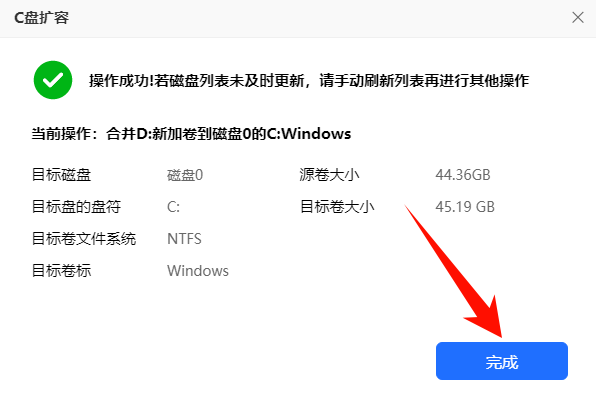
三、什么情况下才考虑换电脑
1️⃣ C 盘只有 128G 且无法扩容(很多轻薄本焊死硬盘)
2️⃣ 你已经深度清理后只剩 10G 左右,日常还会捉襟见肘
3️⃣ 电脑已经 5 年以上,内存/CPU 也明显跟不上
你才用两年,先按上面排查一遍,通常能一次性腾出 20-40G。如果 C 盘是可更换的 NVMe 固态,直接换一块 512G/1T 的,成本也比换整机低很多。
四、c盘清理/内存不足 常见问题FAQ
Q1:C 盘变红了,最安全的第一步应该做什么?
A:先不要手动删系统文件,优先打开 设置 > 系统 > 存储 > 临时文件,清理系统识别出来的临时文件、回收站、缩略图、传递优化文件等。
Q2:桌面文件会占 C 盘空间吗?
A:会。很多人的桌面路径其实在 C:\Users\你的用户名\Desktop,所以桌面放很多视频、压缩包、安装包、大文件,也会直接占 C 盘。建议把大文件移到 D 盘,或者把“桌面”位置迁移到 D 盘。
Q3:卸载软件后,C 盘为什么没有释放多少空间?
A:因为卸载程序通常只删安装目录,不一定会删除缓存、日志、配置、下载文件和用户数据。卸载后可以检查 AppData、ProgramData 里是否还有对应软件残留,但不要整删这些目录,只处理确认已经不用的软件文件夹。
Q4:C 盘里的大文件可以直接剪切到 D 盘吗?
A:个人文件可以,比如视频、图片、压缩包、安装包、文档等。但系统文件、软件安装目录、AppData 里的配置文件,不建议直接剪切,否则可能导致软件打不开或设置丢失。软件类文件最好通过软件设置迁移,或卸载后重新安装到 D 盘。
Q5:C 盘可以开启“压缩此驱动器以节约磁盘空间”吗?
A:不太建议作为主要清理方法。压缩 C 盘可能节省一些空间,但会增加系统读写负担,部分软件或更新也可能变慢。更推荐先清理临时文件、迁移个人文件、调整软件缓存位置,空间仍不够再考虑扩容。
C 盘 119GB 只剩 3.25GB,D 盘还有 413GB。应用大多装 D 盘,但怀疑 AppData、网盘/聊天软件缓存、Windows 更新缓存、hiberfil.sys/pagefile.sys 或用户目录占用了 C 盘。建议先确定C盘大目录;再把聊天软件、网盘、浏览器缓存和下载目录迁到 D;最后考虑从 D 盘分 80-120GB 扩给 C 盘。


温馨提示:本文由金舟软件网站编辑出品转载请注明出处,违者必究(部分内容来源于网络,经作者整理后发布,如有侵权,请立刻联系我们处理)
 已复制链接~



