































































C盘Installer文件夹可以删除吗?Windows Installer占用大怎么办
- 来源: 金舟软件
- 作者:Kylin
- 时间:2026-08-01 11:30:05


 官方正版
官方正版
 AI摘要
AI摘要
C盘Installer文件夹是Windows安装软件的缓存目录,存放着软件卸载、修复和更新所必需的文件,因此不建议手动删除。直接清空可能导致软件无法卸载、更新失败或系统提示安装源缺失。如果C盘空间不足,应优先清理Temp、Windows.old、下载文件夹等低风险内容,而Installer文件夹仅可检查,切勿随意清空。
摘要由平台通过智能技术生成C盘Installer文件夹可以删除吗?
不建议删除。
C:\Windows\Installer 不是普通垃圾文件夹,而是 Windows Installer 缓存目录。它里面的 .msi、.msp 等文件,可能是软件卸载、修复、更新和打补丁时需要用到的安装缓存。
如果你直接删除 Installer 文件夹或里面的文件,短时间内电脑可能看起来没问题,但以后可能出现:软件无法卸载;软件无法更新;软件无法修复;Office、SQL Server、Adobe 等软件更新失败;安装程序提示缺少 MSI/MSP 文件;系统提示安装源不可用。
所以结论很明确:Installer可以检查,但不要手动清空。
如果 C盘空间不足,优先清理 Temp、Windows.old、下载文件夹、桌面文件、微信QQ缓存、hiberfil.sys 等低风险内容。
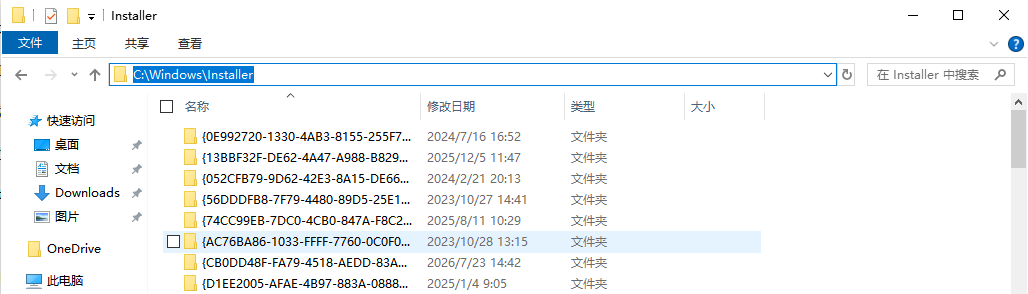
一、C盘Installer文件夹是什么?
Installer 文件夹通常位于:C:\Windows\Installer
它是 Windows Installer 的缓存目录。
Windows Installer 是 Windows 用来安装、卸载、修复和更新软件的一套安装机制。很多软件安装时会用到 .msi 安装包,后续更新时可能会用到 .msp 补丁包。
当软件通过 Windows Installer 安装后,系统会把一些重要安装缓存保存在:C:\Windows\Installer
这些缓存后续可能用于:卸载软件;修复软件;更新软件;安装补丁;回滚安装;检查安装状态;维护软件组件。
Microsoft 官方说明,Windows Installer 缓存默认位于 C:\Windows\Installer,用于保存通过 Windows Installer 安装的应用程序的重要文件,并且不应删除。
参考:Microsoft Learn:还原缺少的 Windows Installer 缓存文件
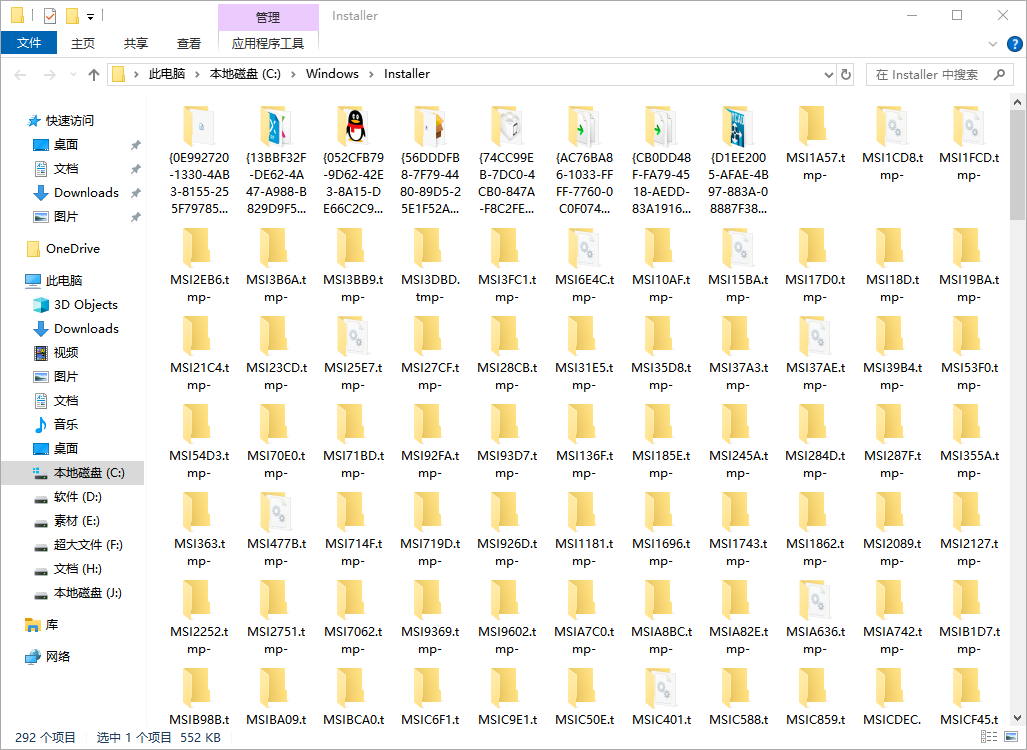
二、为什么Installer文件夹会越来越大?
Installer 文件夹变大很常见,尤其是电脑使用时间比较久、安装软件比较多的情况。
常见原因包括:安装过很多软件;软件频繁更新;Office、Adobe、SQL Server、设计软件等组件较多;软件补丁缓存长期保留;部分软件卸载后缓存没有完全清理;系统长期没有整理;某些软件安装包和更新包体积较大。
Installer 文件夹显示几 GB、十几 GB,甚至几十 GB,都可能出现。
但要注意:它大,不代表它就是垃圾。这和 Temp、Downloads 不一样。
Temp 主要是临时文件,Installer 里很多文件是软件维护缓存。
三、Installer里面的MSI和MSP文件是什么?
Installer 文件夹里常见两类文件:.msi、.msp
1. MSI是什么?
.msi 是 Windows Installer 安装包文件。
很多软件安装、修复、卸载时会依赖 MSI 信息。
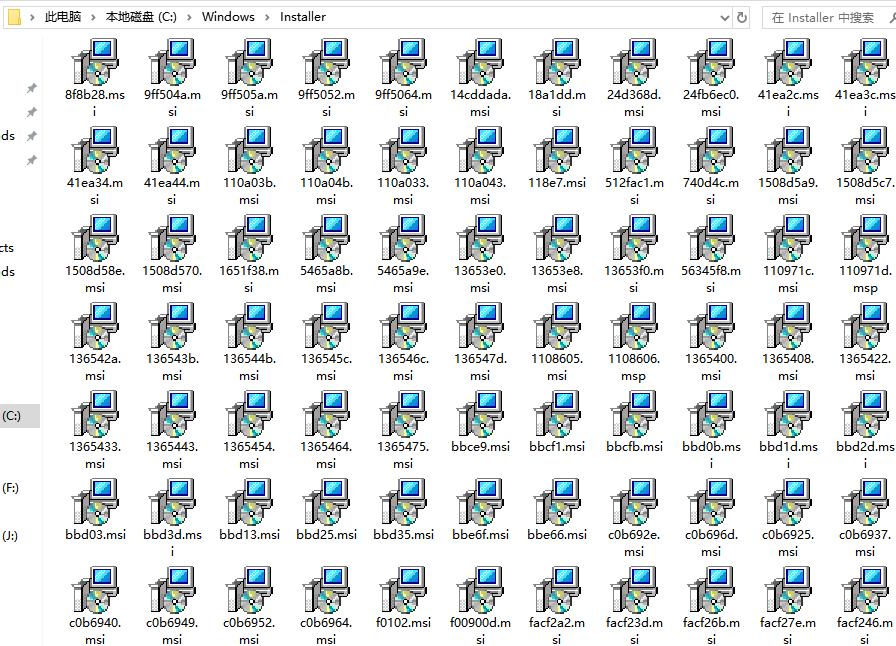
2. MSP是什么?
.msp 通常是 Windows Installer 补丁文件。
软件更新、补丁安装、版本升级时可能会用到。
你看到这些文件名时,可能会觉得它们很乱,因为文件名往往不是软件原名,而是一串系统生成的名称。
这也是为什么不建议普通用户手动删除。
你很难判断:
这个MSI属于哪个软件
这个MSP是否还会被更新用到
这个文件删除后哪个软件会出问题
四、为什么不建议手动删除Installer?
原因很直接:删除后可能不是马上出问题,而是以后出问题。
Microsoft 官方文档提到,如果 Windows Installer 缓存被破坏,用户可能不会立即看到问题,直到执行卸载、修复或更新产品等操作时才会暴露。
参考:Microsoft Learn:Windows Installer 缓存缺失问题
也就是说,你今天删除 Installer,电脑今天可能正常。
但下个月你更新 Office、卸载某个软件、修复某个程序时,问题才出现。
可能出现的错误包括:
1)安装源不可用
2)无法打开Windows Installer文件
3)缺少MSI文件
4)缺少MSP文件
5)软件无法卸载
6)软件无法修复
7)软件更新失败
这类问题修起来比释放几 GB 空间更麻烦。
五、删除Installer会怎么样?
误删 C:\Windows\Installer 后,可能出现这些后果。
1. 软件无法卸载
你在“设置 > 应用”里点击卸载,系统可能提示安装源不可用或找不到安装包。
2. 软件无法修复
Office、Adobe、SQL Server、部分驱动工具和行业软件,可能依赖 Installer 缓存执行修复。
3. 软件无法更新
软件更新时可能需要旧版本 MSI/MSP 缓存做版本比对、补丁应用或回滚处理。
缓存缺失后,更新可能失败。
4. 无法简单从另一台电脑复制回来
Microsoft 文档说明,缺失的缓存文件不能在不同电脑之间简单复制,因为这些文件具有本机唯一性。
参考:Microsoft Learn:缺少 Windows Installer 缓存需要重新生成计算机
所以这不是“删了再从别人电脑拷贝一个”的问题。
六、Installer占用C盘太大怎么办?
如果 Installer 很大,不要先删它。
建议按下面顺序处理。
方法一:先清理低风险目录
优先检查这些地方:回收站、Temp、Downloads、Desktop、Windows.old、微信缓存、QQ缓存、浏览器缓存、大文件、hiberfil.sys
这些通常比 Installer 更适合普通用户清理。
如果你还没清理 Temp,可以看:
C盘Temp文件夹可以删除吗?Win10/Win11临时文件清理方法
如果你刚看到 hiberfil.sys 很大,可以看:
hiberfil.sys可以删除吗?Win10/Win11休眠文件关闭和恢复方法
方法二:卸载不用的软件
Installer 变大和安装软件数量有关。
如果你有很多不用的软件,建议先从系统里正规卸载。
操作路径:设置 > 应用 > 安装的应用
卸载不需要的软件后,重启电脑,再检查 C盘空间。
注意:不要去 Installer 文件夹里找文件删。
要通过系统卸载入口处理软件。
方法三:使用磁盘清理和临时文件清理
Windows 自带清理工具不会让你直接清空 Installer,但可以清理其他系统缓存。
Win10/Win11 都可以使用:磁盘清理 > 清理系统文件
可优先清理:临时文件;Windows 更新清理;传递优化文件;缩略图;回收站;Windows.old。
方法四:检查是否是其他文件夹误判
很多用户以为 C盘是 Installer 占满的,但真正大户可能是:
AppData、ProgramData、Downloads、Desktop、WeChat Files、Tencent Files、Windows.old、pagefile.sys、hiberfil.sys
建议先用系统存储分析或 C盘清理工具查看具体占用来源。
不要只看到 Installer 大,就把它当成第一清理目标。
七、Installer里面的文件可以逐个删吗?
普通用户不建议。
因为 Installer 里的文件名通常没有可读性,你很难知道它对应哪个软件。
哪怕文件很旧,也不代表可以删除。
八、Installer可以移动到D盘吗?
不建议普通用户迁移 C:\Windows\Installer 到 D盘。
网上可能有用符号链接迁移 Installer 的方法,但这类操作涉及系统目录、安装服务和权限。如果路径异常,后续软件安装、更新、修复、卸载都可能出问题。
用户文件夹迁移可以参考:
九、Installer和WinSxS有什么区别?
很多用户清理 C盘时,还会看到 WinSxS 很大。
它们都不能手动乱删,但作用不一样。
文件夹 | 常见路径 | 作用 | 是否建议手动删除 |
Installer | C:\Windows\Installer | 软件安装、卸载、修复、更新缓存 | 不建议 |
WinSxS | C:\Windows\WinSxS | Windows组件存储、系统更新、组件修复 | 不建议 |
Temp | C:\Windows\Temp;%temp% | 临时文件 | 可清理内容 |
Windows.old | C:\Windows.old | 旧系统备份 | 用系统工具删除 |
如果你想清理 WinSxS,应该用系统工具或 DISM 命令,而不是手动删除,可参考:
WinSxS文件夹可以删除吗?Win10/Win11组件存储清理方法
十、Installer和ProgramData有什么区别?
Installer 和 ProgramData 都可能占用 C盘,但不是同一个东西。
文件夹 | 作用 | 风险 |
Installer | 软件安装缓存,关系到卸载、修复、更新 | 高 |
ProgramData | 软件公共数据、配置、缓存、授权、服务数据 | 中到高 |
ProgramData 可以检查具体子目录,清理明确残留和缓存。
Installer 则更不建议普通用户手动处理。
ProgramData 可以参考:
ProgramData可以删除吗?C盘隐藏文件夹清理注意事项
十一、误删Installer后怎么办?
如果你已经删除了 Installer 里的文件,先不要继续清理。
建议按这个顺序处理:
1. 检查回收站
如果刚删除,还没清空回收站,先恢复。
2. 从备份恢复
如果你有系统还原点、系统备份或完整镜像,可以尝试恢复到删除前状态。
3. 重新安装受影响软件
如果某个软件更新或卸载失败,可以尝试重新下载官方安装包并重新安装或修复。
4. 联系软件厂商支持
Microsoft 官方建议,如果 Windows Installer 缓存中缺少应用程序文件,需要向应用程序供应商或支持团队获取对应恢复步骤。
参考:Microsoft Learn:还原缺少的 Windows Installer 缓存文件
十二、C盘清理时应该按什么顺序?
如果你是因为 C盘爆红才看到 Installer,建议按这个顺序清理:
1. 回收站
2. Downloads下载文件夹
3. Desktop桌面
4. Temp临时文件
5. 微信/QQ缓存
6. Windows.old
7. hiberfil.sys
8. pagefile.sys
9. AppData缓存
10. ProgramData残留
11. WinSxS系统组件清理
12. Installer只检查,不手动删除
这个顺序更稳。
越靠后,风险越高,越不适合直接删除。
如果你想系统判断,可以看 C盘主文章:
C盘哪些文件可以删除?AppData、pagefile.sys、Roaming、eSupport清理指南
十三、什么时候适合用C盘清理工具?
如果只是 Installer 文件夹大,不建议用工具强行清空 Installer。
这类目录风险高,不适合“一键删除”。
Installer不建议手动清理。如果C盘空间不足,可以先用系统自带磁盘清理处理临时文件和Windows更新缓存;如果仍然空间不足,再使用金舟Windows优化大师或电脑C盘清理大师扫描大文件、微信QQ缓存、软件残留和临时文件。清理前仍建议逐项确认,不要对Installer目录执行强删。
这样不会误导用户,也能自然承接产品。
十四、常见问题 FAQ
1. C盘Installer文件夹可以删除吗?
不建议删除。C:\Windows\Installer 是 Windows Installer 缓存目录,关系到软件卸载、修复和更新。
2. Installer里面的MSI文件可以删除吗?
普通用户不建议删除。MSI 文件可能是软件维护、卸载或修复所需缓存。
3. Installer里面的MSP文件可以删除吗?
不建议手动删除。MSP 通常和软件补丁、更新有关,删除后可能导致更新或修复失败。
4. 删除Installer会马上出问题吗?
不一定。问题可能在以后卸载、修复或更新软件时才出现。
5. Installer占用几十GB怎么办?
先清理低风险目录,比如 Temp、Downloads、Desktop、Windows.old、微信QQ缓存,再卸载不需要的软件。不要直接清空 Installer。
6. Installer可以移动到D盘吗?
不建议普通用户迁移。它是系统安装缓存目录,迁移风险较高。
7. 误删Installer后还能恢复吗?
如果还在回收站,可以先恢复。如果已经永久删除,可能需要从系统备份恢复,或重新安装受影响软件。严重时处理成本较高。
8. Installer和WinSxS哪个可以删?
两个都不建议手动删除。Installer 关系到软件维护,WinSxS 关系到 Windows 组件存储。WinSxS 可以用系统工具清理,Installer 不建议普通用户手动清理。
总结
C:\Windows\Installer 是 Windows Installer 缓存目录,不是普通垃圾文件夹。它里面的 MSI、MSP 等文件可能在软件卸载、修复、更新和打补丁时被使用。
如果 Installer 占用 C盘很大,不要直接删除,也不要按时间或大小手动清理。正确做法是先清理 Temp、Downloads、Desktop、Windows.old、微信QQ缓存等低风险内容,再卸载不需要的软件。如果 C盘仍然空间不足,可以使用工具辅助查找大文件和软件残留,但不要对 Installer 目录执行强删。
这篇文章的核心结论只有一句:Installer 可以检查,但不要手动清空。


温馨提示:本文由金舟软件网站编辑出品转载请注明出处,违者必究(部分内容来源于网络,经作者整理后发布,如有侵权,请立刻联系我们处理)
 已复制链接~



