































































C盘用户文件夹太大怎么办?桌面、下载、文档迁移到D盘方法
- 来源: 金舟软件
- 作者:Kylin
- 时间:2026-07-27 15:00:03


 官方正版
官方正版
 AI摘要
AI摘要
C盘用户文件夹太大,不要直接删除。正确做法是检查桌面、下载、文档等个人目录,将不常用大文件转移到D盘,并修改默认保存位置。优先清理微信、QQ文件及软件缓存,能有效释放C盘空间,避免系统异常。
摘要由平台通过智能技术生成全文重点:C盘用户文件夹太大怎么办?
C盘用户文件夹太大,不要直接删除 C:\Users 或自己的用户名文件夹。
正确做法是先检查桌面、下载、文档、图片、视频这些个人目录,把不常用的大文件转移到 D盘,必要时再把默认保存位置改到 D盘。
优先检查这些位置:
C:\Users\用户名\Desktop
C:\Users\用户名\Downloads
C:\Users\用户名\Documents
C:\Users\用户名\Pictures
C:\Users\用户名\Videos
如果你经常用微信、QQ收文件,还要检查:
WeChat Files
Tencent Files
很多 C盘爆满,并不是系统文件导致的,而是桌面文件、下载文件、聊天软件文件长期堆积造成的。
一、C盘Users文件夹是什么?
Users 是 Windows 的用户目录,通常位于:C:\Users
每个 Windows 用户账户都会有一个对应的用户文件夹,比如:
C:\Users\Administrator
C:\Users\zhangsan
C:\Users\你的用户名
这个文件夹里通常包含:桌面;下载;文档;图片;视频;音乐;收藏夹;AppData;软件配置;浏览器数据;微信QQ文件;部分游戏和软件数据。
所以 Users 文件夹变大很常见。但它不是垃圾文件夹,不能直接删除。
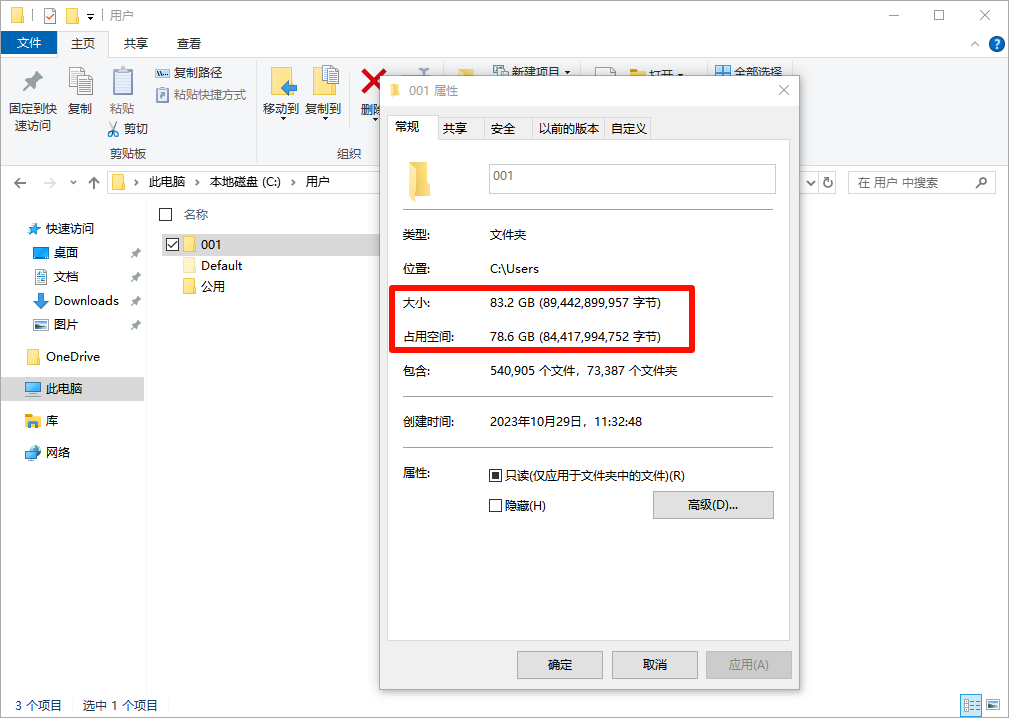
二、为什么用户文件夹会占用很多C盘空间?
Windows 默认会把很多个人文件放在 C盘用户目录下。
▶比如桌面路径通常是:C:\Users\用户名\Desktop
▶下载文件夹通常是:C:\Users\用户名\Downloads
▶文档文件夹通常是:C:\Users\用户名\Documents
所以你放在桌面的文件,其实也占 C盘。
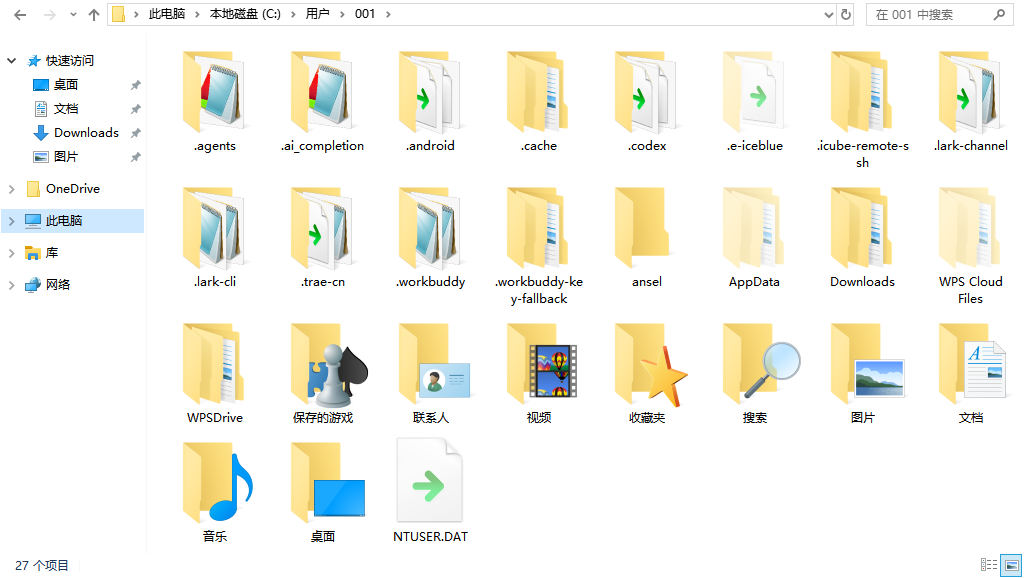
你下载到“下载”文件夹的安装包、压缩包、视频,也通常占 C盘。
常见空间大户包括:
桌面上的视频、压缩包、安装包;
1)下载文件夹里的 .zip、.rar、.exe、.msi;
2)文档里的 PDF、Office 文件;
3)图片和视频素材;
4)微信电脑版文件;
5)QQ 接收文件;
6)浏览器默认下载内容;
7)录屏文件;
8)游戏截图和存档;
9)AppData 软件缓存。
如果你只清理 Temp,却不整理用户目录,C盘可能很快又变红。
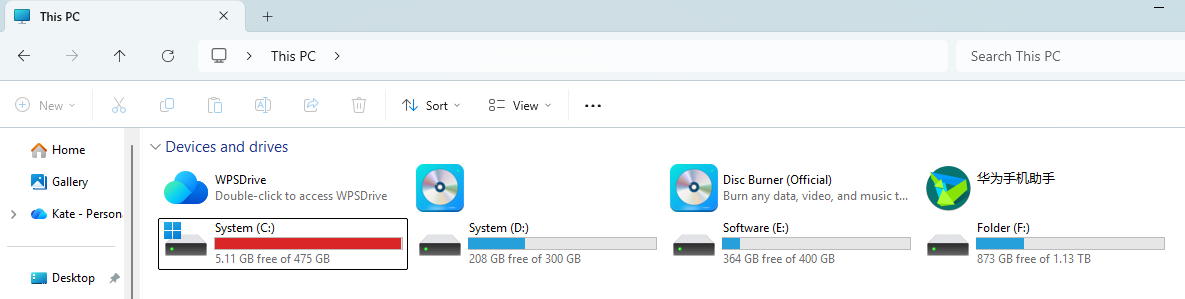
三、C盘Users文件夹可以删除吗?
不可以直接删除整个 C:\Users 文件夹。
也不建议删除自己的用户名文件夹,比如:C:\Users\你的用户名
因为它和 Windows 用户账户强相关。
直接删除可能导致:
⭕桌面文件消失;
⭕文档、图片、下载文件丢失;
⭕软件配置丢失;
⭕浏览器数据异常;
⭕微信QQ文件找不到;
⭕Windows 账户登录异常;
⭕AppData 中的软件数据损坏。
如果你只是想释放空间,应该清理或迁移里面的个人文件,而不是删除整个用户目录。
四、先检查哪些文件夹最大?
建议先看每个文件夹占用,再决定清理顺序。
操作步骤:
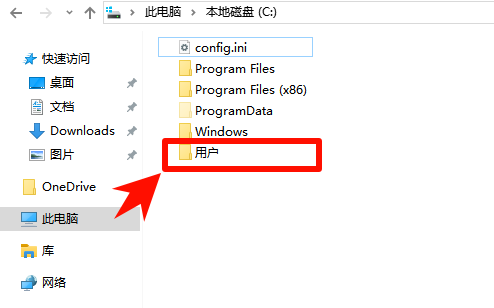
Step 1. 打开文件资源管理器。进入:C:\Users\你的用户名
Step 2. 右键点击这些文件夹:Desktop / Downloads / Documents / Pictures / Videos,选择“属性”。
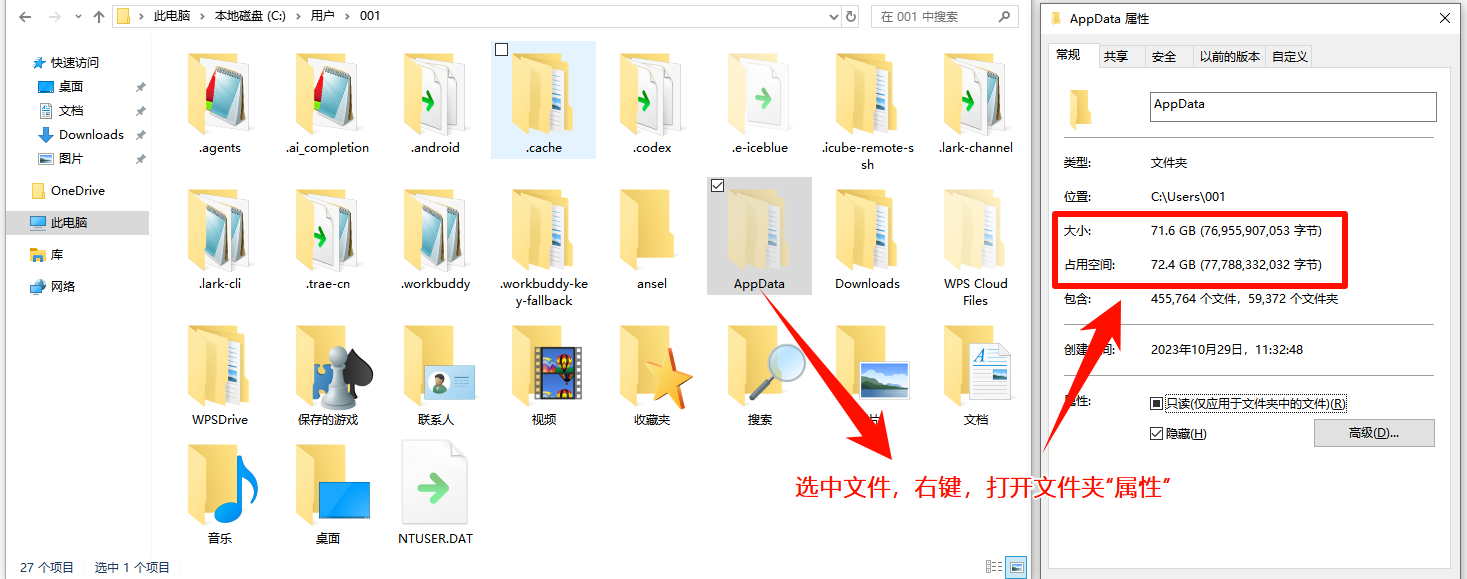
Step 3. 查看文件夹大小。优先处理占用最大的目录。比如下载文件夹有 30GB,就先整理下载;桌面有 20GB,就先迁移桌面大文件。
不要凭感觉乱删 AppData。AppData 里有很多软件数据,清理前要单独判断。
如果你想了解 AppData,可以看:
C盘爆红警告!AppData文件夹到底能不能删?3种清理指南
五、桌面文件占用C盘怎么办?
很多人不知道,桌面文件默认在 C盘。
如果桌面长期堆满这些内容:视频;压缩包;安装包;大量图片;录屏文件;临时项目文件;下载资料;C盘就会越来越小。
建议这样处理:
第一步、桌面只保留快捷方式和近期文件;
第二步、大文件移动到 D盘;
第三步、临时文件定期整理;
第四步、不要把视频、压缩包长期放桌面;
第五步、可以新建 D盘资料目录,例如:
D:\Desktop_Backup
D:\Work_Files
D:\Downloads_Backup
第六步、如果你习惯把文件放桌面,也可以把桌面位置迁移到 D盘。
六、Win10/Win11怎么把桌面迁移到D盘?
操作步骤:
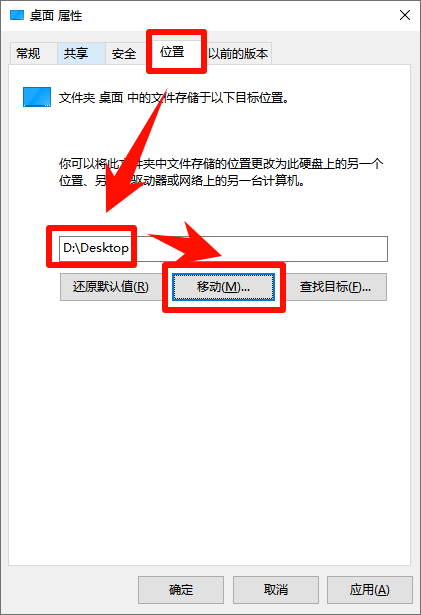
Step 1. 在 D盘新建一个文件夹,例如:D:\Desktop
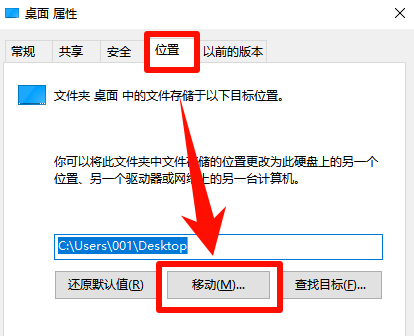
Step 2. 打开:C:\Users\你的用户名,右键点击“桌面”或 Desktop,选择“属性”。
Step 3. 打开“位置”选项卡,点击“移动”。选择:D:\Desktop,点击“应用”。
Step 4. 系统询问是否移动原文件时,选择确认。等待迁移完成。
迁移后,桌面文件会保存到 D盘,C盘压力会小很多。
注意:迁移前建议先备份重要文件,避免路径选错或中途断电。
七、下载文件夹怎么迁移到D盘?
下载文件夹通常是 C盘占用大户。
浏览器、微信、QQ、安装包、压缩包都可能堆在这里。
迁移方法:
Step 1. 在 D盘新建:D:\Downloads,打开:C:\Users\你的用户名
Step 2. 右键“下载”或 Downloads,点击“属性”。
Step 3. 进入“位置”选项卡,点击“移动”。
Step 4. 选择:D:\Downloads,点击“应用”,按提示移动原文件。
迁移后,Windows 下载文件夹会指向 D盘。
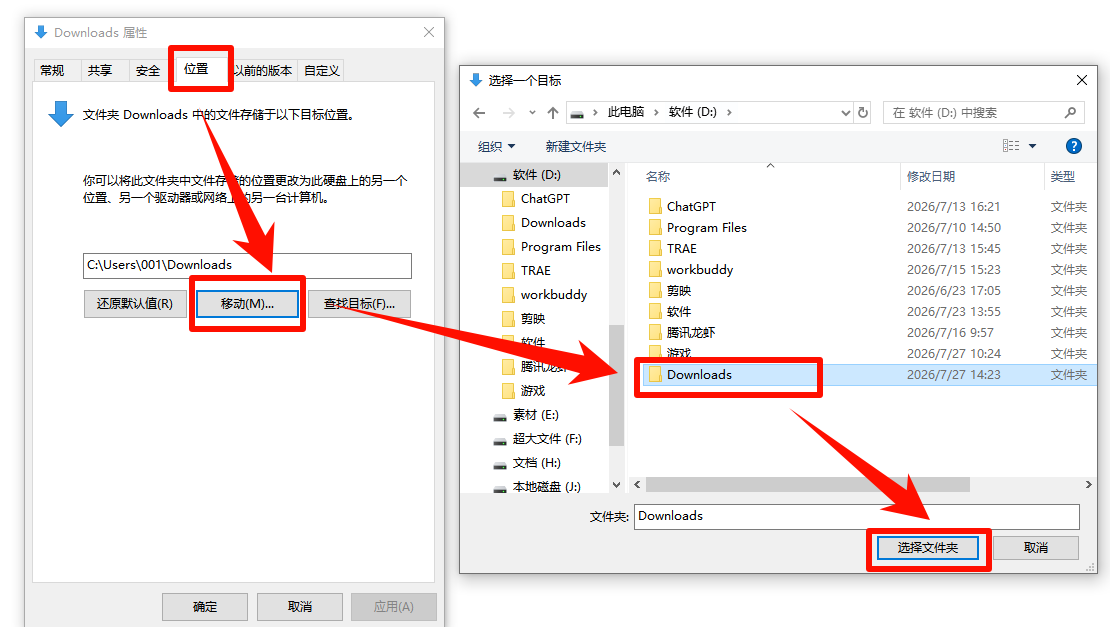
同时建议检查浏览器下载路径。比如 Chrome、Edge、Firefox 里也可以单独设置默认下载位置。
八、文档、图片、视频怎么迁移到D盘?
方法和桌面、下载类似。建议在 D盘新建:
D:\Documents
D:\Pictures
D:\Videos
然后分别对这些文件夹操作:
右键文件夹 > 属性 > 位置 > 移动
适合迁移的目录包括:Documents、Pictures、Videos、Music、Downloads、Desktop
如果你有大量图片素材、录屏文件、剪辑文件,建议优先迁移 Pictures 和 Videos。
九、哪些用户文件可以直接清理?
可以优先处理这些:
下载文件夹里不用的安装包;旧压缩包;重复视频;桌面临时文件;已备份的图片;不再需要的 PDF;旧项目文件;浏览器下载残留;微信/QQ里已经备份的接收文件。
常见可清理格式包括:.zip / .rar / .7z / .exe / .msi / .mp4 / .mov / .avi / .pdf / .tmp
但如果是工作资料、合同、发票、客户文件、学习资料,建议先备份到 D盘或移动硬盘。
十、哪些用户目录不要乱删?
不要直接删除:
C:\Users
C:\Users\你的用户名
C:\Users\你的用户名\AppData
C:\Users\你的用户名\NTUSER.DAT
C:\Users\Public
尤其是 AppData,里面保存大量软件配置和缓存。
可以清理其中明确的缓存目录,但不建议整文件夹删除。
如果你看到下面这些目录,也要谨慎:
AppData\Roaming
AppData\Local
AppData\LocalLow
Roaming 详细说明可以看:
roaming文件夹可以删除吗?c盘清理要规避这8个文件夹!切记!
十一、微信和QQ文件也可能在用户文件夹里
如果你经常使用微信、QQ办公,用户文件夹变大很可能和它们有关。
微信常见目录:C:\Users\用户名\Documents\WeChat Files
QQ常见目录:C:\Users\用户名\Documents\Tencent Files
如果这两个文件夹很大,可以参考:
建议不要直接删除整个 WeChat Files 或 Tencent Files。
应该先备份重要文件,再按图片、视频、接收文件分类清理。
十二、迁移后软件找不到文件怎么办?
如果你迁移了桌面、下载、文档后,某些软件找不到文件,通常是因为软件还记着旧路径。
可以这样处理:
Step 1. 打开对应软件设置;
Step 2. 找到“保存位置”“下载位置”“文件目录”;
Step3. 改成新的 D盘路径,重新打开文件;
如果是快捷方式失效,重新创建快捷方式。
浏览器、微信、QQ、录屏软件、剪辑软件、下载器,都建议单独检查默认保存路径。
十三、清理用户文件夹后C盘还是满怎么办?
如果迁移桌面、下载、文档后,C盘仍然空间不足,可以继续检查:
文件/文件夹 | 常见路径 | 建议 |
|---|---|---|
Windows.old | C:\Windows.old | 确认不回退系统后,通过系统工具删除 |
Temp | C:\Windows\Temp;C:\Users\用户名\AppData\Local\Temp | 清理临时文件,删不掉的跳过 |
AppData | C:\Users\用户名\AppData | 不要整删,只清理缓存 |
Roaming | C:\Users\用户名\AppData\Roaming | 按软件判断,不要整删 |
pagefile.sys | C:\pagefile.sys | 通过虚拟内存设置调整 |
hiberfil.sys | C:\hiberfil.sys | 用命令关闭休眠 |
ProgramData | C:\ProgramData | 不要整删,只清理明确残留 |
如果你想系统判断 C盘哪些文件能删、哪些不能删,可以看主文章:
C盘哪些文件可以删除?AppData、pagefile.sys、Roaming、eSupport清理指南
十四、什么时候适合用C盘清理工具?
如果只是迁移桌面、下载、文档,手动处理即可。
但如果你遇到这些情况:
⭕C盘反复爆红;
⭕不知道哪个目录最大;
⭕AppData、微信、QQ、Temp 都很大;
⭕想快速找出大文件;
⭕软件卸载残留多;
⭕怕误删系统文件;
⭕想把大文件统一迁移到其他盘;
可以考虑使用 C盘清理工具辅助扫描。例如金舟Windows优化大师或电脑C盘清理大师扫描大文件、微信QQ缓存、临时文件和软件残留,将c盘文件迁移到D盘或者其他磁盘空间位置比较多的位置。
十五、QQ清理常见问题 FAQ
1. C盘Users文件夹可以删除吗?
不可以。Users 是 Windows 用户目录,包含桌面、下载、文档、AppData 和软件配置,不能整文件夹删除。
2. 桌面文件占C盘吗?
占。Windows 默认桌面路径是 C:\Users\用户名\Desktop,桌面上的文件本质上就在 C盘。
3. 下载文件夹可以迁移到D盘吗?
可以。右键“下载”文件夹,进入“属性 > 位置 > 移动”,选择 D盘新目录即可。
4. 文档、图片、视频可以迁移到D盘吗?
可以。它们都可以通过“属性 > 位置 > 移动”迁移到 D盘。
5. 迁移桌面到D盘安全吗?
正常操作是安全的,但迁移前建议备份重要文件,并确保不要把位置选到错误目录。
6. AppData可以删除吗?
不建议删除整个 AppData。它包含软件配置和缓存,直接删除可能导致软件异常。
7. 微信QQ文件也在Users里吗?
很多情况下是的。微信可能在 Documents\WeChat Files,QQ可能在 Documents\Tencent Files。
8. 迁移后C盘还是满怎么办?
继续检查 Windows.old、Temp、AppData、pagefile.sys、hiberfil.sys、ProgramData 和软件缓存。
总结
C盘用户文件夹太大,通常不是系统坏了,而是桌面、下载、文档、图片、视频、微信QQ文件长期保存在 C盘导致的。不要直接删除 C:\Users 或自己的用户名文件夹,正确做法是先找出占用最大的个人目录,再把桌面、下载、文档、图片、视频迁移到 D盘。
如果只是个人文件太多,手动整理和迁移就能释放不少空间;如果迁移后 C盘仍然爆红,再继续检查 AppData、Temp、Windows.old、pagefile.sys、hiberfil.sys 和微信QQ缓存等其他空间大户。
好文推荐:
实测!电脑C盘清理软件十大排名(红黑榜):真正清理c盘不花钱软件有4款


温馨提示:本文由金舟软件网站编辑出品转载请注明出处,违者必究(部分内容来源于网络,经作者整理后发布,如有侵权,请立刻联系我们处理)
 已复制链接~



