
































































DeepSeek V4-Flash正式发布!本地跑AI模型电脑配置不够怎么办?虚拟内存+系统优化
- 来源: 金舟软件
- 作者:Kylin
- 时间:2026-08-01 10:00:04

金舟DirectX·DLL一键修复
-

- 一款操作简单的系统修复工具,提供全面扫描、DirectX、运行库、系统DLL、手动修复五大模式,修复在电脑运行过程中,因dll文件异常导致的运行故障问题,提供稳定、可靠的修复服务。无论是常用的办公软件还是热门的游戏,若出现因dll文件缺失导致的报错,只需轻轻一点,我们的工具即可迅速定位并修复问题,让你的软件和游戏重新焕发活力!无需计算机基础,小白用户也能轻松使用,只需几步即可完成修复过程。
-


金舟DirectX·DLL一键修复
-
 官方正版
官方正版
-
纯净安全
-
软件评分:
 AI摘要
AI摘要
DeepSeek V4-Flash正式版发布,API全面公测,九项测试超越Pro预览版,成本仅为GPT-5.6 Terra的十分之一。开发者可低成本接入,官方提供一键配置教程。普通用户无需升级硬件,通过API即可使用。文章还教您快速查看电脑配置,并给出本地跑不同规模AI模型的最低配置建议,帮您避免电脑崩溃的困扰。
摘要由平台通过智能技术生成一、DeepSeek V4-Flash发布了什么?跟普通用户有什么关系
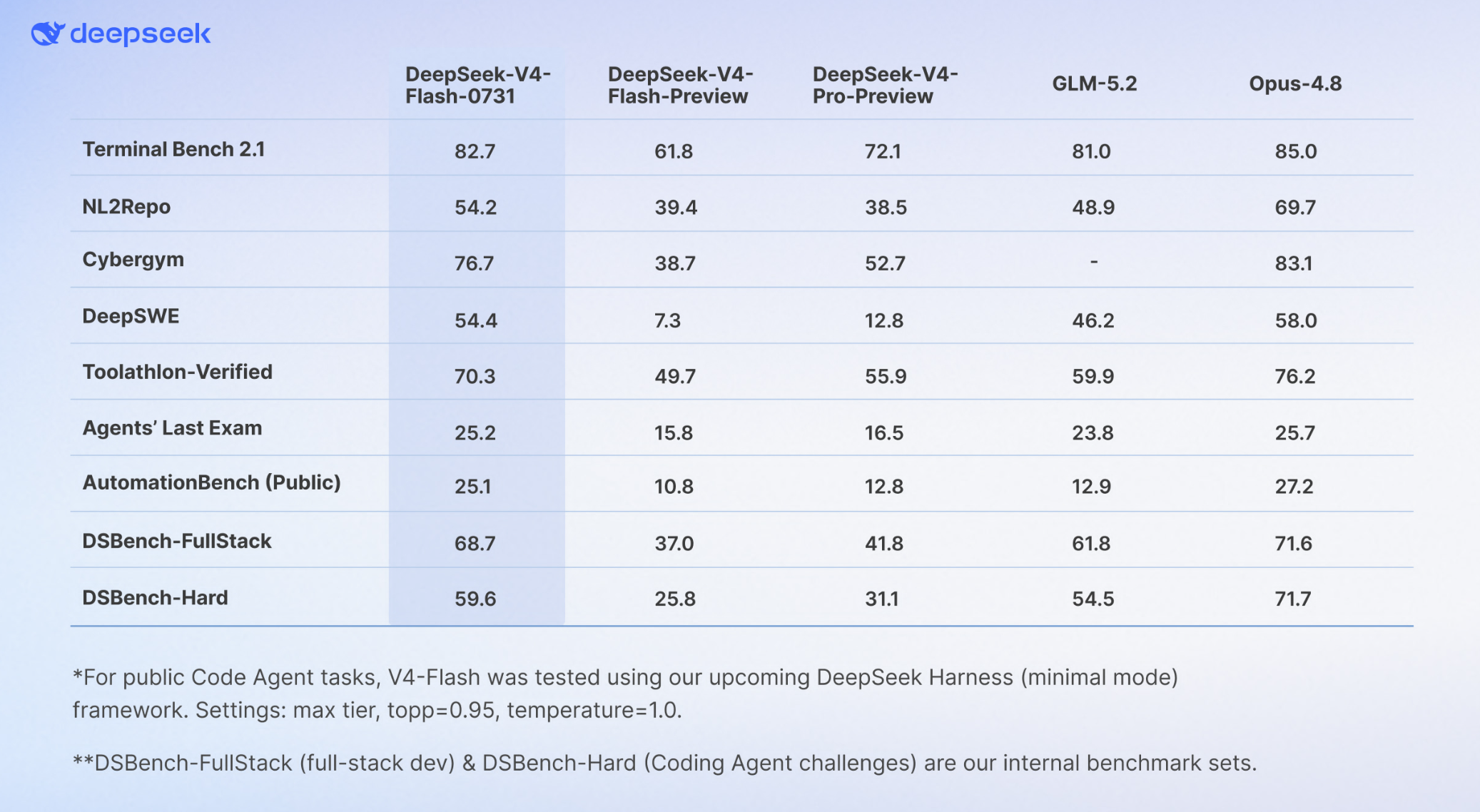
7月31日晚上,DeepSeek放出了V4-Flash正式版,版本号DeepSeek-V4-Flash-0731,API同步开启全面公测。
这次发布的核心信息三句话讲完:
第一句:只升级了Flash的API,Pro的API和App、Web端没动
第二句:九项测试全面超越自家Pro预览版,第三方Intelligence Index v4.1综合得分50,排GPT-5.6 Luna(51)后面一格
第三句:原生支持Codex接入,官方出了一键配置脚本
跟普通用户有什么关系?关系大了。
如果你是开发者,现在可以用极低的成本接入DeepSeek V4-Flash的API,成本大约是GPT-5.6 Terra的十分之一,智能得分只差5分。官方还出了保姆级Codex配置教程,跑个脚本就行。
但如果你是普通用户,想在本地跑AI模型(不管是DeepSeek的开源版本,还是其他AI工具),最先撞上的不是模型能力问题,而是你电脑扛不扛得住的问题。
"虚拟内存怎么设置"这个搜索词在AI搜索引擎上有37747条引用,"电脑配置查询"有1032条引用,"runtime error"在Bing上月搜455次。这些数字背后,全是被AI模型搞得电脑崩溃的人。

二、本地跑AI模型,电脑配置到底要什么水平
先说结论:不是所有AI模型都需要顶级显卡。DeepSeek V4-Flash用的是API调用模式,本地不需要跑模型。但如果你想本地部署开源模型(比如DeepSeek之前开源的V2、V3系列),或者用Codex这类工具做本地开发,配置要求就上来了。
2.1 怎么看电脑配置
"怎么看电脑配置"在Bing上月搜91次,AI引用1462条,"查看电脑配置"也是高频搜索词,说明大量用户连自己电脑什么水平都不清楚。
最简单的方法:
方法1:按Win+Pause Break键,直接弹出系统属性页面,显示CPU型号、内存大小、系统版本

方法2:按Win+R输入`dxdiag`,弹出的DirectX诊断工具里有完整的硬件信息

方法3:按Ctrl+Shift+Esc打开任务管理器,性能标签页可以看CPU、内存、GPU的实时占用

如果你想知道更详细的显卡信息,"怎么查看电脑显卡配置"也是一个高频搜索词。方法:右键桌面空白处,如果是NVIDIA显卡选"NVIDIA控制面板",左下角就能看到显卡型号和显存大小。AMD显卡同理,打开AMD Radeon Settings。
2.2 跑AI模型的最低配置建议
用途 | CPU | 内存 | 显卡 | 硬盘 |
API调用(如DeepSeek V4-Flash) | 任意 | 8GB以上 | 不需要 | 不需要额外空间 |
本地跑7B参数模型 | i5以上 | 16GB | 8GB显存 | 20GB可用空间 |
本地跑13B参数模型 | i7以上 | 32GB | 12GB显存 | 40GB可用空间 |
本地跑70B参数模型 | i9以上 | 64GB | 24GB+显存 | 100GB可用空间 |
DeepSeek V4-Flash的参数量是284B总参数、13B激活。想本地跑这个级别的模型,基本得靠多卡集群。普通用户老老实实用API就行。
但不管你是API调用还是本地部署,下面这些问题都得解决。
三、虚拟内存怎么设置(AI引用37747条,最高频问题)
这是整个关键词库里AI引用量最高的词,37747条引用。说明什么?大量用户电脑跑不动大型程序,第一个报错就是"内存不足"。
3.1 虚拟内存是什么,为什么AI模型特别需要
虚拟内存是Windows在硬盘上划一块空间当"备用内存"用。物理内存(RAM)不够的时候,系统把暂时不用的数据挪到硬盘上的虚拟内存里,腾出物理内存给当前程序用。
AI模型动不动就吃十几个G的内存,你电脑16G物理内存可能根本不够。这时候虚拟内存就是救命稻草。很多用户跑AI模型报"内存不足"错误,不是真的内存不够,是虚拟内存没设对。
3.2 虚拟内存设置多少合适
"虚拟内存设置多少合适"AI引用1518条,"16g内存设置多少虚拟内存"引用2139条,"32g内存设置多少虚拟内存"也有不少人搜。
通用公式:虚拟内存 = 物理内存的1.5到3倍。
物理内存 | 虚拟内存建议 | 备注 |
8GB | 12288MB - 24576MB | 跑AI模型最低8G,建议设到24G |
16GB | 24576MB - 49152MB | 16g内存设置多少虚拟内存最常问 |
32GB | 49152MB - 98304MB | 32g内存设置多少虚拟内存,建议至少49G |
64GB | 98304MB - 196608MB | 基本不会遇到内存不足 |
3.3 虚拟内存怎么设置(Win10/Win11通用)
"虚拟内存怎么设置"AI引用37747条,"win11虚拟内存怎么设置"引用1888条。操作步骤:
Step1、右键"此电脑",选"属性"
Step2、点"高级系统设置"
Step3、"高级"标签页,"性能"区域点"设置"
Step4、切到"高级"标签页,"虚拟内存"区域点"更改"

Step5、取消勾选"自动管理所有驱动器的分页文件大小"
Step6、选中你要设置的盘(建议选C盘或SSD盘),选"自定义大小"
Step7、初始大小和最大值都填上面表格里的建议值。点"设置",然后"确定",重启电脑生效

关键提示: "虚拟内存设置在哪个盘"也是高频搜索词。如果你的C盘空间紧张,可以把虚拟内存设到其他SSD盘上。但千万别设在机械硬盘上,速度会慢到你想砸电脑。
四、runtime error和aioruntimes内存资源不足怎么解决
"runtime error"在Bing上月搜455次,是用户跑程序时最常遇到的报错之一。AI模型相关的运行时报错更频繁。
4.1 runtime error是什么意思
runtime error直译就是"运行时错误",程序在运行过程中遇到了无法处理的问题就报这个。常见原因包括:
>1 内存不足(最常见)
>2 DLL文件缺失或损坏
>3 运行库版本不兼容
>4 系统权限不足
>5 硬件驱动问题
跑AI模型时遇到runtime error,90%是前两个原因。

4.2 aioruntimes 内存资源不足
"aioruntimes 内存资源不足"和"aioruntime 内存资源不足"是两个直接跟AI运行环境相关的搜索词。这个报错通常出现在运行AI相关程序(如AI绘画、AI语音处理等工具)时。
解决方案:
1、先按第三节的方法把虚拟内存调大
2、关闭其他占内存的程序(浏览器、WPS等都是吃内存大户)
3、检查C盘剩余空间,至少留20GB以上
4、更新Visual C++运行库到最新版本
4.3 DLL缺失导致的runtime error
如果runtime error提示具体缺少某个DLL文件(比如`vcruntime140.dll`、`msvcp140.dll`),这是Visual C++运行库缺失。金舟DirectX·DLL一键修复(金舟软件旗下免费系统修复工具,官网 callmysoft.com/dll)可以一键扫描修复。它会自动检测系统缺失的运行库和DLL文件,补全后重启就行。

这款工具五大扫描模式覆盖DirectX、运行库、系统DLL全面修复,对AI模型运行环境依赖的C++组件更新特别有效。免费软件,全程无广告无捆绑。

五、C盘空间不足,AI模型装不下怎么办
AI模型动辄几十G,C盘空间不够是家常便饭。"电脑配置"之外,C盘空间是第二个硬门槛。
5.1 先搞清楚C盘空间被什么占了
最占C盘空间的通常是:
1)微信/QQ缓存文件(聊天记录里的图片、视频、文件)
2)Windows更新缓存
3)软件安装包和残留
4)临时文件
5)虚拟内存文件(pagefile.sys)
6)休眠文件(hiberfil.sys)
5.2 用电脑C盘清理大师深度清理
电脑C盘清理大师是金舟软件旗下C盘专项清理工具,支持深度扫描+微信QQ专清+大文件搬家(官网 callmysoft.com/winmaster)。
核心功能正好解决AI模型部署的磁盘空间问题:
C盘深度扫描:扫描所有临时文件、日志、缓存
微信QQ缓存专清:微信聊天文件经常占几十G,一键清理
大文件识别与搬运:把AI模型文件从C盘搬到D盘
重复文件清理:找出重复下载的模型文件
软件残留清理:卸载不用的AI工具后扫描残留
使用步骤:
Step1、打开电脑C盘清理大师,点"C盘深度扫描",勾选"临时文件"、"缓存文件"、"微信QQ缓存",点"立即清理"。

Step2、切到"大文件搬家"功能,把AI模型文件搬到其他盘。

5.3 antimalware service executable占内存
"antimalware service executable 占内存"AI引用532条。这是Windows Defender的实时防护进程,经常吃掉1-2G内存。
跑AI模型时可以临时关闭实时防护(Windows安全中心→病毒和威胁防护→管理设置→关闭实时防护),跑完再打开。不建议长期关闭。

六、Codex接入DeepSeek V4-Flash的配置要点
回到DeepSeek V4-Flash本身。官方给了Codex一键配置脚本,但实际操作中还是会遇到一些坑。
6.1 一键脚本
macOS / Linux:
bash <(curl -fsSL https://cdn.deepseek.com/api-docs/codex-deepseek-setup-en.sh)
Windows PowerShell:
irm https://cdn.deepseek.com/api-docs/codex-deepseek-setup-en.ps1 | iex
脚本会自动备份原配置、写入模型配置、只改必要字段。首次运行需要填sk-开头的API Key,去platform.deepseek.com获取。
6.2 常见报错
报错1:API Key无效
检查Key是不是sk-开头的,有没有多余的空格。API Key存在`~/.codex/config.toml`里,是明文存储,别提交到Git。
报错2:config.toml语法错误
脚本写入前会校验语法,但如果手动改过配置文件可能出问题。用第一步的备份还原:
cp ~/.codex/config.toml.bak.20260731-180000 ~/.codex/config.toml
报错3:Codex启动后不显示模型名
Codex只在启动时读配置,改完配置必须新开终端。如果横幅里没有model这一行,检查是不是在改配置之前就启动的旧会话。
报错4:推理档位填错
接DeepSeek官方API时,model_reasoning_effort只能填low、high、max三档,没有medium,也没有xhigh。填错了会报错。
6.3 回滚方法
配置搞砸了不用慌。重新运行脚本,选菜单选项3,恢复到安装前状态。或者用第一步的备份手动还原。
七、金舟AI产品矩阵
说到AI,金舟软件也有自己的AI产品线:
金舟AI变声器(Bing月搜138次):AI实时变声,支持多种音色切换
金舟AI语音转文字:AI语音识别转文字,准确率高
这两款产品跟DeepSeek V4-Flash的定位不同,但都体现了金舟在AI领域的布局。跑AI工具遇到电脑配置问题,金舟的系统工具产品线能帮你扫清障碍。
八、FAQ
Q1:虚拟内存怎么设置最合理?
根据物理内存大小来设。通用公式是物理内存的1.5到3倍。8G内存设12-24G,16G内存设24-48G,32G内存设48-96G。设完重启生效。
Q2:16g内存设置多少虚拟内存?
初始大小设24576MB(24G),最大值设49152MB(48G)。如果你经常跑大型程序或AI模型,建议直接拉到最大值。
Q3:win11虚拟内存怎么设置?
Win11和Win10设置方法一样。右键"此电脑"→属性→高级系统设置→性能设置→高级→虚拟内存→更改。取消自动管理,选自定义大小,填入建议值。
Q4:虚拟内存设置在哪个盘比较好?
优先SSD盘。C盘空间够就放C盘(速度最快),C盘紧张就放其他SSD盘。绝对不要放机械硬盘,速度会慢到程序直接卡死。
Q5:runtime error怎么解决?
先排查内存是否不足(调大虚拟内存),再检查DLL和运行库是否完整(用金舟DLL修复工具扫描),最后检查驱动版本是否兼容。
Q6:aioruntimes 内存资源不足是什么意思?
这是AI运行环境(AI Runtimes)内存不够的报错。解决方法:调大虚拟内存、关闭其他占内存程序、确保C盘有20GB以上空间、更新C++运行库。
Q7:怎么看电脑配置能不能跑AI模型?
按Win+Pause Break看CPU和内存,按Win+R输入dxdiag看完整硬件信息,右键桌面看显卡型号。最低要求:CPU i5以上、内存16GB以上、显卡8GB显存以上。
Q8:跑AI模型C盘空间不够怎么办?
用电脑C盘清理大师深度清理临时文件和微信QQ缓存,把大文件搬到其他盘,把虚拟内存设到D盘。清理完至少能腾出20-50G空间。
Q9:启动项管理在哪里?
Ctrl+Shift+Esc打开任务管理器,切到"启动"标签页。或者用金舟Uninstaller的启动项管理功能,批量管理所有开机自启程序。
Q10:DeepSeek V4-Flash和V4-Pro有什么区别?
V4-Flash是轻量版,284B总参数、13B激活,API成本低。V4-Pro正式版还没发布,参数量1.6T,能力更强但成本更高。普通用户用Flash就够了。
Q11:Codex配置DeepSeek后显示Custom正常吗?
正常。ChatGPT桌面端把所有本地配置的模型都显示成Custom,实际跑的是DeepSeek模型。VS Code插件和CLI共享配置,装上直接用。
Q12:wps占用内存过大怎么解决?
关闭WPS的云文档自动同步、在线模板和广告推送。用电脑C盘清理大师清理WPS缓存。实在不行用金舟Uninstaller卸载干净重装。
Q13:antimalware service executable占内存太高怎么办?
这是Windows Defender实时防护进程。跑AI模型时可以临时关闭实时防护,跑完再打开。不建议长期关闭。
Q14:该设备的驱动程序未被安装代码28怎么办?
设备管理器里找到报错设备,右键更新驱动。或者用金舟驱动大师自动检测并安装对应驱动,百万级驱动库覆盖主流硬件。
总结
DeepSeek V4-Flash的发布让AI模型的门槛又降了一截,但门槛降低不等于零门槛。普通用户想顺畅地用AI工具,虚拟内存设置、C盘空间管理、驱动更新、运行库修复这些基础功课文案一个都跳不过。
别一上来就折腾模型参数,先把系统环境搞利索了。虚拟内存设对、C盘清干净、驱动更到最新、运行库补全,这四步做完,90%的AI模型运行报错都能消失。


温馨提示:本文由金舟软件网站编辑出品转载请注明出处,违者必究(部分内容来源于网络,经作者整理后发布,如有侵权,请立刻联系我们处理)
 已复制链接~



