





























































电脑更新怎么关闭自动更新?Win10/Win11关闭自动更新的4种方法
- 来源: 金舟软件
- 作者:luoqiuyi
- 时间:2026-07-18 16:00:02

金舟一键系统重装
-

- win10,win11系统重装,系统还原,一键重装,支持笔记本和台式电脑,电脑小白都能用的重装系统大师,安全纯净无捆绑,全程无人值守,支持Win10/win11系统的在线重装
-


金舟一键系统重装
-
 官方正版
官方正版
-
纯净安全
-
软件评分:
 AI摘要
AI摘要
本文介绍了如何管理Windows 10和11的自动更新,针对不同需求提供多种方法:普通用户可“暂停更新”并设置“活动时间”避免重启干扰;流量有限用户可设为“按流量计费连接”;专业版用户可通过“本地组策略”自行决定安装时机。文章强调不建议长期关闭更新,以免错过安全补丁和兼容性修复。
摘要由平台通过智能技术生成电脑更新怎么关闭自动更新?Windows 11和Windows 10可通过暂停更新、按流量计费连接、设置活动时间或本地组策略来管理更新。普通用户推荐“暂停更新+设置活动时间”;Windows 专业版可设置为“下载和安装前通知”,自行决定更新时间。
不建议长期禁用 Windows Update 服务,以免错过安全补丁、驱动修复和系统兼容性更新。
适用说明:本文适用于Windows 11、Windows 10常见版本;若显示“部分设置由你的组织管理”,请联系公司或学校的 IT 管理员。
一、电脑更新怎么关闭自动更新?先按需求选择方法
你的需求 | 推荐方法 | 适用用户 | 主要效果 |
|---|---|---|---|
近期不想更新 | 暂停更新 | 普通用户 | 临时停止下载和安装更新 |
不想更新占流量、拖慢网速 | 按流量计费连接 | 热点、流量有限用户 | 减少后台下载大文件 |
不想电脑自动重启 | 设置活动时间 | 办公、游戏、会议用户 | 尽量避开常用时段重启 |
想自己决定何时安装 | 本地组策略 | Windows 专业版及以上用户 | 设置更新前通知 |
临时必须停止更新服务 | 禁用 Windows Update 服务 | 特殊需求用户 | 强制限制更新服务 |
如果只是近期不想升级系统,优先选择“暂停更新”;如果只是担心电脑自动重启,设置“活动时间”即可。关闭电脑自动更新,不一定要直接禁用Windows更新服务。
二、关闭系统自动更新前,要了解哪些影响?
Windows 更新通常包括安全更新、质量更新、驱动更新和功能更新。暂停或限制自动更新,并不一定能阻止所有关键安全更新,实际效果还会受到 Windows 版本和系统策略影响。
长期关闭系统自动更新,可能出现以下情况:
无法及时安装重要安全补丁;
部分软件、游戏或硬件驱动出现兼容性问题;
系统修复、应用商店或部分组件更新延后;
长期不更新后,下次手动更新可能需要下载较大文件;
少数关键安全更新仍可能被系统推送。
因此,关闭系统自动更新,重点不应是永久禁止更新,而是根据实际需求暂停、延迟或手动确认更新。
三、电脑自动更新怎么关闭?4种方法汇总
方法一:暂停Windows更新【普通用户首选】
适用场景:近期需要办公、开会、直播、考试、赶项目,或者暂时不想让电脑下载和安装更新。
实际效果:在一段时间内暂停 Windows 更新,操作简单,对系统影响较小。
注意事项:暂停更新通常有时间限制,到期后系统可能要求先完成部分更新,才能继续暂停。
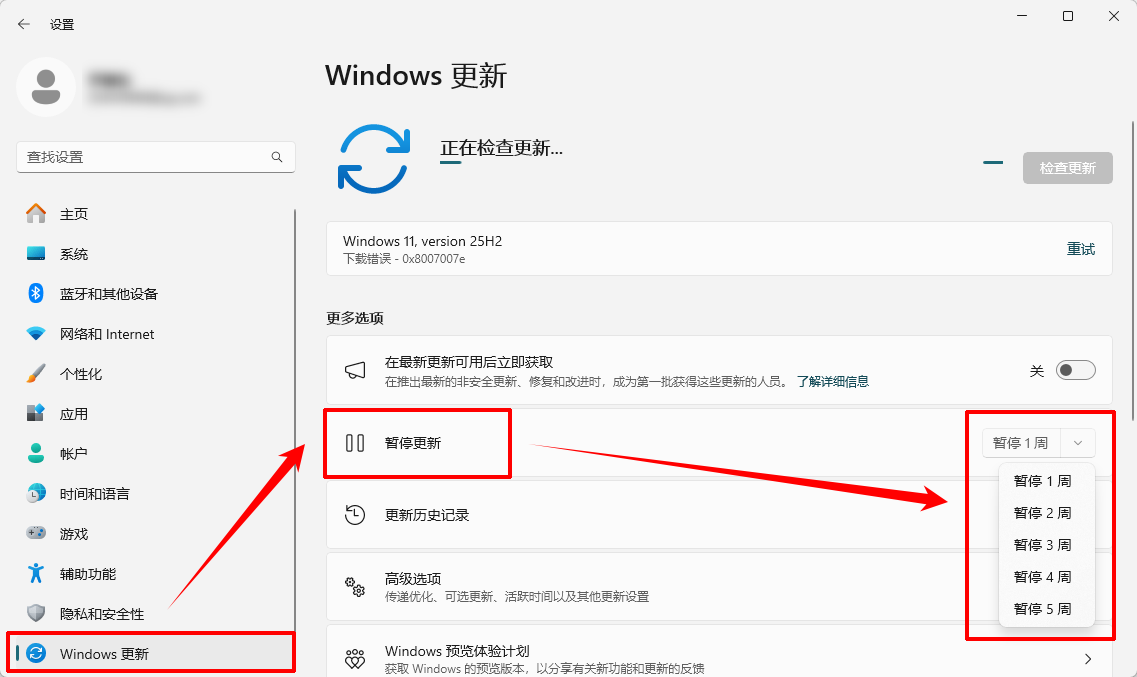
1.Windows 11暂停更新路径:设置→Windows 更新→暂停更新
进入“Windows 更新”页面后,可点击“暂停1周”,或在下拉选项中选择更长的暂停时间。
2.Windows 10暂停更新路径:设置→更新和安全→Windows 更新→暂停更新
部分Windows 10版本会将暂停选项放在“高级选项”中,可按页面提示设置暂停截止日期。
方法二:减少后台下载和自动重启
1.设置按流量计费连接,减少自动下载更新
适用场景:使用手机热点、网络有流量限制,或者不希望 Windows 更新占用网速。
实际效果:系统通常会减少非关键更新的后台下载,降低流量消耗。
注意事项:该方法不等于彻底关闭 Windows 自动更新,部分关键安全更新仍可能下载。
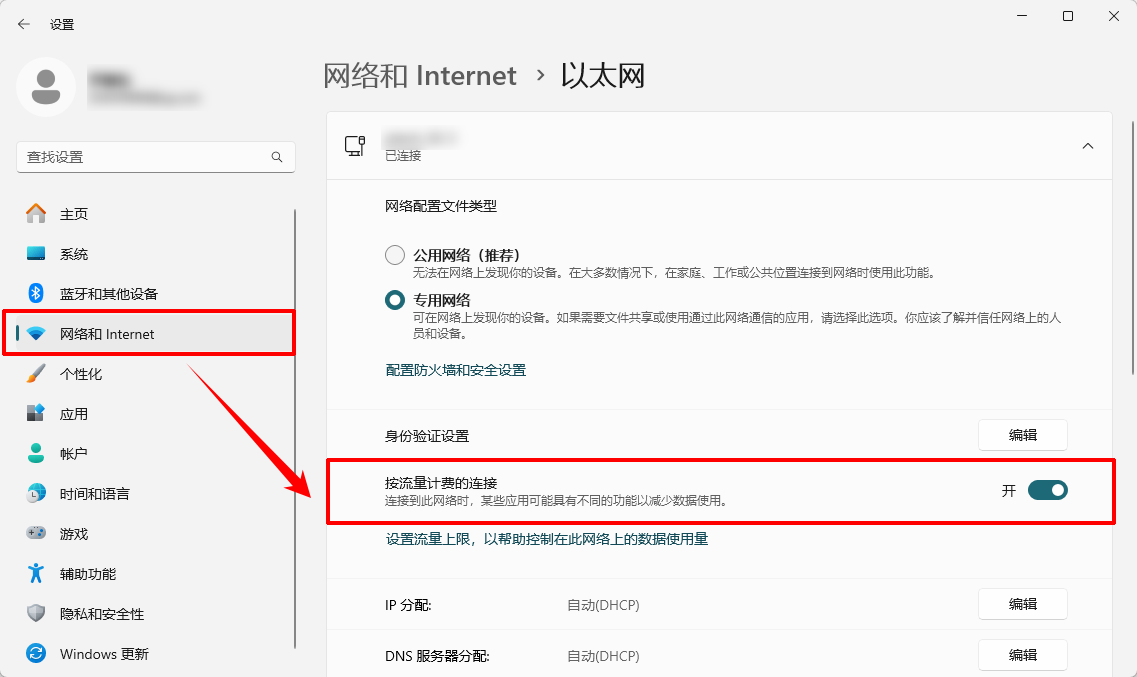
Windows 11和Windows 10设置路径:设置→网络和 Internet→Wi-Fi 或以太网→当前网络→按流量计费的连接
打开“按流量计费的连接”开关后,系统会尽量避免在后台自动下载较大的更新文件。部分应用的自动同步和更新也可能受到影响。
2.设置使用时段,避免电脑更新后自动重启
很多人搜索自动更新怎么关闭,实际想解决的是电脑在工作、游戏或会议期间突然重启。这个问题可以通过“使用时段”处理。
适用场景:不希望系统在自己经常使用电脑的时间段自动重启。
实际效果:Windows 会尽量避开活动时间安排重启。
注意事项:使用时段不会停止更新下载,它主要用于减少更新完成后的自动重启打扰。
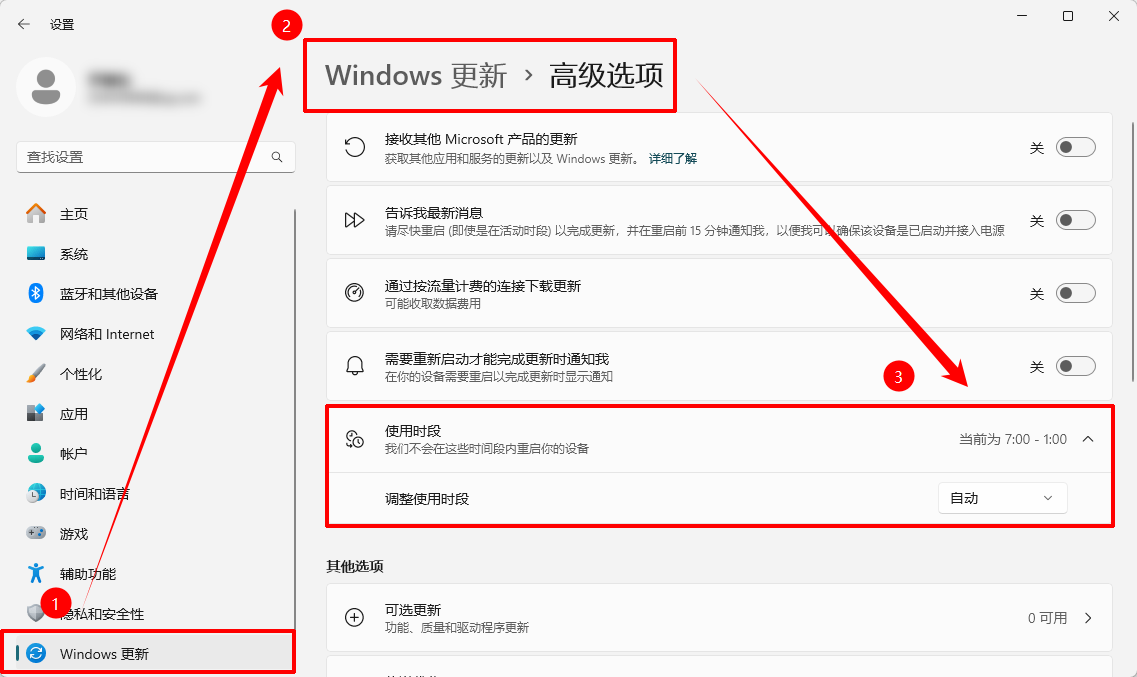
Windows 11 设置路径:设置→Windows 更新→高级选项→使用时段
Windows 10 设置路径:设置→更新和安全→Windows 更新→更改使用时段
可以选择自动调整使用时段,也可以手动设置开始和结束时间。例如,每天上午9点到晚上11点使用电脑,就可以将这段时间设置为使用时段。
方法三:用本地组策略设置更新前通知【专业版适用】
适用版本:Windows 11 专业版、Windows 10 专业版、企业版、教育版。
适用场景:希望由自己决定何时下载和安装更新,不希望系统在后台未经确认自动处理更新。
注意事项:Windows 家庭版通常没有本地组策略编辑器;公司或学校管理的设备可能无法修改相关策略。
设置步骤:
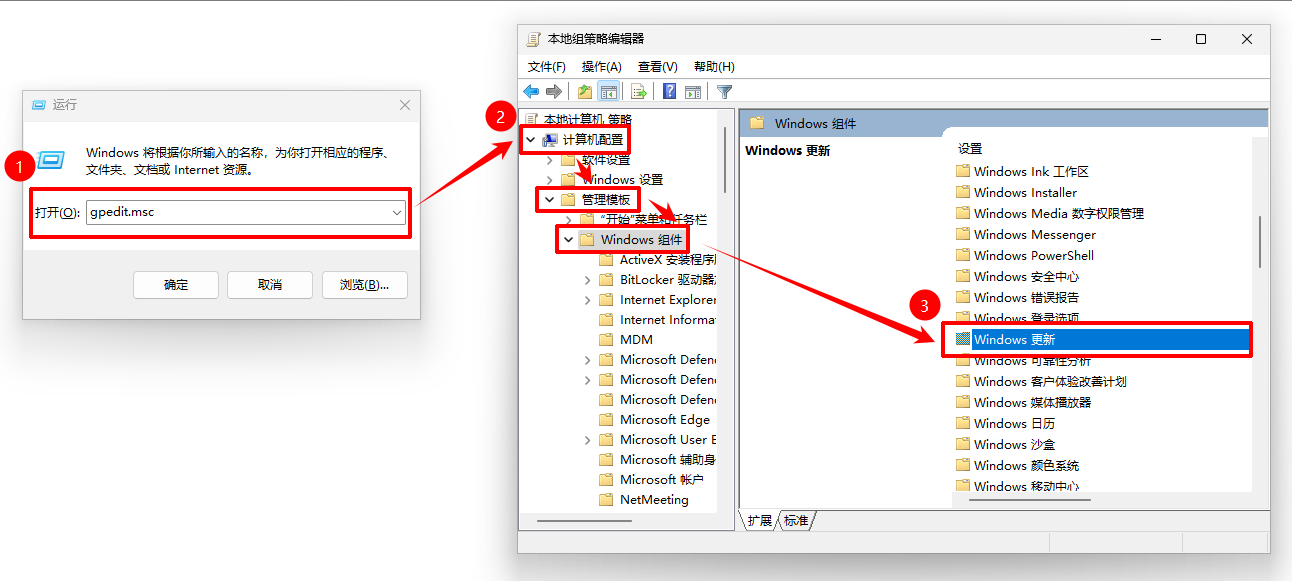
步骤1:同时按下Win + R,输入gpedit.msc,点击“确定”。
步骤2:按以下路径进入:计算机配置→管理模板→Windows 组件→Windows 更新。
部分 Windows 11 版本中,“配置自动更新”可能位于“管理最终用户体验”相关目录下,可以在组策略编辑器中搜索“配置自动更新”。
步骤3:双击“配置自动更新”,选择“已启用”。
步骤4:在下方选项中选择“下载和自动安装前通知”,点击“应用”和“确定”。
对于如何关闭Windows 自动更新这类需求,更推荐将更新设置为“下载和自动安装前通知”,而不是长期彻底禁用。这样Windows会先提醒你,你可以在电脑空闲、文件已保存时,再决定是否下载和安装重要补丁。
方法四:禁用 Windows Update 服务【仅建议临时使用】
适用场景:有特殊临时需求,需要强制停止 Windows 更新服务。
实际效果:Windows Update 服务会停止,系统更新功能受到明显限制。
风险提示:不建议长期使用。系统维护、版本升级或策略调整后,该服务也可能被重新启用。
操作步骤:
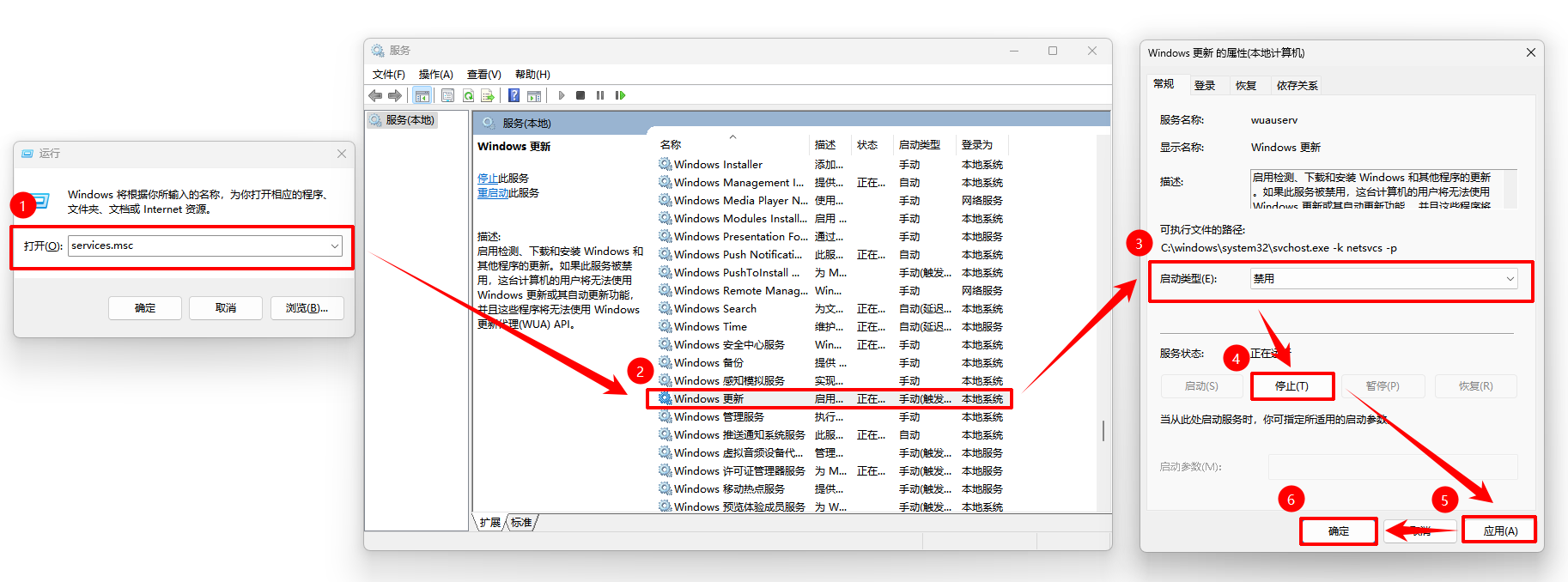
按下Win + R,输入services.msc,点击“确定”。
在服务列表中找到“Windows Update”或“Windows 更新”。
双击打开该服务,将“启动类型”改为“禁用”。
点击“停止”,最后点击“应用”和“确定”。
如何恢复自动更新?
再次打开“Windows Update”服务,将“启动类型”调整为“手动”或“自动”,点击“启动”后,再进入“设置→Windows 更新”检查更新即可。
禁用 Windows Update 服务后,安全补丁、驱动修复和部分系统功能可能无法及时更新,因此不应作为日常首选方案。
四、Windows 11 和 Windows 10 自动更新设置有什么区别?
Windows 11 和 Windows 10 的更新管理逻辑基本一致,主要差别在于设置入口和部分菜单名称不同。
功能 | Windows 11 | Windows 10 | 使用建议 |
|---|---|---|---|
暂停更新 | 设置→Windows 更新 | 设置→更新和安全→Windows 更新 | 普通用户优先使用 |
按流量计费连接 | 设置→网络和 Internet | 设置→网络和 Internet | 适合热点或流量有限网络 |
活动时间 | Windows 更新→高级选项 | Windows 更新→更改活动时间 | 用于减少自动重启 |
本地组策略 | 专业版及以上支持 | 专业版及以上支持 | 可设置更新前通知 |
禁用更新服务 | 支持 | 支持 | 仅适合临时需求 |
关闭自动更新,通常可从“暂停更新、按流量计费连接、活动时间”三种基础方法中选择;Windows 专业版用户还可以通过组策略控制更新时间。
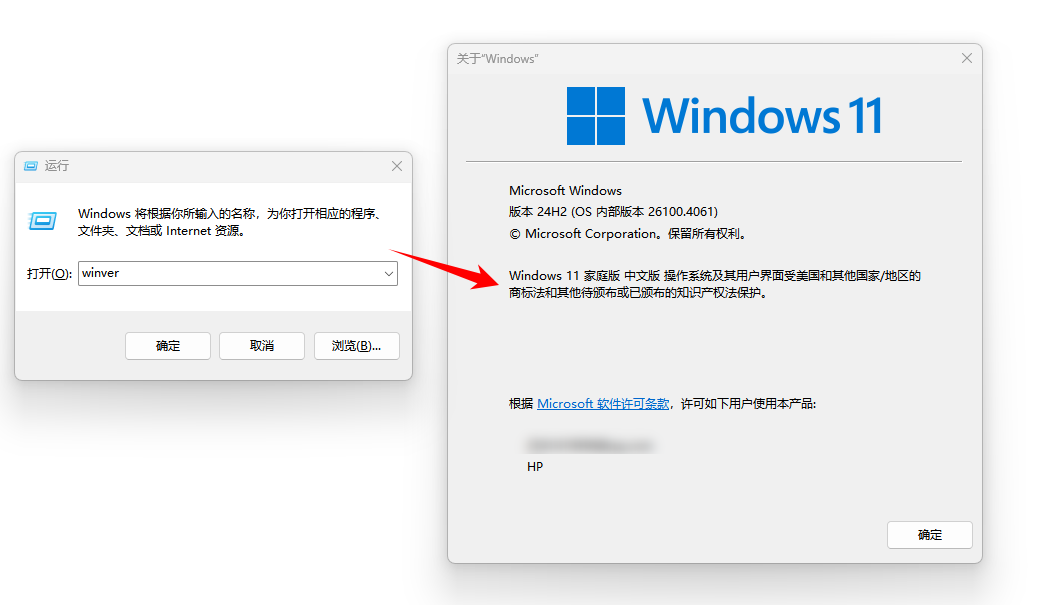
如果不确定自己的 Windows 版本,可以按Win + R,输入winver后按回车,在弹出的窗口中查看系统版本。
五、电脑自动更新常见问题FAQ
Q:如何关闭 Win10 自动更新,但不影响正常使用?
A:普通用户建议优先使用“暂停更新 + 活动时间”。暂停更新可以减少系统下载和安装更新,活动时间可以减少自动重启,两者比长期禁用更新服务更稳妥。
Q:电脑自动更新系统怎么关闭后,为什么还是会更新?
A:可能是暂停期限已经结束、更新文件此前已下载完成、Windows Update 服务被系统重新启用,或者系统正在推送关键安全更新。如果电脑由公司或学校管理,也可能是组织策略要求统一更新。
Q:Windows 家庭版没有gpedit.msc怎么办?
A:Windows 家庭版通常没有本地组策略编辑器。建议使用暂停更新、按流量计费连接和活动时间等功能,不建议为了关闭更新随意修改注册表,以免造成系统设置异常。
Q:电脑更新后总是自动重启怎么办?
A:进入“设置→Windows 更新→高级选项→活动时间”,设置自己常用电脑的时间范围。系统会尽量避免在该时间段自动重启;同时建议开启重启提醒,并及时保存文件。
Q:更新选项显示灰色,提示“由组织管理”怎么办?
A:这通常表示电脑受到公司、学校或管理员策略控制。个人用户不建议随意修改未知策略,应先确认设备是否属于组织管理范围,必要时联系 IT 管理员处理。
Q:电脑更新失败、无法正常开机怎么办?
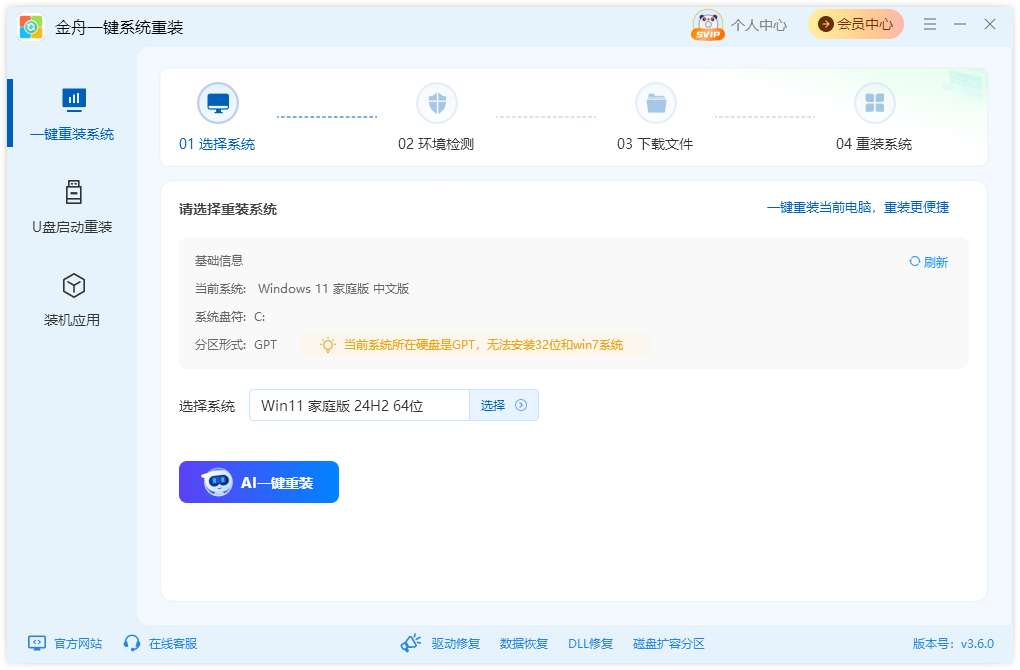
A:可先尝试卸载最近更新、进入安全模式、使用启动修复或系统还原功能。如果这些方式都无法恢复系统,可在确认重要数据已备份后,考虑使用“金舟一键系统重装”等系统重装工具重新安装 Windows;重装前应核对工具来源、系统版本和驱动兼容性。
六、总结:如何关闭电脑自动更新更合适?
如何关闭电脑自动更新,关键不是一味追求永久关闭,而是选择适合自己的更新管理方式。
普通用户:暂停更新 + 设置活动时间。
流量有限用户:额外开启按流量计费连接。
Windows 专业版用户:设置为“下载和自动安装前通知”。
组织管理设备:先确认 IT 管理策略。
更新异常且系统无法恢复:先备份数据,再考虑系统修复或重装。
对大多数用户来说,“暂停更新、避免自动重启、定期手动安装重要安全补丁”是兼顾稳定性与安全性的实用方案。关注金舟软件官网,可获取更多Windows系统维护、电脑使用技巧和软件应用资讯。
参考资料
Microsoft Windows 支持页面:https://support.microsoft.com/windows
Microsoft Learn 文档中心:https://learn.microsoft.com/windows/
最后更新:请以网站实际发布或修改日期为准。Windows 设置界面可能随系统版本调整,实际操作请以电脑当前显示为准。
推荐阅读:


温馨提示:本文由金舟软件网站编辑出品转载请注明出处,违者必究(部分内容来源于网络,经作者整理后发布,如有侵权,请立刻联系我们处理)
 已复制链接~



