





























































Win11自动更新怎么关闭?暂停更新、禁用更新和失败回退方法
- 来源: 金舟软件
- 作者:Kylin
- 时间:2026-07-20 21:00:05

金舟一键系统重装
-

- win10,win11系统重装,系统还原,一键重装,支持笔记本和台式电脑,电脑小白都能用的重装系统大师,安全纯净无捆绑,全程无人值守,支持Win10/win11系统的在线重装
-


金舟一键系统重装
-
 官方正版
官方正版
-
纯净安全
-
软件评分:
 AI摘要
AI摘要
本文介绍了Win11系统因自动更新导致蓝屏、驱动异常、工作中自动重启等问题的解决方法。普通用户可优先使用“暂停更新”和“设置活跃时段”避开重启;需要长期管理的用户可尝试组策略或注册表。文章还提供了卸载更新、系统还原等修复手段,帮助用户灵活控制更新节奏,减少对日常使用的干扰。
摘要由平台通过智能技术生成Win11 会定期自动下载和安装系统更新,用来修复漏洞、提升兼容性和稳定性。但在实际使用中,部分用户会遇到更新后蓝屏、驱动异常、软件不兼容、工作时自动重启、更新失败反复重试等问题。遇到这类情况时,可以通过暂停更新、设置活跃时段、组策略、注册表、卸载最近更新和系统还原等方式管理更新节奏。
本文以 Windows 11 为例,整理自动更新暂停、关闭、回退和错误修复方法。普通用户建议优先使用“暂停更新”和“活跃时段”;需要长期管理更新的用户,再考虑组策略或注册表方案。
一、Win11自动更新能不能关闭?
先回答这个问题:win11系统的自动更新可以关闭,分为暂时关闭、设置活跃时段、关闭获取更新的开关等等,本文介绍5种方法,适合大多数用户。操作简单、不会影响系统的正常安全更新节奏。
方法1:暂停 Windows 更新:1-5周
「设置 → Windows 更新 → 暂停更新」,下拉选 1-5 周。到期前系统会有提醒,可以再续一次。
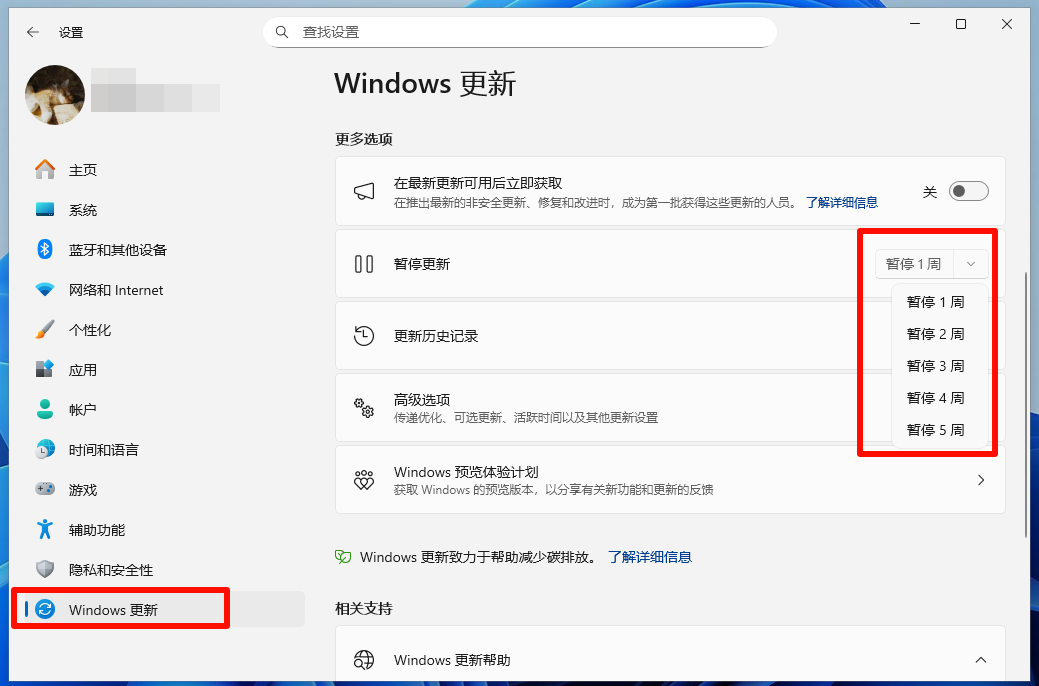
限制:家庭版最多 1 周,专业版和企业版最多 5 周。到期后必须先装完已暂停的更新,才能再次暂停。所以如果你想让系统长期不更新,这个方案只是权宜之计。
方法 2:设置活跃时段,避开工作时间的重启
「设置 → Windows 更新 → 高级选项 → 使用时段」,设为你的工作时间范围(比如 9:00-22:00)。
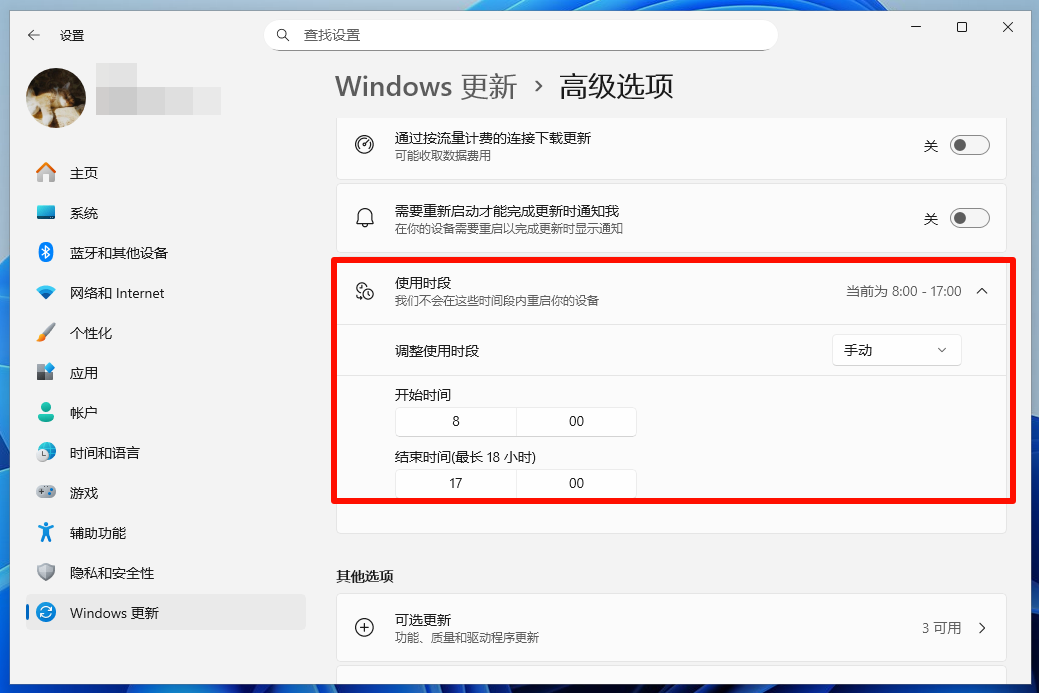
Windows 会保证在活跃时段内不会因为更新而重启。但你得满足一个前提——电脑在活跃时段之外处于开机状态,它才能在那段时间偷偷更新。如果你每天下班就关机,更新会在下次开机时强制执行。
方法 3:关闭“获取最新更新”开关
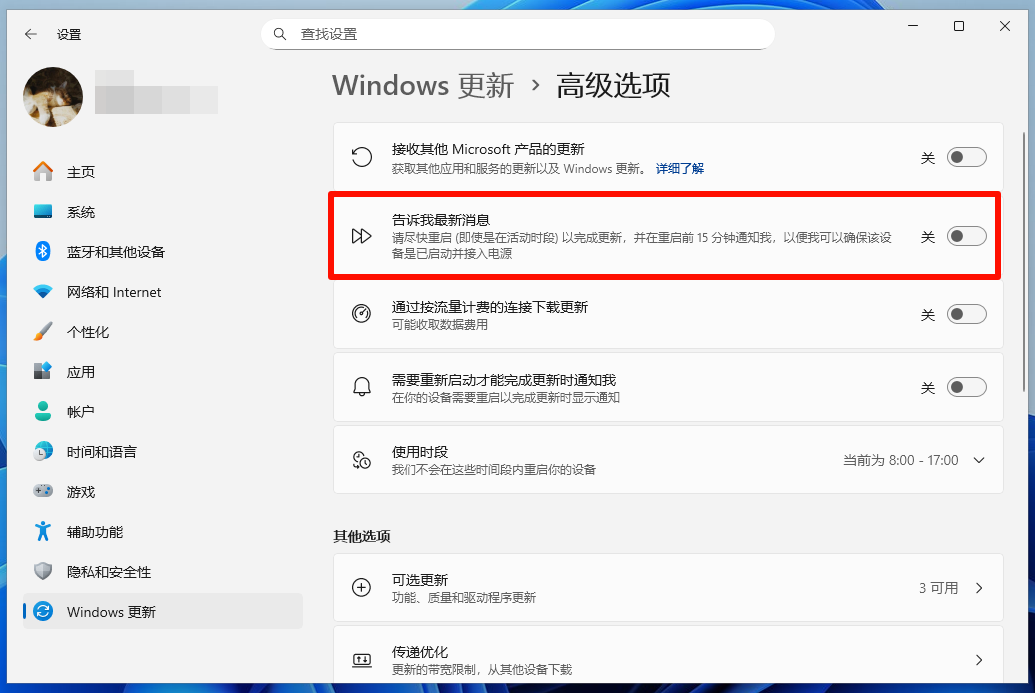
「设置 → Windows 更新」,关掉「一旦有最新更新,就立即获取」这个开关。打开它意味着你愿意当小白鼠测试非安全类的可选更新:微软推送的功能更新和驱动程序更新也会第一时间弹到你头上。关掉以后,只会收到安全相关的必要更新。
方法 4:组策略配置(专业版/企业版/教育版可用)
想把自动更新关得比较彻底,需要动组策略或注册表。
Win11 家庭版没有组策略编辑器,这节跳过直接看注册表方法。
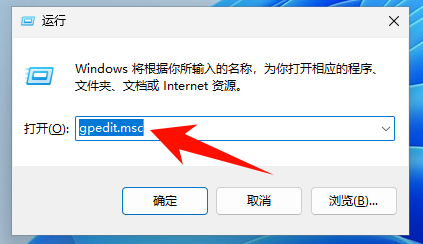
步骤1、Win + R → gpedit.msc
步骤2、定位到:计算机配置 → 管理模板 → Windows 组件 → Windows 更新 → 管理最终用户体验
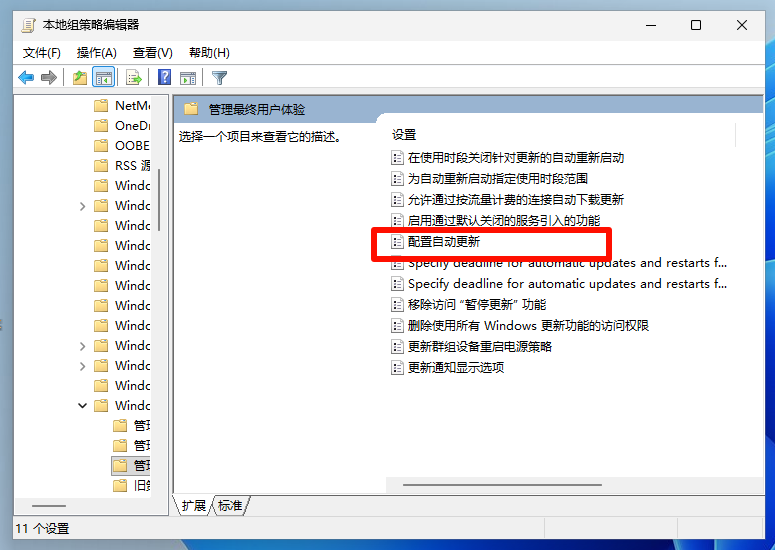
步骤3、找到「配置自动更新」,双击 → 选「已禁用」→ 确定
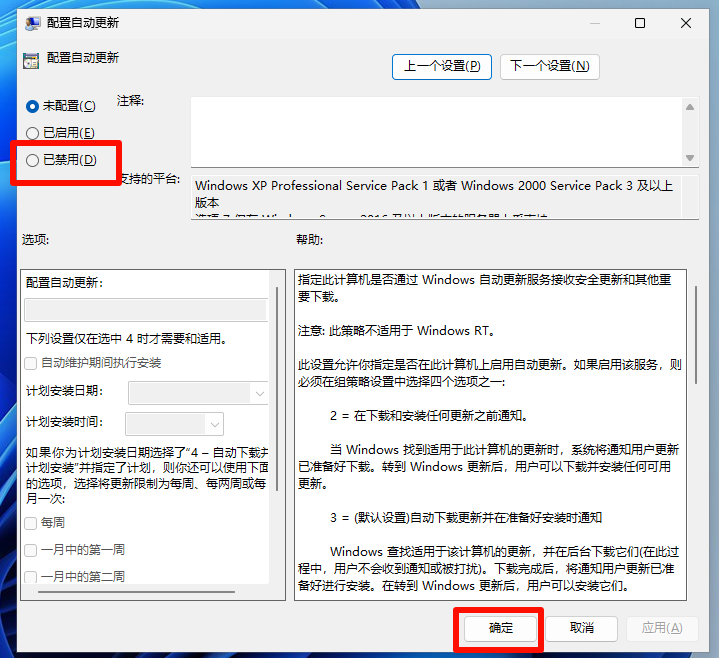
步骤4、同路径下找到「对于有已登录用户的计算机,计划的自动更新安装不执行重新启动」→ 选「已启用」→ 确定
这组配置的效果:系统不再自动下载和安装更新,也不会在有人登录时自动重启。
步骤5、别忘了重启组策略让配置生效:Win + R → gpupdate /force。
方法 5:组策略指定目标版本
大版本升级(比如 23H2 升 24H2)是翻车的重灾区。如果你想锁死在当前版本:
步骤1、组策略定位:计算机配置 → 管理模板 → Windows 组件 → Windows 更新 → 管理从 Windows 更新提供的更新
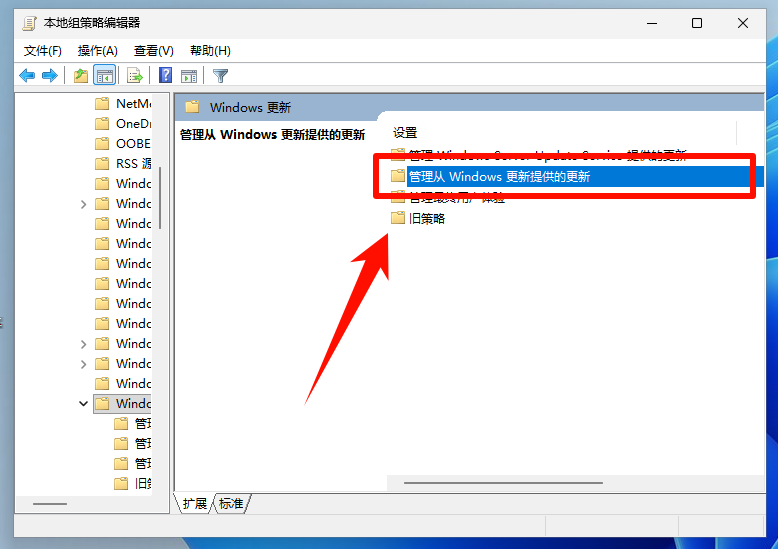
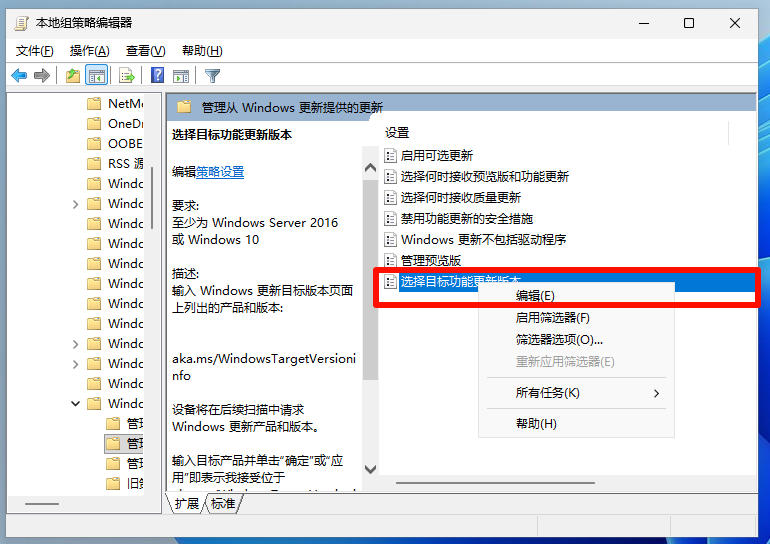
步骤2、找到「选择目标功能更新版本」→ 已启用 → 输入你当前的 Windows 版本号(比如 "Windows 11" 和 "23H2")。以后到这个版本就停了,不会再往上跳。
方法 6:注册表禁用(所有版本通用)
如果你用的是 Win11 家庭版,组策略用不了,走注册表:
步骤1、Win + R → regedit
步骤2、定位到 HKEY_LOCAL_MACHINE\SOFTWARE\Policies\Microsoft\Windows\WindowsUpdate\AU
如果 WindowsUpdate 和 AU 这两个文件夹不存在,手动新建
步骤3、在右侧空白处右键 → 新建 DWORD(32 位)值 → 命名为 NoAutoUpdate → 值设为 1
步骤4、同上路径新建另一个 DWORD → 命名为 AUOptions → 值设为 2(通知下载和安装)或 1(从不检查更新)
步骤5、重启后生效。需要恢复更新时,把 NoAutoUpdate 删掉或者值改为 0 即可。
⚠️提醒:注册表的修改优先级高于组策略。也就是说,如果你的公司域环境通过组策略强制开启了自动更新,你在本机改注册表也没用——域策略会盖过本机策略。
二、Win11更新失败后怎么回退?
不管你用哪种方式管理更新,一旦装了某个补丁以后发现问题,需要知道怎么退回去。
回退 1:卸载最近安装的更新
「设置 → Windows 更新 → 更新历史记录 → 卸载更新」→ 按安装日期排序 → 右键最近安装的补丁 → 卸载。
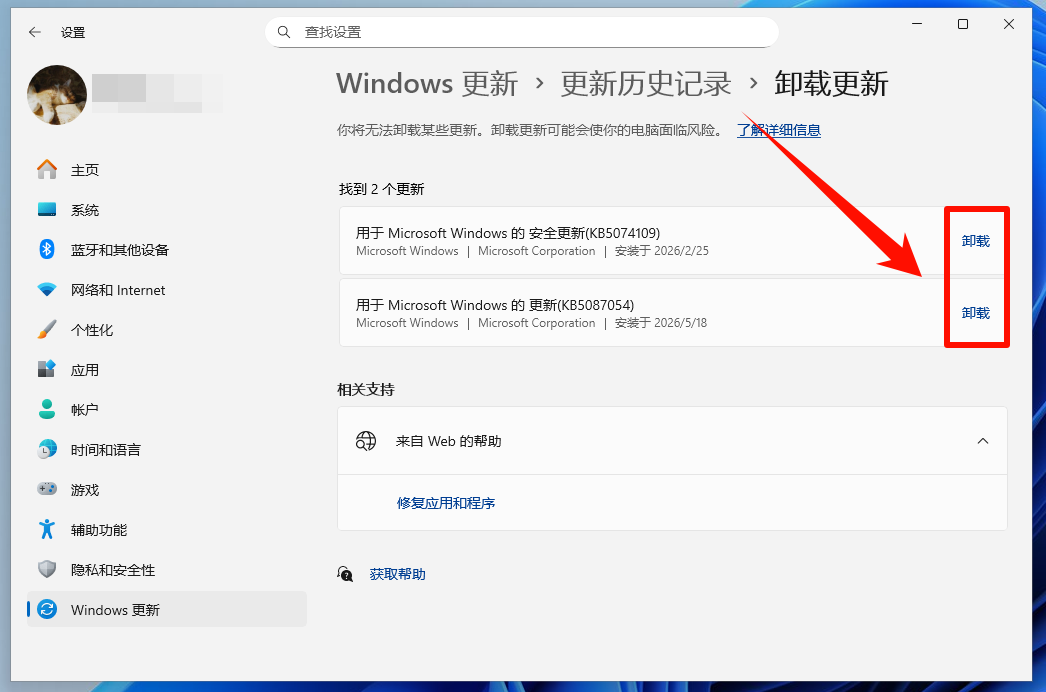
如果系统已经被更新搞崩了进不去,参考下面"回退 3"的安全模式卸载。
回退 2:系统还原点回滚
这是 Win11 自带的后悔药。系统在安装重要更新之前会自动创建一个还原点。
方法1、能进系统
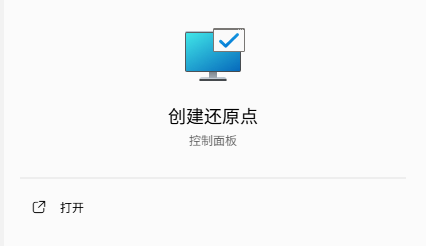
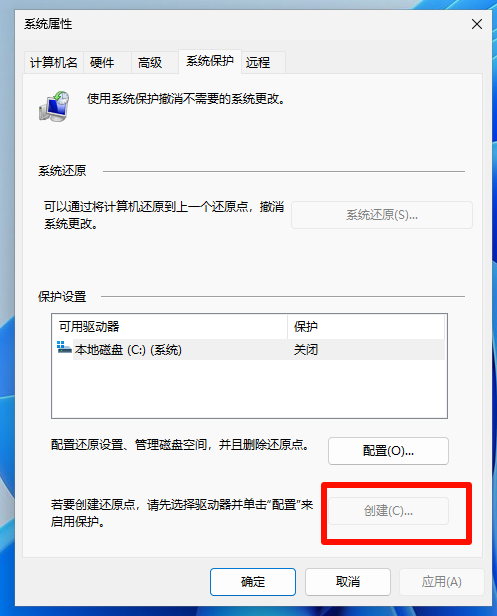
搜索「创建还原点」→ 系统保护 → 系统还原 → 选一个更新前的还原点
方法2、进不去系统
强制关机三次触发自动修复 → 高级选项 → 疑难解答 → 系统还原
方法3、检查还原点是否开启
右键「此电脑 → 属性 → 系统保护」→ 看 C 盘的「保护」状态是否显示"打开"。如果显示"关闭",点击 C 盘 → 配置 → 启用系统保护。建议分配 5-10GB 给系统还原。
回退 3:安全模式卸载更新
更新翻车导致进不去系统的最常见情况:
开机看到 Windows Logo 时按住电源键强制关机,重复 3 次
自动修复界面 → 高级选项 → 疑难解答 → 高级选项 → 启动设置 → 重启
按 4 或 F4 进入安全模式
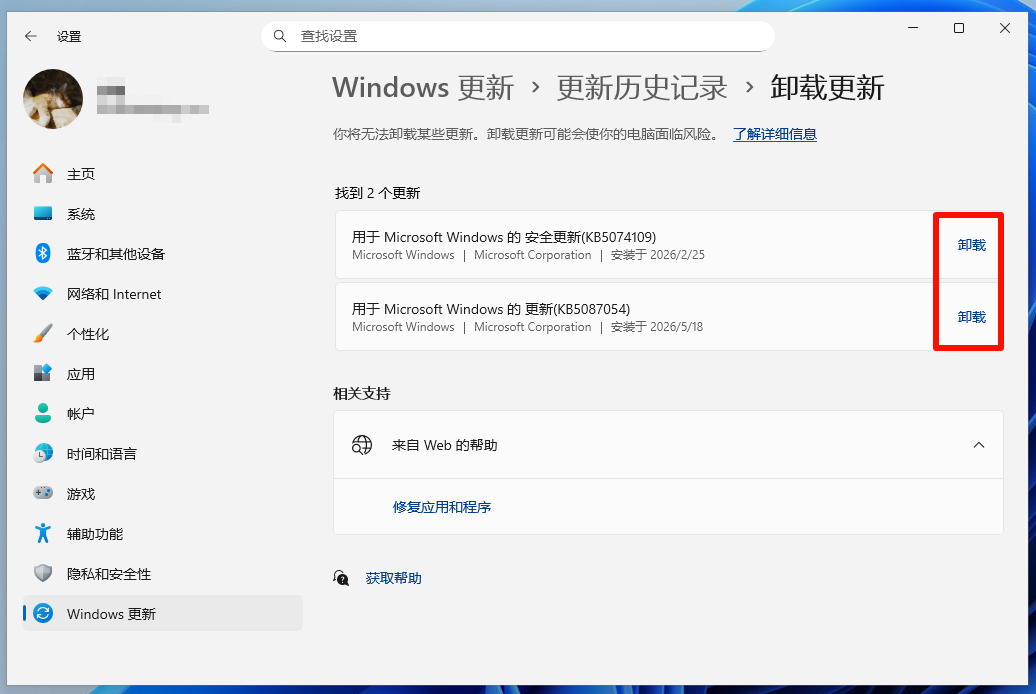
在安全模式里的「设置 → Windows 更新 → 更新历史记录 → 卸载更新」找到最近安装的补丁,卸载后重启
三、Win11 更新常见错误代码修复
搜索「win11系统更新 0x8007007e」的人每月有 4 次点击、15.38% 点击率——搜到了但回答没解决的人更多。
错误代码 | 含义 | 修复方法 |
0x8007007e | 指定模块找不到 | 管理员终端运行 `DISM /online /cleanup-image /restorehealth`,再 `sfc /scannow` |
0x800f0922 | 系统保留分区空间不足 | 用磁盘管理工具扩大 EFI 系统分区到 500MB 以上 |
0x80070002 | 文件找不到 | 运行 Windows 更新疑难解答(设置 → 系统 → 疑难解答 → 其他疑难解答 → Windows 更新) |
0x80070005 | 拒绝访问 | 以管理员身份运行更新;检查杀毒软件是否拦截了更新进程 |
0xc1900101 | 驱动不兼容 | 更新所有驱动,特别是显卡和存储控制器驱动 |
0x8024401c | 无法连接到更新服务器 | 检查网络代理/VPN;重置网络:`netsh winsock reset` |
0x80070643 | MSI 安装程序错误 | 停止 Windows Update 服务 → 删除 `C:\Windows\SoftwareDistribution\` → 重启服务 |
0x80240016 | 更新安装包损坏 | 同上:清理 SoftwareDistribution 文件夹,重新检查更新 |
通用修复步骤(大多数错误代码都适用的三板斧):
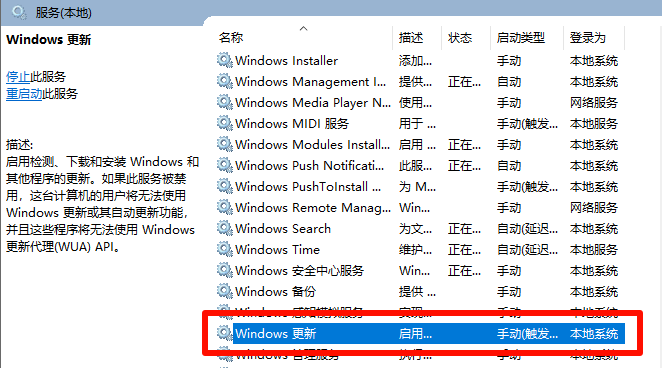
步骤1、同时按键盘Win + R,输入ervices.msc,进入“服务”,找到并停止 Windows Update 服务。
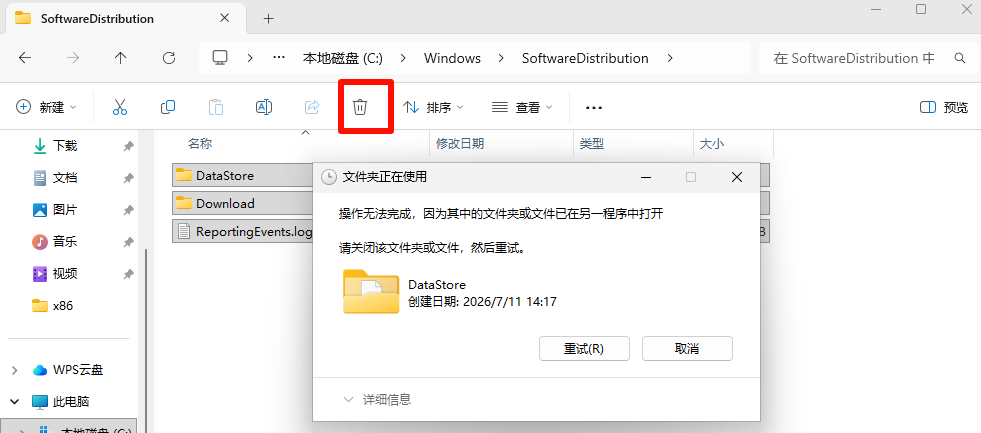
步骤2、删除 C:\Windows\SoftwareDistribution\下的所有文件
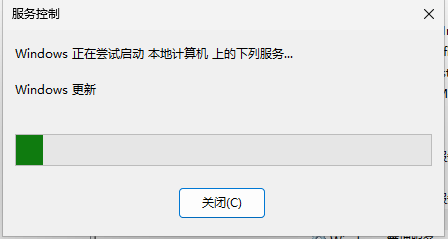
步骤3、重新启动 Windows Update 服务,然后再检查一次更新
四、关闭交付优化,减少后台占用
还有一个跟更新相关的隐藏设置——"交付优化"。这个东西默认开启,让 Windows 更新时不仅从微软服务器下载,还从互联网上的其他电脑(也就是其他 Windows 用户)的电脑上分享更新文件。你的电脑也有可能在给别的用户当种子。
两个问题:一是消耗你的上行带宽,二是 P2P 传输增加了不确定性(传一半断了、文件不完整等)。
关闭方法:
「设置 → Windows 更新 → 高级选项 → 交付优化」→ 关闭「允许从其他电脑下载」。
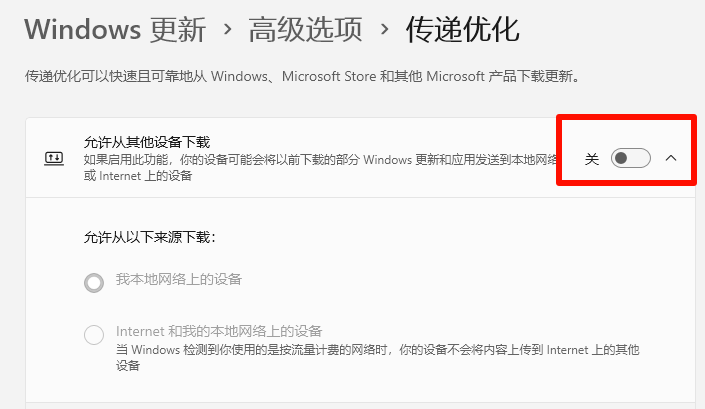
想保留从本地网络内下载的话(比如家里有多台 Win11 电脑),选「我的本地网络上的电脑」;想彻底关掉,直接把整个开关关掉。
五、Win11自动更新管理FAQ
Q1:Win11 自动更新怎么彻底关闭?
家庭版走注册表:HKEY_LOCAL_MACHINE\SOFTWARE\Policies\Microsoft\Windows\WindowsUpdate\AU 新建 NoAutoUpdate = 1。专业版及以上可以用组策略:gpedit.msc → Windows 更新 → 配置自动更新 → 已禁用。两种方法都重启后生效。注意域环境中域策略会盖过本机设置。
Q2:暂停更新 5 周后还能继续暂停吗?
不能直接续。5 周到期后系统会强制安装已暂停的更新,装完以后才能重新暂停 5 周。所以如果你隔 5 周做一次手动操作,中间会有一段"被迫更新"的空窗期。想彻底一点,用组策略或注册表方案。
Q3:更新完系统进不去怎么办?
强制关机三次触发自动修复 → 高级选项 → 疑难解答 → 启动设置 → 安全模式 → 卸载最近安装的补丁。如果安全模式也进不去,用修复界面里的「系统还原」回滚到更新前的还原点。两招都不行的话,只剩重装系统一条路。
Q4:Win11 更新太慢了怎么加速?
一是网络慢(微软服务器近期负载高或你的网络连接到微软更新节点延迟大),二是磁盘写入慢。前者无解,只能等;后者可以关掉「交付优化」中的 P2P 上传功能,减少后台磁盘 I/O 冲突。
Q5:win11 25h2 KB5089573 更新失败怎么办?
25H2 是 2026 年的最新大版本,KB5089573 这个更新报错通常是系统保留分区(EFI 分区)空间不足或者安装了这版本还不兼容的第三方驱动。先用磁盘管理工具确认 EFI 分区剩余空间在 200MB 以上;再更新主板芯片组和存储控制器驱动到主板厂商官网的最新版,然后重新运行更新。
Q6:系统重装后怎么快速恢复到之前的驱动状态?
装完系统第一件事:安装驱动。网卡没驱动你连网都上不去。金舟驱动大师可以一键扫描所有硬件,自动匹配显卡、网卡、声卡、芯片组驱动的最新稳定版本,省去逐个去官网下载的麻烦。驱动装全以后,再检查 Windows 更新把安全补丁补齐。
Q7:怎么知道该不该装某个更新?
一个实用原则:安全更新(每月第二周周二推送的补丁)建议装,但可以等推送后 1-2 周再装,给微软时间修 bug。功能更新(大版本升级,比如 23H2 升 24H2)建议至少等 3 个月,等到 X.1 或 X.2 修订版再升级。可选更新和非安全类的驱动更新——除非你碰到了具体问题需要修复,否则不用装。
如果你的系统已经被更新折腾到各种毛病。开机变慢、文件管理器卡顿、右键菜单延迟、驱动异常——反复卸载补丁修修补补不如直接重装。金舟一键系统重装的"保留个人文件"模式,可以在不丢失桌面文件和个人资料的前提下覆盖安装系统组件,等于给系统做了一次彻底的重置。装完以后记得先用驱动工具把所有驱动对齐到最新稳定版,再考虑打不打补丁。
好文推荐:
C盘爆红别慌!Win11偷偷吃掉70GB的真相,7个C盘爆满的隐藏杀手


温馨提示:本文由金舟软件网站编辑出品转载请注明出处,违者必究(部分内容来源于网络,经作者整理后发布,如有侵权,请立刻联系我们处理)
 已复制链接~



