
































































win11怎么关闭自动更新?2026年最新教程(附更新故障修复方案)
- 来源: 金舟软件
- 作者:zhongxiyi
- 时间:2026-01-27 14:30:35

金舟DirectX·DLL一键修复
-

- 一款操作简单的系统修复工具,提供全面扫描、DirectX、运行库、系统DLL、手动修复五大模式,修复在电脑运行过程中,因dll文件异常导致的运行故障问题,提供稳定、可靠的修复服务。无论是常用的办公软件还是热门的游戏,若出现因dll文件缺失导致的报错,只需轻轻一点,我们的工具即可迅速定位并修复问题,让你的软件和游戏重新焕发活力!无需计算机基础,小白用户也能轻松使用,只需几步即可完成修复过程。
-


金舟DirectX·DLL一键修复
-
 官方正版
官方正版
-
纯净安全
-
软件评分:
 AI摘要
AI摘要
2026年初的Win11更新导致远程桌面崩溃、Outlook闪退等问题,影响办公和游戏体验。与其被动等待微软修复,不如主动管理更新。本文提供了2026年实测有效的Win11自动更新关闭方法,并教你如何解决更新后可能出现的DLL报错,帮助追求稳定的用户彻底摆脱更新困扰。
摘要由平台通过智能技术生成2026年开年,Win11的首轮Patch Tuesday更新(1月13日推送)就给不少用户添了麻烦:远程桌面崩溃、关机变重启、Outlook频繁闪退,甚至有用户反馈更新后出现相关DLL文件缺失、游戏帧率暴跌等问题。微软虽紧急发布带外更新修复部分故障,但修复补丁仍存在连锁适配隐患,且部分DLL相关故障尚未彻底解决。
对于追求稳定的办公族、游戏玩家来说,“被动等修复”不如“主动控更新”。今天小编就给大家整理了一套2026年实测有效、覆盖全Win11版本的自动更新关闭方法,还会教大家应对更新引发的DLL报错问题,彻底摆脱更新困扰。

一、2026年Win11更新问题与官方修复进展
本次1月13日推送的Win11更新(KB5074109/KB5073455),覆盖23H2/24H2/25H2主流版本,虽带来任务栏Copilot分享、文件管理器深色模式优化等新功能,但引发的故障集中爆发。截至2026年1月27日,微软已通过带外更新修复部分问题,剩余故障仍在推进优化中,具体进展如下:
| 故障现象 | 涉及更新包/版本 | 官方修复状态 | 修复补丁/解决方案 |
| 远程桌面连接失败,身份验证异常、连接中断 | KB5074109; Win11 23H2/24H2/25H2 | 已修复 | 对应版本安装KB5077744/KB5077797;临时改用第三方远程工具 |
| 启用Secure Launch后,关机/休眠触发自动重启(仅企业版/IoT版受影响) | KB5073455; Win11 23H2企业版、IoT企业版 | 已修复 | KB5077797(1月17日针对性修复补丁) |
| 经典版Outlook(POP协议)假死、启动/退出异常 | KB5074109; Win11 24H2/25H2 | 已修复(第二轮紧急更新) | KB5078127(1月24日累积更新);未装则卸载KB5074109,重启设备 |
| 相关DLL缺失、游戏帧率暴跌、卡顿闪退 | KB5074109; Win11 24H2/25H2,NVIDIA显卡及游戏本为主 | 未正式确认,用户广泛反馈 | 卸载KB5074109;借助第三方工具修复 |
| 旧款调制解调器驱动被移除,硬件失效 | KB5074109; Win11 24H2/25H2 | 官方认定为安全优化,非BUG | 回滚KB5074109或联系厂商要兼容驱动,长期建议换硬件 |
⚠️需要注意的是,微软修复补丁仍存在连锁适配问题,如1月17日首轮修复包曾导致OneDrive等云存储应用异常,直至1月24日累积更新才彻底解决。对于追求极致稳定的用户,与其等待后续补丁迭代,不如学会灵活关闭自动更新,做好更新管控。
二、Win11关闭自动更新的4种方法
Win11家庭版、专业版/企业版的权限不同,关闭更新的方法也有差异。以下方法均经过2026年1月最新系统版本实测,避开了“禁用服务后自动恢复”“注册表键值失效”等老坑,大家可结合自身版本和需求选择。
方法1:通过设置暂停更新(短期有效)
适合临时规避问题更新,无需修改复杂设置,全版本通用,缺点是最长仅能暂停35天,到期后需重新操作。
▶操作步骤:
1.按Win+I打开【设置】→【Windows更新】;
2.点击右侧【暂停更新】的下拉菜单,选择暂停时长(可选1-5周)。
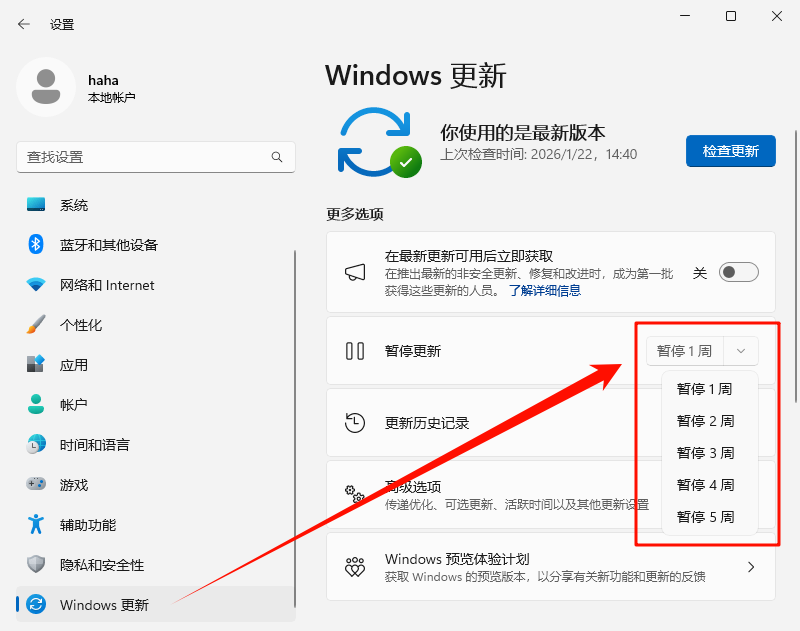
⚠️注意:2026年Win11优化了暂停机制,到期后需先安装已推送更新才能再次暂停,建议提前设置日历提醒,避免强制更新触发。
方法2:禁用Windows Update服务
此方法比单纯暂停更彻底,通过禁用核心服务阻止更新下载,需搭配“恢复选项”设置,避免系统自动重启服务(2025年后微软新增服务自愈机制,不设恢复选项等于白操作)。
▶操作步骤:
1.按Win+R输入“services.msc”后回车,打开【服务】窗口;
2.在列表中找到【Windows Update(Windows更新)】,双击打开属性;
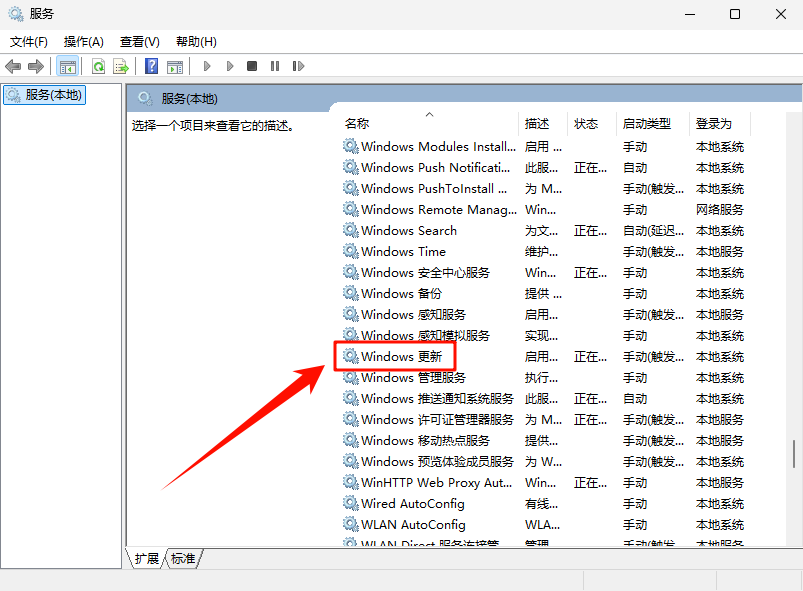
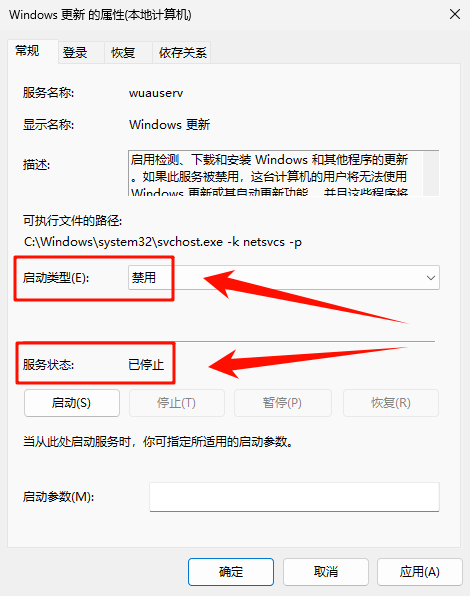
3.服务状态若为“正在运行”,先点击【停止】,再将【启动类型】改为【禁用】;
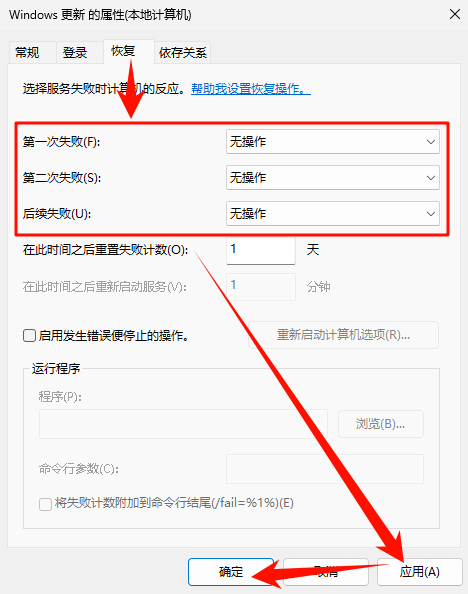
4.切换到【恢复】选项卡,将“第一次失败”“第二次失败”“后续失败”全部改为【无操作】,然后点击【应用】并【确定】;
5.重启电脑生效,此时系统将无法自动触发更新下载。
方法3:组策略编辑器(专业版/企业版)
从系统策略层面锁死更新,优先级高于服务设置,不会被系统自动篡改,适合追求长期稳定的专业用户。家庭版无此功能,强行安装组策略可能导致系统异常,请勿尝试。
▶操作步骤:
1.按Win+R输入“gpedit.msc”后回车,打开【组策略编辑器】;
2.依次展开路径:计算机配置→管理模板→Windows组件→Windows更新→管理最终用户体验,双击右侧的【配置自动更新】;
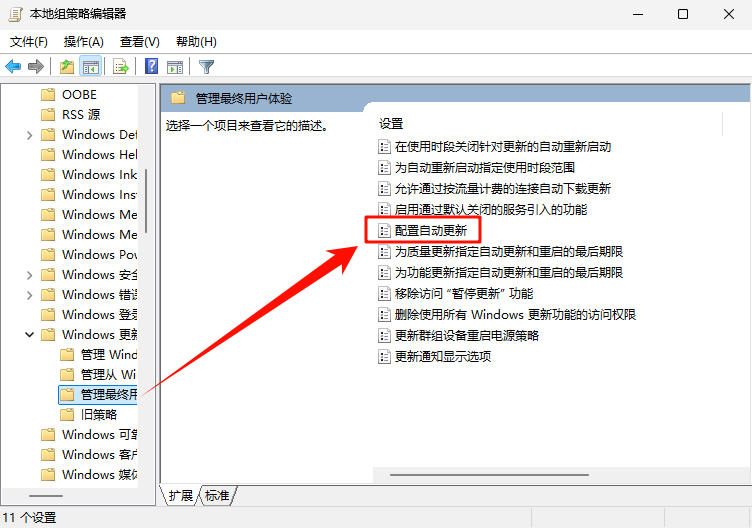
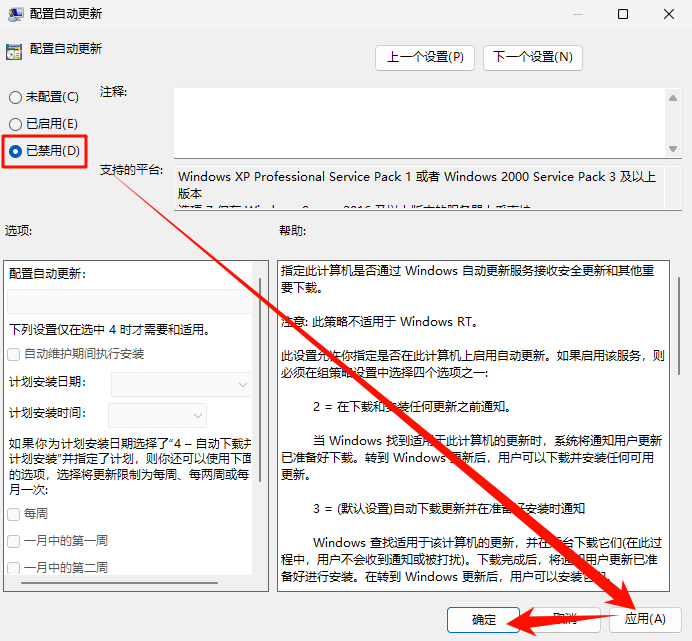
3.在弹出的窗口中,选择【已禁用】,点击【应用】并【确定】;
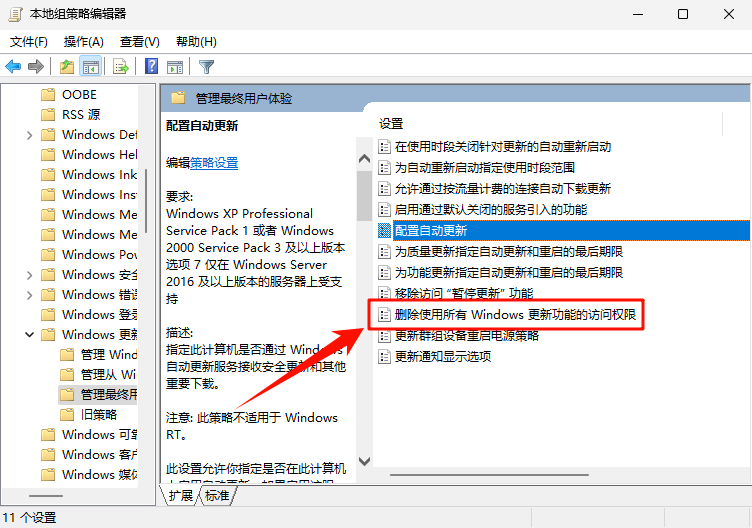
4.额外加固:返回上一级,找到【删除使用所有Windows更新功能的访问权限】,双击打开,设置为【已启用】,彻底隐藏更新入口;
5.重启电脑,更新功能将被完全禁用,需手动修改策略才能恢复。
方法4:注册表修改(家庭版专属,替代组策略)
家庭版用户无法使用组策略,可通过修改注册表实现同等效果,操作前务必备份注册表(避免误改导致系统崩溃)。
▶操作步骤:
1.按Win+R输入“regedit”后回车,打开【注册表编辑器】;
2.导航至路径:HKEY_LOCAL_MACHINE\SOFTWARE\Policies\Microsoft\Windows;
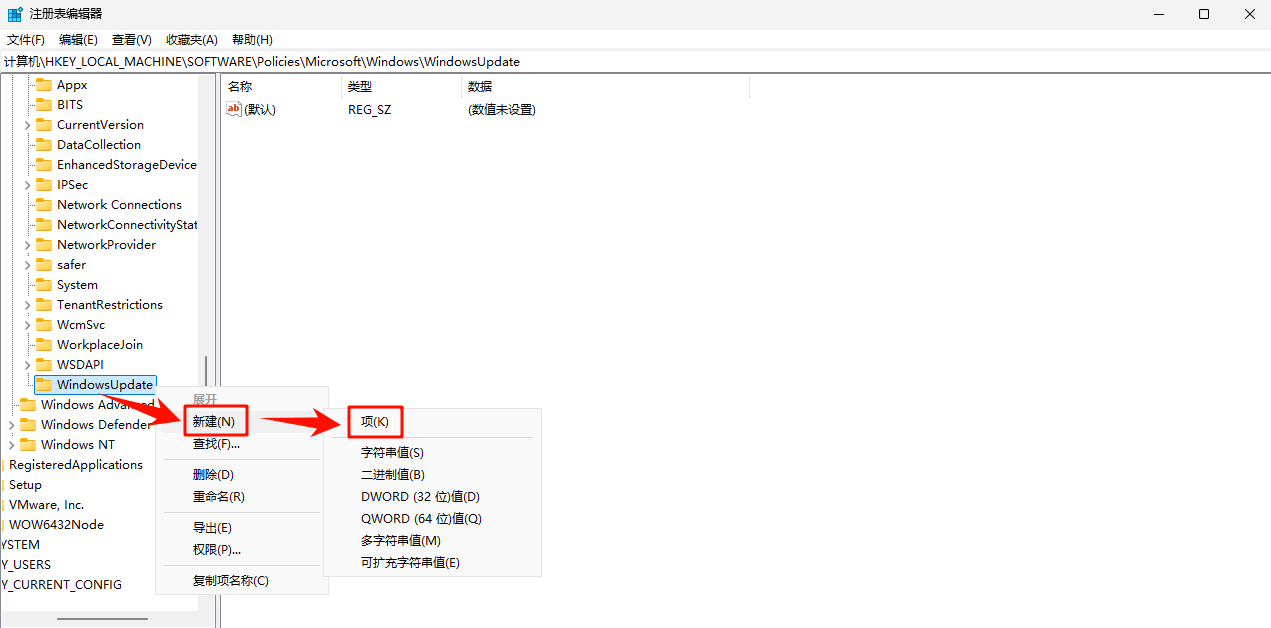
3.右键【Windows】,选择【新建】→【项】,命名为【WindowsUpdate】;
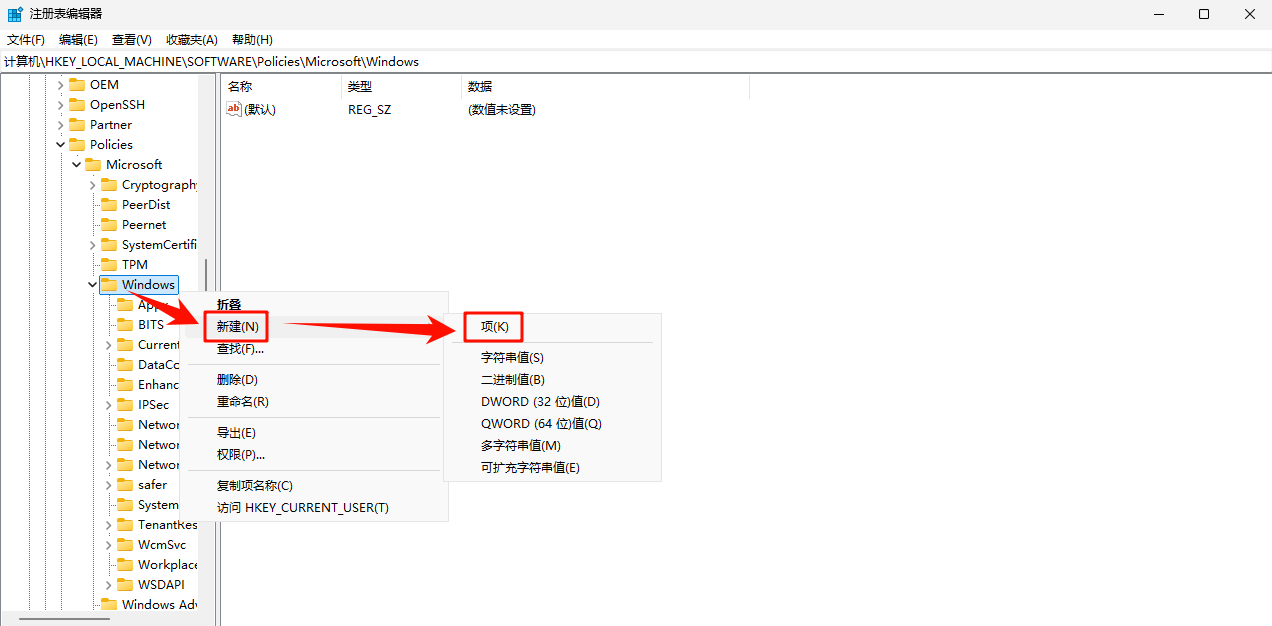
4.右键【WindowsUpdate】,选择【新建】→【项】,命名为【AU】;
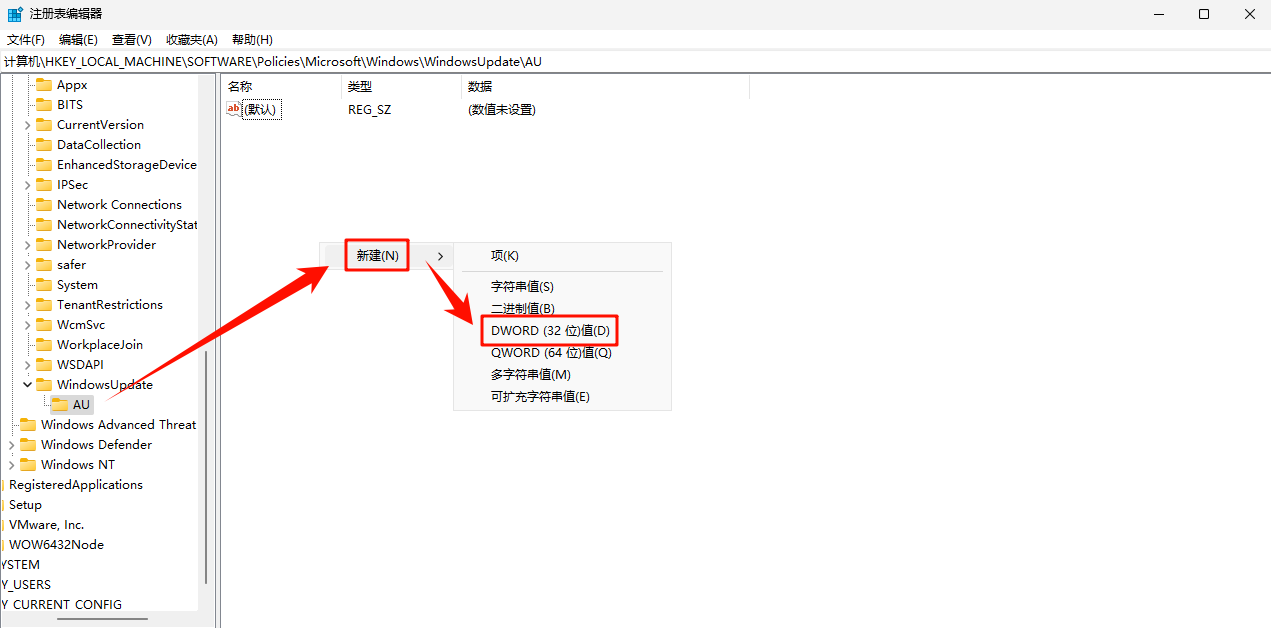
5.选中【AU】,右键空白处,选择【新建】→【DWORD(32位)值】,命名为【NoAutoUpdate】;
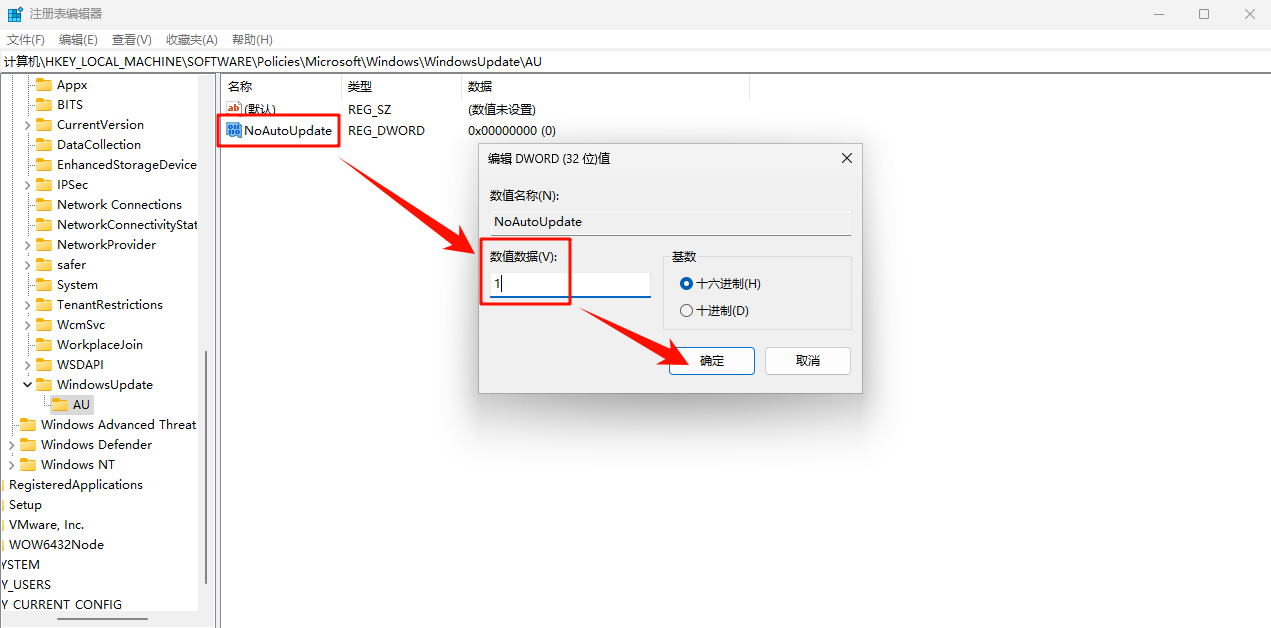
6.双击【NoAutoUpdate】,将【数值数据】设为“1”(1=禁用,0=启用),点击【确定】后,重启电脑生效;如需恢复更新,将数值数据改为“0”即可。
三、更新故障补救:相关DLL报错怎么修?
DLL(动态链接库)是Windows系统及软件运行的核心共享模块,支撑着游戏、办公软件、驱动程序等与硬件的正常交互,是电脑稳定运行的关键。一旦DLL文件损坏、丢失或版本不兼容,会直接导致软件闪退、功能失效等各类故障。
本次2026年Win11开年更新因包体过大、兼容性测试不足,极易引发DLL相关问题,覆盖游戏、办公、系统运行等多场景。而手动修复需精准匹配文件版本,操作复杂,这里推荐使用金舟DirectX·DLL一键修复工具,它可覆盖各类DLL问题,小白也能快速搞定。
▶操作步骤:
1.访问金舟软件官网,下载安装【金舟DirectX·DLL一键修复】最新版;
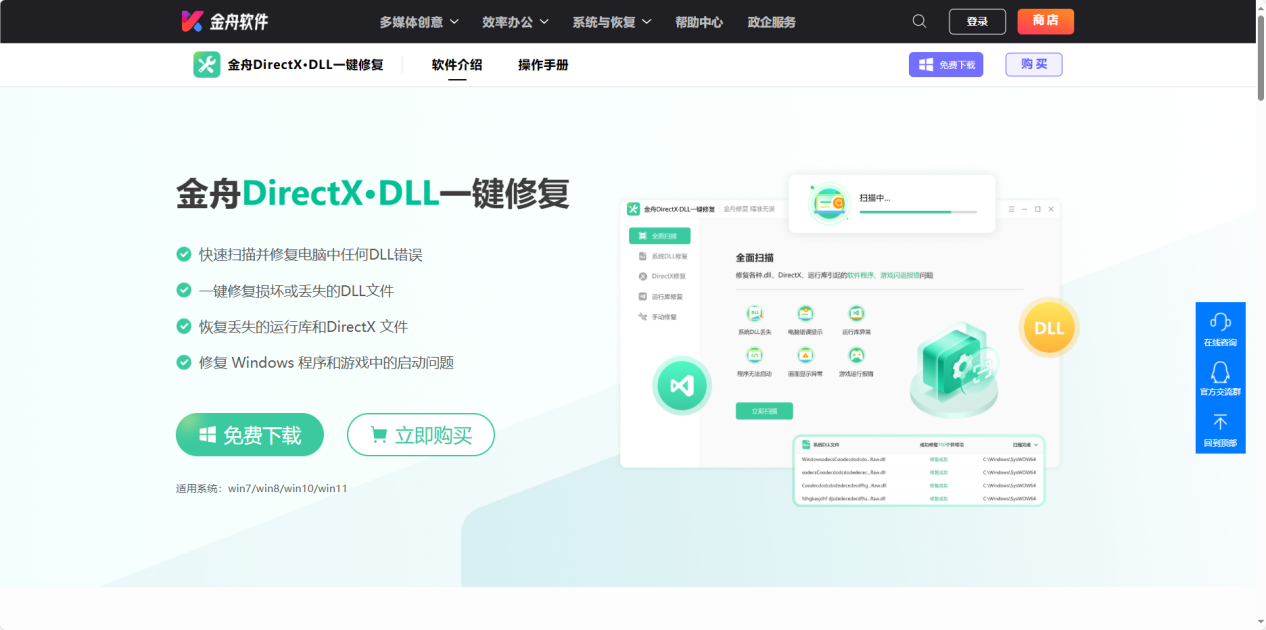
2.打开金舟DirectX·DLL一键修复工具,软件会自动扫描系统中所有损坏、缺失的DLL文件;
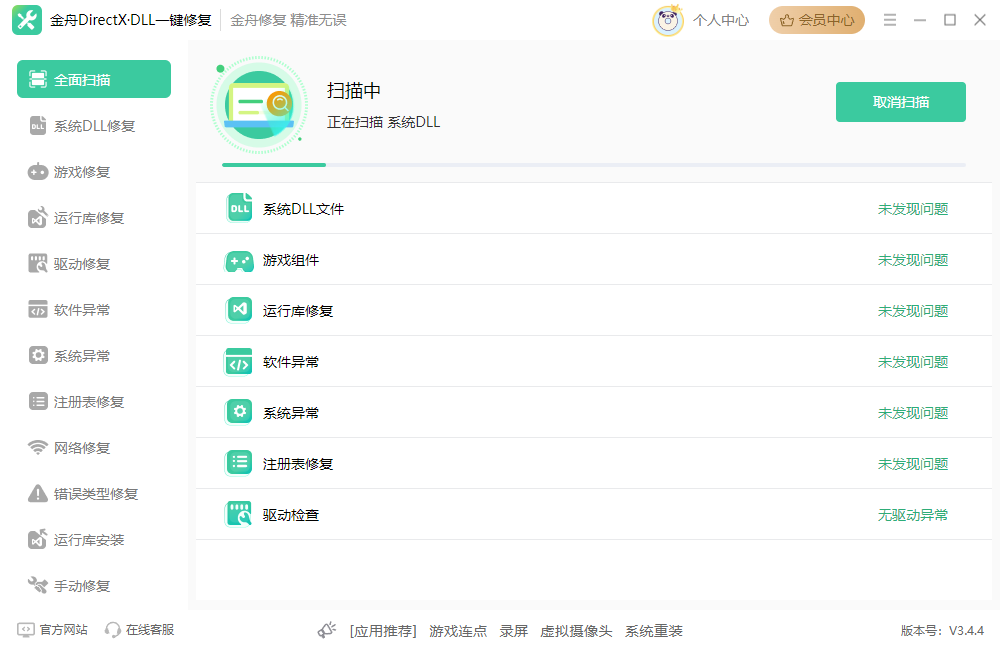
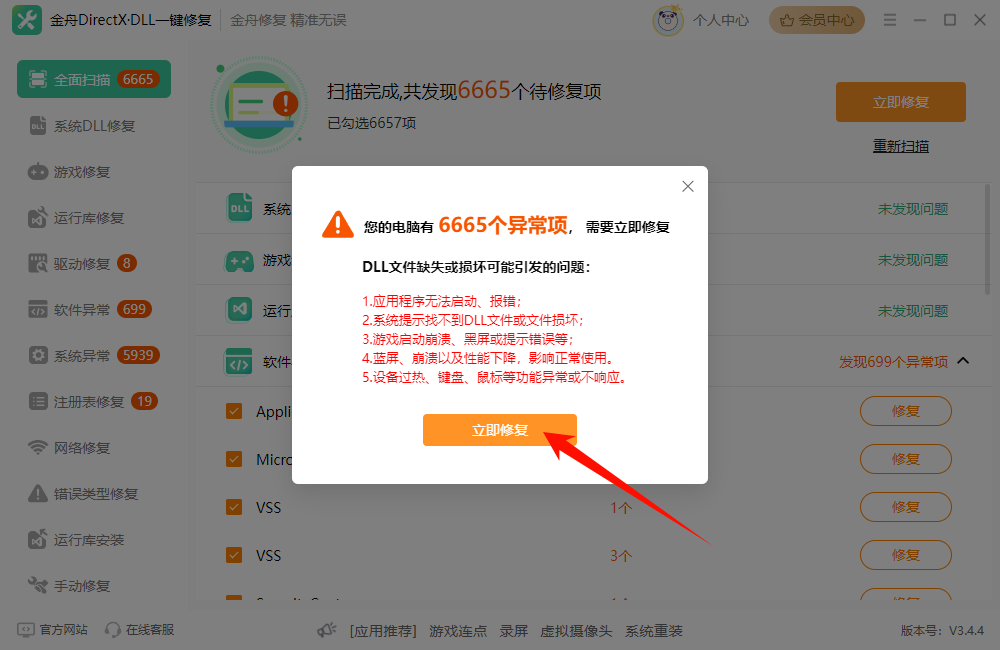
3.扫描完成后,点击【立即修复】,软件会一键修复损坏的文件;
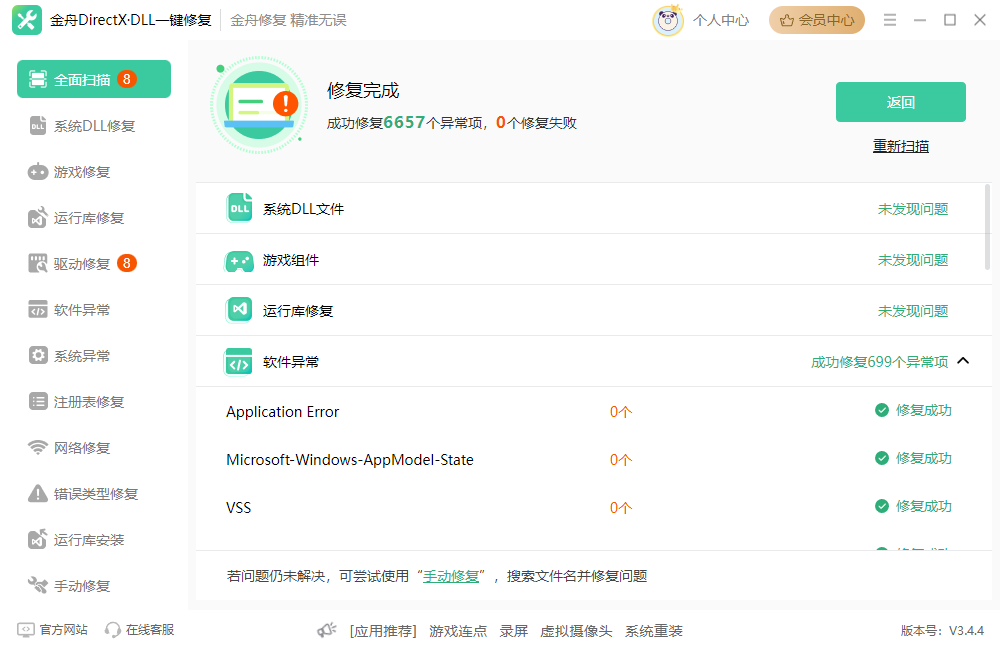
4.修复完成后重启电脑,各类因DLL问题引发的闪退、报错问题通常会消失。
四、FAQ:有关Win11更新的高频问题解答
Q1:关闭自动更新后,安全漏洞怎么办?
A:建议每3-6个月手动开启更新一次,同时保持Windows Defender或第三方杀毒软件实时更新,弥补漏洞风险。
Q2:更新后已出现关机变重启问题,是先关更新还是先修复?
A:先通过微软官方工具回滚问题更新,重启后立即关闭自动更新(避免再次推送问题包),最后用金舟DirectX·DLL一键修复工具修复残留的各类DLL报错问题。
Q3:禁用更新后,微软商店还能正常使用吗?
A:可以。Windows Update与微软商店更新独立,禁用系统更新不会影响商店软件的下载和更新。
文章小结
Win11开年更新的一系列问题,让不少用户对自动更新心生顾虑,而上述方法恰好为不同版本系统用户提供了针对性解决方案。无论是短期应急的暂停更新,还是长期管控的服务、组策略及注册表设置,都能有效规避未知更新风险。但需要注意的是,关闭更新并非永久方案,建议每季度关注微软官方修复公告,手动安装安全补丁,在系统稳定与安全防护之间找到平衡,才能摆脱更新故障困扰。最后别忘了关注金舟软件官网获取更多精彩内容哦,下期见!
推荐阅读:


温馨提示:本文由金舟软件网站编辑出品转载请注明出处,违者必究(部分内容来源于网络,经作者整理后发布,如有侵权,请立刻联系我们处理)
 已复制链接~



