





























































Win10系统哪个版本最好用?关闭自动更新和重装系统前要注意什么
- 来源: 金舟软件
- 作者:Kylin
- 时间:2026-06-08 16:00:08

金舟一键系统重装
-

- win10,win11系统重装,系统还原,一键重装,支持笔记本和台式电脑,电脑小白都能用的重装系统大师,安全纯净无捆绑,全程无人值守,支持Win10/win11系统的在线重装
-


金舟一键系统重装
-
 官方正版
官方正版
-
纯净安全
-
软件评分:
 AI摘要
AI摘要
本文对比了Win10各版本的适用场景,指出老电脑应优先稳定版本,新电脑适合22H2,家庭用户选家庭版,办公用户选专业版。同时建议不要永久关闭系统更新,而是选择“延迟更新”或临时暂停,以兼顾安全与使用体验。
摘要由平台通过智能技术生成Win10不是版本越新越适合所有电脑。老电脑更看重稳定和驱动兼容,新电脑更适合较新的22H2版本;家庭用户和办公用户的需求也不同。至于关闭自动更新,也不建议“一刀切永久禁用”,否则安全补丁和驱动补丁都收不到。
一、Win10系统哪个版本最好用?各版本详细对比
Win10共有7个主流版本,不同版本面向不同用户群体。实测对比后,给出以下推荐:
| 普通家庭用户 | Win10家庭版够用 |
| 办公、远程、加密需求 | Win10专业版更合适 |
| 老电脑 | 优先稳定版本,不追求精简魔改版 |
| 企业环境 | 建议统一镜像和补丁策略 |
1️⃣ Win10专业版(推荐大多数用户首选)
⭐ 核心优势:功能最均衡的版本,支持远程桌面、BitLocker加密、组策略编辑器等高级功能,同时关闭自动更新的操作最灵活。适合办公、游戏、日常使用的绝大多数用户。
硬件要求:2GB内存以上,64GB存储空间。
激活方式:正版密钥或数字许可证激活。
2️⃣ Win10家庭版(适合普通家庭用户)
⭐ 核心优势:预装大多数新电脑的默认版本,操作简单,满足日常上网、办公、娱乐需求。但功能受限,不支持组策略、远程桌面等高级功能,关闭自动更新的方法较少。
适合人群:不折腾、仅需基础功能的家庭用户。
3️⃣ Win10企业版/教育版(适合企业机构)
⭐ 核心优势:提供批量部署、Windows Update for Business等企业级管理功能。普通用户不建议选择,激活和授权较复杂。
4️⃣ Win10 LTSC(适合追求极致纯净的用户)
⭐ 核心优势:长期服务通道版本,无预装应用、无强制更新、无广告推送,系统最纯净最轻量。但缺少应用商店、Cortana等部分功能。
适合人群:追求极致性能、厌恶系统臃肿的高级用户。
二、Win10自动更新要不要关闭?
建议选择“延迟更新”而不是“彻底关闭”。普通用户可暂停更新,专业版用户可用组策略控制通知下载。彻底禁用更新适合少数特殊环境,不适合作为普通用户默认方案。
以下4种方法实测有效关闭Win10系统自动更新:
方法1:手动临时暂停更新(最简单,推荐新手)
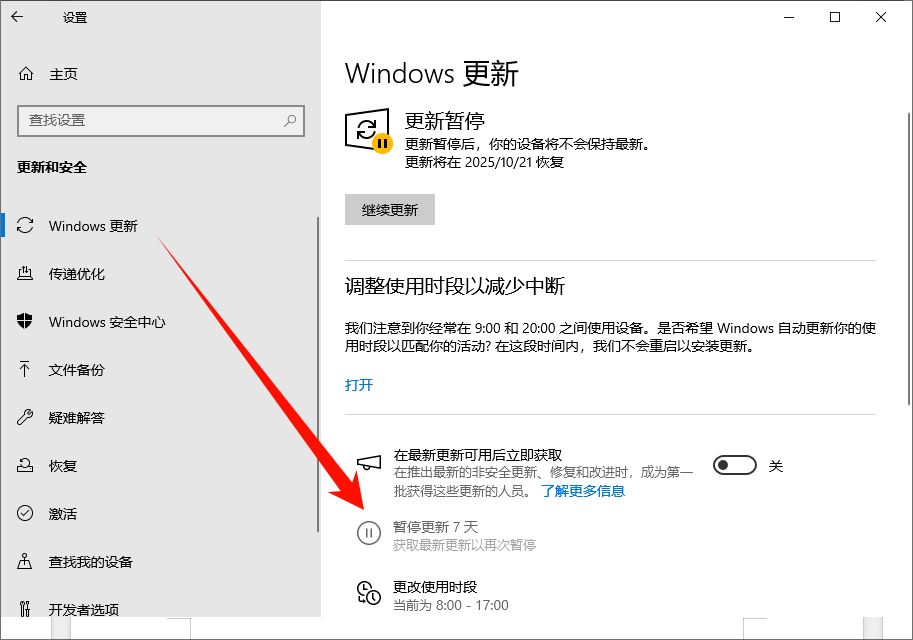
第一步:按Win+I打开“设置”
第二步:选择“更新与安全”后,点击“Windows更新”
第三步:找到“暂时更新7天”
第四步:点击"一键关闭自动更新"(点击一次暂停7天,可重复点击最多暂停35天)
✅ 适用人群:临时紧急关闭Windows系统更新,追求短期内不更新系统。
方法2:服务管理器禁用更新服务(经典方法)
第一步:按Win+R,输入"services.msc"回车,打开服务管理器
第二步:找到"Windows Update"服务
第三步:双击打开,将"启动类型"改为"禁用"
第四步:点击"停止"按钮,停止正在运行的更新服务
第五步:同样找到"Windows Update Medic Service",也设为禁用
第六步:重启电脑生效
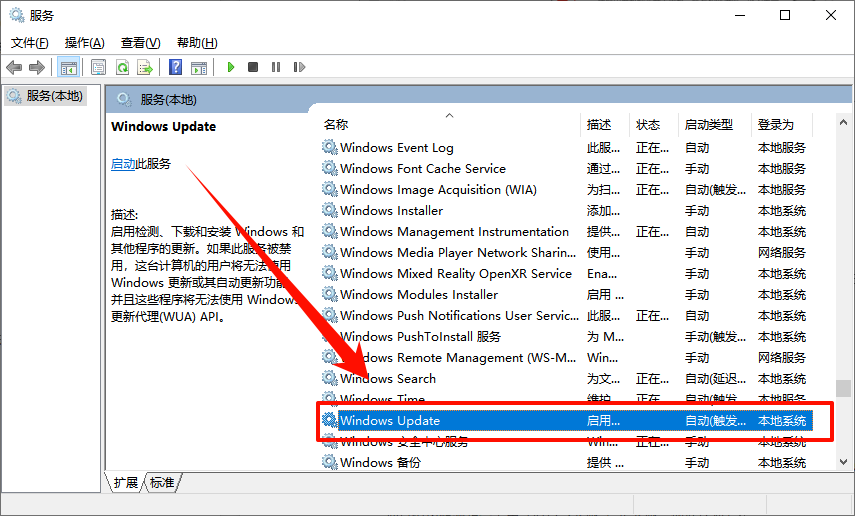
⚠️注意事项:部分Win10版本会在系统重启后自动恢复更新服务,需要配合方法3使用。
方法3:组策略编辑器设置(专业版推荐)
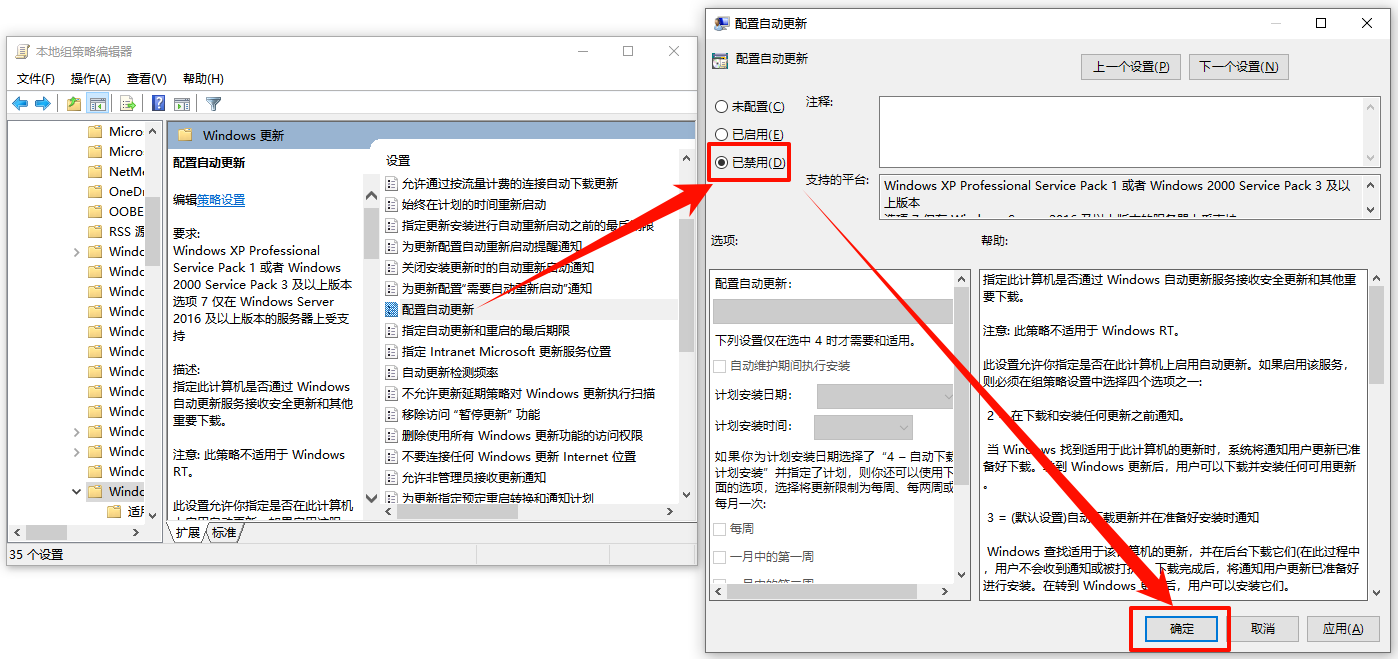
第一步:按Win+R,输入"gpedit.msc"回车,打开组策略编辑器
第二步:依次展开:计算机配置→管理模板→Windows组件→Windows更新
第三步:双击"配置自动更新"
第四步:选择"已启用",设置为"2 - 通知下载并通知安装"
第五步:点击"确定"保存,重启电脑生效
✅ 适用人群:Win10专业版用户,希望灵活控制更新行为。
方法4:注册表修改(高级方法)
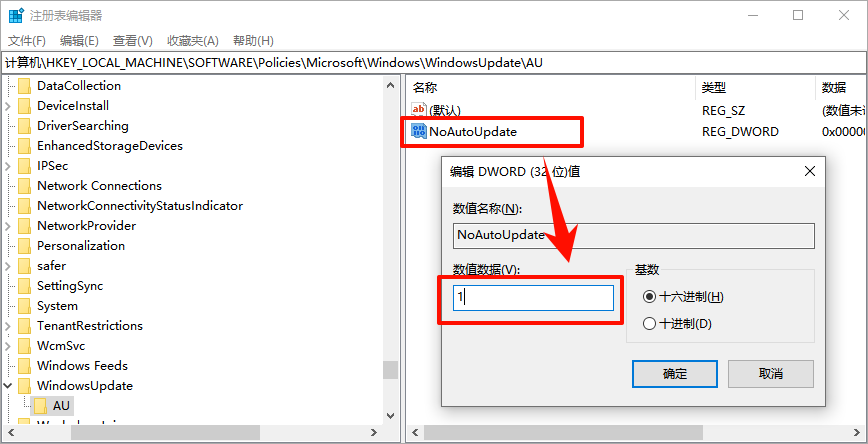
第一步:按Win+R,输入"regedit"回车,打开注册表编辑器
第二步:定位到:HKEY_LOCAL_MACHINE\SOFTWARE\Policies\Microsoft\Windows\WindowsUpdate\AU
第三步:右键新建DWORD值,命名为"AUOptions"
第四步:双击"AUOptions",数值数据设为"2"(通知下载并通知安装)
第五步:重启电脑生效
✅ 适用人群:熟悉注册表操作的高级用户。
方法 | 难度 | 适用版本 | 推荐指数 |
金舟Windows优化大师 | 简单 | 所有版本 | ★★★★★ |
服务管理器禁用 | 中等 | 所有版本 | ★★★★ |
组策略编辑器 | 中等 | 专业版及以上 | ★★★★ |
注册表修改 | 较难 | 所有版本 | ★★★ |
三、如何重装系统Win10?完整教程
当系统卡顿严重、反复蓝屏、病毒感染无法清除时,重装系统是最彻底的解决方案。
重装前清单:
1. 备份桌面、文档、微信/QQ文件。
2. 确认C盘和D盘分区。
3. 关闭BitLocker。
4. 记录软件激活信息。
5. 准备网卡驱动或驱动工具。
以下提供两种主流重装方法:
方法1:金舟一键系统重装(推荐,最简单)
⭕ 核心优势:无需U盘、无需技术基础,在线重装Win10,全程自动完成。软件自动备份桌面文件和驱动,重装后自动恢复,纯净无捆绑。
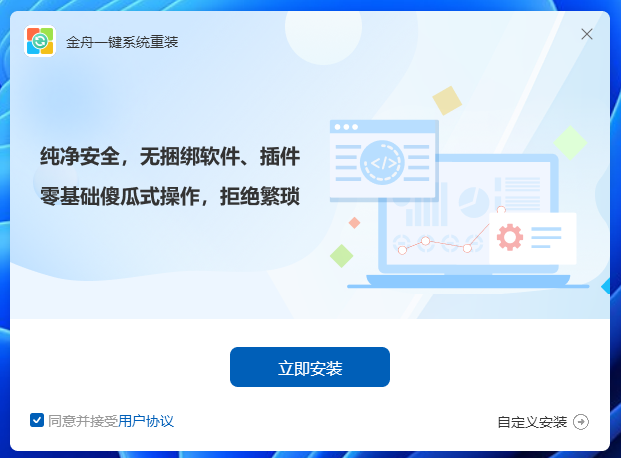
第一步:下载并安装金舟一键系统重装软件
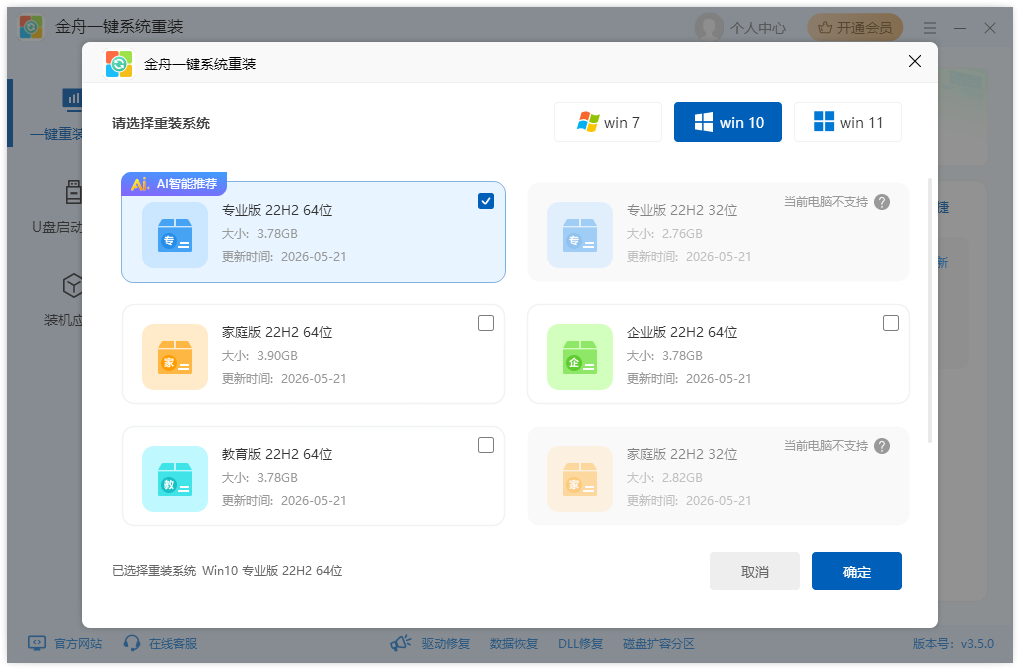
第二步:打开软件,选择需要安装的系统版本(Win10 22H2/23H2)
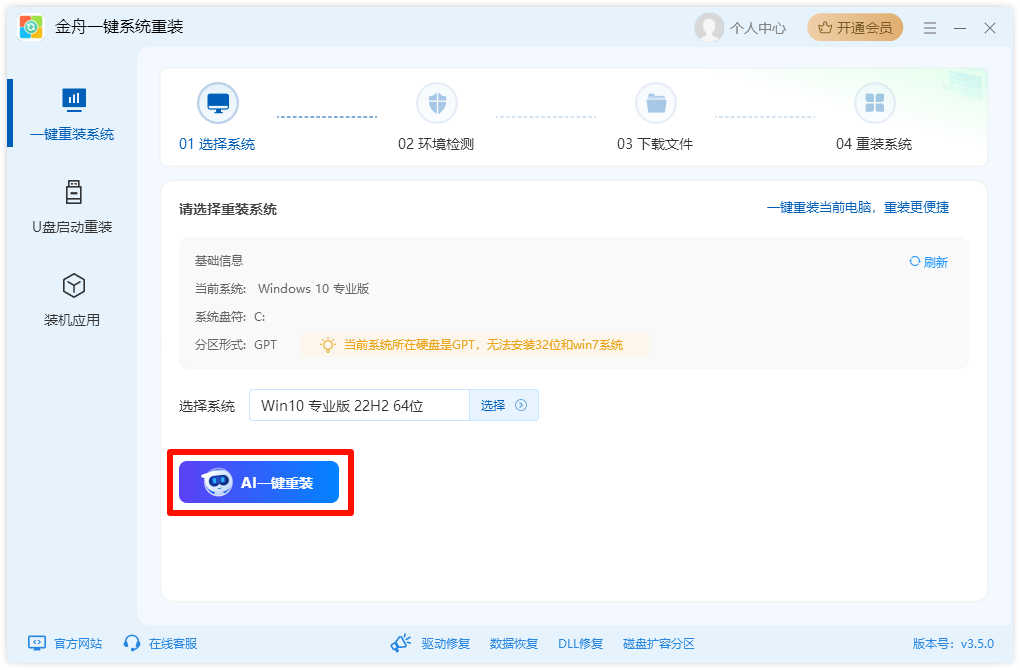
第三步:点击"AI一键重装",软件自动检测系统环境
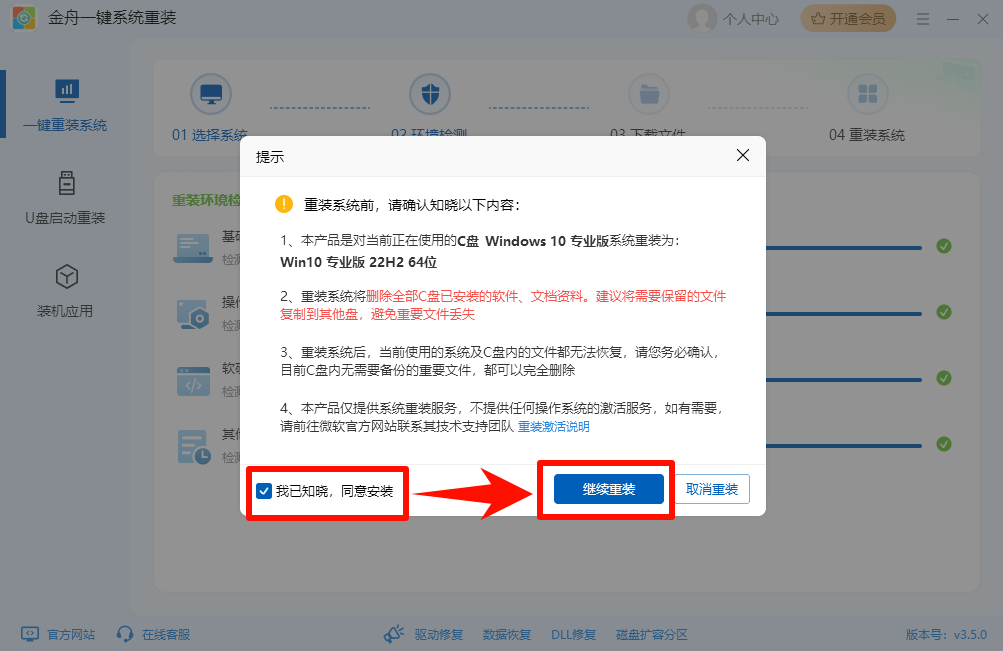
第四步:软件会对电脑运行环境进行全面扫描与检测,其中包括:需同时满足硬盘分区可用空间大于5.0GB、文件系统为NTFS或FAT32、关闭BitLocker分区加密三种要求。完成检测后,勾选确认内容,点击“继续重装”。
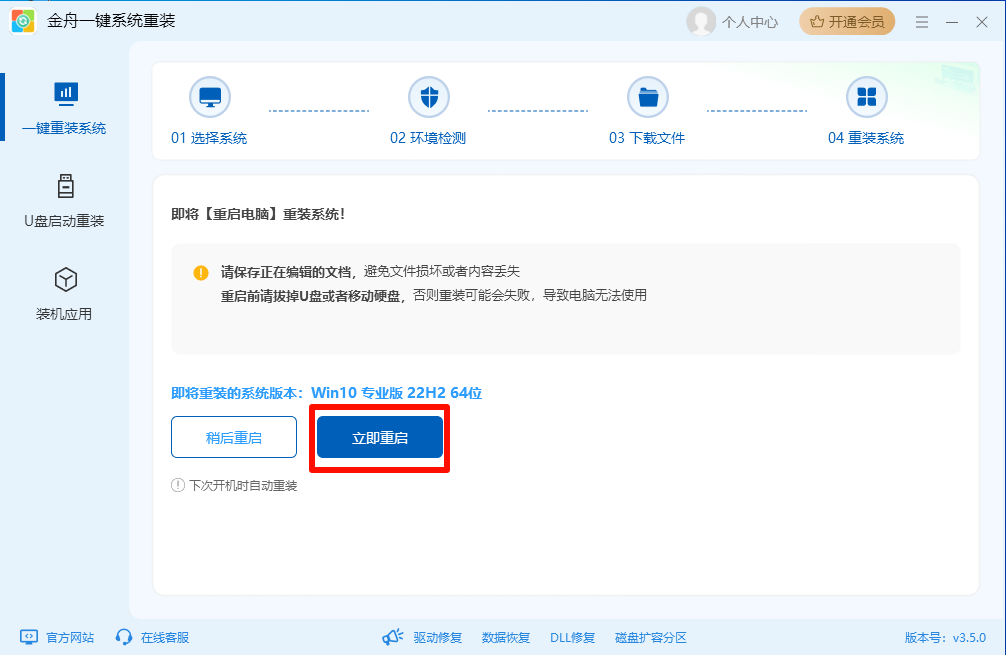
第五步:等待软件准备必要的数据和文件,选择重启时间,点击“立即重启”。电脑立马进入系统重装过程中。
第六步:使用金舟驱动大师一键安装驱动,完成最终配置
✅ 适用人群:所有需要重装系统的用户,尤其适合电脑小白、不想折腾U盘的用户。
方法2:U盘重装系统(传统方法)
⭕ 核心优势:U盘重装是最传统最可靠的方法,适合网络条件差或需要安装纯净版系统的用户。
第一步:准备一个8GB以上U盘(注意:U盘数据会被清空)
第二步:在正常电脑上下载Win10官方镜像(微软官网)
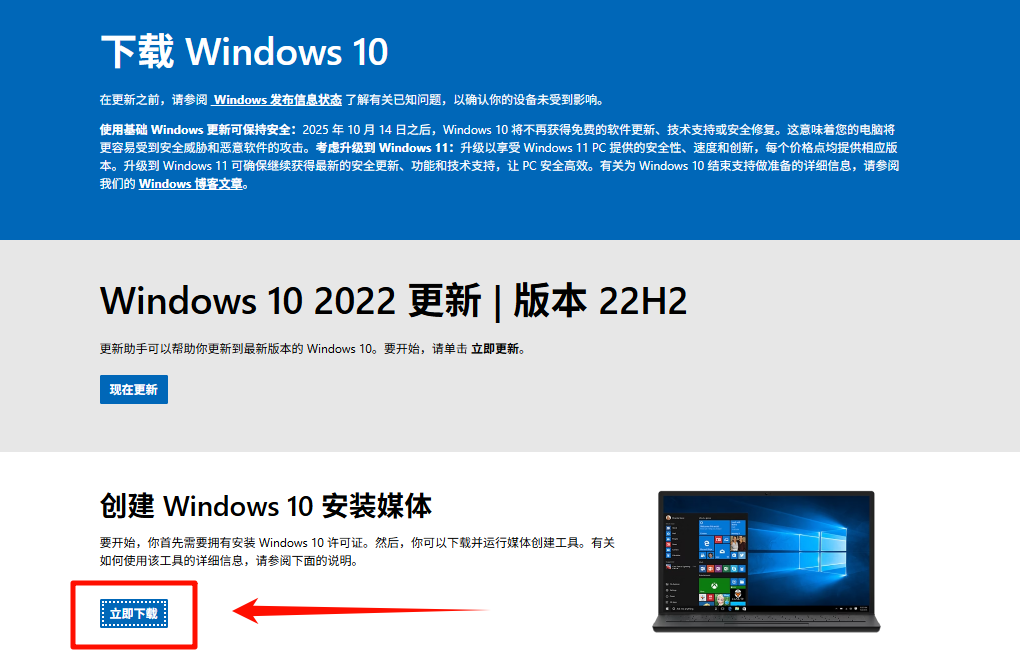
第三步:使用微软官方工具Media Creation Tool制作启动U盘
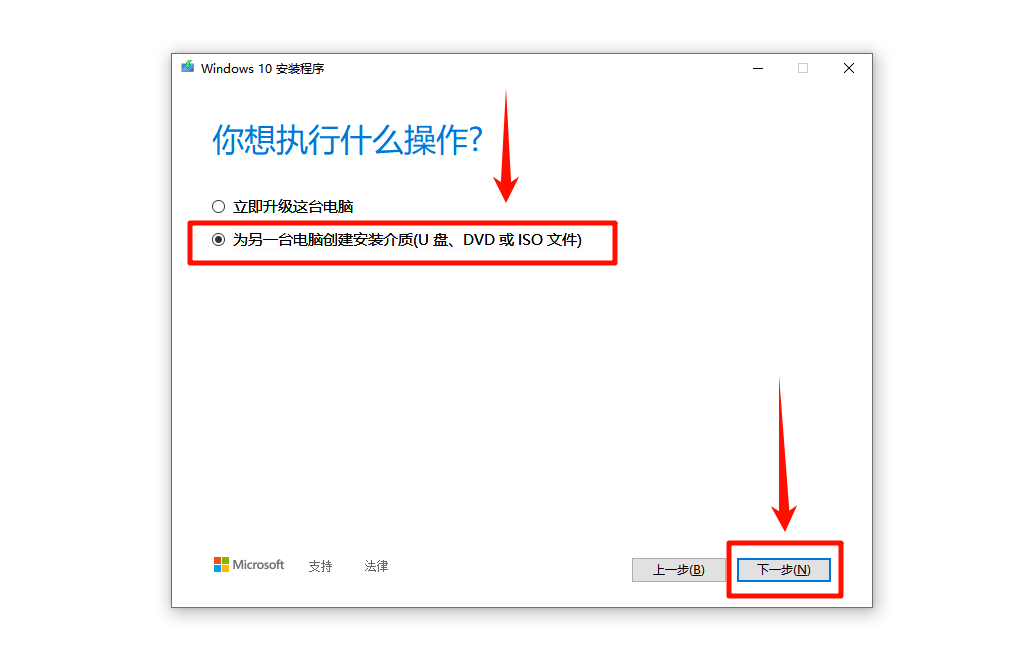
第四步:将U盘插入需要重装的电脑,开机按F12/F8/DEL进入启动菜单
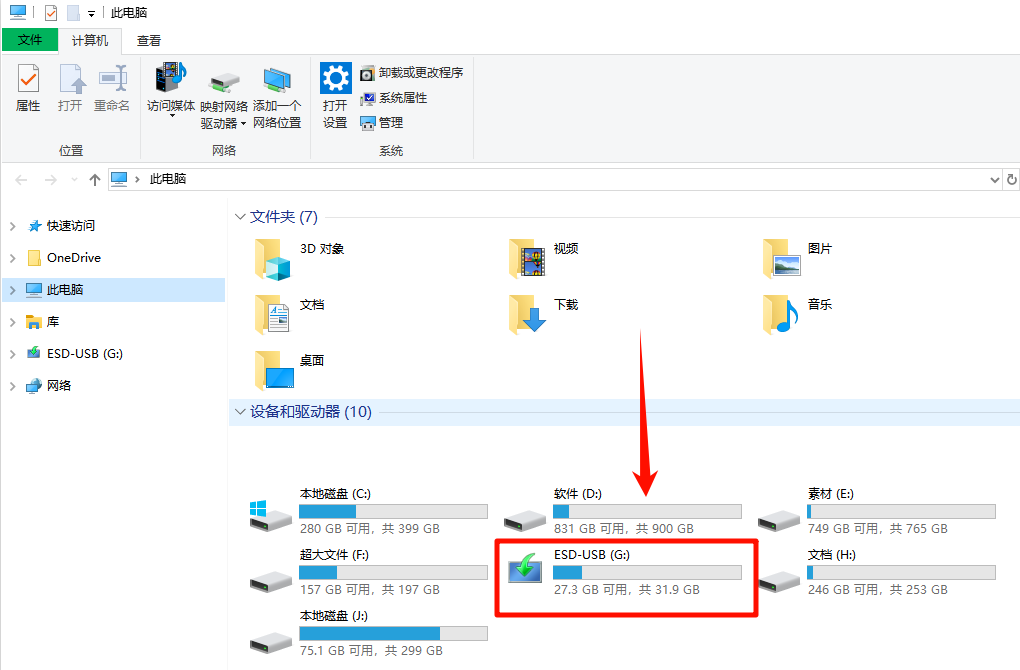
第五步:选择U盘启动,进入Win10安装界面
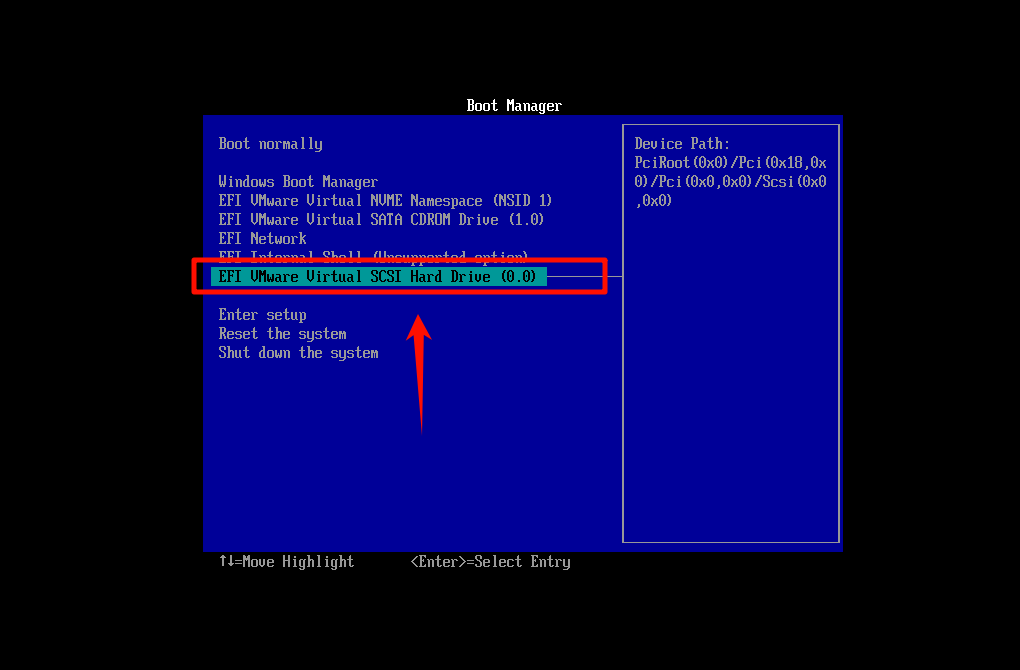
第六步:按提示选择语言、时间、键盘
第七步:选择"自定义安装",格式化C盘分区
第八步:等待系统安装完成,约20-40分钟
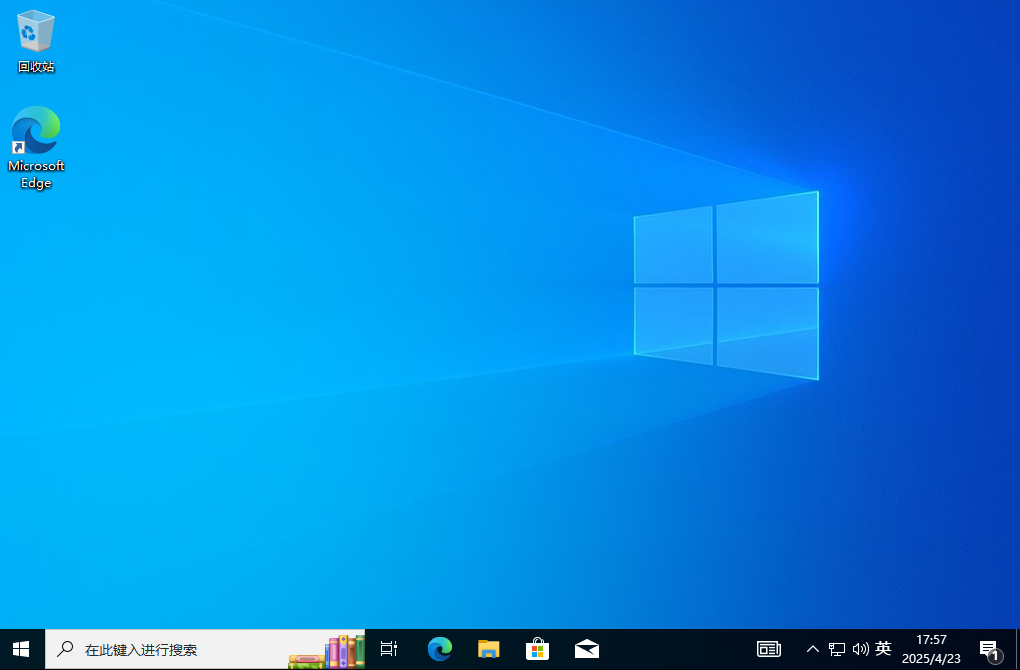
第九步:进入新系统后,安装驱动和常用软件
✅ 适用人群:有一定电脑基础、需要纯净版安装的用户。
四、不同场景下的Win10系统问题解决方案选择
场景 | 推荐方案 | 原因 |
系统卡顿、C盘爆红 | 金舟Windows优化大师 | 一键清理优化,快速提速 |
被强制更新骚扰 | 临时手动暂停更新 | 最简单,所有版本通用 |
系统崩溃、反复蓝屏 | 金舟一键系统重装 | 彻底解决,自动备份恢复 |
需要纯净版系统 | U盘重装+LTSC版本 | 最纯净,无预装应用 |
企业批量部署 | Win10企业版+批量工具 | 批量管理,统一配置 |
五、FAQ:Win10系统优化与重装常见问题速解
Q1:Win10家庭版能关闭自动更新吗?
A:Win10家庭版没有组策略编辑器,关闭自动更新较麻烦。推荐使用金舟Windows优化大师一键关闭,或通过服务管理器禁用Windows Update服务。注意:微软可能会在系统大更新后恢复更新服务,需要重新设置。
Q2:重装系统win10会丢失数据吗?
A:重装系统会清空C盘数据。使用金舟一键系统重装会自动备份桌面文件和驱动,但建议手动备份:①重要文档复制到D盘或U盘;②浏览器书签导出;③微信/QQ聊天记录备份;④软件安装包保存。
Q3:Win10 LTSC版本怎么获取?值得装吗?
A:Win10 LTSC可通过微软批量授权渠道或第三方纯净镜像获取。如果你追求极致纯净、厌恶系统广告和预装应用,LTSC值得安装。但注意:LTSC缺少应用商店和部分现代应用支持,不适合需要应用商店的用户。
Q4:重装系统后需要激活吗?密钥怎么办?
A:重装前建议先记录当前激活状态:①打开"设置"→"更新和安全"→"激活",查看数字许可证状态;②使用 ProduKey 等工具备份产品密钥。重装后连接网络,系统通常会自动激活数字许可证。如未激活,输入之前备份的密钥即可。
Q5:关闭自动更新后系统会有安全风险吗?
A:关闭自动更新确实会错过安全补丁,建议:①定期手动检查更新(每月一次);②保持杀毒软件实时防护开启;③不随意访问不明网站、不下载来源不明的软件。这样可以在关闭自动更新的同时保持系统安全。
六、个人感悟
做系统优化分享这几年,见过太多用户被Win10自动更新折磨的案例。半夜电脑突然更新重启,第二天开会文件没保存;更新后系统卡成PPT,游戏帧数暴跌;更新失败反复重启无法进入桌面……这些场景几乎每个Win10用户都经历过。
其实,Win10的"好用"不在于版本多新,而在于"适合自己"。大多数用户选Win10专业版就够用,配合关闭不必要的自动更新、定期清理系统垃圾,就能保持流畅稳定的体验。
印象最深的是一位老师,他的电脑被Win10强制更新搞得崩溃了,课件全没保存,急得差点哭出来。后来我帮他用了金舟一键系统重装,15分钟恢复系统,之前备份的文件也自动恢复了,他从此成了金舟的忠实用户。
不管是版本选择、关闭更新还是重装系统,"选对工具、用对方法"都是第一原则。希望这篇Win10系统优化与重装完整指南,能帮你彻底告别系统困扰。


温馨提示:本文由金舟软件网站编辑出品转载请注明出处,违者必究(部分内容来源于网络,经作者整理后发布,如有侵权,请立刻联系我们处理)
 已复制链接~



