































































Win10怎么设置永不更新 Windows系统永久禁止更新操作指南
- 来源: 金舟软件
- 作者:Kylin
- 时间:2026-05-23 20:00:06


 官方正版
官方正版
 AI摘要
AI摘要
本文介绍6种关闭Win10自动更新的方法,包括组策略、服务、注册表等,提供详细步骤和批处理脚本。用户可手动控制更新时机,避免强制重启、带宽占用和系统Bug,适合需要稳定工作环境的用户。
摘要由平台通过智能技术生成核心要点速览
本文涵盖以下关键内容:
1. Win10关闭自动更新的6种方法(组策略、服务、注册表、设置、批处理)
2. Win10怎么设置永不更新的详细步骤
3. 一键关闭Win10自动更新的批处理脚本
4. Windows Update关闭后的风险与注意事项
5. 各版本Win10(家庭版/专业版)的关闭方法对比
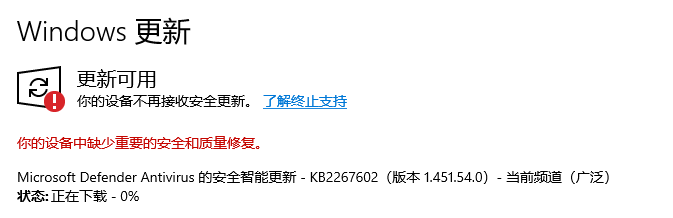
一、为什么要关闭Win10自动更新
Windows 10的自动更新功能虽然能保持系统安全和最新,但在实际使用中经常给用户带来困扰:
1. 强制重启:Windows更新后经常强制要求重启电脑,打断工作和游戏
2. 占用带宽:后台自动下载更新包,消耗大量网络带宽,影响其他应用
3. 占用磁盘:更新文件占用大量C盘空间,导致磁盘空间不足
4. 更新Bug:部分更新存在兼容性问题,导致系统蓝屏、软件异常
5. 更新耗时:大型更新(如版本升级)下载和安装耗时很长
6. 驱动冲突:Windows自动更新驱动可能覆盖已安装的稳定驱动
虽然微软不建议关闭自动更新,但对于需要稳定工作环境的用户来说,手动控制更新时机是更合理的选择。
二、方法1:组策略编辑器关闭自动更新(推荐)
这是最稳定、最彻底的关闭方法,适用于Windows 10专业版、企业版和教育版。
2.1 禁用自动更新
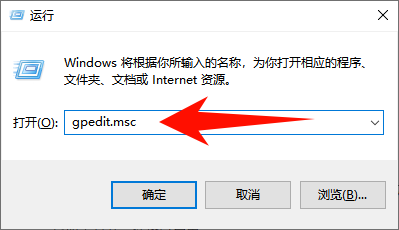
1. 按 Win+R 打开运行窗口,输入 gpedit.msc,按回车
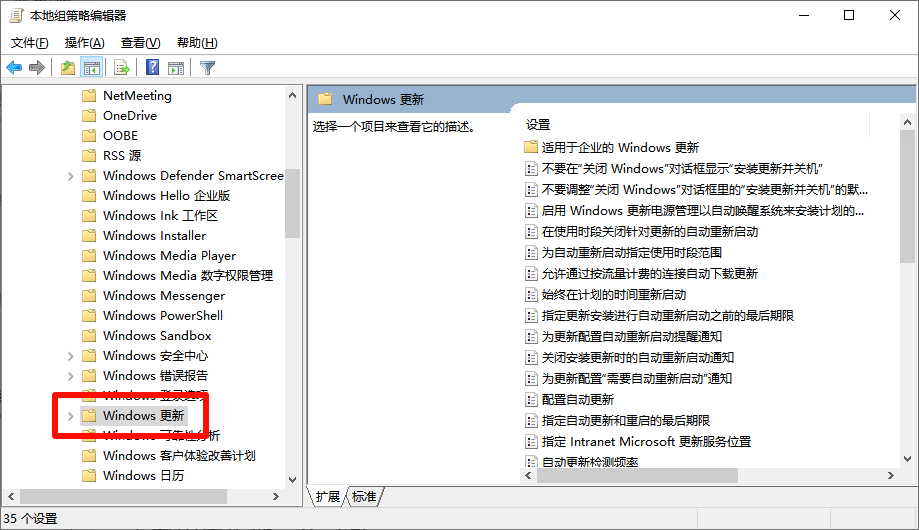
2. 在左侧依次展开:计算机配置 > 管理模板 > Windows组件 > Windows更新
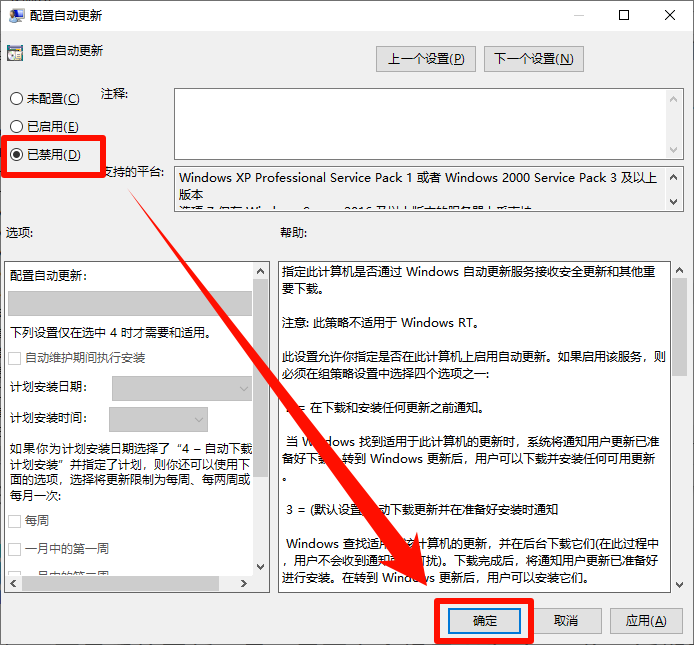
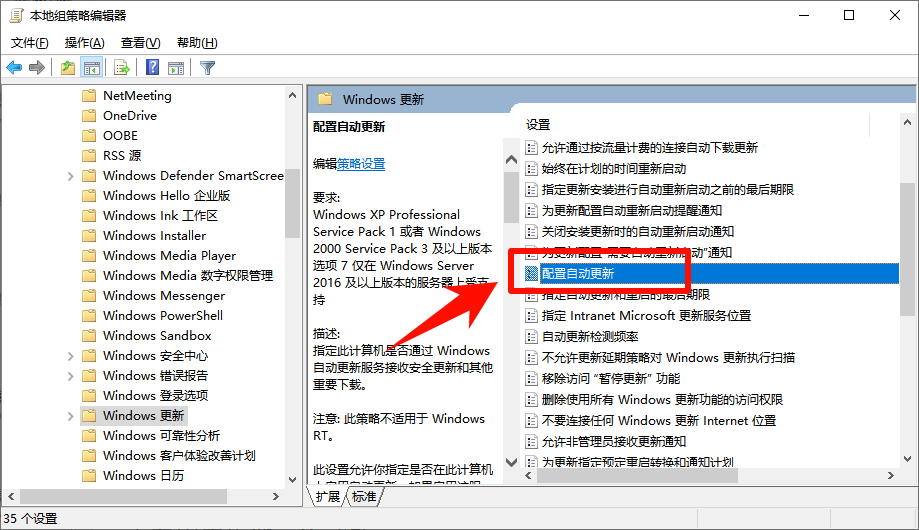
3. 在右侧找到配置自动更新,双击打开
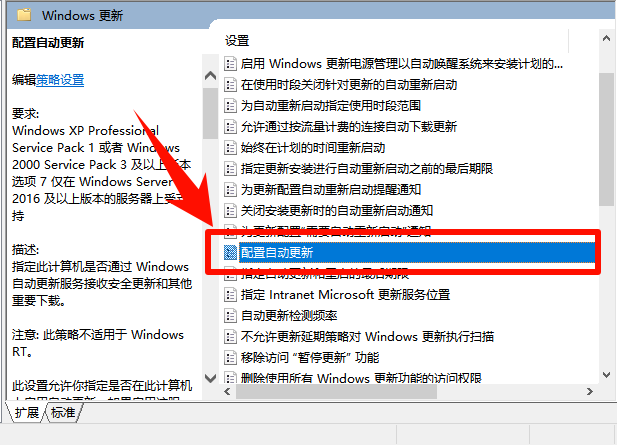
4. 选择已禁用,点击应用和确定
2.2 彻底屏蔽更新入口
1. 在同一目录下,找到删除使用所有Windows更新功能的访问权限
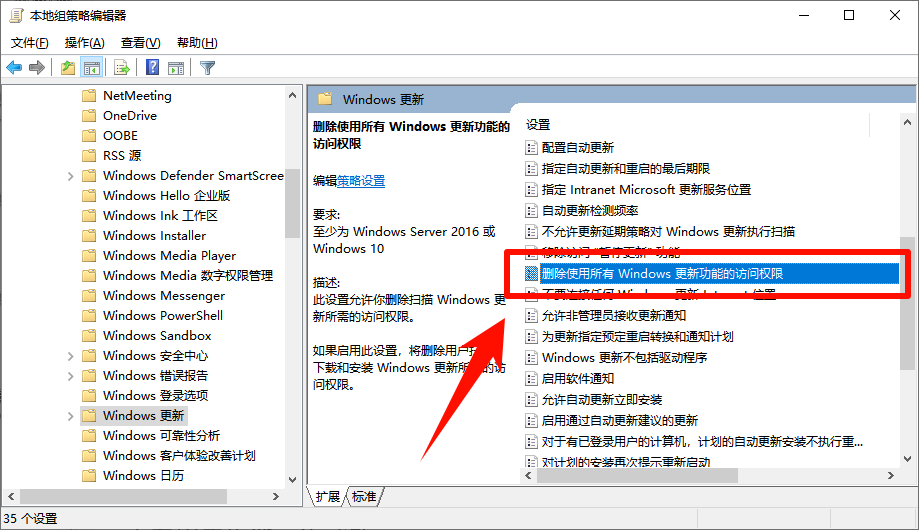
2. 双击打开,选择已启用,点击应用和确定
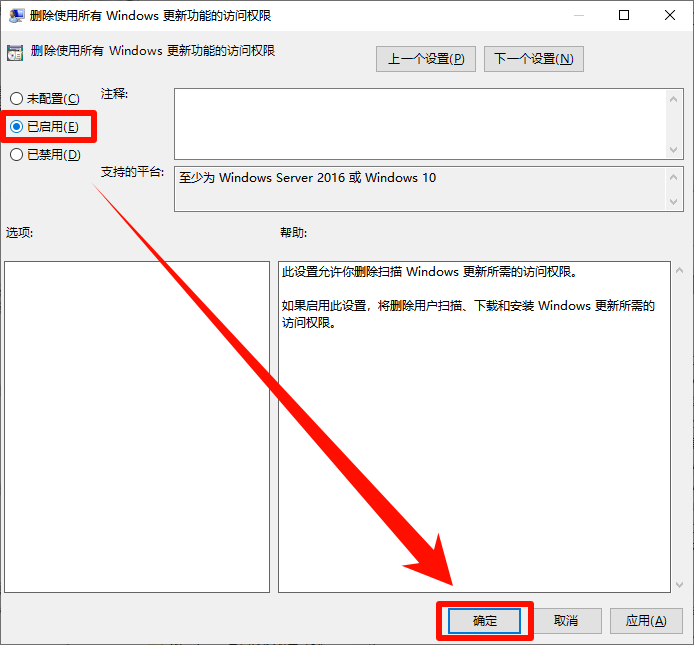
这样设置后,设置中的Windows更新选项将完全消失
2.3 禁止自动重启
即使关闭了自动更新,已下载的更新仍可能触发重启。需要额外设置:
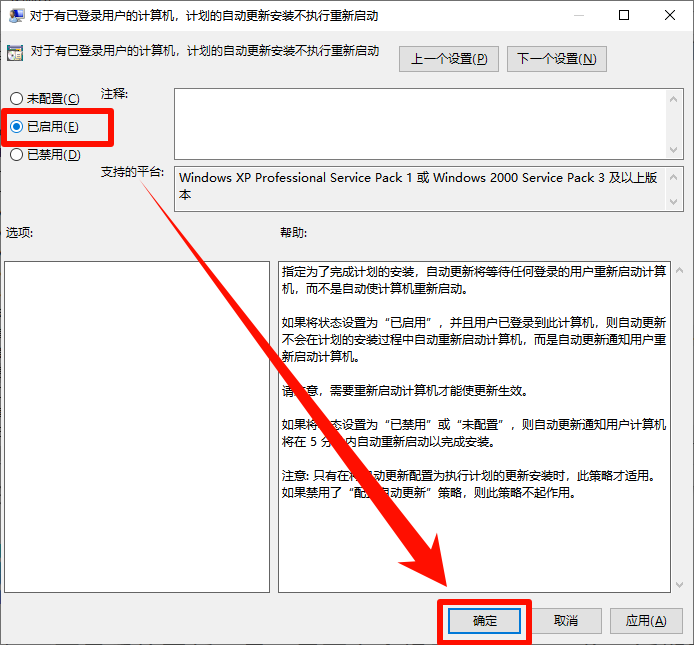
1. 找到对于具有已登录用户的计算机,计划的自动更新安装不进行重启
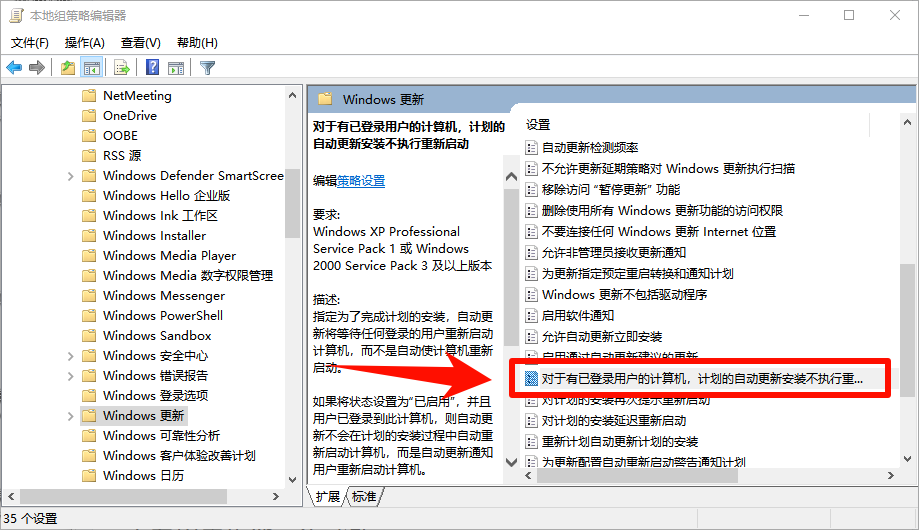
2. 双击设置为已启用
4. 找到配置自动更新重启提醒期限,双击设置为已启用,将重启提醒期限设为较长天数(如30天)
三、方法2:禁用Windows Update服务
通过禁用Windows Update服务,可以从根本上阻止系统自动下载和安装更新。此方法适用于所有Win10版本。
3.1 禁用服务
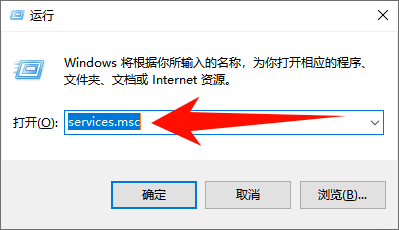
1. 按 Win+R 输入 services.msc,打开服务管理器
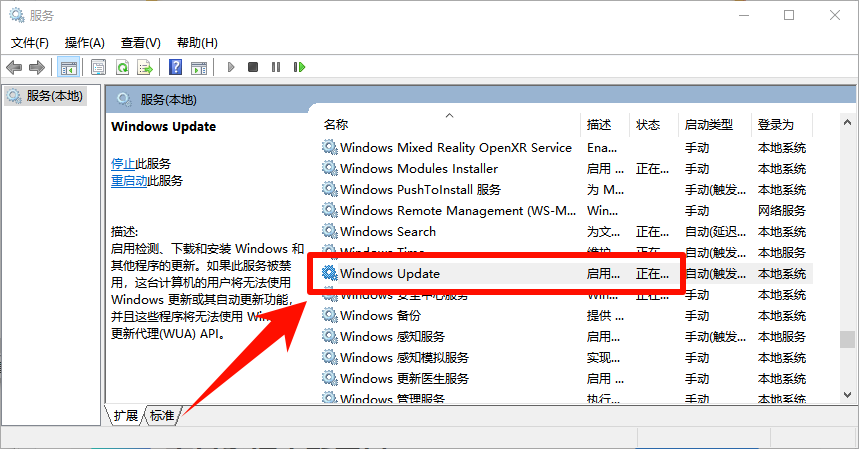
2. 在服务列表中找到 Windows Update,双击打开属性
3. 将启动类型改为禁用
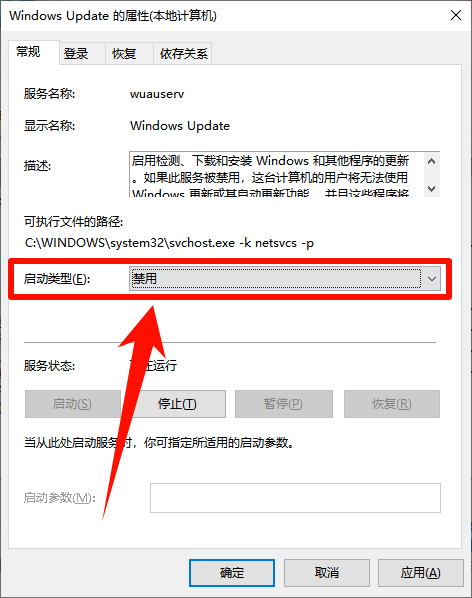
4. 如果服务状态为正在运行,点击停止按钮
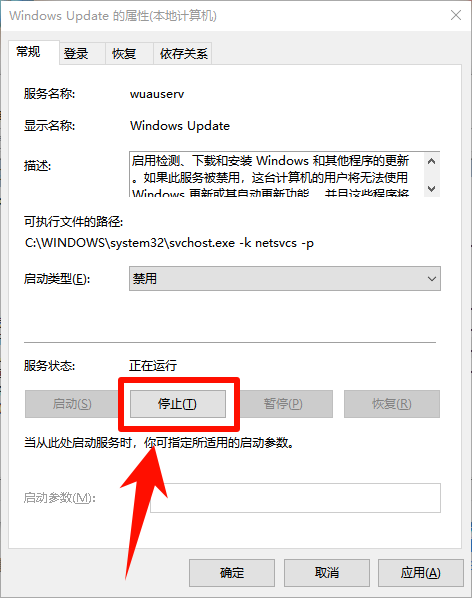
5. 切换到恢复选项卡,将第一次失败、第二次失败、后续失败全部改为无操作,点击应用和确定
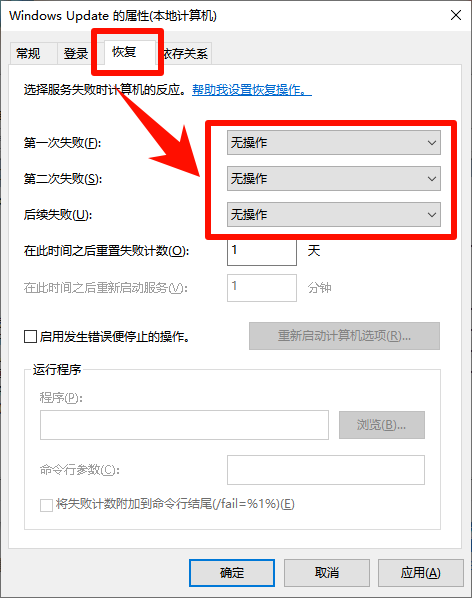
3.2 禁用相关依赖服务
仅禁用Windows Update主服务可能不够,还需要禁用以下相关服务:
服务名称 | 启动类型 | 说明 |
Windows Update | 禁用 | 主更新服务,必须禁用 |
Windows Update Medic Service | 禁用 | 修复更新服务的服务,建议禁用 |
Update Orchestrator Service | 禁用 | 管理更新计划的编排服务 |
Background Intelligent Transfer Service | 手动 | 后台传输服务,可选禁用 |
四、方法3:通过设置暂停更新
这是最简单的方法,但只是暂停而非永久关闭。适用于所有Win10版本。
4.1 暂停更新(最长35天)
1. 按 Win+I 打开设置,进入 更新和安全 > Windows更新
2. 点击暂停更新7天按钮,暂停到期后可以再次点击暂停,最多累计暂停35天
3. 35天后系统会强制安装更新
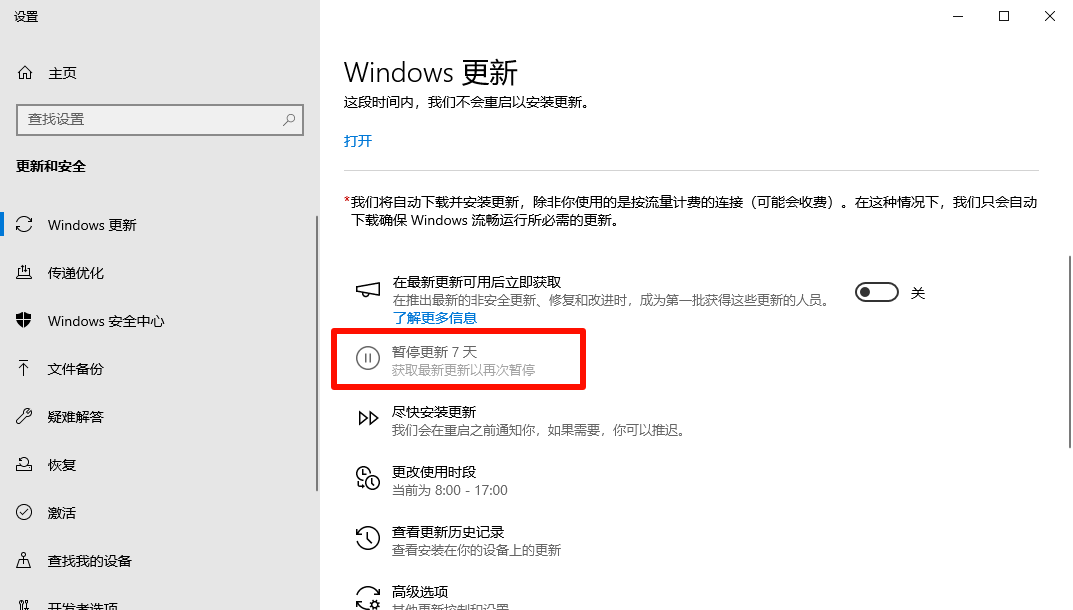
4.2 设置活动时间
通过设置活动时间,可以防止更新在特定时间段内自动重启:
1. 设置 > 更新和安全 > Windows更新,点击更改活动时间
2. 设置自动重启不会发生的时间段(如每天8:00-22:00),这样系统只会在活动时间之外自动重启

五、方法4:注册表关闭自动更新
适用于所有Win10版本,包括家庭版。通过修改注册表可以彻底关闭自动更新。
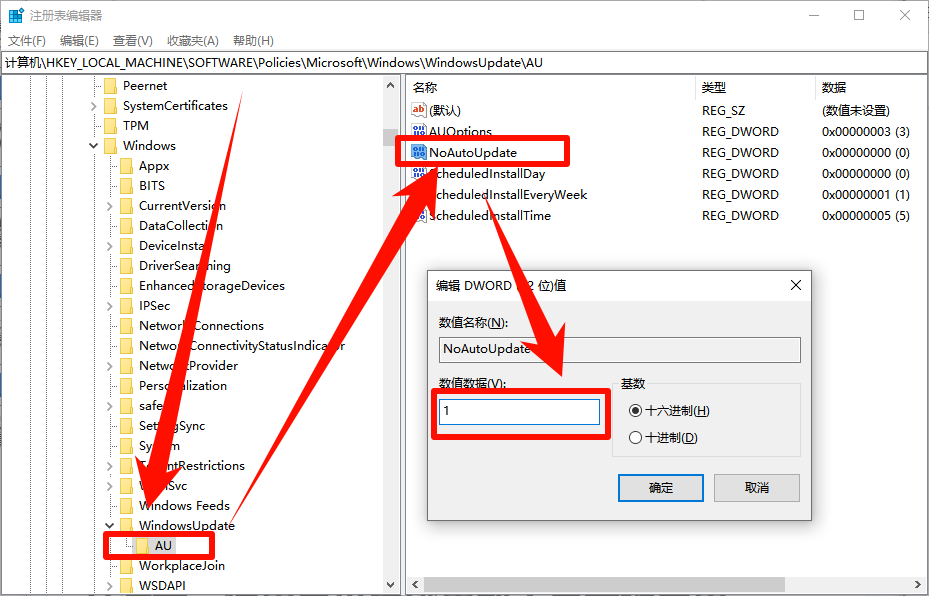
5.1 禁用自动更新
1. 按 Win+R 输入 regedit,打开注册表编辑器
2. 导航到:HKEY_LOCAL_MACHINE\SOFTWARE\Policies\Microsoft\Windows\WindowsUpdate
3. 如果WindowsUpdate键不存在,右键Windows键 > 新建 > 项,命名为WindowsUpdate
4. 在WindowsUpdate下新建DWORD值,命名为AU
5. 在AU下新建DWORD值,命名为NoAutoUpdate,值为1
6. 重启电脑使设置生效
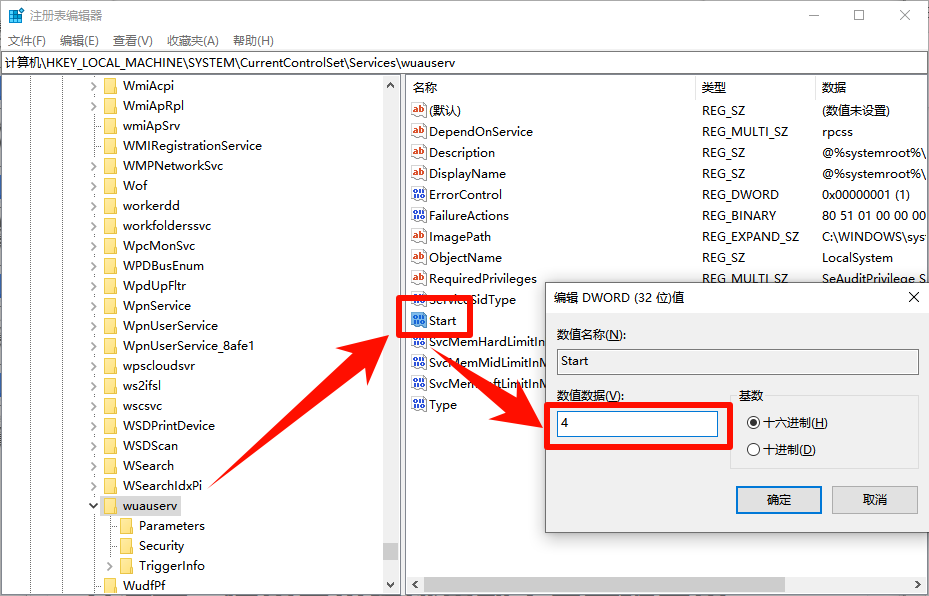
5.2 禁用Windows Update服务(注册表方式)
1. 导航到:HKEY_LOCAL_MACHINE\SYSTEM\CurrentControlSet\Services\wuauserv
2. 找到Start,双击修改为4(4=禁用,2=自动,3=手动)
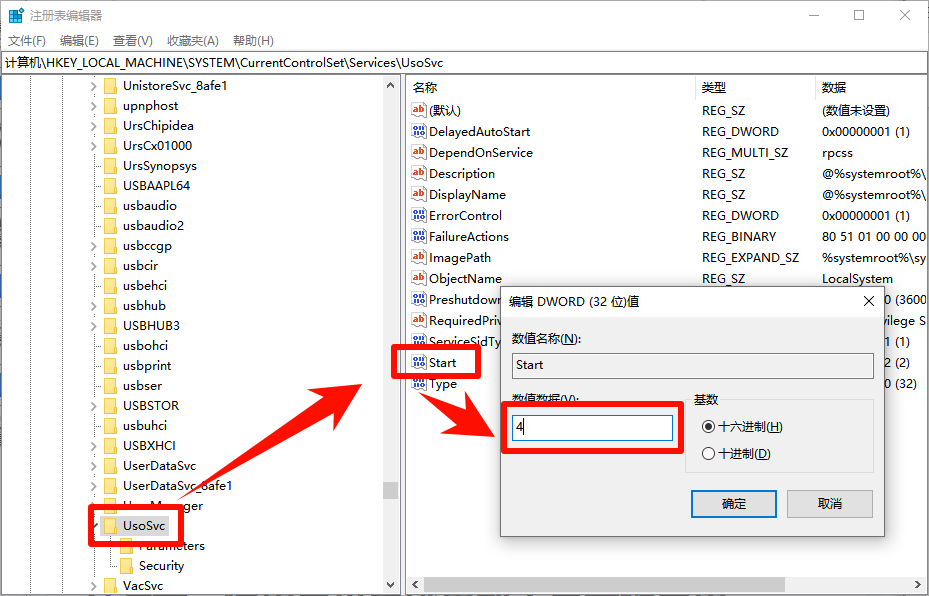
3. 导航到:HKEY_LOCAL_MACHINE\SYSTEM\CurrentControlSet\Services\UsoSvc
4. 找到Start,双击修改为4。重启电脑。
六、方法5:一键关闭Win10自动更新(批处理脚本)
以下提供一键关闭和一键恢复的批处理命令,方便快速操作。
6.1 一键关闭自动更新
以管理员身份打开命令提示符,依次执行以下命令:
net stop wuauserv
net stop bits
sc config wuauserv start= disabled
sc config bits start= disabled
sc config dosvc start= disabled
reg add HKLM\SOFTWARE\Policies\Microsoft\Windows\WindowsUpdate /v AUOptions /t REG_DWORD /d 2 /f
reg add HKLM\SOFTWARE\Policies\Microsoft\Windows\WindowsUpdate\AU /v NoAutoUpdate /t REG_DWORD /d 1 /f
6.2 一键恢复自动更新
如果需要恢复自动更新,执行以下命令:
sc config wuauserv start= demand
sc config bits start= demand
sc config dosvc start= auto
net start wuauserv
reg delete HKLM\SOFTWARE\Policies\Microsoft\Windows\WindowsUpdate\AU /v NoAutoUpdate /f
七、各版本Win10关闭方法对比
方法 | 家庭版 | 专业版 | 企业版 | 教育版 | 推荐度 |
组策略编辑器 | 不支持 | 支持 | 支持 | 支持 | 最高 |
禁用服务 | 支持 | 支持 | 支持 | 支持 | 高 |
注册表修改 | 支持 | 支持 | 支持 | 支持 | 高 |
设置暂停更新 | 支持 | 支持 | 支持 | 支持 | 中 |
批处理脚本 | 支持 | 支持 | 支持 | 支持 | 高 |
第三方工具 | 支持 | 支持 | 支持 | 支持 | 中 |
八、关闭自动更新的风险与建议
8.1 潜在风险
1. 安全漏洞:无法及时获取安全补丁,系统可能面临病毒和黑客攻击风险
2. 兼容性问题:新软件可能要求最低系统版本,长期不更新可能导致软件无法安装
3. 功能缺失:错过新功能和性能改进
4. 驱动问题:无法通过更新获取新硬件的驱动支持
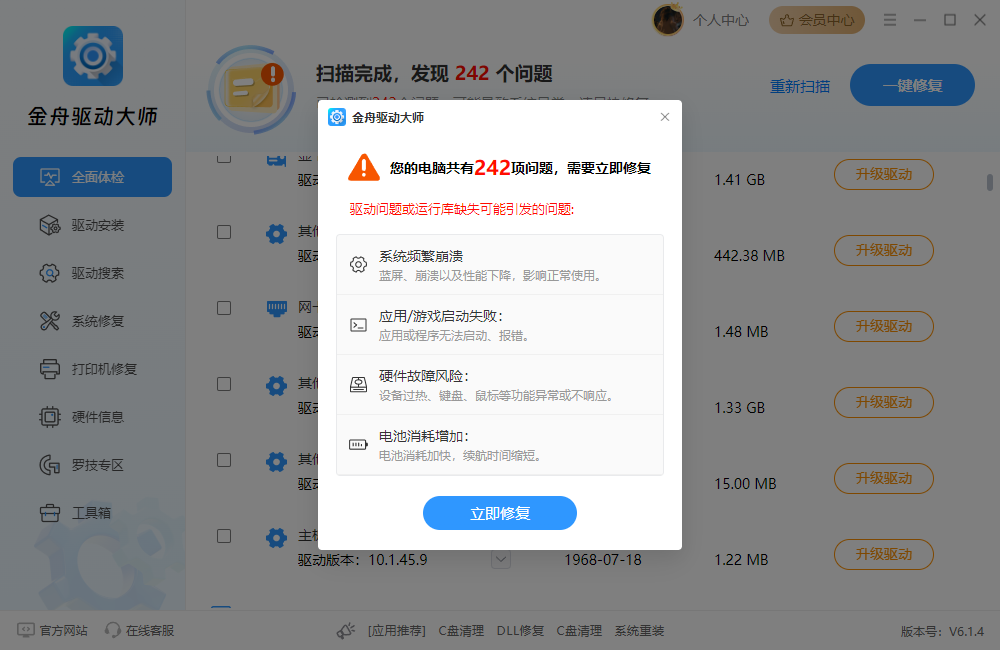
推荐定时使用金舟驱动大师帮助扫描检查电脑驱动问题。
8.2 建议方案
推荐的折中方案:不关闭更新,但改为手动控制更新时机。
1. 将更新通知设置为仅通知下载,不自动安装
2. 每月手动检查一次更新,选择性安装安全更新
3. 跳过功能更新(版本升级),只安装质量更新(安全补丁)
4. 使用组策略设置更新延迟,推迟功能更新365天
5. 重要工作前先手动检查是否有待安装的更新
8.3 手动更新方法
关闭自动更新后,可以定期手动检查更新:
1. 打开设置 > 更新和安全 > Windows更新
2. 点击检查更新按钮
3. 查看可用更新列表,选择性安装
4. 安装完成后重启电脑

九、常见问题FAQ
Q1: Win10关闭自动更新最推荐哪种方法?
A: 推荐使用组策略编辑器方法(专业版及以上)或禁用Windows Update服务方法(所有版本)。组策略方法最稳定彻底,禁用服务方法最通用。如果使用家庭版,建议组合使用注册表修改+禁用服务+批处理脚本,确保彻底关闭。
Q2: Win10怎么设置永不更新?
A: 要实现永不更新,需要同时做三件事:1) 组策略中禁用配置自动更新并删除更新访问权限;2) 禁用Windows Update及其相关服务(wuauserv、UsoSvc等),并将恢复操作设为无操作;3) 注册表中设置NoAutoUpdate为1。三管齐下才能确保系统不会自动更新。
Q3: 一键关闭Win10自动更新的批处理命令安全吗?
A: 批处理命令本质上是自动执行了禁用服务和修改注册表的操作,与手动操作效果相同。只要从可信来源获取命令,就是安全的。本文提供的命令只涉及更新相关服务和注册表项,不会影响其他系统功能。建议复制前仔细核对命令内容。
Q4: Win10家庭版没有组策略编辑器怎么办?
A: 家庭版用户可以使用以下替代方案:1) 禁用Windows Update服务(services.msc);2) 通过注册表编辑器修改相关键值;3) 使用批处理脚本一键关闭;4) 使用第三方工具如WUB(Windows Update Blocker)。这些方法效果与组策略基本一致。
Q5: 关闭自动更新后还能手动更新吗?
A: 可以。关闭自动更新只是禁止系统自动下载和安装更新,你仍然可以手动检查和安装更新。如果使用组策略方法并启用了删除使用所有Windows更新功能的访问权限,则需要先恢复该策略才能手动更新。建议保留手动更新的能力,定期安装安全补丁。
Q6: 关闭自动更新后电脑变慢了怎么办?
A: 关闭自动更新本身不会导致电脑变慢。如果出现变慢,可能是:1) Windows Update服务被禁用后系统在后台反复尝试启动服务;2) 需要同时禁用Windows Update Medic Service。确保所有相关服务都已正确禁用,并将恢复操作设为无操作即可解决。
Q7: Win10关闭自动更新后如何恢复?
A: 恢复方法取决于你使用的关闭方式:1) 组策略方法:将配置自动更新改为未配置或已启用;2) 服务方法:将Windows Update启动类型改为手动或自动;3) 注册表方法:删除NoAutoUpdate键值或改为0;4) 批处理方法:运行一键恢复命令。恢复后建议立即检查并安装积压的安全更新。
总结
Win10关闭自动更新有多种方法,根据系统版本和需求选择最合适的方案:
1. 专业版及以上:组策略编辑器(最稳定彻底)
2. 所有版本:禁用Windows Update服务(最通用)
3. 家庭版用户:注册表修改 + 批处理脚本
4. 不想手动操作:第三方工具WUB一键关闭
5. 折中方案:暂停更新 + 设置活动时间
无论选择哪种方法,都建议定期手动检查安全更新,在保证系统安全的前提下灵活控制更新节奏。完全关闭更新虽然方便,但长期不安装安全补丁会增加系统被攻击的风险。

cpu利用率100%正常吗?5步解决电脑一开机cpu就占满了问题


温馨提示:本文由金舟软件网站编辑出品转载请注明出处,违者必究(部分内容来源于网络,经作者整理后发布,如有侵权,请立刻联系我们处理)
 已复制链接~



