































































Microsoft Store初始化失败怎么办?Win10/Win11修复方法
- 来源: 金舟软件
- 作者:luoqiuyi
- 时间:2026-07-16 18:30:03


 官方正版
官方正版
 AI摘要
AI摘要
Microsoft Store初始化失败时,先关闭VPN和网络加速器,运行wsreset.exe清除缓存;无效则修复或重置商店,重新登录账户。若多个内置应用也异常,再用PowerShell、DISM和SFC修复系统组件。
摘要由平台通过智能技术生成Microsoft Store 初始化失败时,先关闭VPN、代理和网络加速器,再运行wsreset.exe清除商店缓存;无效时修复或重置商店,并重新登录 Microsoft 账户。若Windows Update、照片、Xbox等多个内置应用也异常,再使用PowerShell、DISM和SFC检查、修复系统组件。
适用系统:Windows 10、Windows 11
适用问题:Microsoft Store一直显示“正在初始化”、页面空白、打不开、闪退、无法下载或更新应用
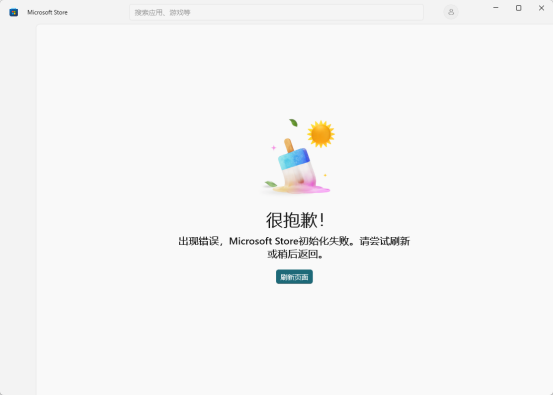
一、快速判断与优先处理:Microsoft Store初始化失败先做什么?
Microsoft Store 加载时间会受到网络、设备性能和商店缓存状态影响。若持续 5—10 分钟仍显示“正在初始化”,或页面始终空白,建议开始排查;这属于实用判断标准,并非微软规定的固定等待时间。
每完成一步后,都重新打开Microsoft Store测试。
优先级 | 操作 | 适用情况 | 预期结果 |
|---|---|---|---|
1 | 关闭 VPN、代理和网络加速器 | 一直加载、提示网络错误、页面空白 | 排除代理或网络访问限制 |
2 | 运行 wsreset.exe | 卡在初始化界面、页面加载不完整 | 清除 Microsoft Store 本地缓存 |
3 | 修复或重置 Microsoft Store | 清缓存后仍打不开、反复闪退 | 排除应用配置或本地数据异常 |
4 | 退出并重新登录 Microsoft 账户 | 能打开商店但无法下载、无法同步 | 刷新账户登录和许可证状态 |
5 | 安装 Windows 更新 | 商店或多个内置应用无法更新 | 排除更新缺失或系统组件异常 |
如果以上方法无效,或Windows Update、照片、Xbox、计算器等多个内置应用也出现异常,请继续查看第四部分的进阶修复方案。
二、不同症状对应什么原因和解决方法?
下表用于确定优先排查方向,不代表某一种症状只会由单一原因导致。
常见表现 | 可能原因 | 优先排查方向 |
|---|---|---|
一直显示“正在初始化” | 网络、代理、DNS 或商店缓存异常 | 关闭代理,运行 wsreset.exe |
页面空白、反复刷新 | 缓存异常、DNS 解析或账户连接问题 | 清缓存,切换网络,重新登录账户 |
可以打开但无法下载应用 | 账户、许可证服务或 Windows Update 异常 | 重新登录,检查更新和相关服务 |
点击商店就闪退、完全打不开 | 应用注册异常或系统文件损坏 | 修复或重置,再使用进阶修复 |
多个 Windows 内置应用同时异常 | Windows 系统组件或当前用户配置异常 | 使用 DISM 和 SFC 修复、测试新账户 |
切换到手机热点后恢复正常 | 原网络、DNS、代理或防火墙限制 | 排查当前网络、代理与 DNS |
系统盘空间不足、更新经常失败 | 临时文件堆积,影响缓存或更新写入 | 释放 C 盘空间后再执行更新和修复 |
三、Microsoft Store 初始化失败怎么办?
以下方法按操作风险和复杂度从低到高排列。每完成一种方法后,关闭并重新打开Microsoft Store测试。
方法1:检查网络、代理和系统时间
适用:Microsoft Store 一直加载、页面空白,或切换网络后故障表现不同。
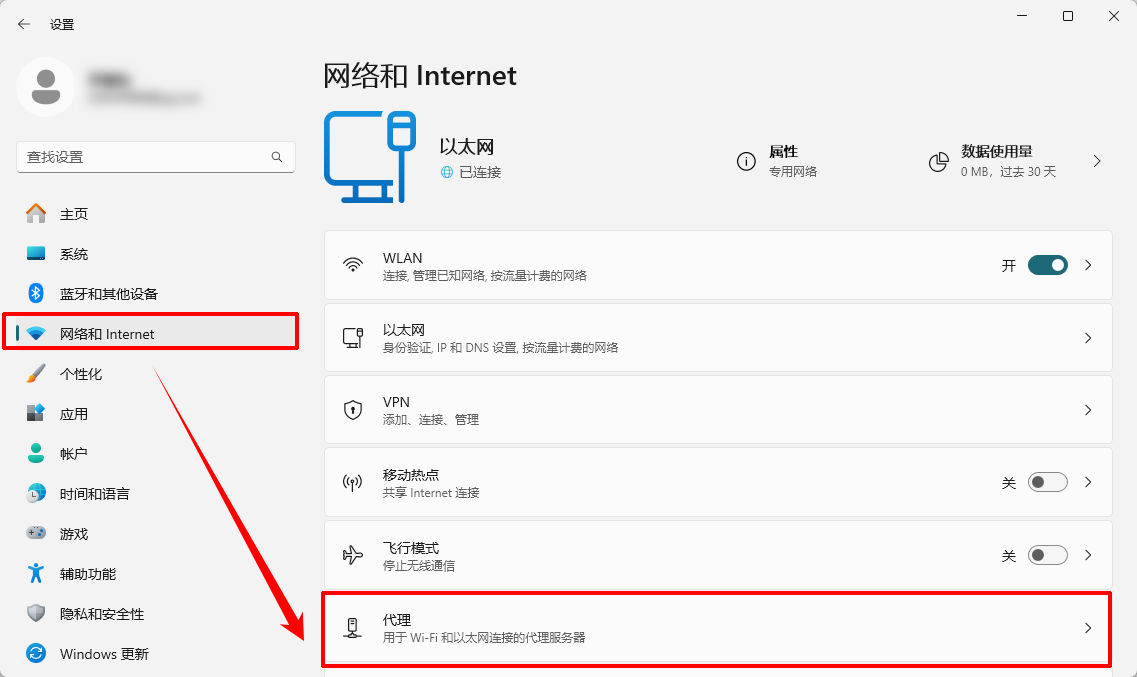
1.关闭VPN、代理软件、网络加速器和第三方防火墙。然后打开“设置→网络和 Internet→代理”,关闭不需要的手动代理。
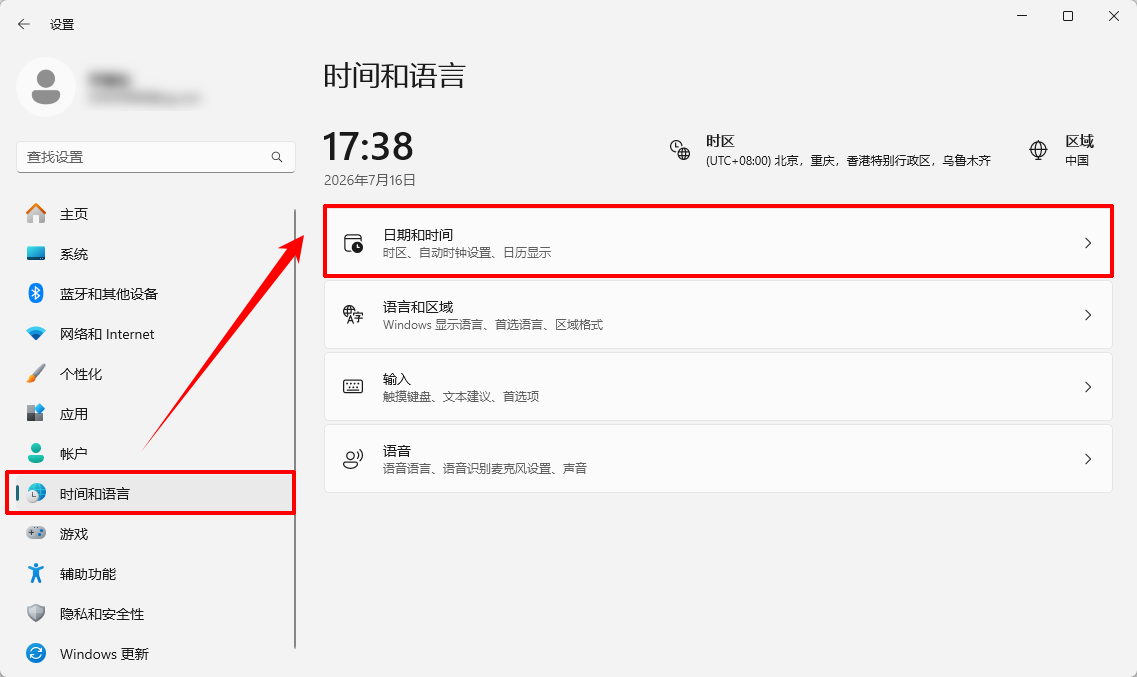
2.再打开“设置→时间和语言→日期和时间”,确认日期和时间正确,并开启“自动设置时间”。
3.最后使用手机热点或其他网络重新测试商店。
判断:如果切换网络后恢复正常,通常与原网络的 DNS、代理、防火墙或访问策略有关。
方法2:运行 wsreset.exe 清除 Microsoft Store 缓存
适用:商店一直初始化、页面空白、内容加载不完整或下载列表卡住。
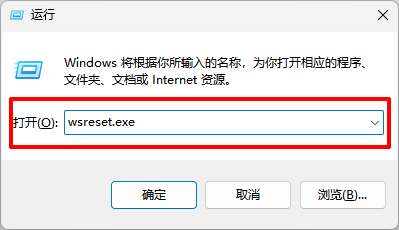
1.按Win + R打开“运行”,输入wsreset.exe并按回车。等待黑色窗口自动关闭,再重新打开 Microsoft Store;如无变化,重启电脑后再测试。
wsreset.exe会清除Microsoft Store本地缓存,不会卸载已安装的应用、游戏或删除个人文件。
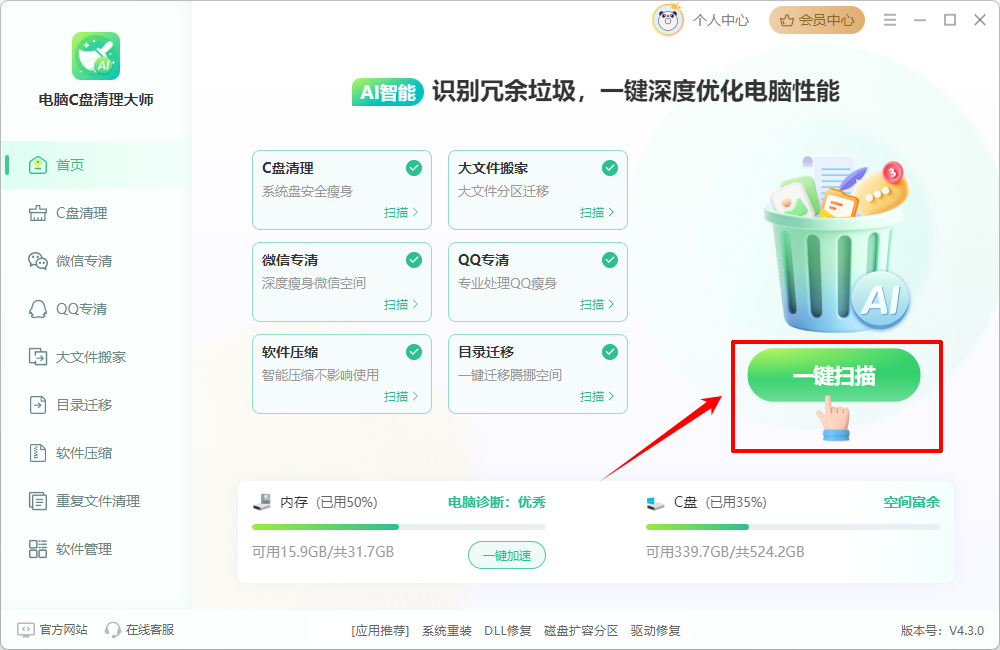
2.如果C盘空间过低,更新和缓存写入可能受影响。可按需使用电脑C盘清理大师等工具清理临时文件、释放空间,但这只是辅助措施,不能替代网络、账户或系统组件排查。
方法3:修复或重置 Microsoft Store
适用:清除缓存后仍打不开,或商店闪退、持续卡在初始化界面。
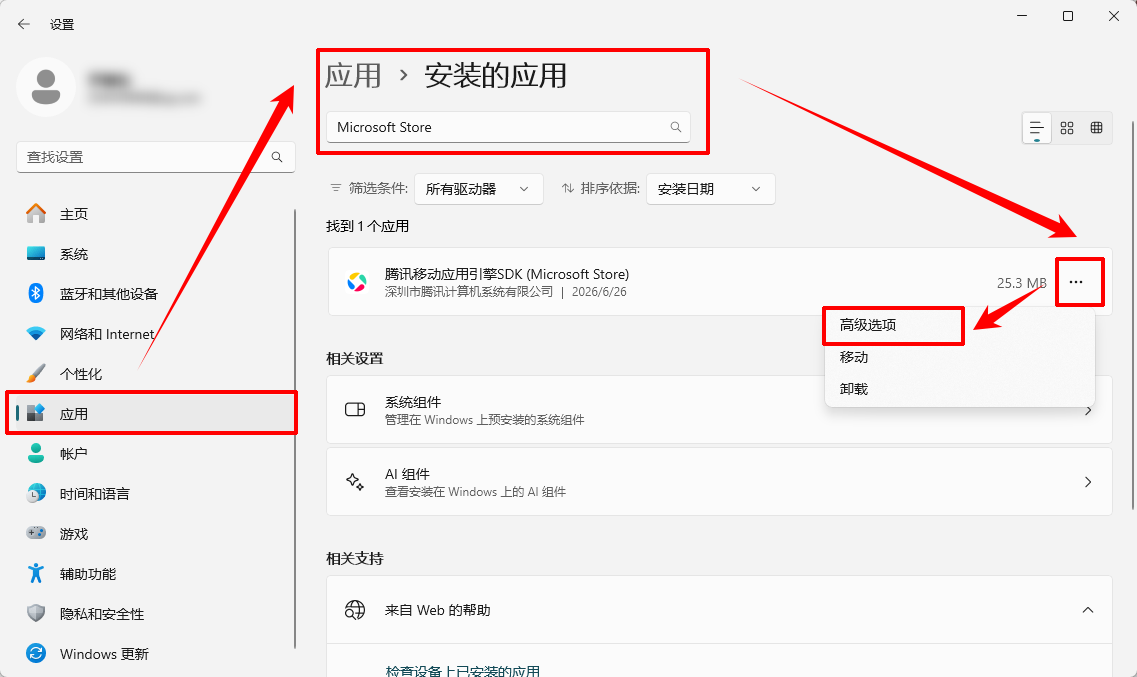
Windows 11路径:设置→应用→已安装的应用→Microsoft Store→三个点→高级选项。
Windows 10路径:设置→应用→应用和功能→Microsoft Store→高级选项。
先点击“修复”;无效后再点击“重置”。
修复通常保留商店数据;重置会清除商店缓存、配置和登录状态,之后可能需要重新登录 Microsoft 账户。两种操作都不会卸载已安装应用和游戏。
方法4:重新登录 Microsoft 账户
适用:商店可以打开,但无法下载、同步或识别已购应用。
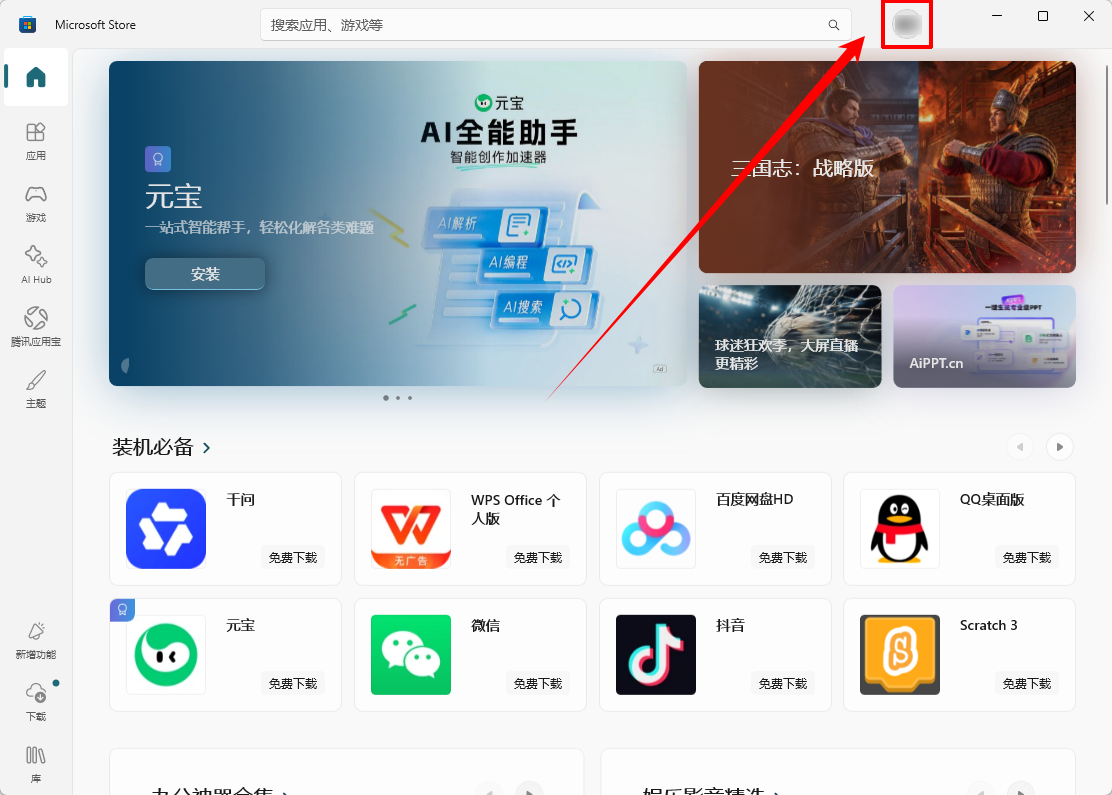
1.在Microsoft Store右上角点击账户头像,退出账户并关闭商店。重新打开后登录Microsoft账户,再尝试下载一个免费应用。
2.如果设备提示“此应用由组织管理”,或属于公司、学校设备,应联系 IT 管理员确认相关策略。
方法5:安装 Windows 更新并检查服务
适用:商店无法更新、下载任务长期停留,或 Windows Update 也异常。
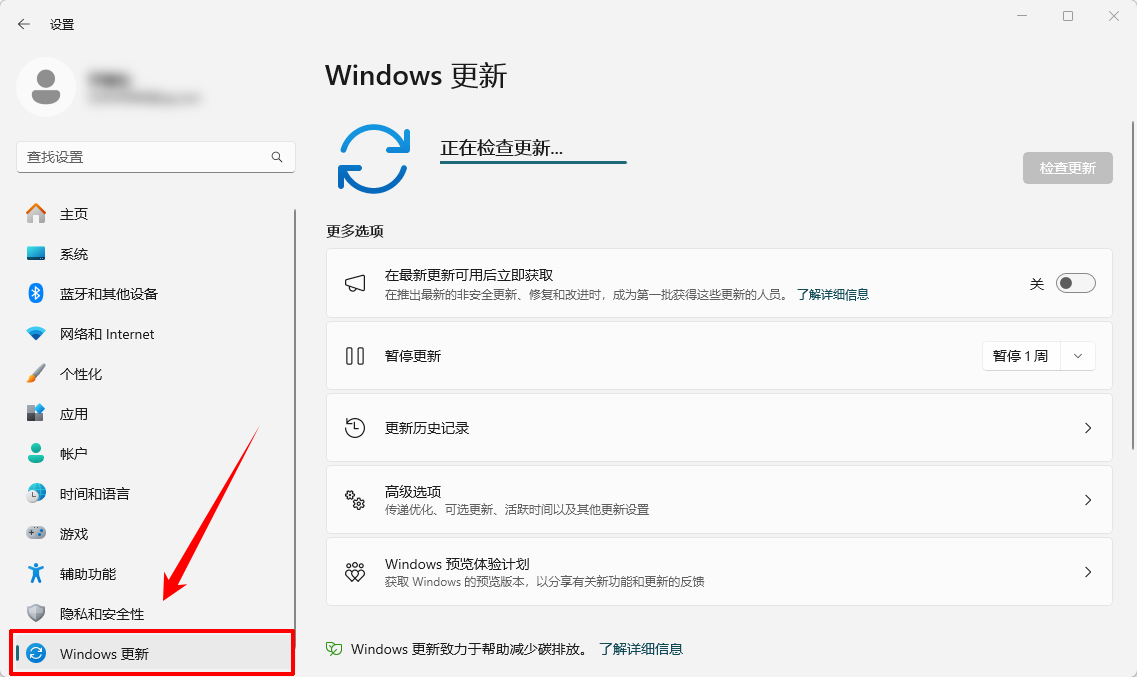
1.先进入“设置→Windows 更新”,安装可用的重要更新并重启电脑。
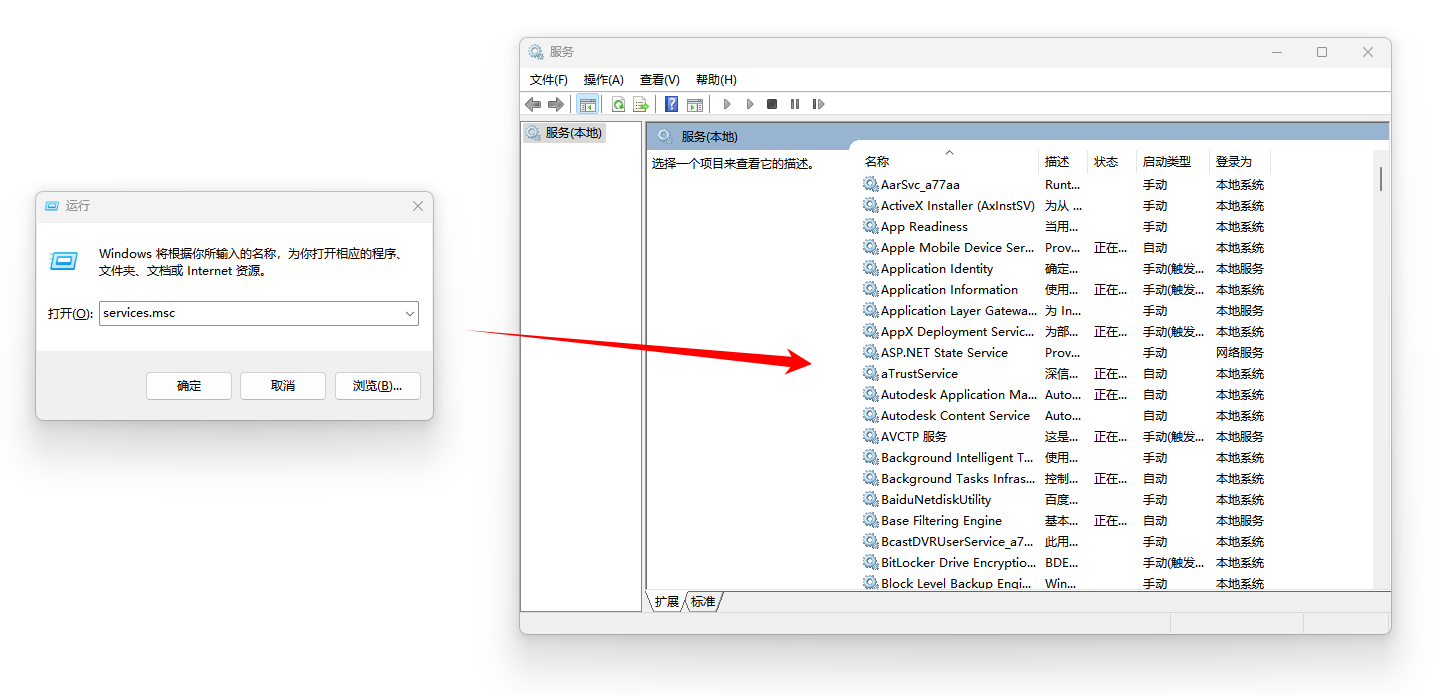
2.如果使用过系统优化工具,按Win + R输入services.msc,确认以下服务没有被设置为“已禁用”:
Windows Update
Background Intelligent Transfer Service(BITS)
Microsoft Store Install Service
Client License Service(ClipSVC)
3.服务显示“手动”或“手动(触发启动)”通常正常,不需要全部改成自动启动。
四、前述方法无效怎么办?使用进阶修复方案
以下操作适用于 Microsoft Store 完全打不开、频繁闪退、修复和重置均无效,或多个 Windows 内置应用同时异常的情况。操作前请确认当前账户拥有管理员权限。
1.使用PowerShell重新注册Microsoft Store
步骤1:以管理员身份打开PowerShell、Windows Terminal 或“终端”,输入以下命令:Get-AppxPackage -AllUsers Microsoft.WindowsStore | Foreach {Add-AppxPackage -DisableDevelopmentMode -Register "$($_.InstallLocation)\AppxManifest.xml"}
步骤2:等待命令执行完成后重启电脑,再打开 Microsoft Store 测试。
该命令用于重新注册电脑中现有的 Microsoft Store 应用包,不会重装整个 Windows 系统。若出现红色错误,请记录错误内容;重启后测试商店是否恢复,不要因此继续执行来源不明的卸载或删除命令。
2.使用DISM和SFC修复Windows系统文件
如果Microsoft Store、Windows Update、照片、Xbox、计算器等多个系统应用同时异常,可以使用 DISM 和 SFC 检查 Windows 映像组件与系统文件。
步骤1:以管理员身份打开“命令提示符”或 Windows 终端,先运行以下命令:DISM /Online /Cleanup-Image /RestoreHealth
步骤2:等待完成后重启电脑,再运行:sfc /scannow
DISM 用于检查和修复 Windows 映像组件;SFC 用于扫描和修复受保护的系统文件。DISM 在默认情况下可能需要访问 Windows 更新修复源,修复期间请保持网络稳定,不要强制关机。
3.仍无法恢复时的处理建议
可以新建一个本地 Windows 账户并登录,再尝试打开 Microsoft Store。
新账户可以正常使用,问题可能与原账户的缓存、配置或同步状态有关。
新账户也不能使用,更可能与系统组件、网络环境或设备策略有关。
如果电脑属于公司、学校或公共机构,或 Microsoft Store 提示“此应用由组织管理”,应联系 IT 管理员确认设备策略。
如果使用的是精简版 Windows、第三方封装系统,或曾使用“移除微软组件”“禁用系统更新”等工具,Microsoft Store 的依赖组件可能已被删除。此时可考虑使用微软官方 Windows 安装介质进行就地修复安装,操作前请备份重要文件。
不要运行来源不明的“批量卸载系统应用”或“强制删除 Microsoft Store”命令,否则可能导致 Windows 组件进一步缺失。
五、Microsoft Store 常见错误代码怎么处理?
以下错误代码只能提供排查线索,不能单独确定故障原因。同一代码可能因网络、代理、系统时间、账户状态或商店组件异常而出现,应结合实际症状判断。
错误代码 | 可能排查方向 | 优先处理方法 |
|---|---|---|
0x80131500 | 网络、代理、缓存或系统时间异常 | 关闭代理、校准时间、运行 wsreset.exe |
0x800704CF | 网络、账户连接或代理配置异常 | 切换网络、重新登录账户、检查代理 |
0x80072F8F | 时间、安全连接或证书验证异常 | 确认系统时间正确,开启自动设置时间并同步 |
0x80072EE7 | DNS 解析、服务器连接或网络拦截异常 | 更换网络、检查 DNS、代理和防火墙 |
六、Microsoft Store 初始化失败常见问题 FAQ
Q:Microsoft Store 初始化失败和网络有关吗?
A:有关,但不一定完全由网络引起。VPN、代理、DNS 和网络策略会影响商店连接;如果浏览器正常而商店异常,还应排查缓存、账户和 Windows 系统组件。
Q:wsreset.exe 运行后黑窗口一闪而过正常吗?
A:正常。wsreset.exe 会启动命令窗口清除 Microsoft Store 缓存,完成后窗口会自动关闭,商店可能会自动打开。
Q:Microsoft Store 可以打开但无法下载应用怎么办?
A:先重新登录 Microsoft 账户,再检查网络、Windows Update,以及 BITS、Microsoft Store Install Service 是否被禁用。之后可运行 wsreset.exe 清除缓存,再重新测试下载。
Q:Microsoft Store 初始化失败需要重装系统吗?
A:大多数情况下不需要。应优先尝试网络排查、缓存清理、修复或重置、账户重登、Windows 更新和系统文件修复。只有系统被过度精简或组件严重缺失时,才考虑就地修复安装或重装系统。
总结
大多数 Microsoft Store 初始化失败问题,可通过关闭代理、运行 wsreset.exe、修复或重置商店,以及重新登录账户解决。
如果多个 Windows 内置应用同时异常,再使用 PowerShell、DISM 和 SFC 修复系统组件;若设备受组织策略管理或系统被过度精简,应联系管理员或考虑就地修复安装。关注金舟软件官网,我们会持续更新更多资讯。
推荐阅读:
微软商店无法下载应用程序怎么办?8种解决方法(Windows 10/11)


温馨提示:本文由金舟软件网站编辑出品转载请注明出处,违者必究(部分内容来源于网络,经作者整理后发布,如有侵权,请立刻联系我们处理)
 已复制链接~



