































































Win11开始菜单卡顿、任务栏卡死怎么办?低延迟模式和7种优化方法
- 来源: 金舟软件
- 作者:Kylin
- 时间:2026-07-20 20:34:11


 官方正版
官方正版
 AI摘要
AI摘要
本文整理 Win11 开始菜单卡顿、任务栏卡死、搜索框打开慢和系统反应慢的常见原因,包括资源管理器异常、开机启动项过多、系统动画、小组件、后台服务、缓存损坏、系统文件异常和驱动问题,并提供重启资源管理器、关闭动画、禁用启动项、清理缓存、运行 SFC/DISM 和检查驱动等解决方法。
摘要由平台通过智能技术生成Win11开始菜单卡顿、任务栏卡死、搜索框打开慢,通常和资源管理器进程、开机启动项、系统动画、后台服务、磁盘缓存、系统文件损坏或驱动异常有关。部分新版本 Windows 还提供了与响应速度相关的调度优化功能,但不同设备和系统版本表现不一样。本文先给出通用修复方法,再介绍低延迟模式的检查和开启思路。
1. Win11 开始菜单点了没反应
2. Win11 任务栏卡死但桌面还能动
3. 搜索框打开慢或无法输入
4. 文件管理器占用 CPU 高
5. 系统更新后开始菜单变慢
6. 应用启动速度慢
7. 右键菜单、通知中心、操作中心反应慢
8. Win11 系统整体卡顿
一、先判断是哪一种卡顿
不同卡顿对应的原因不一样,先判断症状,再选择处理方法。
| 症状 | 常见原因 | 优先处理方法 |
|---|---|---|
| 开始菜单点了没反应 | 资源管理器卡住、开始菜单组件异常 | 重启资源管理器 |
| 任务栏卡死但桌面正常 | Explorer 进程异常、图标缓存损坏 | 重启资源管理器、清理图标缓存 |
| 搜索框打不开或输入卡顿 | 搜索服务异常、索引负载过高 | 重启搜索服务、减少索引范围 |
| 文件管理器转圈或 CPU 高 | 缩略图缓存、快速访问、磁盘扫描 | 清理缓存、关闭预览窗格 |
| 应用启动慢 | 开机启动项多、后台进程多 | 禁用高影响启动项 |
| 系统更新后明显变慢 | 驱动不兼容、系统文件异常 | 更新驱动、运行 SFC 和 DISM |
如果你只是想快速处理,可以先按这个顺序操作:
重启 Windows 资源管理器。
关闭动画、小组件和不必要后台应用。
禁用高影响开机启动项。
清理临时文件、缩略图缓存和图标缓存。
使用 SFC 和 DISM 修复系统文件。
检查显卡、芯片组、硬盘驱动。
再考虑低延迟模式或系统更新。
二、方法一:重启 Windows 资源管理器
Win11 的开始菜单、任务栏、文件管理器都和 explorer.exe 有关。如果开始菜单点不开、任务栏无响应,最先应该重启 Windows 资源管理器。
操作步骤如下:
按 Ctrl + Shift + Esc 打开任务管理器 ,在“进程”中找到“Windows 资源管理器”,右键点击它,选择“重新启动”。
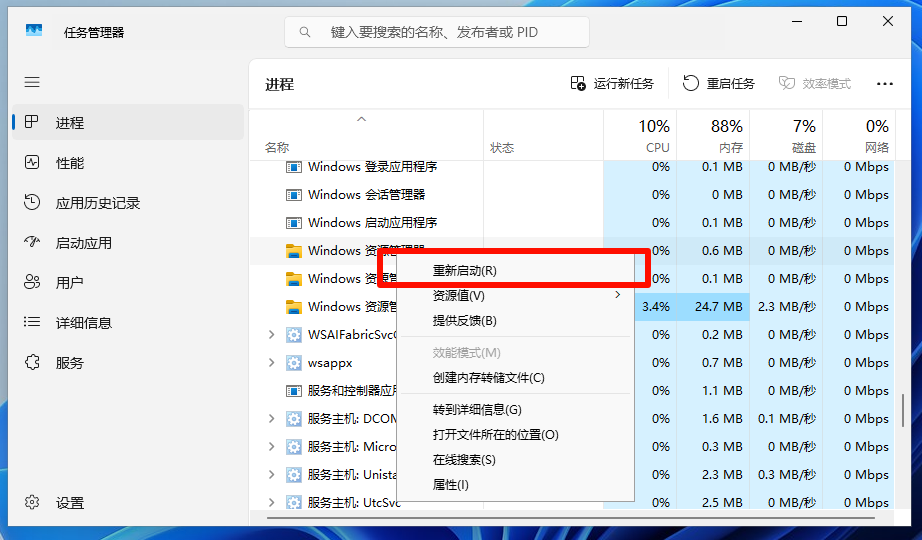
等待任务栏和桌面刷新完成。如果任务栏已经完全卡死,可以这样操作:
按 Ctrl + Shift + Esc 打开任务管理器,点击“运行新任务”,输入 explorer.exe,勾选“以系统管理权限创建此任务”,点击确定。
这个方法不会删除文件,也不会影响软件,只是重新加载桌面、任务栏和文件管理器,适合处理临时卡死。
三、方法二:关闭动画、小组件和不必要后台应用
Win11 的动画效果、小组件、透明效果和后台应用会占用一定系统资源。配置较低的电脑、老笔记本或系统盘空间不足的设备,关闭这些功能后会明显更流畅。
1. 关闭动画效果
操作路径:打开设置,选择辅助功能,点击视觉效果,接着关闭以下选项:动画效果、透明效果
关闭后,开始菜单、窗口切换、任务栏弹出效果会更直接,视觉效果少一些,但响应会更快。
2. 关闭小组件
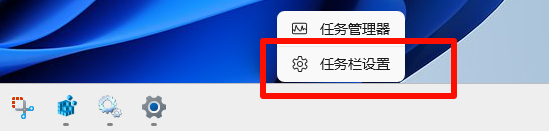
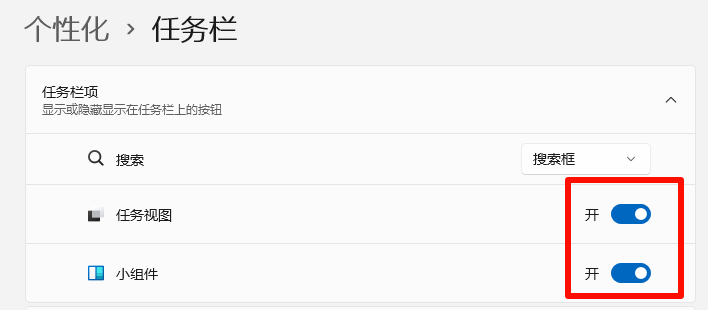
操作路径:打开设置,选择个性化,然后任务栏,关闭“小组件”。
如果你不常用资讯、天气、股票等小组件,建议关闭。小组件后台加载网络内容,有时会影响任务栏响应速度。
3. 限制后台应用
操作路径:打开设置,点击应用,然后点击已安装的应用,找到不常用的软件,进入高级选项,将后台权限改为“从不”。
特别是网盘、聊天工具、游戏启动器、更新器、同步软件,后台常驻太多会拖慢系统。
四、方法三:禁用高影响开机启动项
很多 Win11 卡顿并不是系统本身慢,而是开机启动的软件太多。启动项越多,系统刚进入桌面时越容易出现任务栏卡死、开始菜单点不开、CPU 占用高。
操作步骤如下:
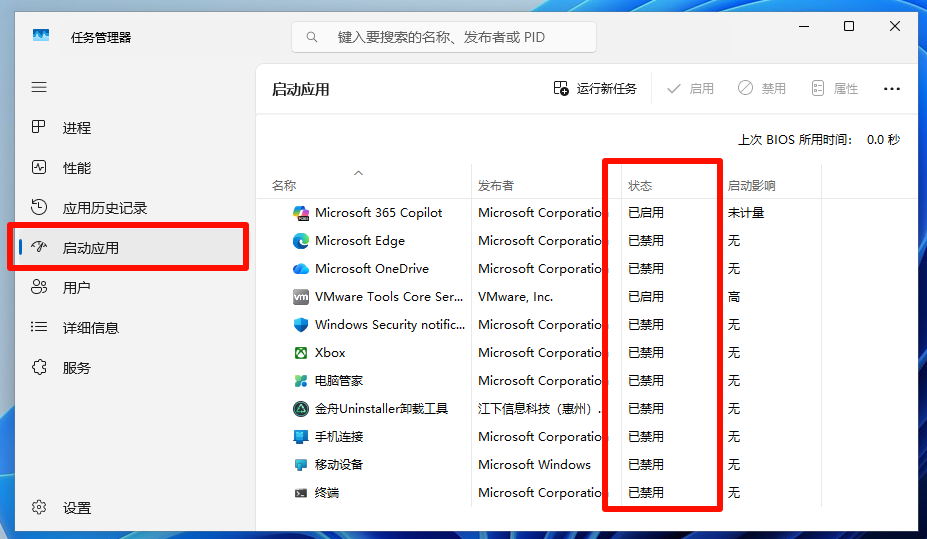
步骤1、按 Ctrl + Shift + Esc 打开任务管理器,切换到“启动应用”,查看“启动影响”。
步骤2、对高影响且不常用的软件,右键选择“禁用”。
建议优先禁用:游戏启动器、网盘同步工具、自动更新器、不常用聊天软件、广告弹窗类软件、硬件控制面板
不建议禁用:显卡驱动核心组件、声卡驱动、触控板驱动、安全软件核心服务、输入法核心组件
禁用启动项不会卸载软件,只是不让它开机自动运行。需要时仍然可以手动打开。
五、方法四:切换高性能电源计划
如果笔记本或台式机长期处于节能模式,CPU 频率响应会变慢,表现为开始菜单、搜索框、文件管理器打开慢。
操作步骤如下:
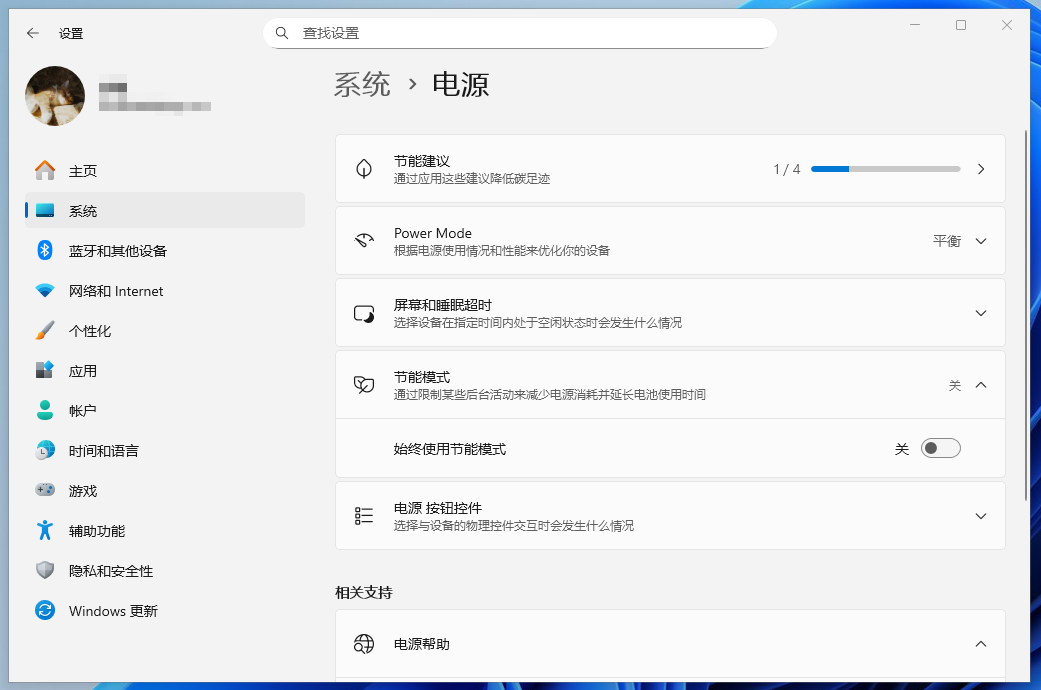
步骤1、打开电脑设置,进入系统,选择电源与电池,把"电源模式"设为"最佳性能"或者 Win + R 输入 powercfg.cpl,选"高性能"计划
步骤2、点"更改计划设置","更改高级电源设置","处理器电源管理",把"最小处理器状态"设为5%,"最大处理器状态"保持100%
笔记本用户要注意,高性能模式会增加耗电和发热。如果只是办公使用,可以在插电时使用高性能,电池模式下改回平衡。
六、方法五:关闭或调整 SysMain 服务
SysMain 服务会根据用户习惯预加载常用应用,理论上可以加快启动速度。但在部分电脑上,它可能造成磁盘占用高、系统刚开机卡顿、任务栏反应慢。
操作步骤如下:
步骤1、Win + R 输入 services.msc 回车
步骤2、找到"SysMain",双击,把"启动类型"改为"禁用",点"停止"
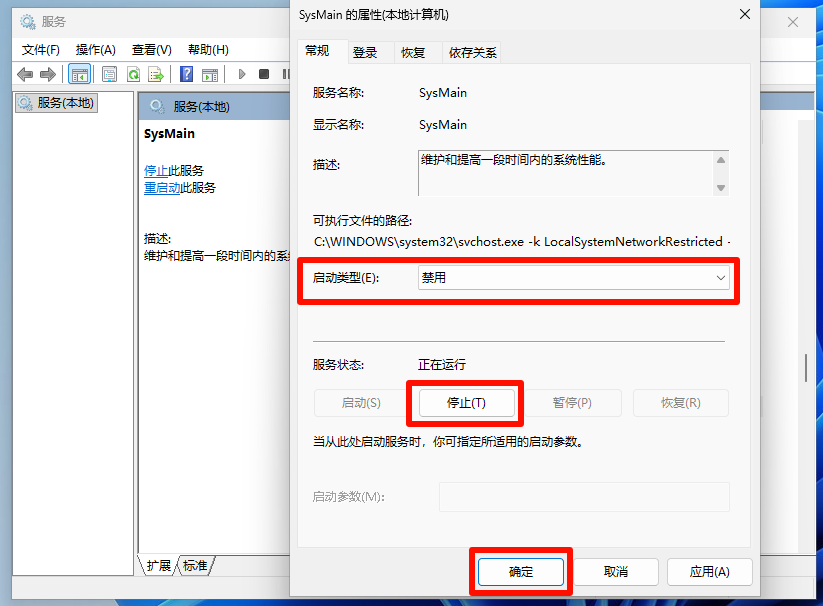
步骤3、顺便把"传递优化"也禁用了,这个是P2P分发更新用的,关了不影响正常更新但能省带宽和磁盘占用
机械硬盘电脑更容易受 SysMain 影响;SSD 电脑通常影响较小,但遇到磁盘占用高时也可以尝试关闭。
七、方法六:清理临时文件、缩略图缓存和图标缓存
缓存损坏也会导致文件管理器转圈、任务栏图标异常、右键菜单慢、开始菜单响应延迟。
清理临时文件:
1、Win + R 输入 %temp% 回车
2、Ctrl + A 全选,Shift + Delete 永久删除(跳过回收站)
3、删不掉的文件点"跳过"就行
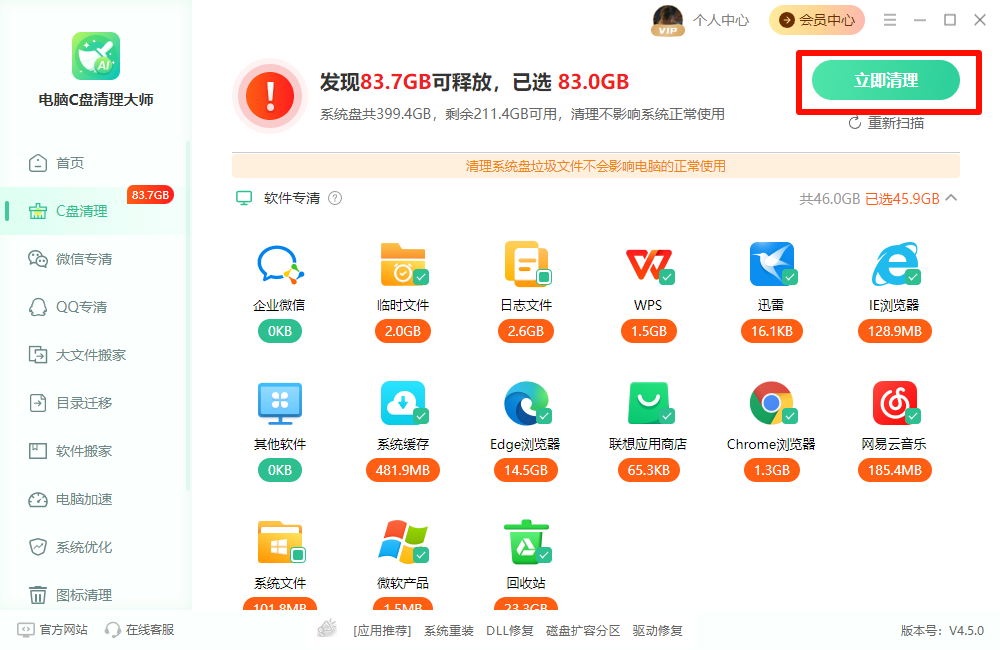
4、还可以借助电脑C盘清理大师一键清理电脑冗余垃圾,管理软件,释放c盘内存高空间。
重建图标缓存:
以管理员身份打开命令提示符,依次执行:
taskkill /f /im explorer.exe
del /a /q "%localappdata%\IconCache.db"
del /a /f /q "%localappdata%\Microsoft\Windows\Explorer\iconcache*"
start explorer.exe
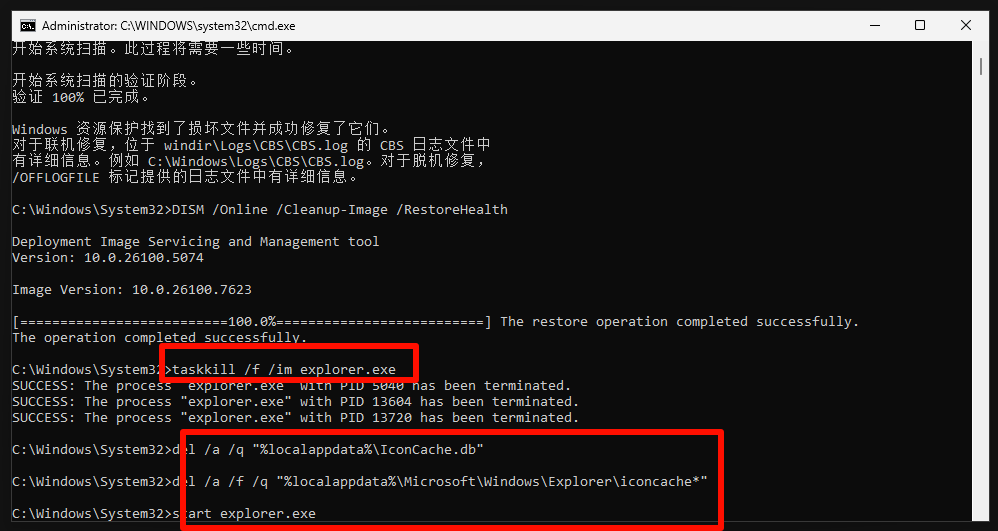
资源管理器会重启,图标缓存重新生成。
八、方法七:使用 SFC 和 DISM 修复系统文件
如果开始菜单、任务栏、搜索框长期异常,可能是系统文件损坏。可以用 SFC 和 DISM 修复。
步骤1、以管理员身份打开命令提示符,先执行:sfc /scannow
步骤2、等待完成后,再执行:DISM /Online /Cleanup-Image /RestoreHealth
执行完成后重启电脑。
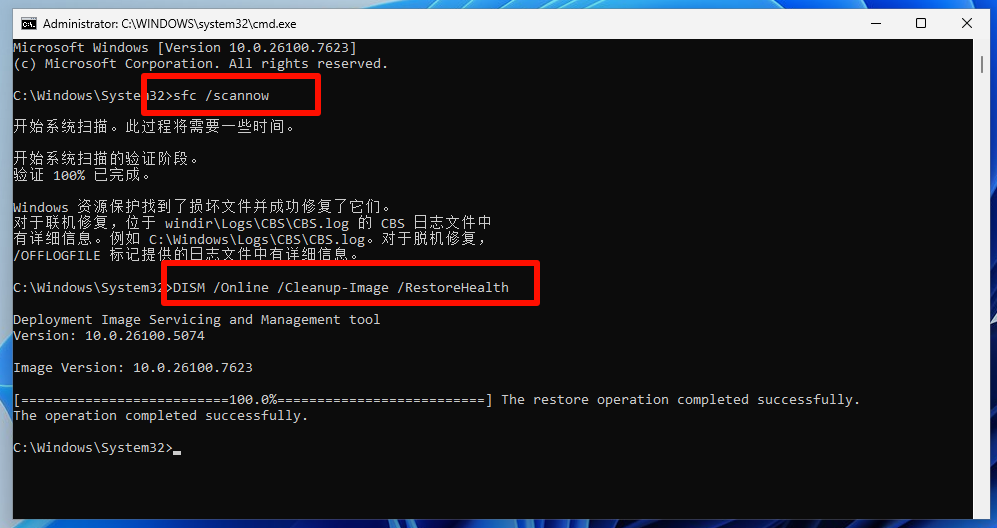
如果 SFC 提示发现损坏并已修复,说明系统文件确实存在异常。重启后再测试开始菜单和任务栏是否恢复正常。
九、方法八:检查显卡、芯片组和硬盘驱动
驱动异常也会导致 Win11 卡顿,尤其是显卡驱动、芯片组驱动、硬盘控制器驱动。
常见表现包括:开始菜单动画卡顿、文件管理器打开文件夹很慢、任务栏图标加载慢、系统更新后突然卡顿、睡眠唤醒后任务栏无响应、外接显示器时窗口切换卡顿
建议检查以下驱动:显卡驱动、芯片组驱动、硬盘控制器驱动、声卡驱动、网卡驱动、蓝牙驱动
如果不确定哪个驱动异常,可以使用驱动检测工具做一次扫描。例如使用金舟驱动大师检查是否存在驱动缺失、版本过旧或异常。对于刚升级 Win11、刚更新系统、刚更换硬件的电脑,驱动检查尤其有必要。
十、低延迟模式怎么检查和开启
部分较新的 Windows 11 版本会加入与响应速度相关的系统调度优化,部分用户也会通过系统更新、功能开关或调试工具体验到类似低延迟模式的效果。但不同系统版本、设备配置和更新批次不一样,实际效果也会不同。
所以低延迟模式建议作为补充方法,不建议一开始就依赖它。
1. 先检查系统版本
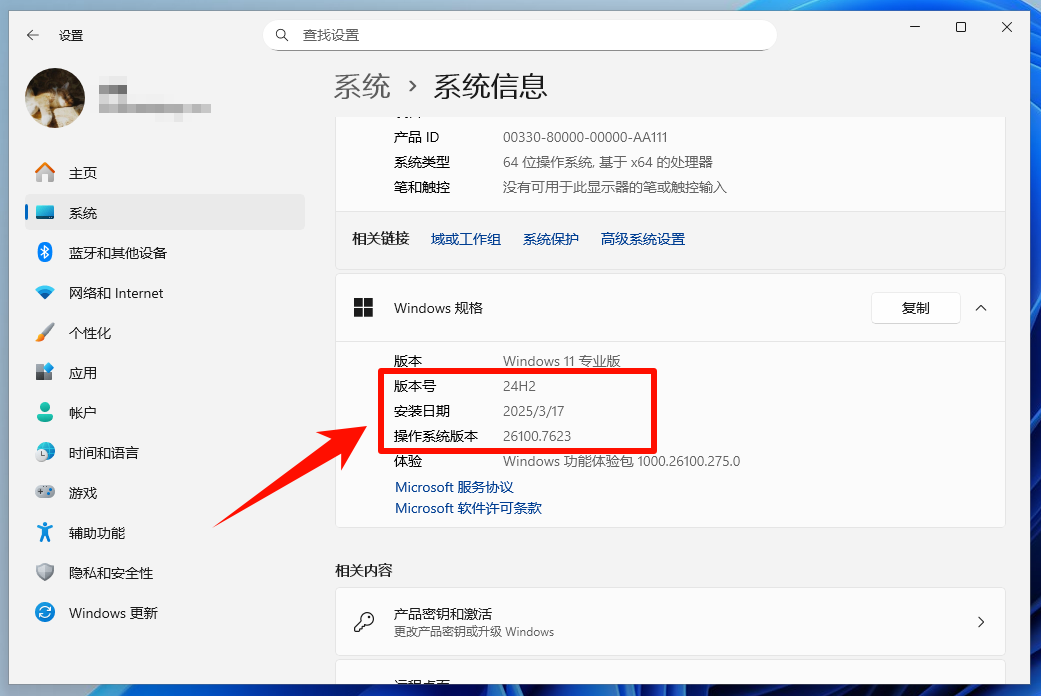
按 Win + R,输入 winver,查看当前 Windows 版本号。
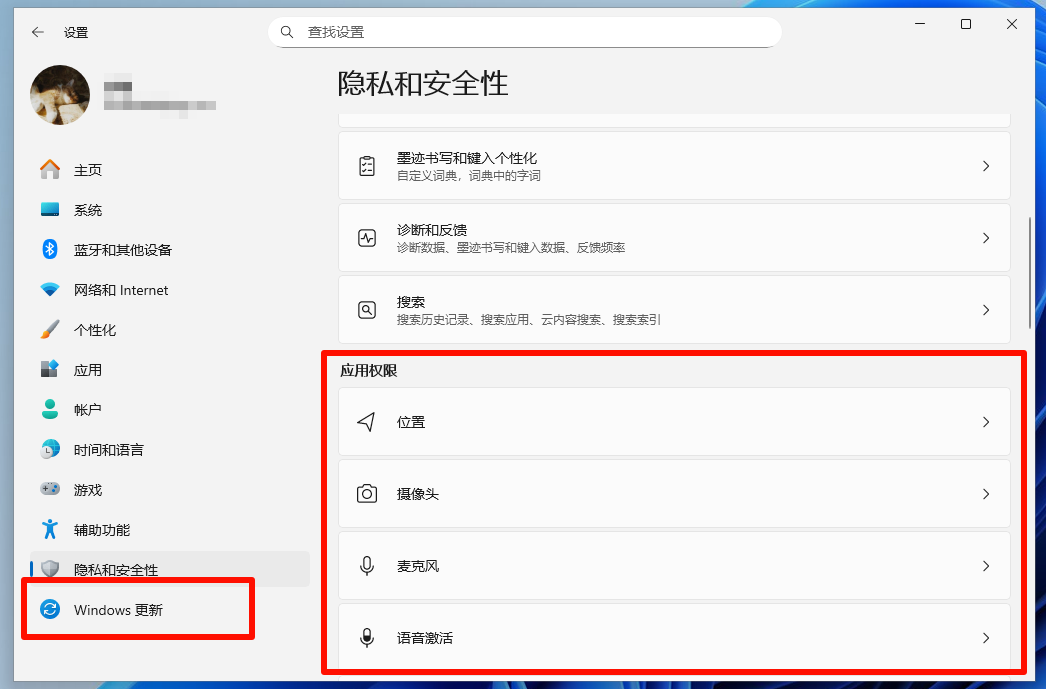
如果系统版本较旧,建议先进入“设置 - Windows 更新”,检查并安装最新更新。
2. 检查系统响应是否已经改善
你可以观察以下场景:
优化场景 | 提升幅度 | 谁感受最明显 |
应用启动速度 | 最高40% | 全平台 |
开始菜单/右键菜单响应 | 最高70% | 全平台 |
搜索框弹出速度 | 明显加快 | 中低端设备 |
操作中心动画顺滑度 | 肉眼可见改善 | 老旧硬件 |
3. 谨慎使用第三方调试工具
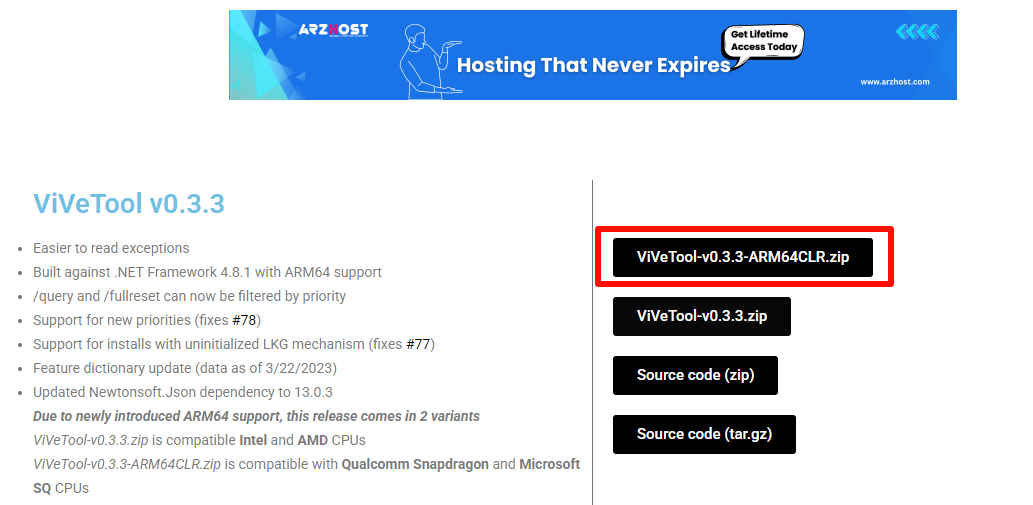
网络上有些教程会使用 ViVeTool 等工具开启隐藏功能。此类工具适合有经验的用户测试,不建议普通用户盲目操作。
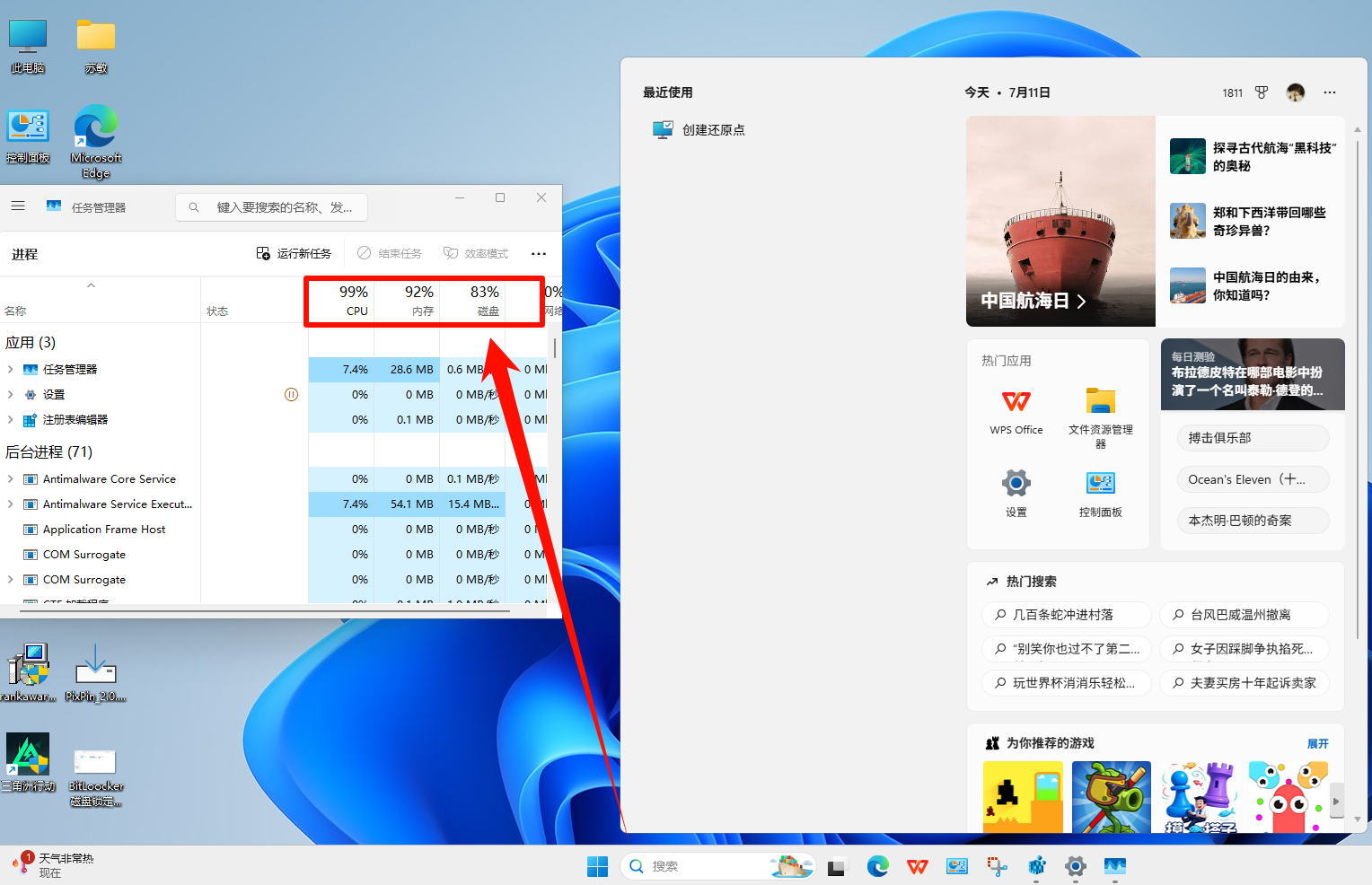
如果你确实要尝试,请注意:
先确认工具来源可靠。
先创建系统还原点。
记录开启过的功能 ID。
不要同时开启大量实验功能。
出现异常后及时关闭对应功能。
对于普通用户,优先使用系统更新和前面几种通用优化方法,更稳妥。
十一、常见问题FAQ
1、低延迟模式会让CPU超频吗?会损坏硬件吗?
不会。它只是让CPU在官方设计的最高睿频范围内短暂运行1到3秒,不会超过硬件安全上限。温度测试显示,由于持续时间极短,整体发热量没有明显增加,反而因为任务完成后更快进入低功耗状态,有助于控制长期功耗。
2、为什么我的电脑已经更新到最新版本,但感觉没变化?
微软采用渐进式推送,部分设备需要等服务器端激活信号。另外如果你用的是高配设备(i7/i9+32GB+SSD),本身响应已经很快,提升的感知度会弱一些。中低端和老电脑用户感受会更明显。可以用ViVeTool手动强制开启。
3、开了低延迟模式后笔记本电池续航会变差吗?
理论上不会。微软采用的是"竞速到睡眠"策略:CPU全力工作极短时间后迅速进入深度睡眠,整体能耗反而低于长时间中等负载运行。笔记本用户不用担心续航问题。
4、我的电脑是Win10,能用低延迟模式吗?
不能。低延迟模式是Win11 24H2和25H2专属功能,Win10没有。Win10用户想提升开始菜单和任务栏响应速度,可以用本文第四部分的7种优化方法,效果也不错。或者考虑升级到Win11。
5、开始菜单点了没反应,重启资源管理器后过一会儿又卡了,怎么办?
说明不是偶发故障而是系统文件有问题。先跑SFC和DISM修复(急救2),修复完还反复发作的话,检查一下最近装了什么软件,有些第三方软件的右键菜单扩展会导致资源管理器反复卡死。可以用"干净启动"排查:Win + R 输入 msconfig,在"服务"选项卡勾选"隐藏所有Microsoft服务"然后全部禁用,重启后如果不卡了,说明是第三方服务的问题,逐个启用排查。
6、更新后驱动不兼容导致卡顿怎么处理?
Win11大版本更新后驱动不兼容是个常见问题,尤其是显卡驱动和芯片组驱动。更新后如果出现卡顿、闪屏或蓝屏,先去设备管理器看有没有黄色感叹号。手动逐个更新驱动比较麻烦,可以用驱动管理工具一键检测。金舟驱动大师能自动扫描全部硬件的驱动版本,匹配官方稳定版驱动,一键安装,不用自己去各个官网翻。它还带驱动备份和回滚功能,万一新驱动翻车了两下就能退回去。
7、低延迟模式跟电源计划的"高性能"模式有什么区别?
区别很大。高性能电源计划是把CPU最低频率也拉高,让它一直跑在较高频率上,持续耗电。低延迟模式是平时让CPU该省就省,只在你点开始菜单这种交互瞬间短暂拉满1到3秒,然后立刻回落。一个是"一直快",一个是"该快时快"。低延迟模式更省电,对笔记本更友好。两个可以同时开,不冲突。
好文推荐:
实测!电脑C盘清理软件十大排名(红黑榜):真正清理c盘不花钱软件有4款


温馨提示:本文由金舟软件网站编辑出品转载请注明出处,违者必究(部分内容来源于网络,经作者整理后发布,如有侵权,请立刻联系我们处理)
 已复制链接~



