































































Win11桌面没有此电脑怎么办?我的电脑图标调出来的6种方法
- 来源: 金舟软件
- 作者:Kylin
- 时间:2026-07-20 21:00:10


 官方正版
官方正版
 AI摘要
AI摘要
Win11新装系统后,桌面默认不显示“此电脑”图标,影响日常操作。本文提供6种方法,帮你快速将“此电脑”添加到桌面,操作简单,同时适用于Win10用户。
摘要由平台通过智能技术生成Win11 新装系统后,桌面默认可能不显示“此电脑”图标。很多用户习惯通过“我的电脑/此电脑”进入磁盘、文件夹和系统属性,突然找不到入口会影响日常操作。本文整理 6 种把“此电脑”添加到桌面的方法,适用于 Windows 11,也兼顾 Windows 10 用户。
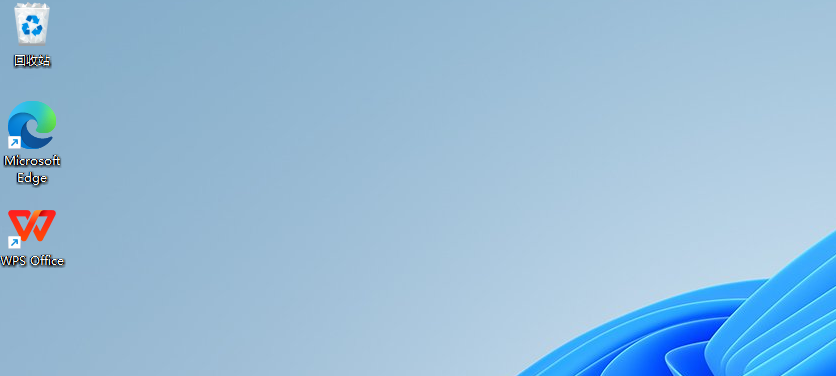
刚装完Win11的人十有八九会懵一下。桌面上怎么什么都没有?
没有"我的电脑",没有"回收站",没有"控制面板"。就一个光秃秃的回收站在角落,有的版本连回收站都没有。
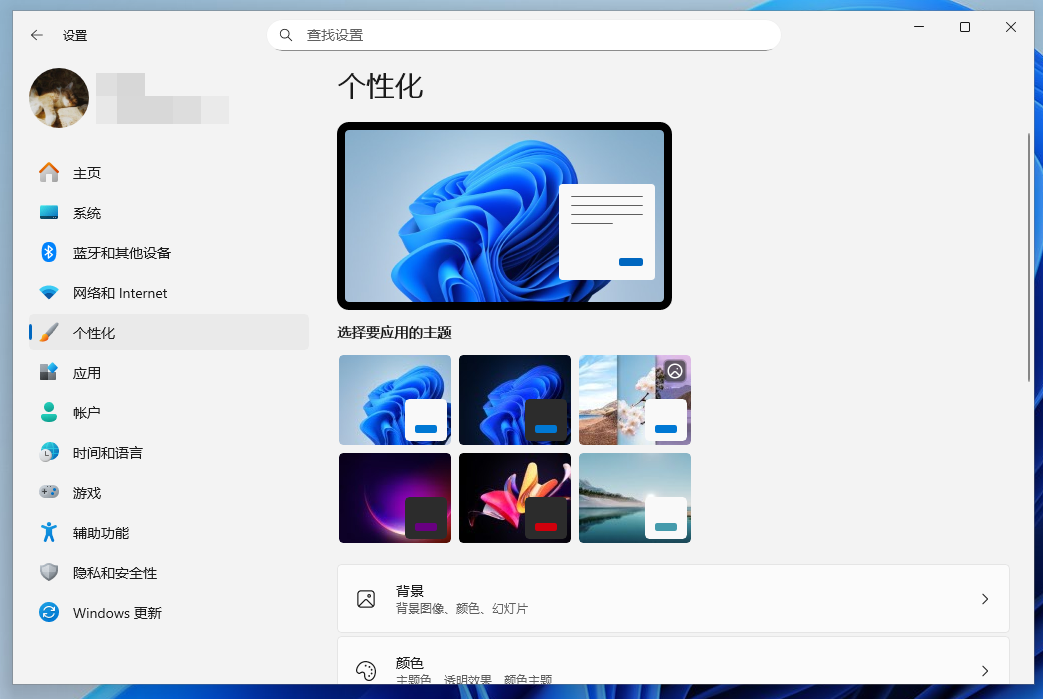
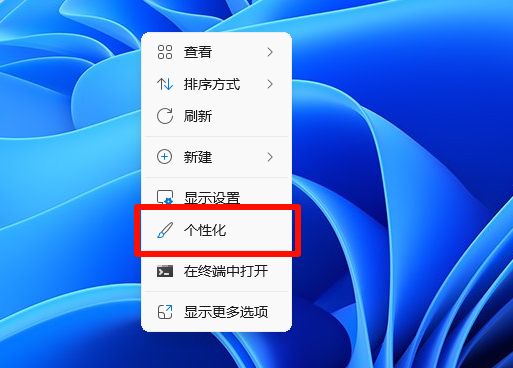
你试着右键桌面 → 个性化,想找几个熟悉的选项,发现Win11的右键菜单和Win10长得完全不一样,入口都找不到。
不是你电脑坏了。微软从Win11开始,默认不在桌面放任何系统图标。你得自己把它弄出来。
一、为什么Win11桌面没有此电脑?
从Win10 20H2开始,微软就动了桌面系统图标的默认策略。新装系统默认只留一个回收站。到了Win11,这个策略延续下来,桌面图标设置的入口还被藏得更深了。
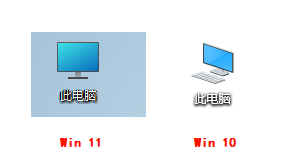
顺带说一下命名的事。很多人在搜索的时候打的是"我的电脑",但Win11把名字改成了"此电脑"。微软从Win8开始逐步拿掉"我的"前缀("我的文档"→"文档"),Win10后期"我的电脑"正式变成"此电脑"。搜索引擎里"我的电脑"的搜索量是"此电脑"的10倍,大多数人的肌肉记忆还没改过来。
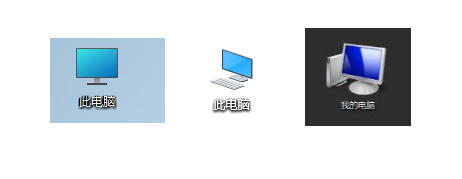
下面所有方法,不管你脑子里叫它"我的电脑"还是"此电脑",都是同一个东西。
二、方法一:桌面图标设置(最常用,适用90%的人)
这是Google和百度上大多数教程会写的方法,但也最容易因为找不到入口而卡住。
2.1 Win11 找到“此电脑”操作步骤:
1、在桌面上右键点击空白处,选择 「个性化」
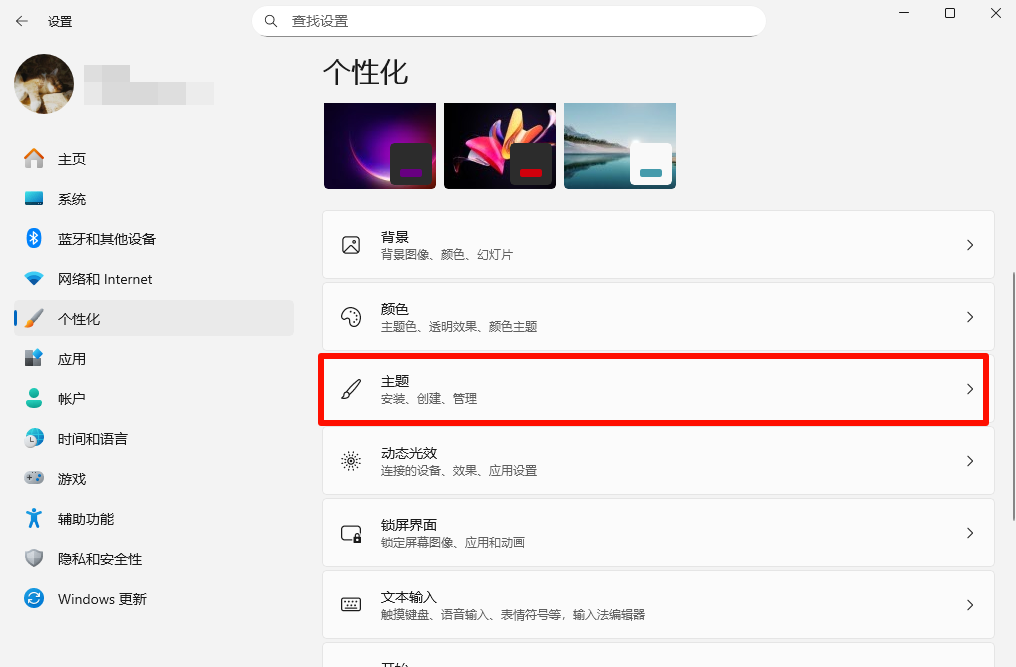
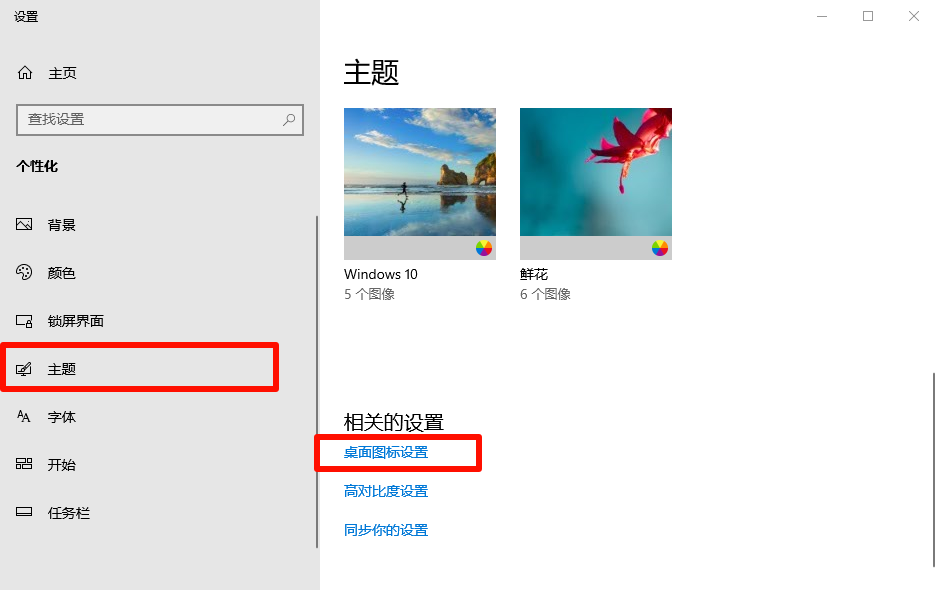
2、在个性化窗口左侧,往下翻,找到 「主题」(注意:不是"背景")
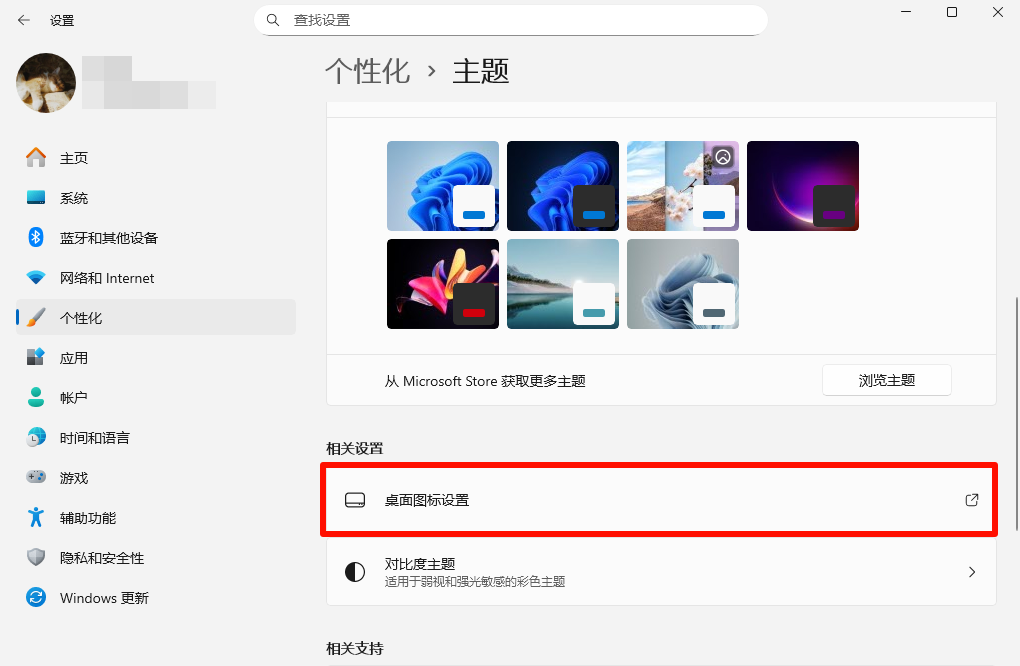
3、点击主题后,在右侧找 「桌面图标设置」。在"相关设置"那一栏里
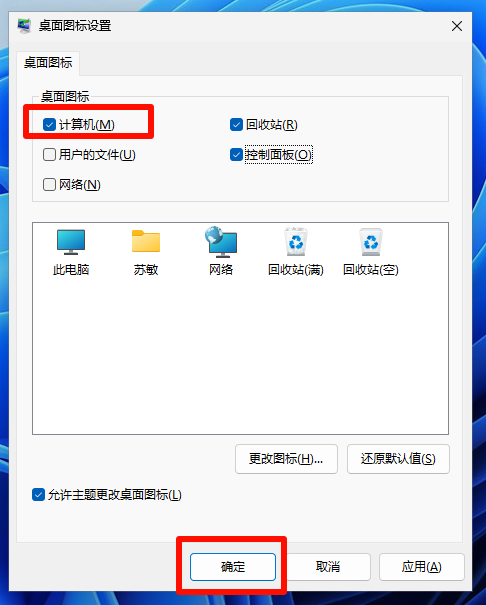
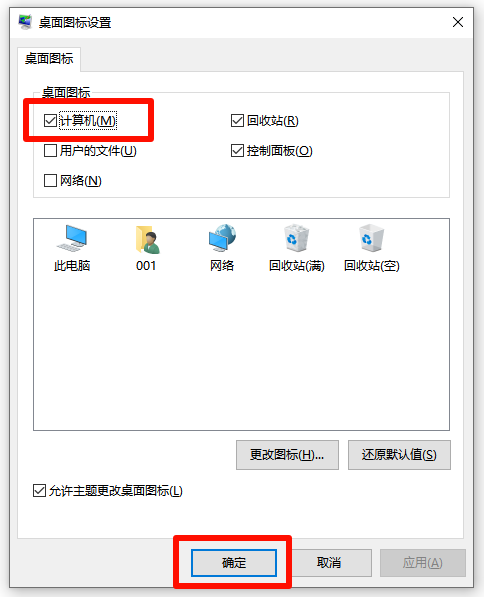
4、弹出的小窗口里,勾选 「计算机」(就是此电脑/我的电脑)
5、点击"确定",桌面立刻出现此电脑图标
⚠️关键提示:Win11把"桌面图标设置"埋得比以前深了。Win7/Win10是右键桌面 → 个性化 → 左侧直接能看到"更改桌面图标",Win11要多点一层"主题"。这是大多数人卡住的点。
2.2 Win10 找到“此电脑” 操作步骤(你还能用的话):
1、右键桌面空白处 → 「个性化」
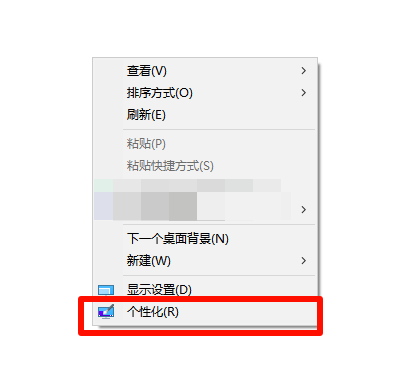
2、左侧点击 「主题」,右侧点击 「桌面图标设置」
3、勾选"计算机" → 确定
⭕如果你想快速打开文件夹而不是桌面图标:
教一个更快的:Win + E。按一下直接打开文件资源管理器,左边导航栏就有"此电脑"。很多人用了这招以后发现桌面图标有没有都无所谓了。
三、方法二:Win+E 快捷键,不依赖桌面图标的打开方式
你可能觉得桌面没有此电脑图标就不方便打开文件管理器。但有一个大部分教程不提的技巧:Win + E 快捷键。
按下键盘上的 Windows 键 + E,直接呼出文件资源管理器,比双击桌面图标还快一步。这个快捷键从Win 95开始就一直存在,知道的人意外地少。搜索"我的电脑快捷键"的人每月有400多人次,说明很多人还在桌面找图标。
习惯了这个快捷键以后,甚至可以把桌面图标重新隐藏掉,留一个干净的桌面。
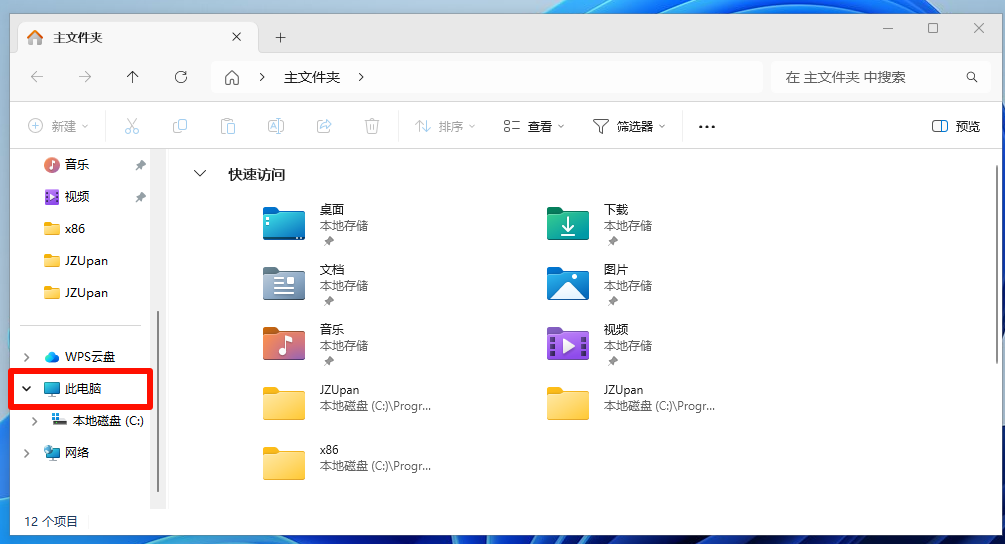
另外,Win + X(右键开始按钮)→ 选择"文件资源管理器",也能打开同样的窗口。
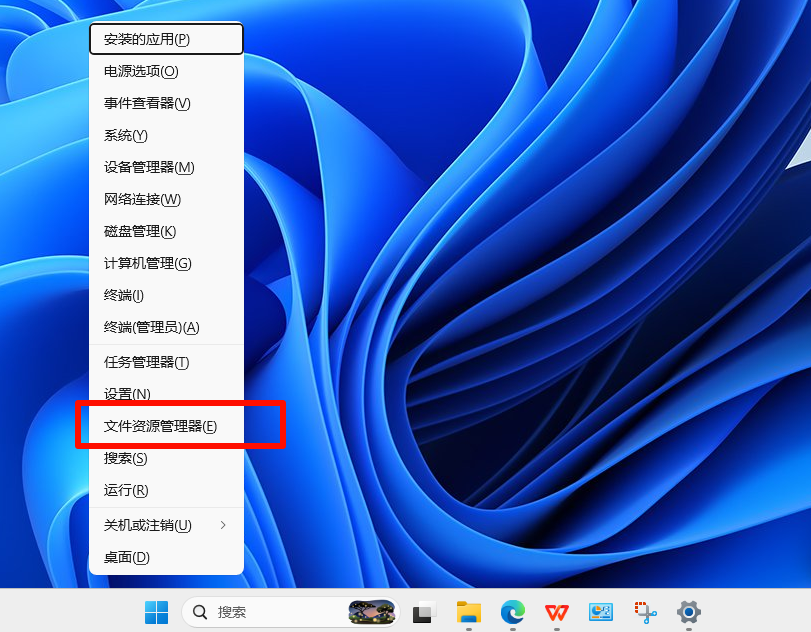
四、方法三:将"此电脑"固定到任务栏和开始菜单
桌面图标有一个天生缺陷:你开了几个窗口以后图标就被盖住了,还得先最小化。任务栏上的图标永远都在最前面
4.1 固定到任务栏
1. 按 Win + E 打开文件资源管理器
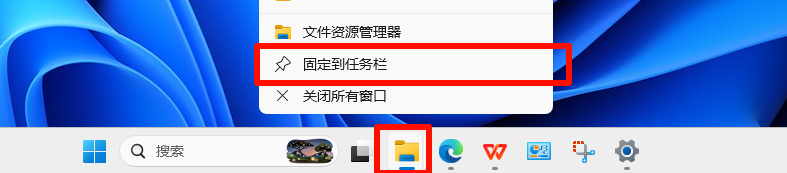
2. 把鼠标移到任务栏上的文件资源管理器图标
3. 右键点击 → 「固定到任务栏」(如果还没固定的话)
之后每次点任务栏图标就能直接进此电脑
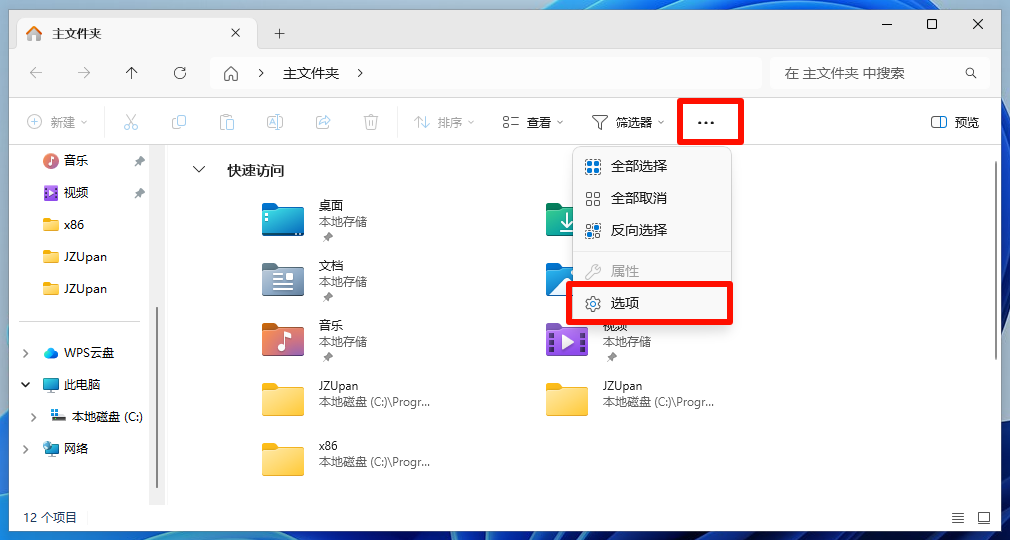
如果想修改任务栏图标的默认打开位置(默认打开"主页",改成"此电脑"):
1. 打开文件资源管理器 → 点击顶部的 「…」(查看更多)
2. 选择 「选项」
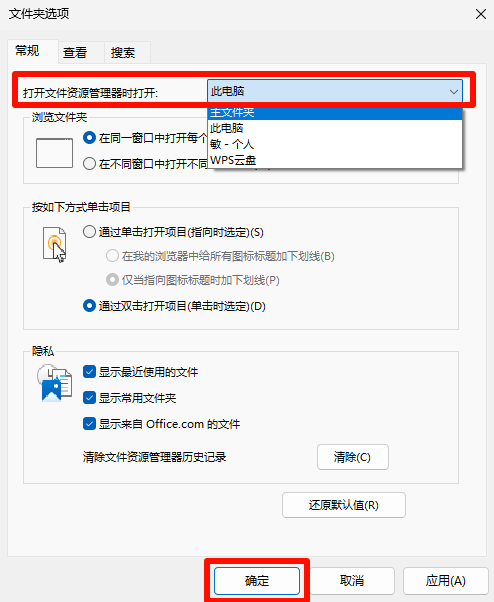
3. 在"常规"标签页,找到 「打开文件资源管理器时打开」,下拉选择 「此电脑」(而不是"快速访问"或"主页")
4. 点击"确定"
从此你点任务栏的文件资源管理器图标,直接进此电脑,一步到位。
4.2 固定到开始菜单:
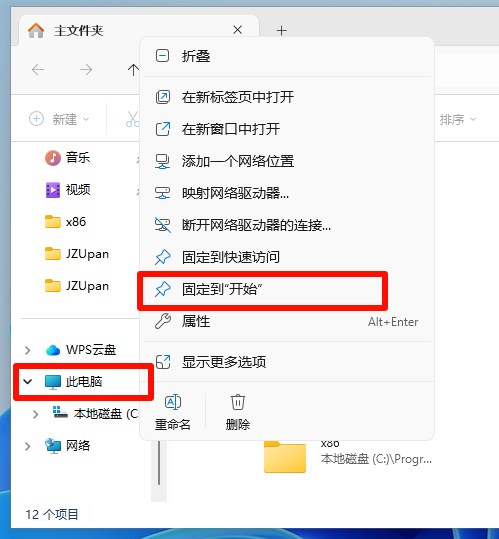
1. 按 Win + E 打开文件资源管理器
2. 右键左侧导航栏的 「此电脑」
3. 选择 「固定到"开始"屏幕」
五、方法四:创建手动桌面快捷方式(备用方案)
有时候桌面图标设置勾上了"计算机",桌面还是没显示。这种情况通常是注册表相关的策略被改了,或者某个Windows更新把设置重置了。
这时可以手动创建一个快捷方式作为备用:
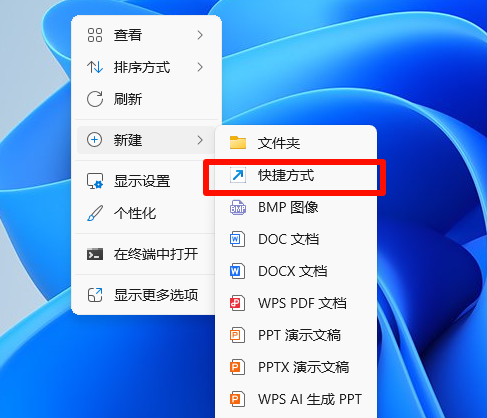
1、桌面空白处右键 → 「新建」→「快捷方式」
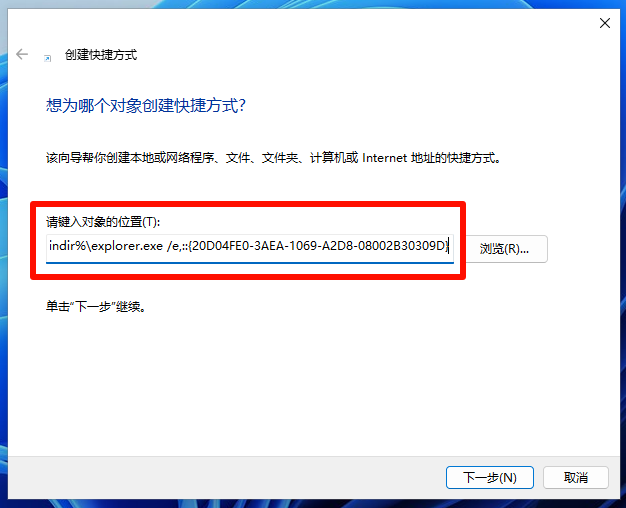
2、在"请键入对象的位置"输入栏里填:
```
%windir%\explorer.exe /e,::{20D04FE0-3AEA-1069-A2D8-08002B30309D}
```
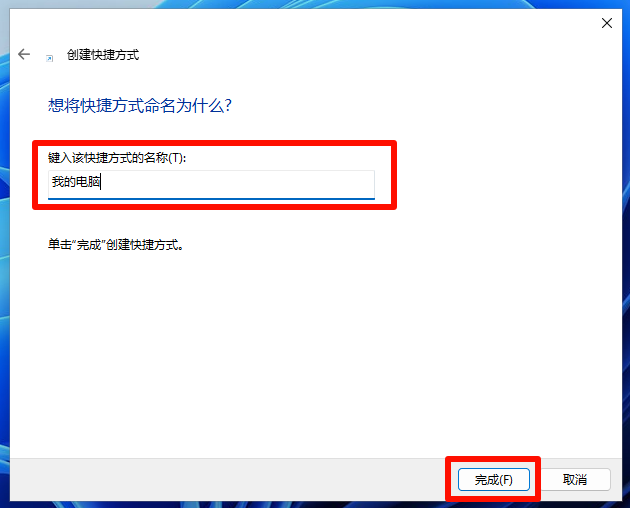
3、点击"下一步",给快捷方式命名为 「此电脑」或「我的电脑」
4、点击"完成"
这个快捷方式跟系统自带的此电脑图标功能完全一样,双击打开就是文件资源管理器的"此电脑"视图。
如果想要图标看起来更"原生",右键这个快捷方式 → 属性 → 更改图标 → 在输入框填 `%SystemRoot%\System32\imageres.dll`,里面有Windows系统自带的所有图标,找到此电脑的那个选中就行。
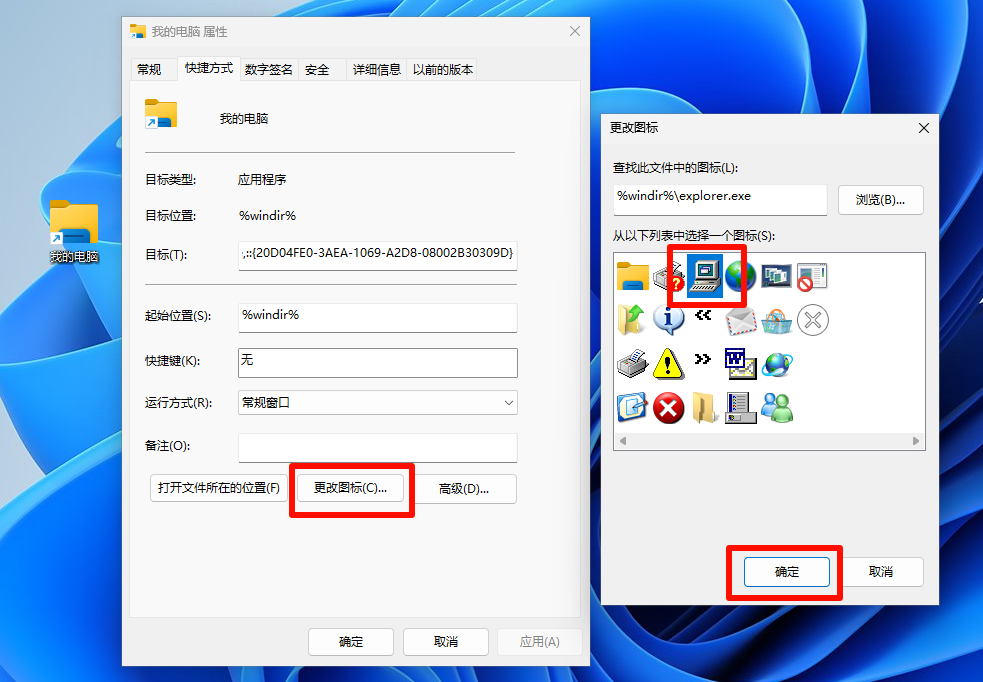
六、方法五:桌面图标设置变灰了怎么办?(注册表修复)
进到桌面图标设置里,发现"计算机"前面的勾选框是灰色的,没法勾。这种情况通常是以下几种原因:
1️⃣ 公司电脑,IT部门通过组策略禁用了
2️⃣ 用过某些"系统优化"工具被误关了
3️⃣ Windows更新后注册表项被重置
6.1 注册表修复方法:
⚠️ 修改注册表前建议先备份(文件 → 导出),改错了可以恢复。
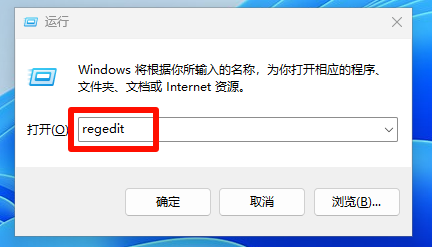
1、按 Win + R,输入 `regedit`,回车
2、定位到:
```
HKEY_CURRENT_USER\Software\Microsoft\Windows\CurrentVersion\Policies\Explorer
```
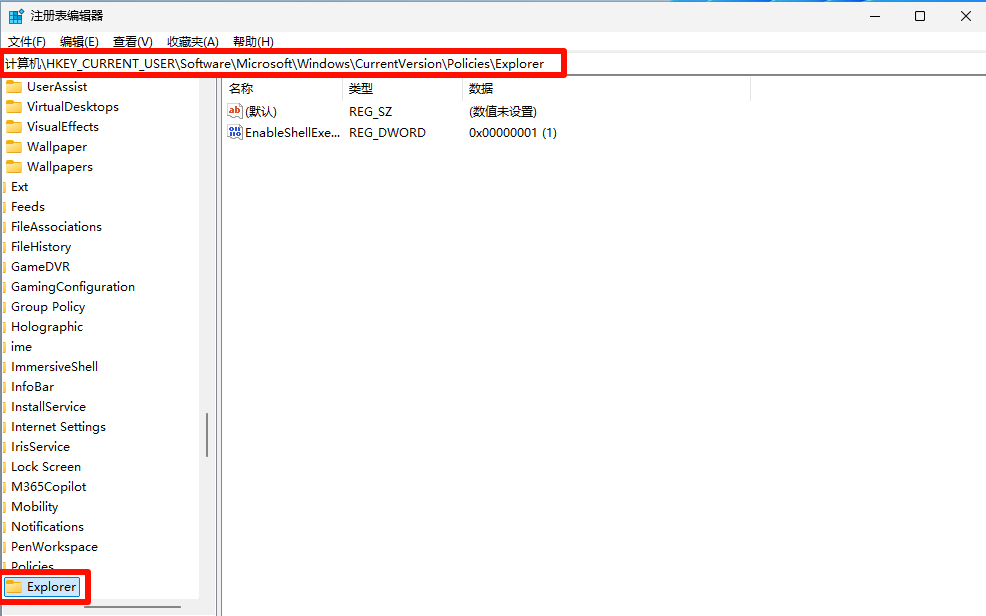
3、在右侧找名为 `NoDesktop` 的 DWORD 值
如果有,双击它,把数值改成 0(1 = 隐藏桌面图标,0 = 显示)
如果没有 `NoDesktop` 这个值,就不用管
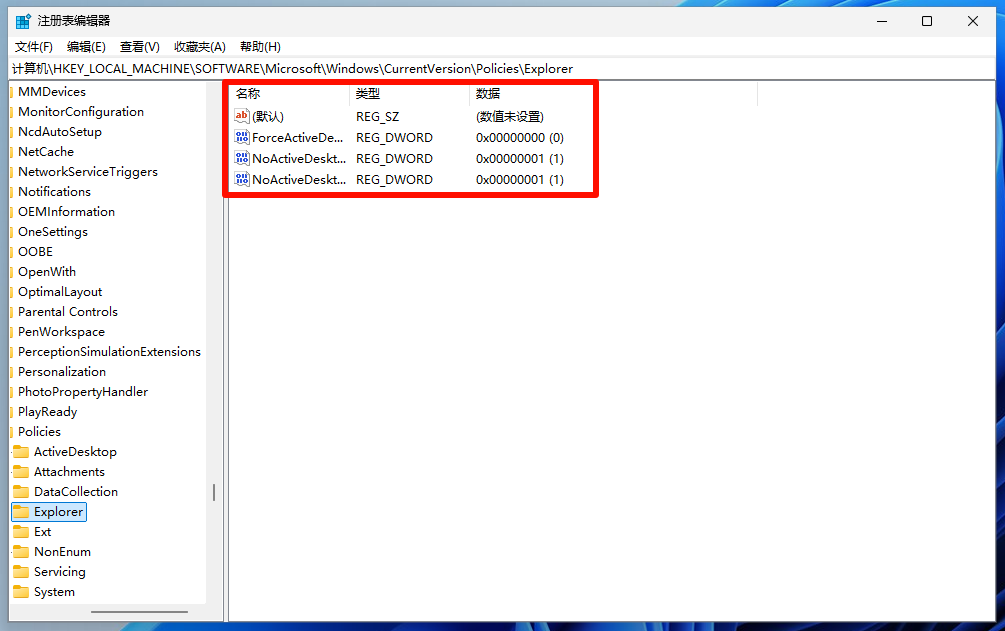
4、继续定位到:
```
HKEY_LOCAL_MACHINE\SOFTWARE\Microsoft\Windows\CurrentVersion\Policies\Explorer
```
同样检查 `NoDesktop`,有的话改成 0
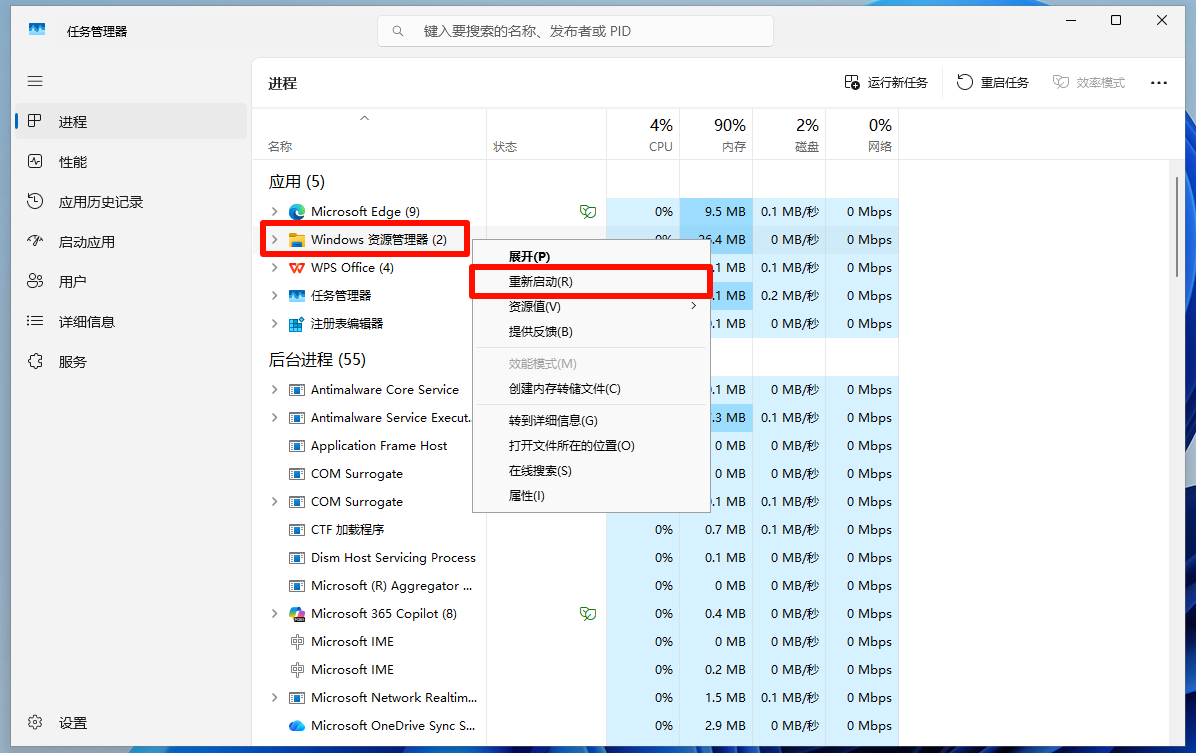
5、重启文件资源管理器:按 Ctrl+Shift+Esc 打开任务管理器 → 找到"Windows资源管理器" → 右键 → 重新启动
如果注册表改完还是灰的,那就是组策略锁死了。企业电脑里常见,需要联系IT管理员放开。
6.2 组策略检查(Win11专业版/企业版):
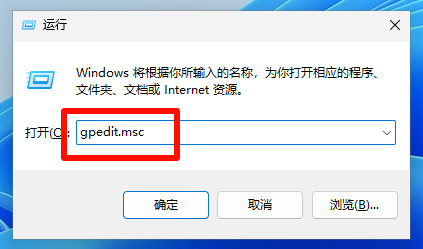
1、按 Win + R,输入 `gpedit.msc`,回车
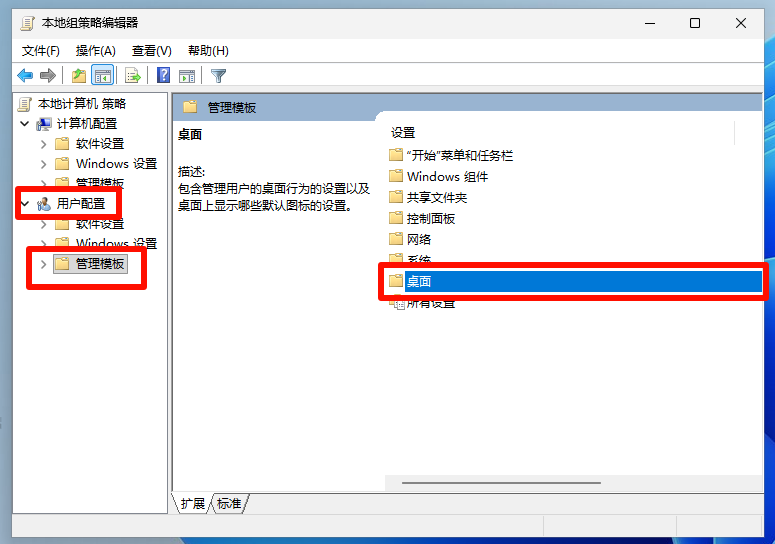
2、定位到:用户配置 → 管理模板 → 桌面
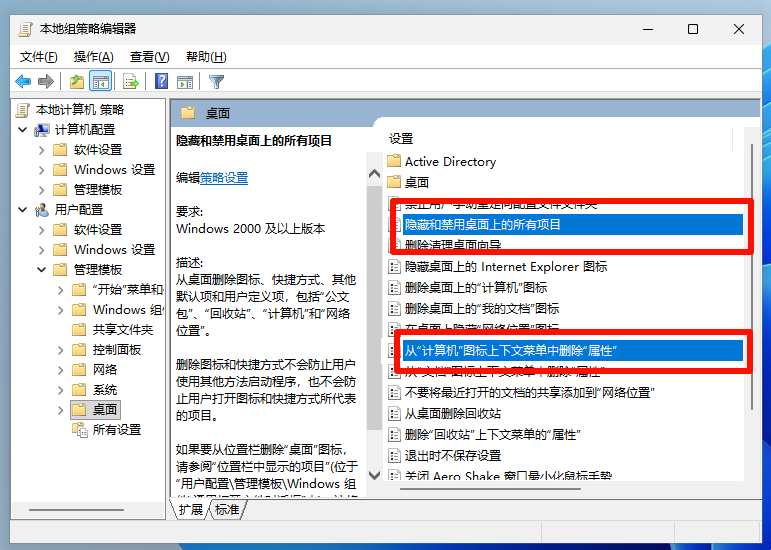
3、找到 「隐藏和禁用桌面上的所有项目」,确保它是"未配置"或"已禁用"
4、再找 「从计算机图标上下文菜单中删除属性」,同样确保未配置
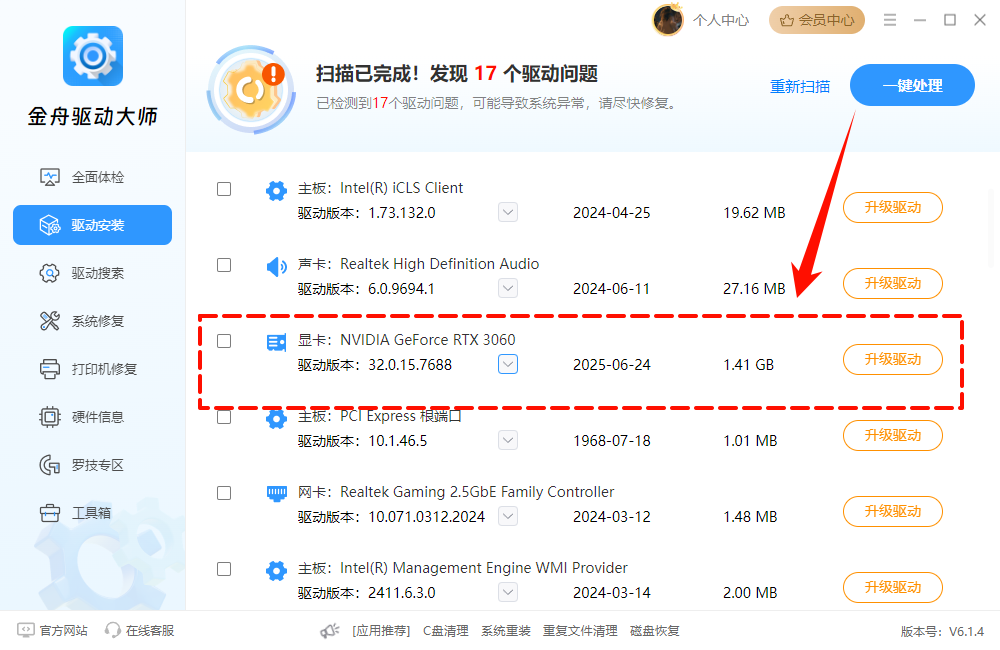
如果电脑图标还是不显示,需要检测电脑显卡驱动,显卡驱动缺失或老旧,也有可能影响电脑图标的显示。
6.3 驱动检查(Win11/Win10通用)
1、下载安装「金舟驱动大师」官方最新版,软件运行自动全面扫描电脑驱动问题。
2、不管是显卡、声卡、还是蓝牙驱动,驱动大师一键修复。出现显卡驱动相关问题,点击「立即修复」。
七、方法六:回收站、控制面板、网络等图标一起恢复
恢复此电脑图标的时候,顺便把其他常用图标也弄出来,反正就勾一下的事。
在桌面图标设置窗口里,除了"计算机",你还可以勾选:
图标 | 有什么用 |
回收站 | 删文件后从这里恢复或彻底清除 |
用户的文件 | 快速进入个人文件夹(文档/图片/下载等) |
控制面板 | 老Windows用户最熟悉,Win11虽然弱化了但有些设置只能在这里改 |
网络 | 查看网络邻居和共享文件夹,局域网办公常用 |
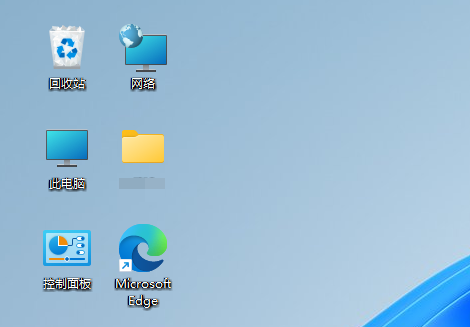
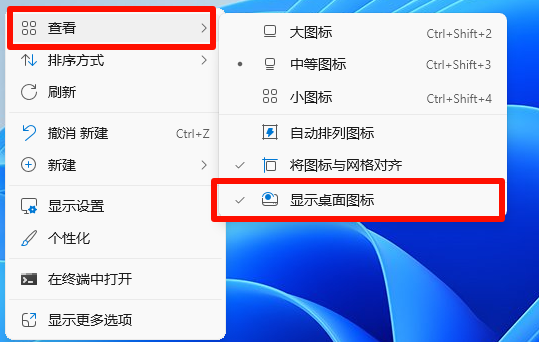
如果你桌面图标太多太乱("桌面图标设置"每月262次搜索),可以在桌面空白处右键 → 查看 → 取消勾选"显示桌面图标",桌面立马干净。需要时再勾回来。
八、总结:6种方法找回“此电脑”“我的电脑”
方法 | 适用场景 | 操作难度 | 效果 |
桌面图标设置 | 90%的情况,最简单 | ⭐ | 桌面直接出现图标 |
Win+E快捷键 | 不想在桌面放图标,追求效率 | ⭐ | 比桌面图标更快 |
固定到任务栏 | 图标总被窗口盖住 | ⭐ | 永远在最前面 |
手动创建快捷方式 | 桌面图标设置不生效 | ⭐⭐ | 基本等同原生 |
注册表/组策略修复 | 选项变灰,公司电脑 | ⭐⭐⭐ | 解除限制;更新驱动 |
批量恢复图标 | 需要回收站/控制面板等 | ⭐ | 一次设置全部出来 |
FAQ
回到开头那个问题:微软为什么要把桌面清空?
Win11的设计哲学就是"干净第一"。默认桌面上什么都没有,开始菜单居中,任务栏图标居中。整个思路是让你觉得电脑没那么多杂七杂八的东西。只给一个回收站,因为删文件恢复是刚需。
但实际用起来,大多数人的文件管理习惯还是"桌面 → 我的电脑 → C/D盘 → 文件夹"这条路径。你让他们不用桌面图标,跟让他们不用键盘只用触摸板差不多。不是不行,就是不顺手。
所以微软留了桌面图标设置这个入口,只是藏得比以前深。上面6种方法,按你的习惯选一两种就够了。大部分人用方法一搞定,想追求效率的加一个Win+E快捷键,桌面可以不放图标。
如果系统因为Windows更新或误操作导致设置选项异常,系统维护工具能省不少事。重装系统后驱动不完整,网卡、声卡、显卡驱动缺失会影响某些系统设置的正常显示,用金舟驱动大师一键扫描更新,省去一个个去官网找驱动的麻烦。系统文件损坏或更新组件出错导致桌面图标异常,不想折腾的话,金舟一键系统重装可以保留个人文件的前提下重装系统组件,比手动排查注册表和组策略省心得多。
好文推荐:
windows桌面管理软件推荐:一键整理桌面!美化电脑桌面小助手!


温馨提示:本文由金舟软件网站编辑出品转载请注明出处,违者必究(部分内容来源于网络,经作者整理后发布,如有侵权,请立刻联系我们处理)
 已复制链接~



