





























































win10任务栏卡死,桌面正常?5种任务栏卡死解决办法(附桌面美化工具)
- 来源: 金舟软件
- 作者:luoqiuyi
- 时间:2025-12-24 12:04:18

金舟Translucent任务栏
-

- 金舟TranslucentTB任务栏是一款专注于改变任务栏外观效果的工具,提供个性化和美化电脑桌面的便捷功能,能让您自由改变任务栏的透明度、颜色、个性化定制动态任务栏,实时预览效果。金舟TranslucentTB任务栏为您提供了一种简单而有效的方式,来打造独具个性且舒适的电脑桌面环境!
-


金舟Translucent任务栏
-
 官方正版
官方正版
-
纯净安全
-
软件评分:
win10任务栏卡死,桌面正常?这情况可真让人头疼。相信很多朋友都遇到过,鼠标能在桌面上自由移动,点击图标也没问题,但就是底部的任务栏怎么点都没反应,完全卡住了。无论是想切换窗口还是打开开始菜单,都束手无策。这种“电脑任务栏卡死但是桌面可以动”的状况,确实非常影响工作效率和使用心情。今天,我们就来好好聊聊windows任务栏总是卡死的原因,并分享几个经过验证的任务栏卡死解决办法,帮你彻底摆脱这个烦人的小毛病。
一、电脑任务栏卡死是什么原因?
导致win10状态栏卡死无响应的原因多种多样,并不单一。理解原因有助于我们更准确地解决问题。最常见的主要是下面这几点:
1️⃣ 系统文件或注册表错误:这是导致windows10任务栏卡死桌面正常的一个核心原因。系统在更新或软件安装卸载过程中,可能会意外损坏与任务栏相关的关键文件或注册表项。
2️⃣ 软件冲突或兼容性问题:尤其是那些会注入到系统托盘或任务栏区域的软件,比如某些第三方输入法、桌面美化工具、显卡驱动辅助程序等,很容易引发任务栏频繁卡死。
3️⃣ “资讯和兴趣”等系统功能故障:Win10后期版本加入的任务栏“资讯和兴趣”小组件,虽然方便,但本身也可能出现Bug,成为任务栏老是卡死的原因之一。
4️⃣ 资源管理器进程异常:任务栏本身是Windows资源管理器(explorer.exe)的一部分。当这个核心进程因为内存泄漏或暂时性错误“发呆”时,就会直接表现为电脑底部任务栏卡死。
二、任务栏卡死解决办法
方法一:快速重启资源管理器
重启资源管理器是最快速、最常用的急救方法,能即时刷新任务栏进程。它相当于给负责桌面显示的核心程序一个“重新来过”的机会,专门应对因临时错误导致的电脑任务栏卡死但是桌面可以动。
操作步骤:
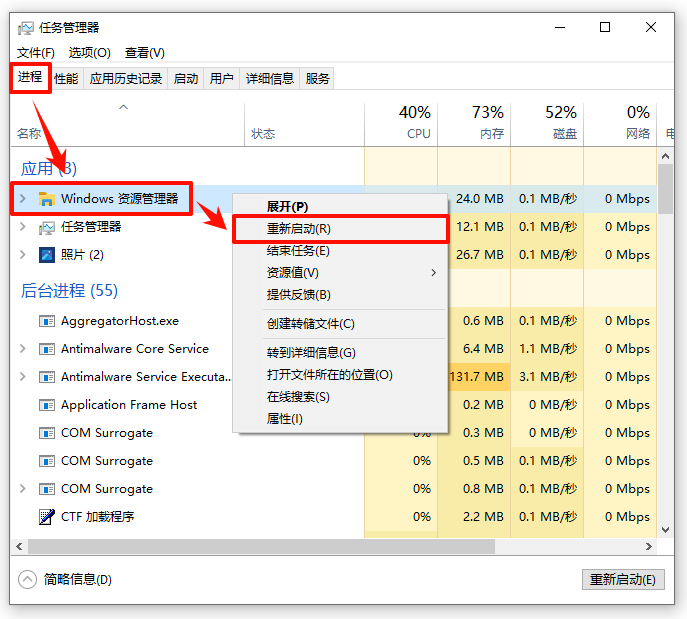
Step1:同时按下键盘上的 Ctrl + Shift + Esc 三个键,召唤出“任务管理器”。
Step2:在任务管理器窗口里,找到“进程”选项卡(如果是最新版,可能在“详细信息”里寻找),在里面找到 “Windows 资源管理器”。
Step3:在这个进程上点击鼠标右键,然后选择“重新启动”。这时你会看到任务栏和桌面图标会短暂消失然后重新加载,任务栏卡死的问题通常就随之解决了。
方法二:排查软件冲突
如果重启资源管理器后问题反复出现,那很可能是有软件在“搞鬼”。这个方法的核心是进行系统减法,通过排除法找出导致任务栏总是卡死是什么原因win10的罪魁祸首。
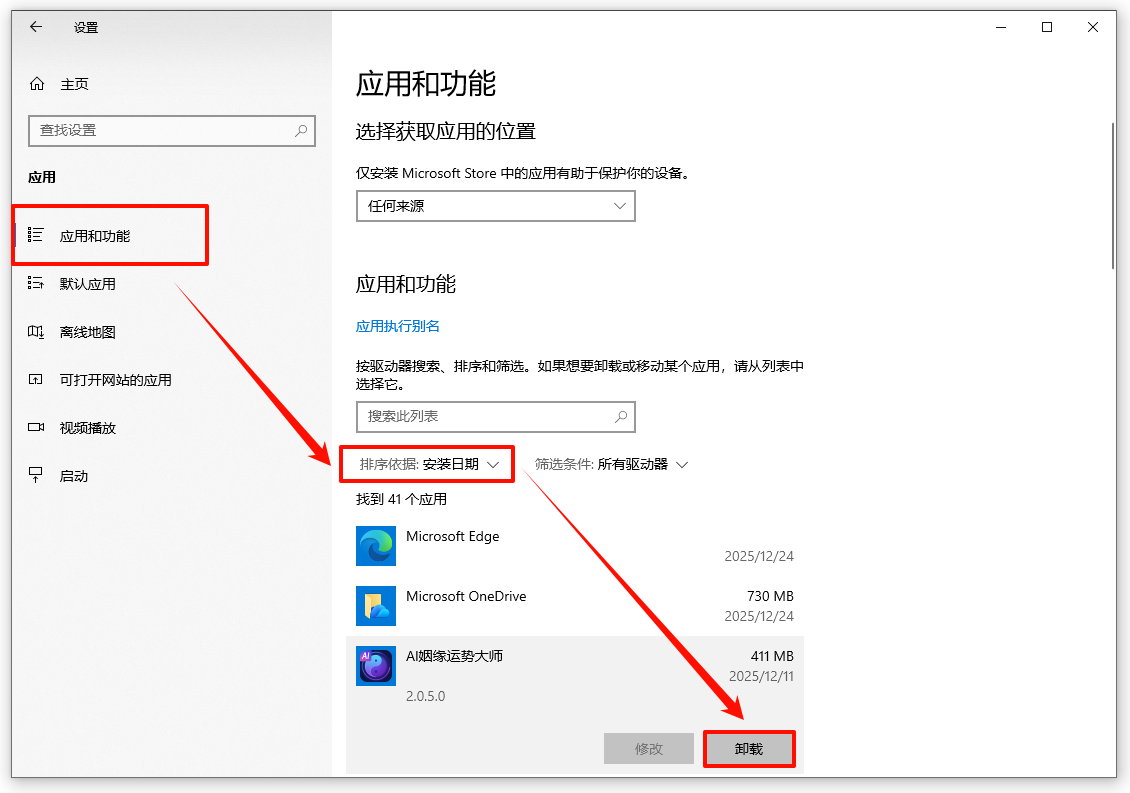
1.卸载近期安装的软件
操作步骤:打开系统“设置”>“应用”>“应用和功能”,按安装日期排序,回想一下问题出现前安装了哪些新软件,尝试将其卸载。
2.禁用非必要开机启动项
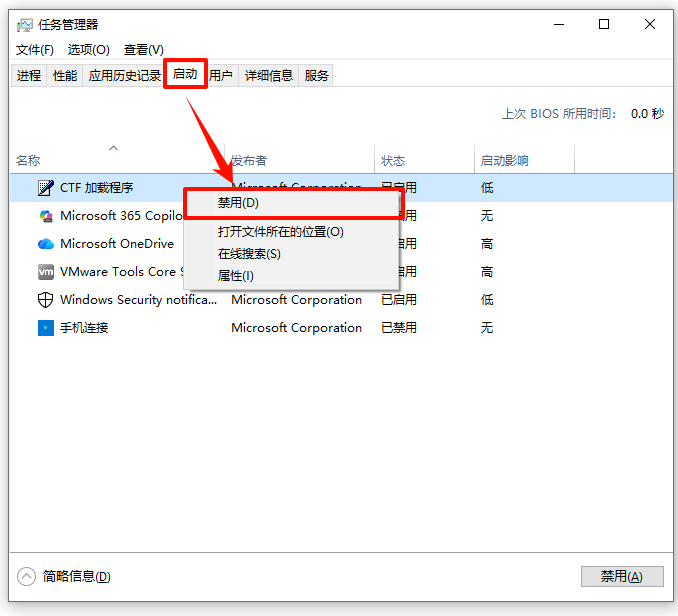
操作步骤:同样打开“任务管理器”,切换到“启动”选项卡,将那些不常用、非系统核心的程序的启动状态设置为“禁用”,减少开机时对任务栏的潜在干扰。
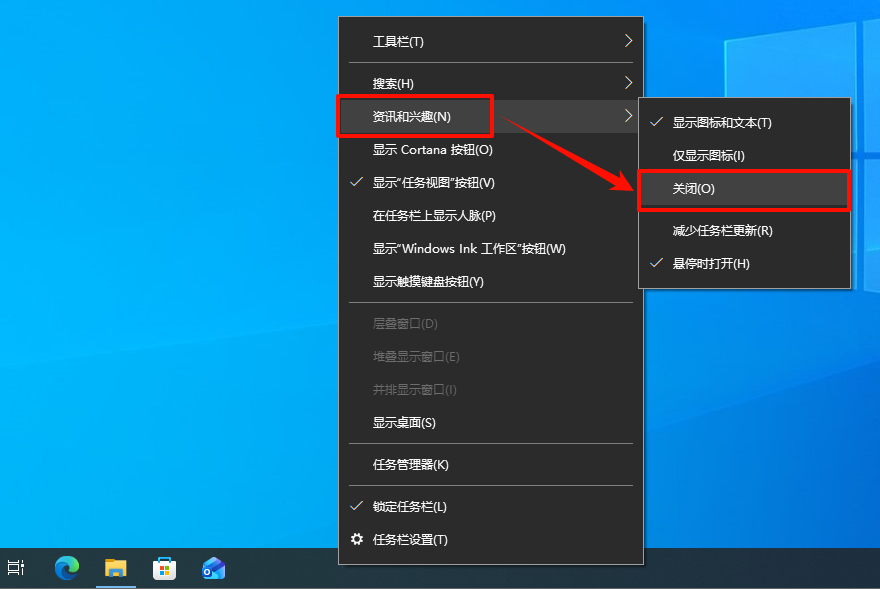
3.关闭资讯和兴趣功能(如果任务栏上有此按钮)
操作步骤:在任务栏空白处点击右键,将鼠标移至“资讯和兴趣”选项上,在次级菜单中选择“关闭”。这个功能有时确实是导致win10任务栏卡死的元凶。
方法三:修复系统文件
当上述方法都不管用时,可能是系统底层文件出了差错,我们需要请出系统自带的修复工具。这招对于解决因更新失败或恶意软件残留引起的深层问题比较有效,是处理顽固性任务栏卡死解决办法中的重要一环。
操作步骤:
Step1:在开始菜单搜索“cmd”或“PowerShell”,选择“以管理员身份运行”。
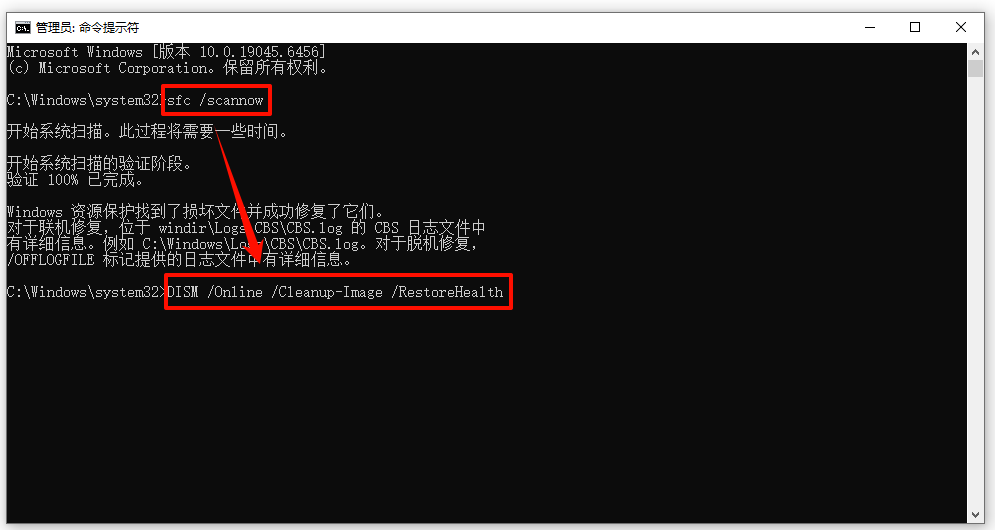
Step2:在弹出的黑色窗口中,输入命令sfc /scannow然后按下回车。系统将自动扫描并尝试修复受保护的系统文件,耐心等待其完成。
Step3:如果SFC命令效果不理想,可以再尝试一条更深入的修复命令:DISM /Online /Cleanup-Image /RestoreHealth。输入后回车,等待其运行完毕,然后重启电脑看看任务栏经常卡死的问题是否改善。
三、让桌面更舒心:个性化设置任务栏
解决了令人烦恼的卡死问题后,我们不妨更进一步,打造一个更符合自己审美的桌面环境。一个美观、个性化的任务栏能大大提升日常使用的愉悦感。除了系统自带的简单设置外,你还可以借助一些轻量级工具实现更丰富的效果。
方式1:试试金舟Translucent任务栏
如果你对系统原版任务栏的样式感到单调,想让桌面看起来更清爽、更有科技感,可以尝试一下“金舟Translucent任务栏”这款小工具。它专注于对任务栏视觉样式进行深度美化,操作非常简单,能让你轻松实现透明、半透明或自定义颜色的任务栏效果。
功能亮点:
✅灵活调节透明度:你可以自由拖动滑块,让任务栏呈现出从磨砂到完全透明的各种效果,让它更好地与你的精美壁纸融为一体,视野更开阔。
✅自定义颜色与动态效果:除了调节透明度,你还可以为任务栏设置喜欢的颜色,甚至启用动态模糊等效果,告别死板的外观。
✅轻量不卡机:软件设计得很精巧,运行时几乎不占用什么系统资源,完全不用担心它会成为新的系统负担,导致电脑任务栏总是卡死什么原因的悲剧重演。
操作步骤:
Step1:从金舟软件官网下载并安装“金舟Translucent任务栏”软件。

Step2:启动软件,你会看到简洁的主界面。建议先使用“通用模式”,在这里你可以通过拖动滑块、点击选项,自由调整任务栏的整体透明度、颜色和风格,所有改动都能实时在桌面看到效果,非常直观。

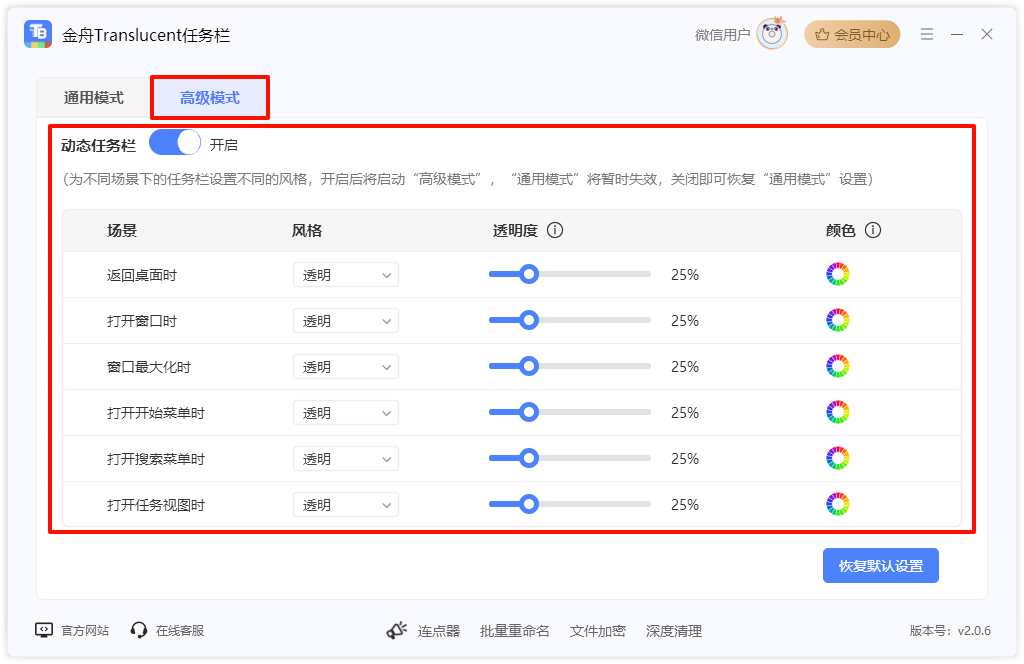
Step3:如果你想要更丰富的效果,可以切换到“高级模式”。在这里,勾选“动态任务栏”功能后,就能在不同场景下的任务栏设置不同的风格了。比如,你可以分别设置“返回桌面时”、“打开窗口最大化时”或“打开开始菜单时”等不同场景下的任务栏颜色,让任务栏“活”起来。
小贴士:勾选“动态任务栏”后将启动“高级模式”,“通用模式”将暂时失效,关闭即可恢复“通用模式”设置。
Step4:所有设置都是即时生效的,找到你最心仪的样式后,最小化软件即可常驻效果。
请注意:这是一款纯粹的桌面美化工具,用于在系统功能正常的基础上进行视觉增强。它并非用来修复任务栏卡死解决办法的系统工具。如果你的任务栏仍存在卡顿无响应的问题,请务必先使用本文第二部分的方法进行修复。
方式2:使用电脑控制面板进行基础设置
系统自带的“个性化”设置也能满足一些基本调整需求。如果你想快速改变任务栏的颜色,使其与主题更搭配,这个方法就足够了。
操作步骤:
Step1:在桌面空白处点击鼠标右键,选择“个性化”。
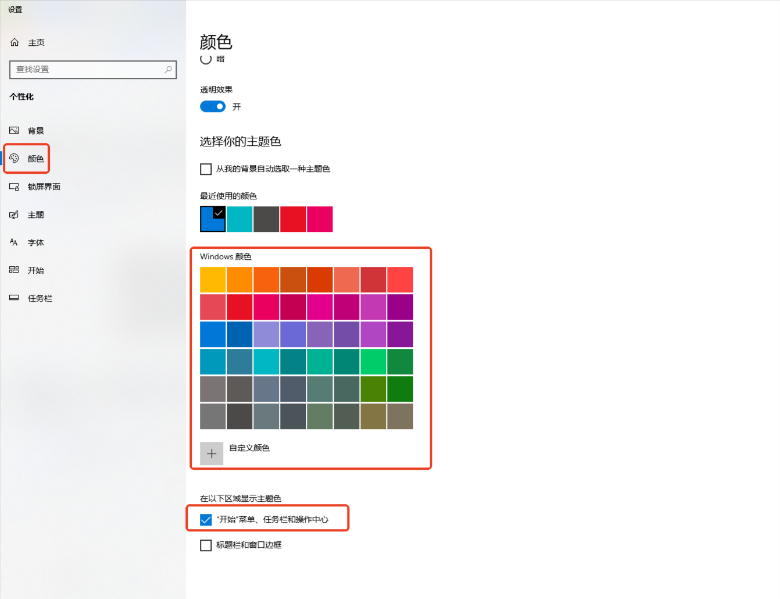
Step2:在设置窗口左侧点击“颜色”,然后在右侧区域找到“选择颜色”下的“自定义”或“Windows颜色”选项。
Step3:选择一个你喜欢的颜色,并确保下方“在以下区域显示主题色”中,“开始菜单、任务栏和操作中心”这个选项是打开状态。这样,任务栏就会应用你选择的颜色了。
四、任务栏卡死常见问题解答FAQ
Q1:我试了所有方法,任务栏还是偶尔卡死,怎么办?
A1:如果所有软件方法都尝试后问题依旧,可以考虑创建一个新的本地用户账户,在新账户下测试。如果新账户正常,说明是原账户配置文件损坏。如果新账户也不行,那么“系统还原”到问题出现之前的时间点,或者备份数据后“重置此电脑”(选择保留个人文件),往往是最终的解决方案。
Q2:为什么我的任务栏总是在开机后几分钟内卡死?
A2:这很可能与开机启动项有关。一些随系统启动的软件在加载过程中与系统组件发生冲突。请严格按照方法二中的步骤,仔细清理“启动”选项卡,并观察是哪个程序引起的。
Q3:禁用“资讯和兴趣”功能对系统有影响吗?
A3:完全没有负面影响。这只是关闭了一个内置的信息流小部件,你并不会因此损失任何核心系统功能,反而可能因此获得一个更稳定的任务栏。
文章小结:
遇到win10任务栏卡死的情况,先别慌,从简单的重启资源管理器开始排查,再到修复系统文件,一步步来,总能找到症结所在。解决问题之后,再利用个性化设置或工具美化一下你的电脑底部任务栏,让它不仅好用,更好看。希望这篇内容能帮你彻底解决任务栏老是卡死的原因和应对方法,让你的电脑使用体验更加顺畅愉快。关注金舟软件官网,还能发现更多提升效率与美感的小工具哦!
推荐阅读:


温馨提示:本文由金舟软件网站编辑出品转载请注明出处,违者必究(部分内容来源于网络,经作者整理后发布,如有侵权,请立刻联系我们处理)
 已复制链接~



