































































电脑开机后黑屏进入不了桌面怎么解决?教你6招快速恢复!
- 来源: 金舟软件
- 作者:zhongxiyi
- 时间:2026-07-10 18:00:18


 官方正版
官方正版
 AI摘要
AI摘要
电脑开机黑屏进不去桌面?别急着重装或送修!本文总结了6种简单方法,包括检查显示器连接、重启显卡驱动、修复资源管理器、触发系统自动修复、进入安全模式卸载问题驱动等,帮你一步步恢复电脑正常启动。
摘要由平台通过智能技术生成很多电脑小白遇到开机黑屏、进不去桌面的情况,都会手足无措,以为电脑彻底坏了,只能选择重装系统或者花钱送修。其实电脑开机黑屏是非常常见的系统故障,完全可以手动修复。今天教大家6种高效解决方法,轻松恢复电脑的正常启动。
一、电脑开机后黑屏进入不了桌面是什么原因?
1️⃣ 硬件连接问题
HDMI/VGA/DP线松动、显示器信号源选错,导致画面无法显示。
2️⃣ 显卡驱动加载失败
Windows在加载桌面时,显卡驱动未能正常启动,导致图形界面无法显示。
3️⃣ 显卡驱动冲突或异常
显卡驱动与系统不兼容,或驱动文件损坏,导致系统在加载显卡驱动时卡死,无法进入桌面。
4️⃣ 资源管理器未启动
桌面由explorer.exe进程管理,如果这个进程没有自动启动,桌面就不会出现。
二、电脑开机后黑屏进入不了桌面怎么解决?
方法1:检查物理连接(容易被忽略)
很多“开机黑屏”其实只是显示器线松了或信号源选错了,先花30秒检查物理连接,可能问题就解决了。
✅适用场景:开机后屏幕完全没有画面(无Logo、无信号提示)。
▶操作步骤:
Step1:检查显示器电源线是否插紧,显示器指示灯是否亮起。
Step2:检查HDMI/VGA/DP线两端是否插紧(电脑端和显示器端都要检查)。
Step3:拔掉所有外设(USB设备、耳机等),仅保留键盘、鼠标和显示器。
Step4:按下显示器上的“信号源”或“Input”按钮,确保选择了正确的输入源(HDMI/DP/VGA)。
Step5:如果有备用显示器或电视,连接测试确认是否为显示器故障。
方法2:一键重置显卡驱动
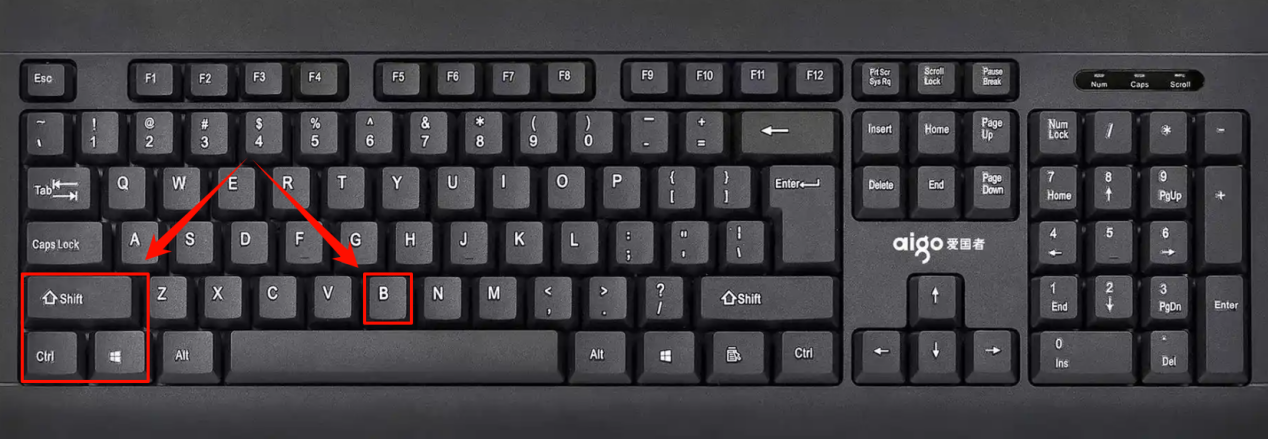
【Win+Ctrl+Shift+B】是Windows内置的显卡驱动重启快捷键,当显卡驱动无响应时,系统会强制重新初始化显卡驱动和显示输出,而不需要重启整个电脑。
✅适用场景:黑屏但有鼠标指针、显卡驱动卡死导致的黑屏(画面冻结)。
▶操作步骤:
Step1:在黑屏界面直接按下Win+Ctrl+Shift+B组合键。
Step2:屏幕会短暂闪烁,这是显卡驱动被强制重启的信号。
Step3:等待3-5秒,检查屏幕画面是否恢复显示。
方法3:手动重启Windows资源管理器
Windows资源管理器是负责管理桌面、任务栏和文件管理器的核心进程,如果这个进程崩溃或卡死,桌面就会消失。
✅适用场景:开机后能看到鼠标指针,但桌面、任务栏、开始菜单都不显示。
▶操作步骤:
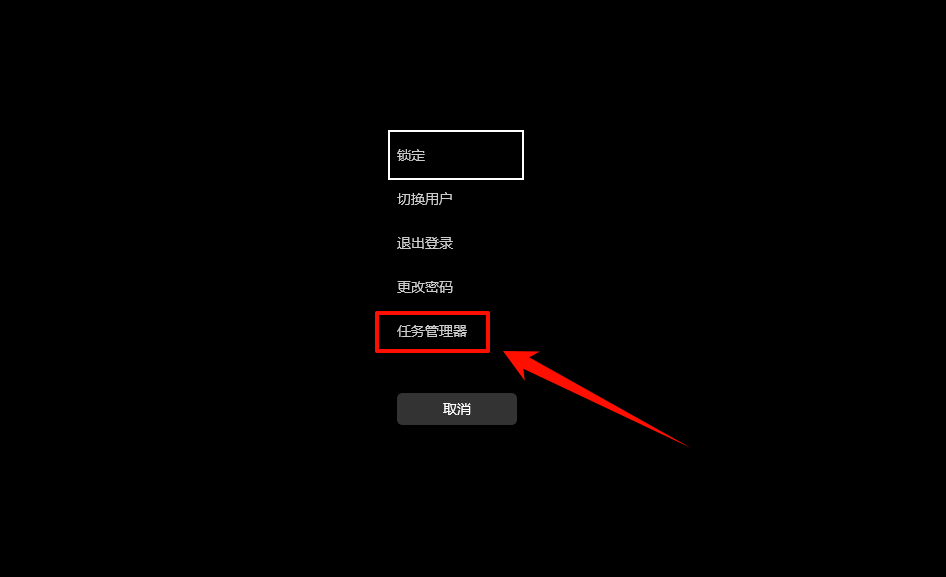
Step1:按下Ctrl+Alt+Delete,选择“任务管理器”。
Step2:在“进程”列表中找到“Windows资源管理器”。
Step3:右键点击,选择“重新启动”。
Step4:等待几秒钟,桌面、图标和任务栏会重新加载。
Step5:检查是否已正常进入桌面。
方法4:强制重启触发Windows自动修复
启动修复是Windows自带的启动问题诊断工具,能自动检测主引导记录损坏、启动配置文件错误等常见启动问题并尝试修复,这是微软内置的“系统自救”功能。
✅适用场景:电脑开机后logo画面转圈后黑屏,多次尝试仍无法进入系统。
▶操作步骤:
Step1:按下电源键开机,在Windows logo出现时长按电源键强制关机。
Step2:重复此操作3次,第三次强制关机后,Windows会自动进入“自动修复”界面。
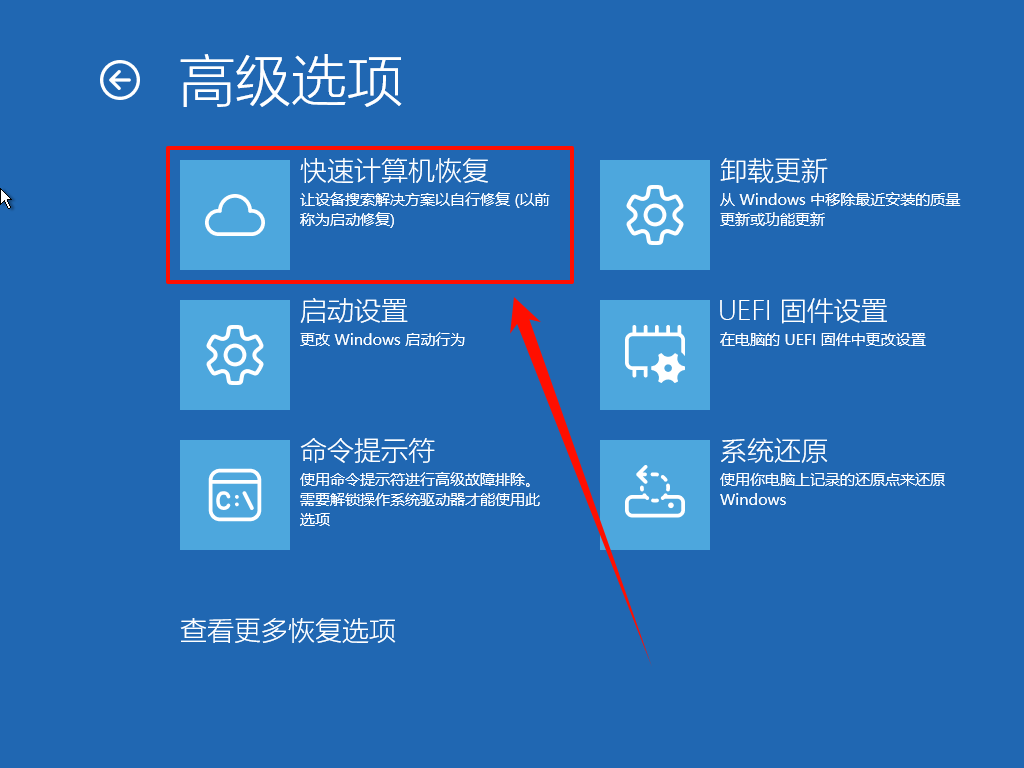
Step3:依次点击“疑难解答”→“高级选项”→“启动修复”或“快速计算机恢复”。
Step4:等待系统自动检测并修复启动问题。
Step5:修复完成后,重启电脑测试。
方法5:进入安全模式卸载有问题的显卡驱动
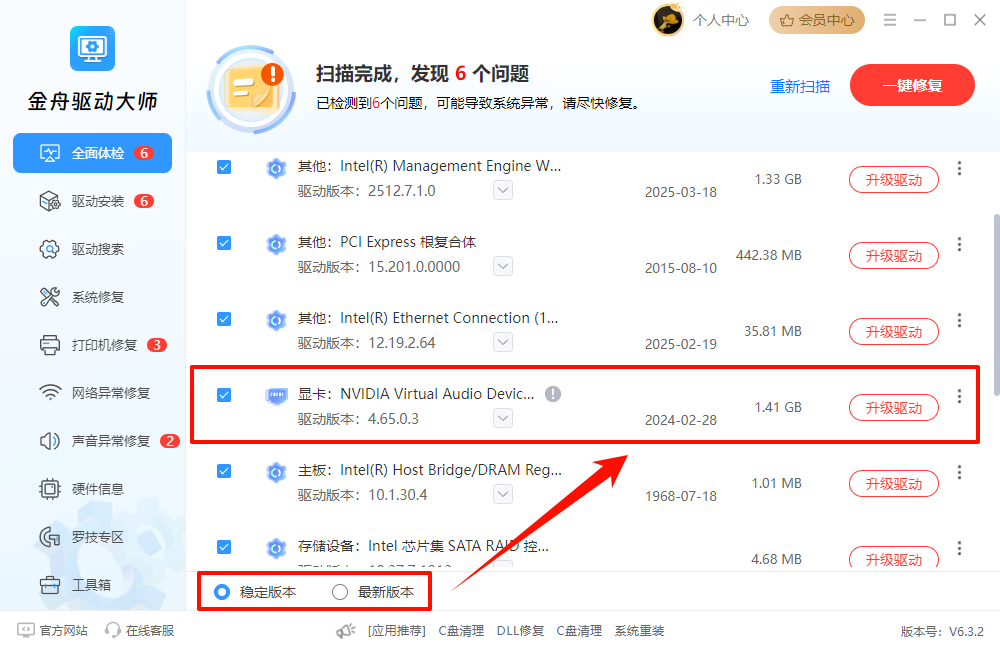
显卡驱动冲突是开机黑屏最常见的原因,在安全模式下卸载显卡驱动后,系统会使用基本的显示驱动,通常能正常进入桌面,然后在正常模式下更新显卡驱动即可。这里推荐使用金舟驱动大师进行更新,它能自动匹配稳定版本,一键完成显卡驱动的下载与安装。
✅适用场景:能进入安全模式、但正常启动后黑屏。
▶操作步骤:
Step1:按照方法4的步骤1、步骤2进入“自动修复”界面。
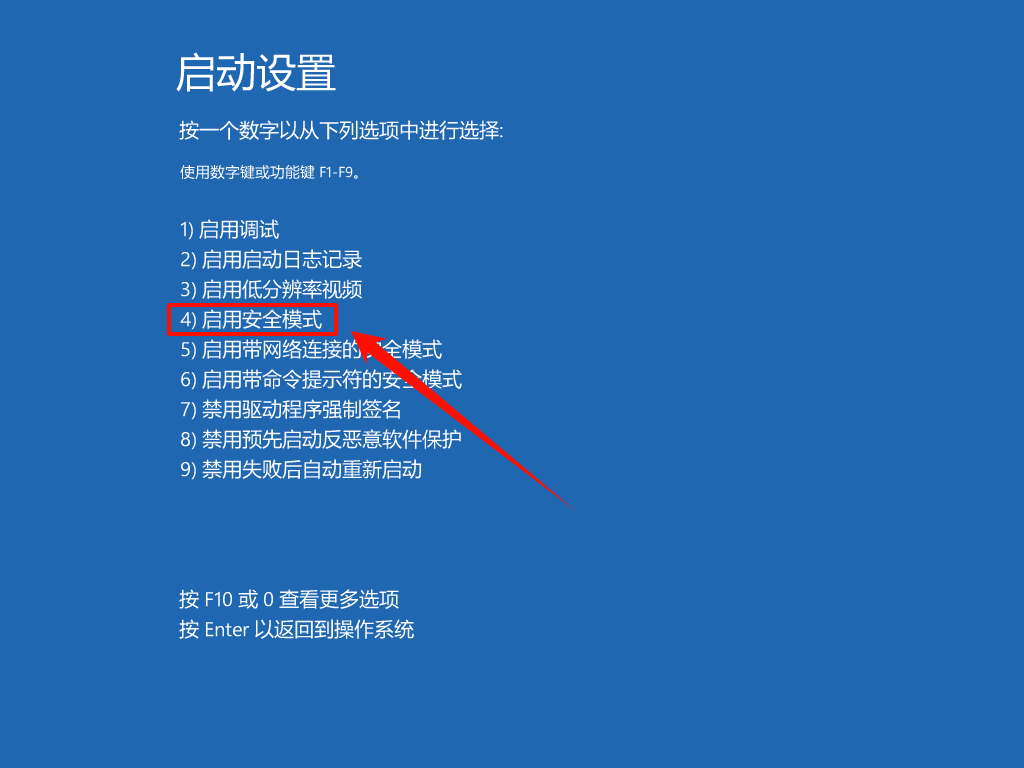
Step2:选择“疑难解答”→“高级选项”→“启动设置”→“重启”。
Step3:按F4或4选择“启用安全模式”。
Step4:进入安全模式后,右键“开始”按钮,选择“设备管理器”。
Step5:展开“显示适配器”,右键点击你的显卡,选择“卸载设备”。
Step6:勾选“删除此设备的驱动程序软件”,点击“卸载”。
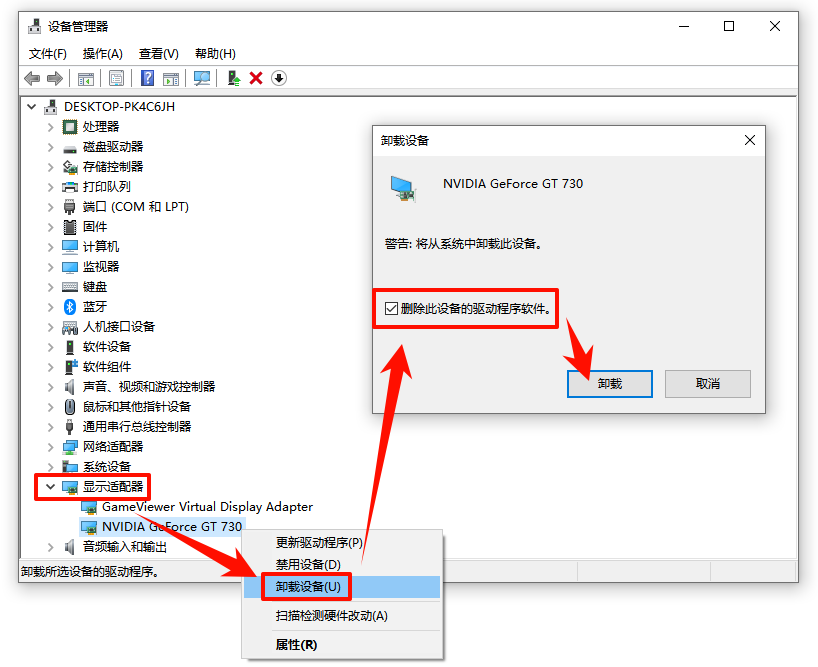
Step7:重启电脑,系统会自动使用Windows基础显示驱动进入桌面。
Step8:正常进入桌面后,访问金舟软件官网,下载安装金舟驱动大师,一键更新显卡驱动到最新稳定版本。
方法6:使用系统还原点恢复
系统还原是Windows自带的“后悔药”功能,如果你记得黑屏大概是什么时候开始的,选择一个在那之前的还原点,系统会把驱动、注册表等恢复到那个时间点的状态。
✅适用场景:知道黑屏出现的时间点,且之前创建过系统还原点。
▶操作步骤:
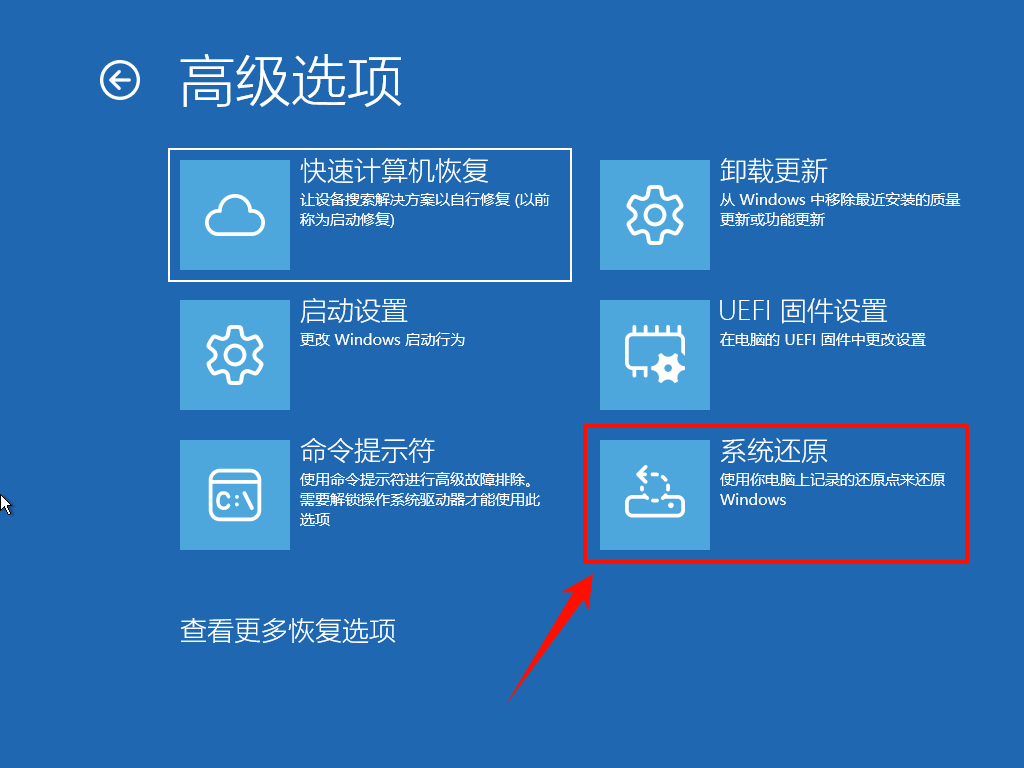
Step1:按照方法4进入“自动修复”界面。
Step2:选择“疑难解答”→“高级选项”→“系统还原”。
Step3:选择一个黑屏问题出现之前的还原点,按提示完成还原。
Step4:还原完成后,检查电脑是否恢复正常启动。
三、避坑提醒:90%用户踩过,越修越黑屏!
❌台式机视频线插主板接口:有独立显卡必须接显卡输出口,否则直接无信号黑屏
❌黑屏立刻重装系统:驱动、静电、线材问题都能修复,重装会丢失桌面文件,成本极高
❌不要盲目安装最新显卡测试版驱动:2026多款笔记本、老台式机适配性差,极易开机黑屏,优先稳定版
❌修复驱动前不卸载旧驱动:直接覆盖安装会残留损坏文件,黑屏反复复发;金舟驱动大师会自动彻底清理旧驱动,规避该问题
四、FAQ:高频问题解答
Q1:Windows+Ctrl+Shift+B按了没反应怎么办?
A:这个快捷键只对显卡驱动卡死的情况有效。如果按了没反应,说明问题不在显卡驱动层,直接跳到其他方法。
Q2:为什么电脑开机黑屏但外接显示器正常?
A:这是笔记本屏幕本身或屏线的问题,说明显卡和系统都正常,问题在内屏或排线。可能是排线松动,建议送修检测屏线和屏幕;如果处于保修期内,可直接联系品牌售后。
Q3:电脑开机黑屏但硬盘灯闪烁,说明什么?
A:硬盘灯闪烁说明系统正在读取硬盘,说明操作系统可能在后台运行,只是显卡输出或桌面进程出了问题。这种情况通常是显卡驱动冲突或explorer.exe未启动,有较高概率恢复。
五、文章小结
电脑开机黑屏的原因五花八门,有人是线材松动,有人是显卡驱动崩溃,也有人是系统启动异常。你平时遇到开机黑屏是哪种情况?最后是怎么修复好的?想了解更多电脑故障解决办法,欢迎前往金舟软件官网查看实用教程!
推荐阅读:


温馨提示:本文由金舟软件网站编辑出品转载请注明出处,违者必究(部分内容来源于网络,经作者整理后发布,如有侵权,请立刻联系我们处理)
 已复制链接~



