































































C盘爆红别慌!Win11偷偷吃掉70GB的真相,7个C盘爆满的隐藏杀手
- 来源: 金舟软件
- 作者:Kylin
- 时间:2026-07-03 19:00:03


 官方正版
官方正版
 AI摘要
AI摘要
微软确认Win11系统组件日志文件异常膨胀,最高可吞掉70GB C盘空间。本文拆解了7个C盘空间杀手,包括CapabilityAccessManager日志、系统临时文件、更新缓存等,并提供详细操作指南,帮你快速释放C盘空间。
摘要由平台通过智能技术生成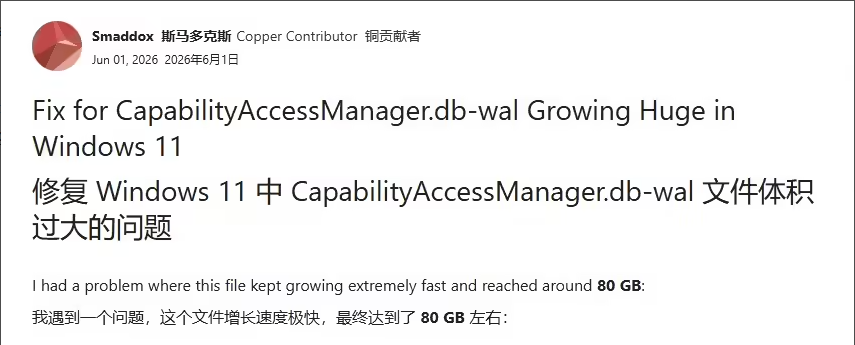
一、微软刚认的bug:一个日志文件偷走70GB
7月1日,微软在6月可选更新KB5095093的说明里,确认了一个问题。
系统组件"Capability Access Manager"的预写日志文件——CapabilityAccessManager.db-wal——会无限膨胀。有人开电脑时C盘还有200GB,过了两周剩下130GB,70GB凭空消失,系统全程没弹任何提醒。
⚠️受影响的主要是Win11 24H2和25H2版本。
1.1 怎么判断自己中没中招
操作步骤:打开 设置 → 系统 → 存储,看有没有来路不明的大块占用。有的话,两步处理:
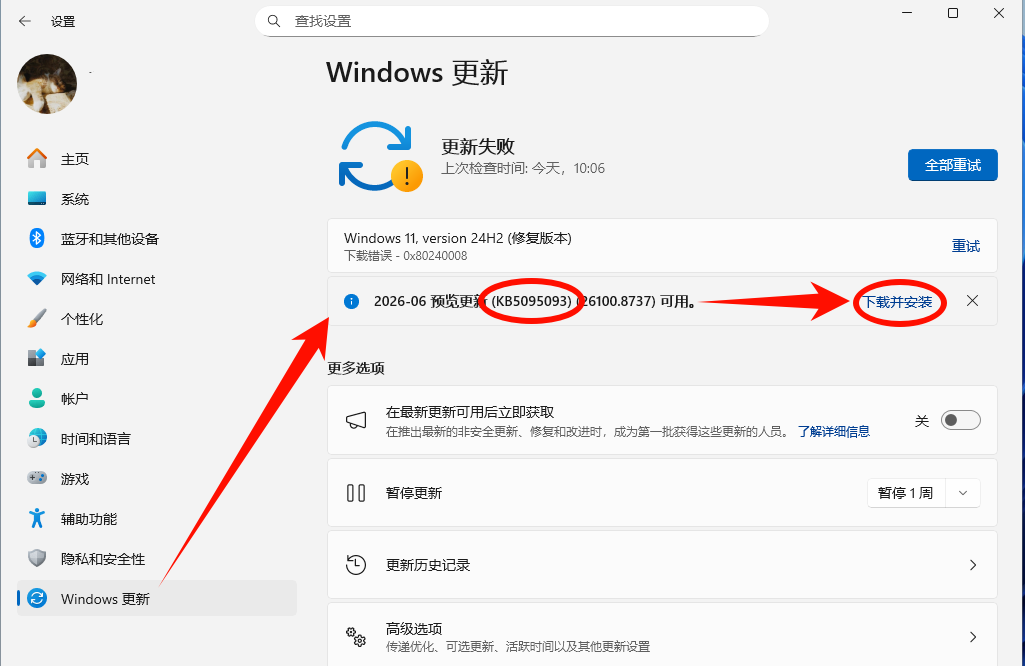
步骤1、先装KB5095093补丁
打开"设置 → Windows更新 → 检查更新",安装KB5095093。微软在更新说明里标注了修复磁盘膨胀。
步骤2、再手动清残留文件
补丁装完,以管理员身份进到 C:\Windows\System32\CapabilityAccessManager\,删掉 .db-wal 文件。打补丁前它可能大到离谱,打完安全可删。
二、C盘空间被这7个东西盯上了
上面这个bug只是刚被翻出来的。大多数人的C盘飙红,是好几个"空间小偷"同时作案。
编号 | 文件名 | 位置 | 能删吗 | 大小 | 优先级 |
1 | CapabilityAccessManager日志 | System32\CapabilityAccessManager | 先装补丁再删 | 1-70GB | 最高 |
2 | 系统临时文件 | Windows\Temp & AppData\Local\Temp | 全删 | 5-50GB | 最高 |
3 | Windows更新缓存 | SoftwareDistribution\Download | 停了服务再删 | 5-30GB | 高 |
4 | pagefile.sys(虚拟内存) | C:\pagefile.sys | 不删,搬家 | 4-32GB | 中 |
5 | hiberfil.sys(休眠文件) | C:\hiberfil.sys | 不用休眠就关 | 3-10GB | 中 |
6 | swapfile.sys(交换文件) | C:\swapfile.sys | 不建议动 | 1-4GB | 低 |
7 | WinSxS组件存储 | C:\Windows\WinSxS | 命令安全清理 | 5-20GB | 高 |
下面逐个说怎么清。从最容易的下手,5分钟就能看到效果。
三、逐个删除c盘空间占用文件
1. Windows临时文件 —— 存在感最低的大户
Temp文件夹很多人几个月没碰过,攒个二三十G很正常。
⭕省心版(Windows自带):
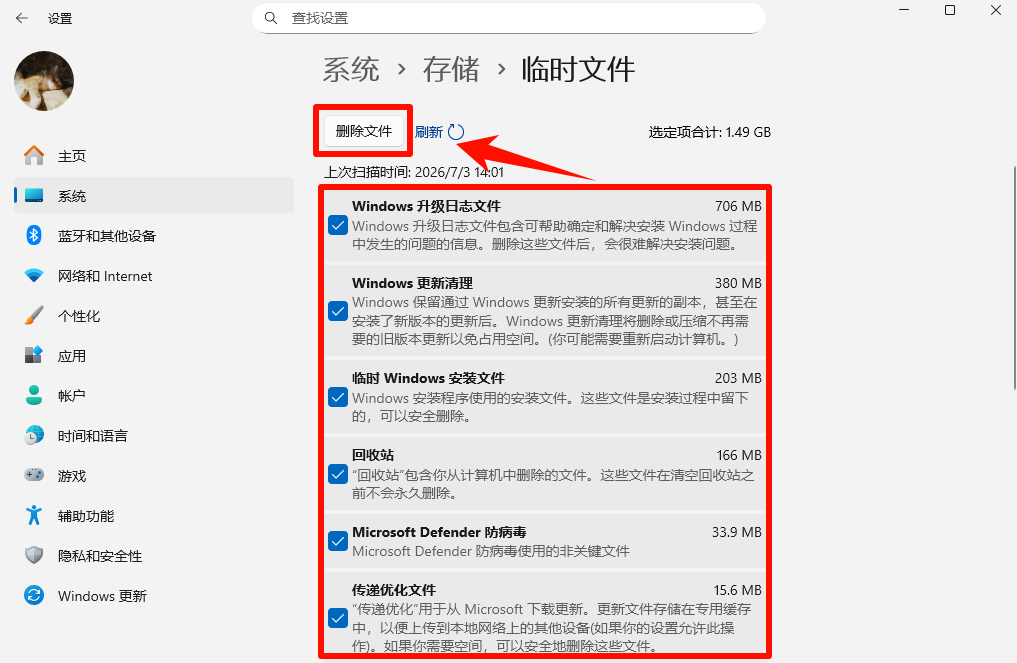
打开"设置 → 系统 → 存储 → 临时文件",勾上"临时文件""传递优化文件""Windows更新清理",点删除。
⭕手动版(能多清一些):
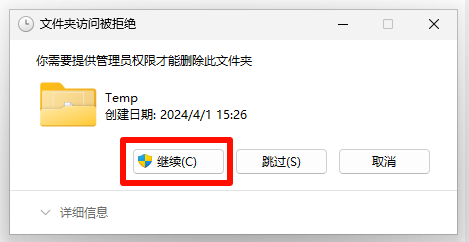
把 C:\Windows\Temp\ 和 C:\Users\用户名\AppData\Local\Temp\ 的文件全选删掉。正在用的删不掉会跳过,删多少算多少。
2. Windows更新缓存 —— 打了补丁不打扫
每次Win11打补丁,安装包都留在硬盘。攒一年,二三十G。
删除Windows更新缓存操作步骤:
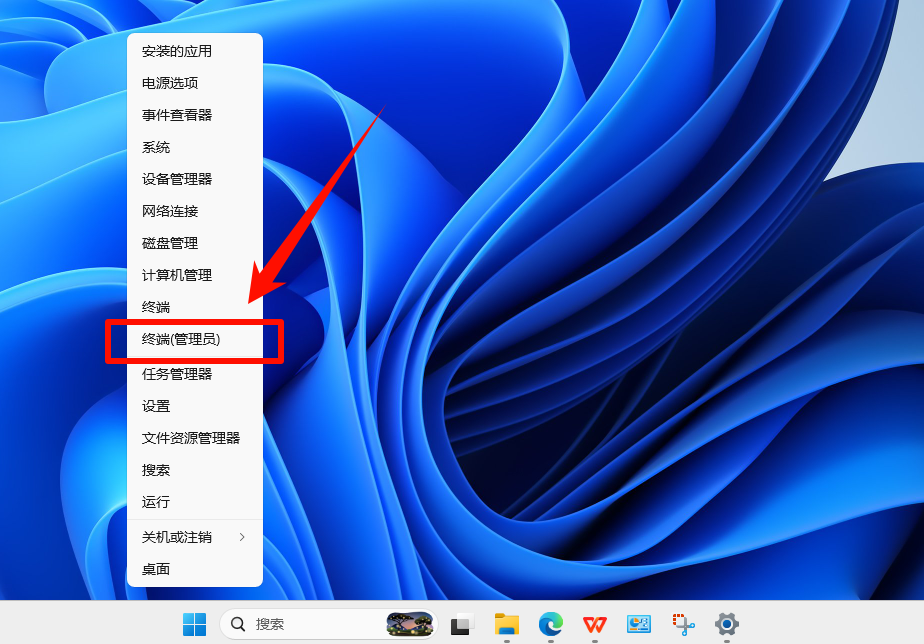
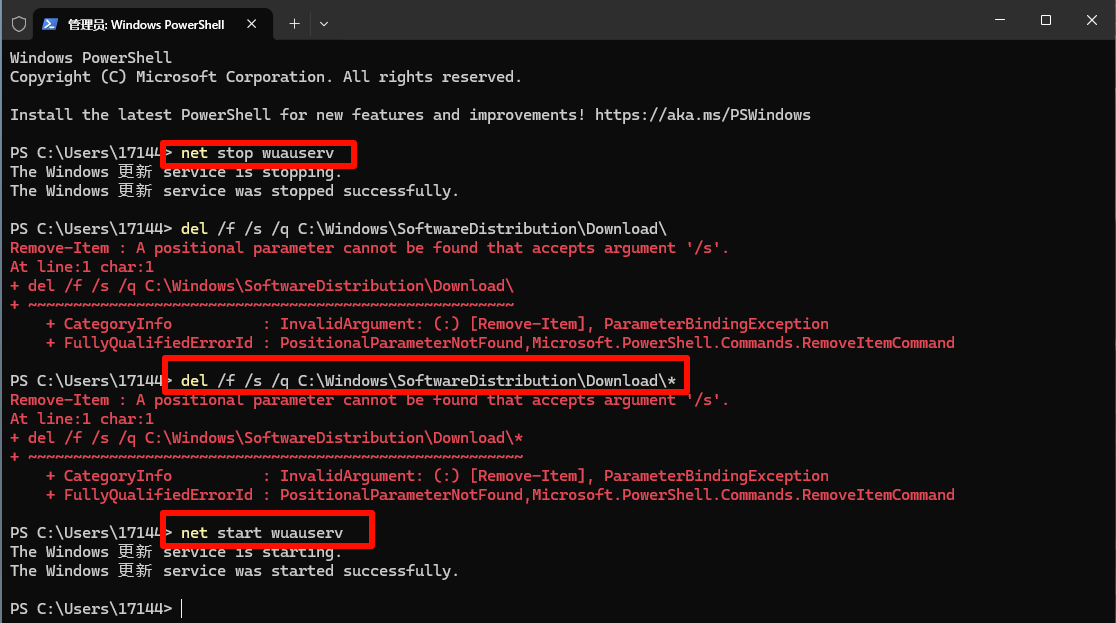
右键开始菜单,打开"终端(管理员)",逐条执行:net stop wuauserv → del /f /s /q C:\Windows\SoftwareDistribution\Download\* → net start wuauserv。再回到存储设置,勾上"Windows更新清理"删一轮。
3. pagefile.sys —— 不能删,但能搬走
Question:pagefile.sys可以删除吗?
Answer:别直接删。这是Windows虚拟内存文件,删了系统会崩。让它搬家就行。
删除pagefile.sys操作步骤:
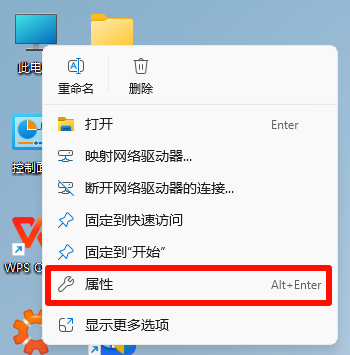
1、右键"此电脑" → 属性
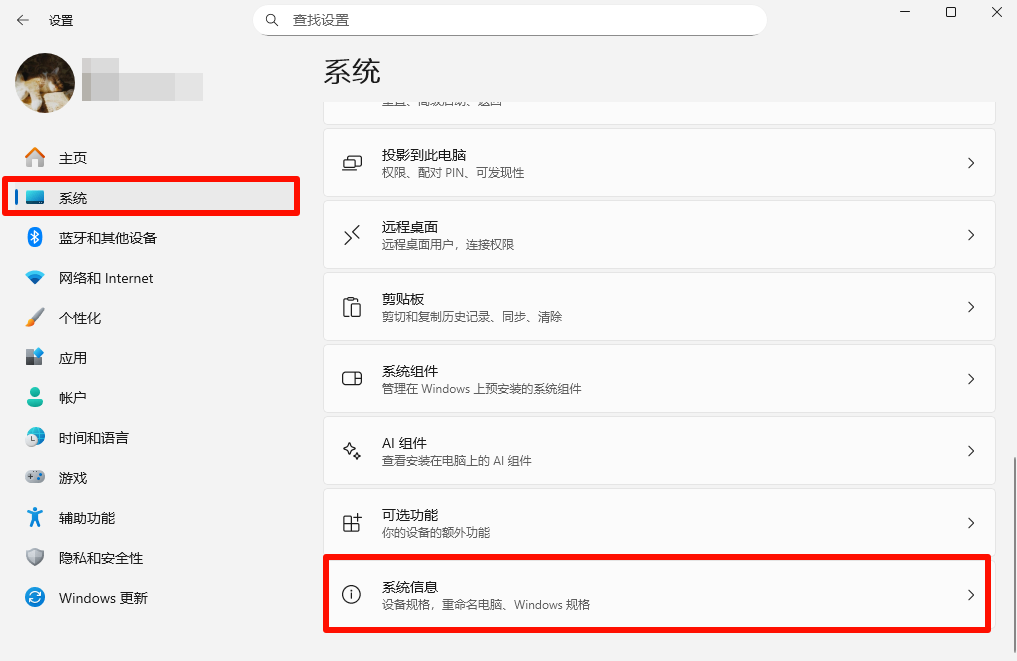
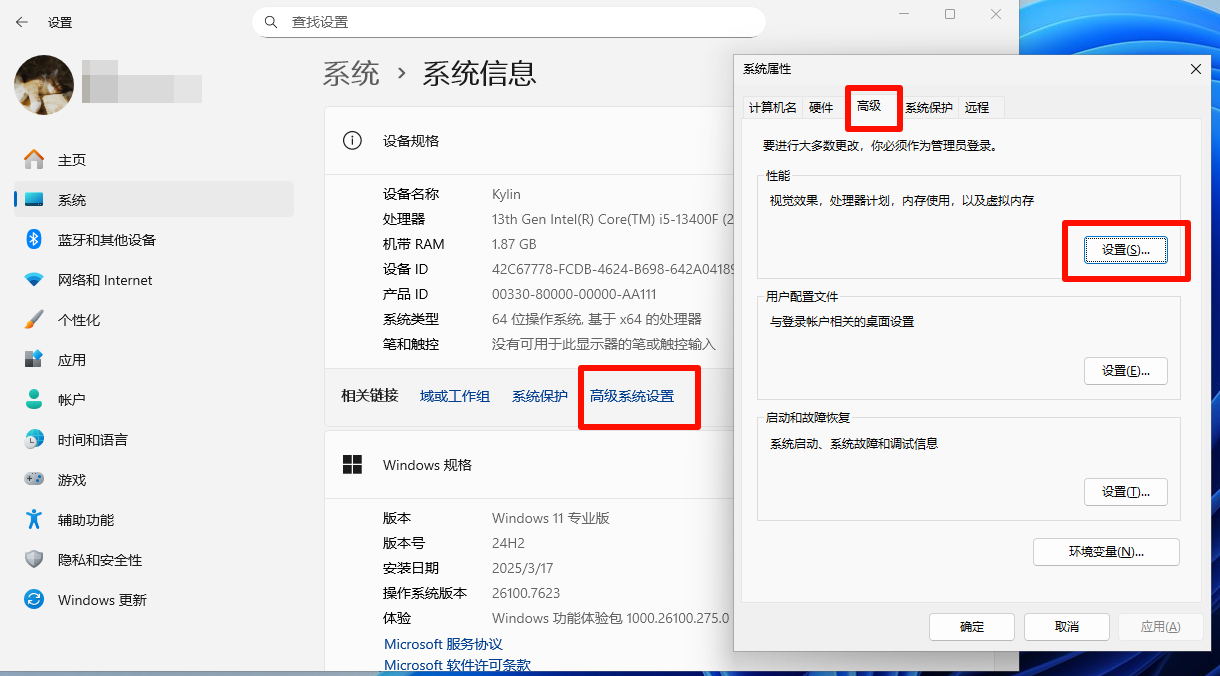
2、“系统” → “系统信息” → "高级系统设置" → 性能设置 → 高级 → 性能 → 设置
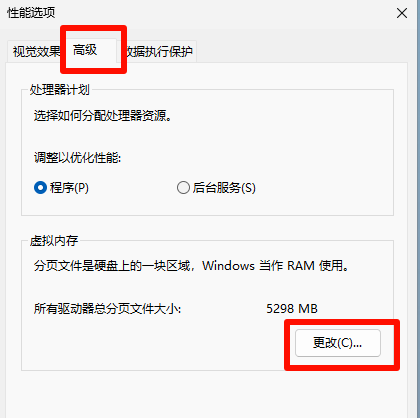
3、性能设置页面点击“高级” → 虚拟内存更改。
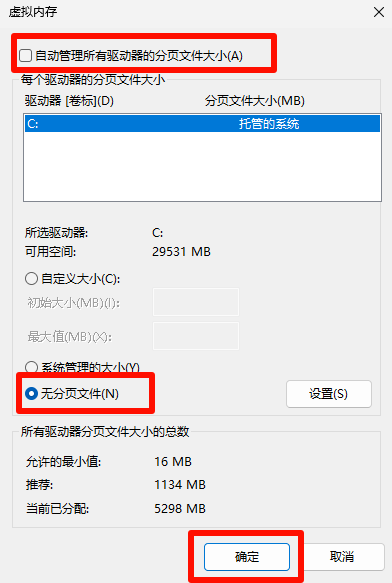
4、取消"自动管理所有驱动器的分页文件大小" → C盘设"无分页文件",D盘设"系统管理的大小"。确定重启。C盘腾出4-32GB。
4. hiberfil.sys —— 不用休眠的人白占了这个坑
Question:hiberfil.sys占C盘太大怎么办?
Answer:电脑习惯使用睡眠或者关机的人员可以直接删除。休眠功能会把内存数据全写进这个hiberfil.sys文件。
删除hiberfil.sys操作步骤:
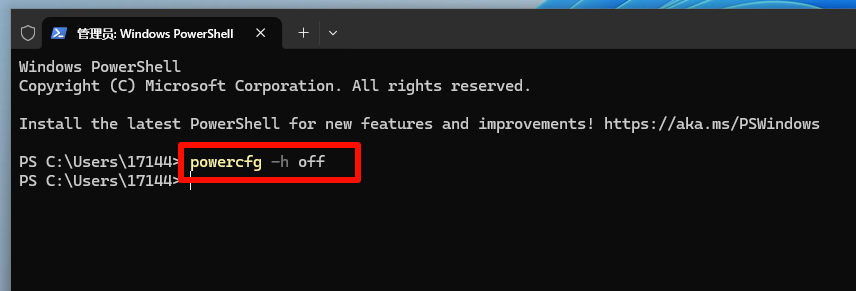
右键开始菜单,打开"终端(管理员)",输 powercfg -h off,回车即生效,释放3-10GB。想恢复就 powercfg -h on。
5. WinSxS —— 不能手删但能安全瘦身
Question:winsxs太大了怎么清理?
Answer:WinSxS存着系统组件的多个版本,用于更新回滚。直接删会出事,但Windows自带清理可以安全处理。
删除WinSxS文件夹操作步骤:
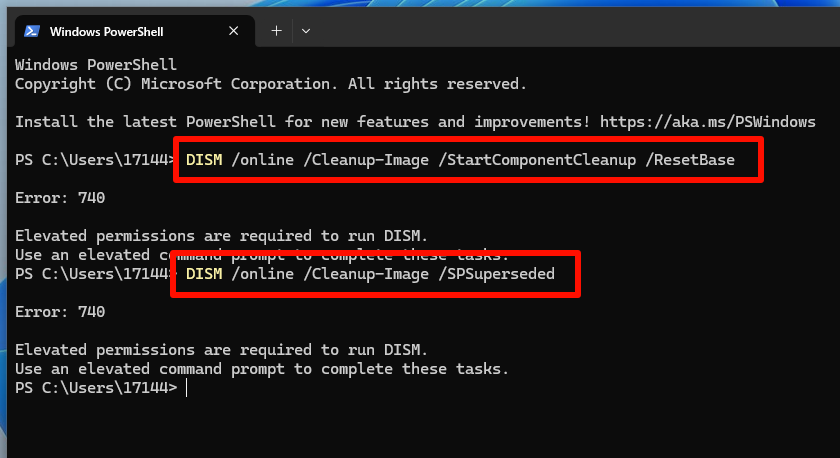
终端依次执行 DISM /online /Cleanup-Image /StartComponentCleanup /ResetBase 和 DISM /online /Cleanup-Image /SPSuperseded,释放5-10GB。
6. AppData和Roaming —— 软件缓存的重灾区
微信、QQ的聊天记录和文件缓存全堆在 AppData\Roaming。打开按文件夹大小排序。常见大户:\Roaming\Tencent\WeChat\、\Roaming\Tencent\QQ\、\Local\Google\Chrome\User Data\Default\Cache\。聊天缓存去软件设置迁移,浏览器缓存直接删。
7. 重复文件和大个头的孤儿文件
同一份文档存了三四份,照片复制了两三个版本。搜索框输 size:>1GB 拉出所有大文件看一遍。手动排查重复文件费时费力。而电脑c盘清理大师不仅可以自动扫描全盘重复项、空文件夹和大文件,一键清理,支持按文档/图片/视频/压缩包等文件类型分类筛选,还能按时间范围锁定旧文件,比手动翻高效得多。
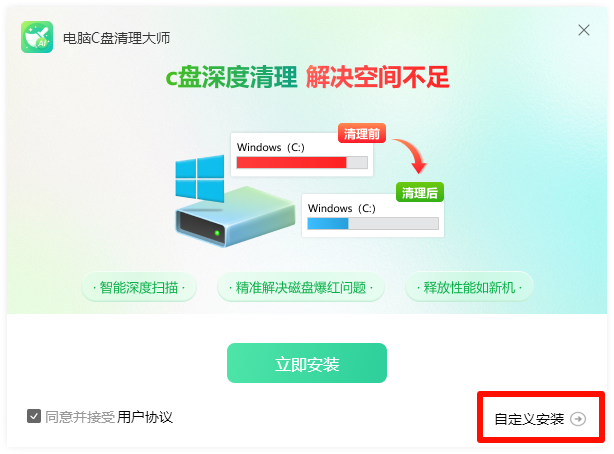
1、安装最新款的电脑c盘清理大师,本文主要是处理c盘爆红的问题,选择“c盘清理”,立即开始扫描。
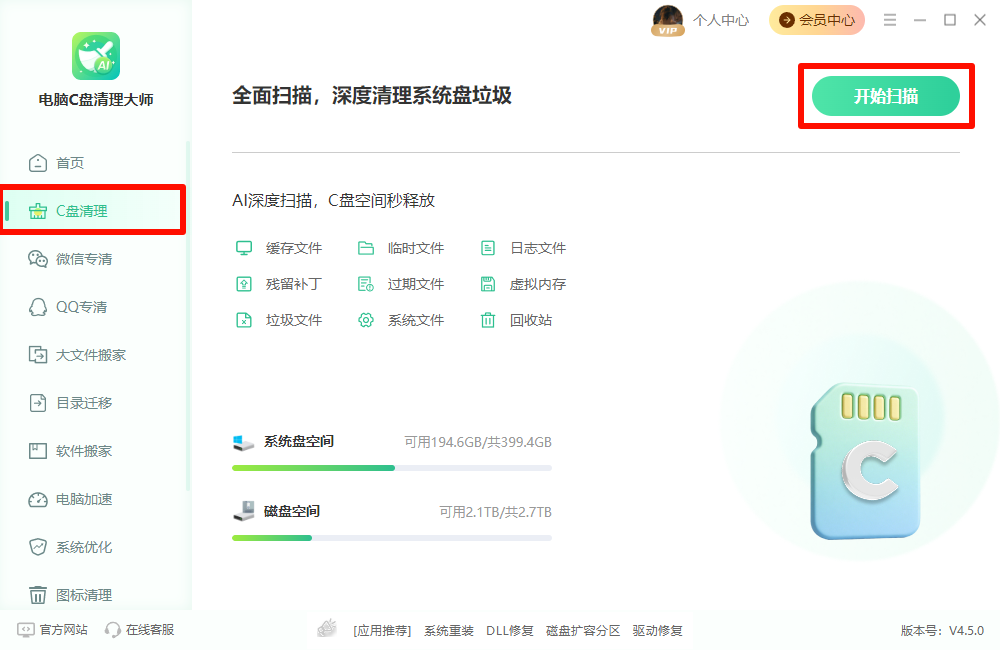
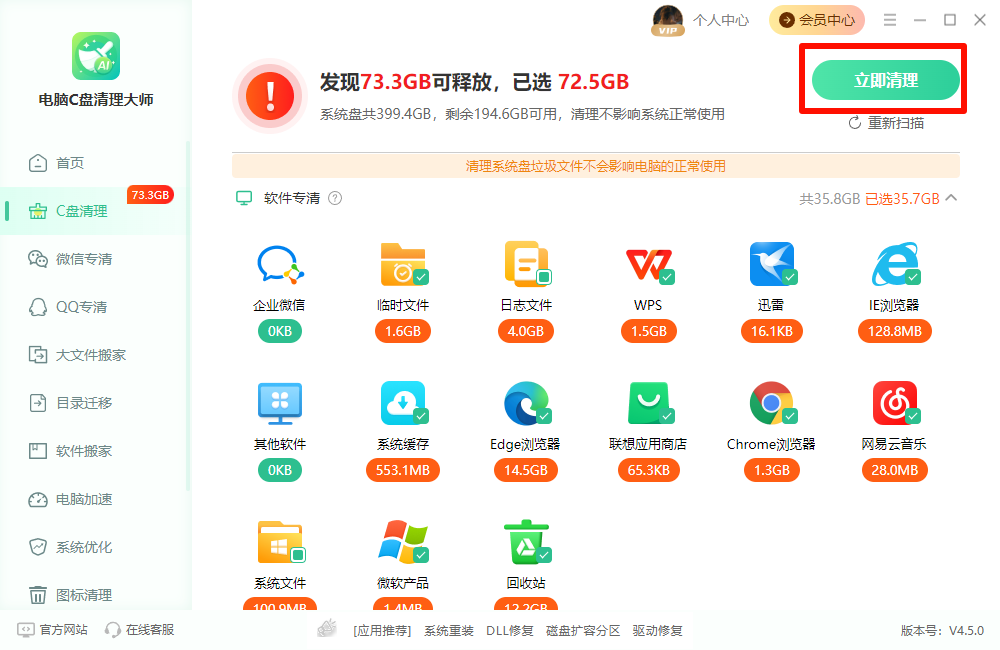
2、软件将深度扫描电脑c盘占用的文件、文件夹、应用内,不影响电脑的正常使用。弹出清理页面,根据我们自己使用习惯勾选要清理的项目,点击“立即清理”。
小编习惯每隔一段时间进行清理,释放70GB以上c盘空间,太爽了!!!
四、优先级清单:C盘飙红按这个顺序操作
30分钟内逐步清下来,大概能回血20到80GB:
步骤 | 操作 | 能清多少 | 花多久 |
第一步 | 设置 → 存储 → 临时文件,一键清 | 5-30GB | 1分钟 |
第二步 | 装KB5095093,删掉.db-wal文件 | 1-70GB | 5分钟 |
第三步 | 终端跑DISM组件清理 | 5-10GB | 3分钟 |
第四步 | 关休眠 powercfg -h off | 3-10GB | 1分钟 |
第五步 | 清Windows更新缓存 | 5-30GB | 2分钟 |
第六步 | 排查AppData里的软件缓存 | 1-10GB | 5分钟 |
第七步 | pagefile.sys搬到D盘 | 4-32GB | 3分钟 |
第八步 | 电脑c盘清理大师一键释放 | 20-70GB | 3分钟 |
五、清完了c盘还撑不住?换个思路
C盘反复清理仍然捉襟见肘,多半是分区太小——100GB以下的C盘,在当前Win11面前确实不够。重装系统重新分区,把C盘划到200GB以上,才是治本。
重装注意先备份资料。自己动手要准备U盘做启动盘、装完还得一个个找驱动,对不熟悉的人来说挺折腾。用金舟一键系统重装可以省掉这些步骤:自动匹配系统版本、全程无需U盘、装完自动打驱动。重装后用金舟驱动大师扫一遍,把显卡、网卡、声卡、主板芯片组驱动全部更新到最新稳定版,避免重装完发现上不了网或者没声音。
C盘飙红这事,它不弹窗提醒你,等你发现的时候往往已经红了。花半小时清一次,比隔三差五被"磁盘空间不足"打断强。
好文推荐:


温馨提示:本文由金舟软件网站编辑出品转载请注明出处,违者必究(部分内容来源于网络,经作者整理后发布,如有侵权,请立刻联系我们处理)
 已复制链接~



