































































ps暂存盘已满怎么解决?5种方法一键释放暂存盘空间
- 来源: 金舟软件
- 作者:zhongxiyi
- 时间:2026-07-08 18:30:15


 官方正版
官方正版
 AI摘要
AI摘要
本文针对Photoshop“暂存盘已满”报错,提供了5种高效解决方法:清理PS内部缓存、删除临时文件、更改暂存盘位置等。用户无需盲目删除文件,即可快速释放空间,彻底解决报错问题,提升修图效率。
摘要由平台通过智能技术生成Photoshop提示暂存盘已满无法保存怎么办?硬盘明明还有剩余空间PS依旧报暂存盘爆满是什么情况?处理多层大图、RAW修图时频繁弹出暂存盘已满弹窗怎么根治?不少新手设计师只会盲目删除电脑文件,治标不治本,没多久故障又出现。下面整理了5种高效释放暂存空间的方法,直接一步到位。
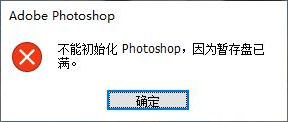
一、PS暂存盘已满是什么原因?
暂存盘设置在C盘:PS默认暂存盘为系统盘(C盘),C盘空间不足时就会报错
历史记录过多:PS记录的操作步骤越多,占用的暂存空间越大
剪贴板占用:复制了大尺寸图片或图层到剪贴板,占用大量暂存空间
长时间未关闭PS:PS在运行过程中不断积累临时文件,暂存盘空间逐渐被吃光
系统盘本身空间不足:C盘本身剩余空间太小,PS无法分配临时文件
缓存文件堆积:临时缓存文件夹(如Photoshp Temp)长期未清理,占用大量空间
二、PS暂存盘已满怎么解决?
方法1:在PS内直接清理缓存
PS在运行过程中会积累大量历史记录和剪贴板数据,这些东西会占用大量暂存空间。当你正在赶工无法重启PS时,这个方法能帮你赢得继续操作的时间。
⭐优势特点:无需关闭PS,直接清理剪贴板和历史记录缓存,立即释放空间。
✅适用情况:正在使用PS时突然报错“暂存盘已满”,且不想关闭软件重开。
▶操作步骤:
Step1:在Photoshop中,点击顶部菜单栏的“编辑”→“清理”。
Step2:选择“全部”,或分别选择“剪贴板”、“历史记录”、“视频缓存”逐个清理。
Step3:在弹出的确认窗口中点击“确定”。
Step4:操作完成后,暂存盘空间会立即释放一部分。
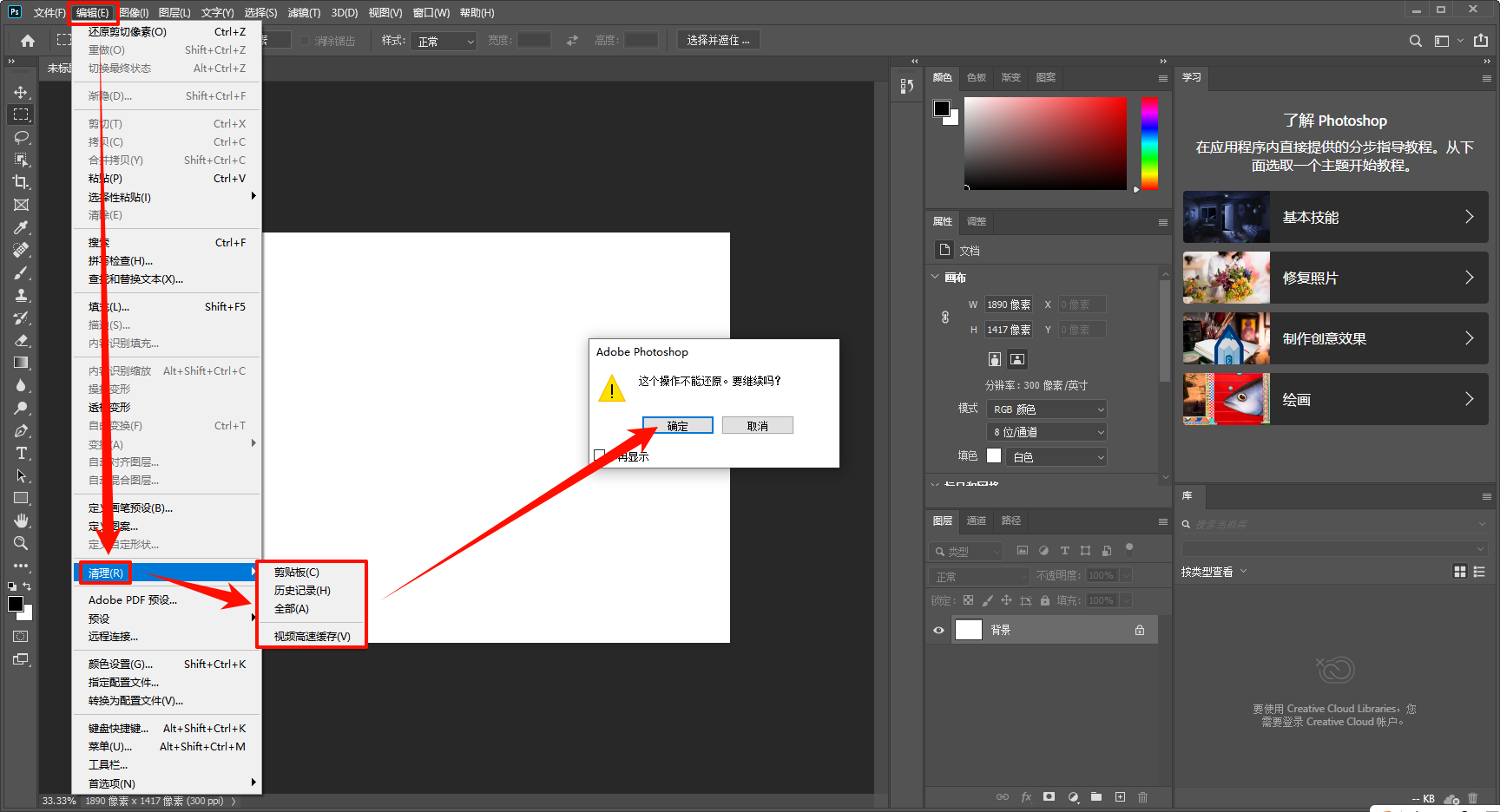
⚠️权威提示:此操作会清空剪贴板内容和历史记录,无法撤销,请在操作前确保已保存重要内容。
方法2:手动删除PS临时缓存文件
PS在编辑过程中会生成多个临时文件,这些文件可能在关闭软件后仍残留于硬盘,占用大量空间。当PS非正常关闭(死机、强制退出)时,残留的临时文件尤其多。
⭐优势特点:清理残留的临时文件,即使PS已经关闭也能释放空间。
✅适用情况:PS非正常关闭,或关闭PS后仍提示暂存盘不足。
▶操作步骤:
Step1:关闭Photoshop(确保PS完全退出)。
Step2:按下Win+R,输入“%temp%”,回车打开临时文件夹。
Step3:在文件夹右上角搜索框中输入“Photoshop Temp”或“~PS”,查找PS的临时缓存文件。
Step4:选中这些PS临时文件,按Delete键删除。
Step5:清空回收站,彻底释放空间。
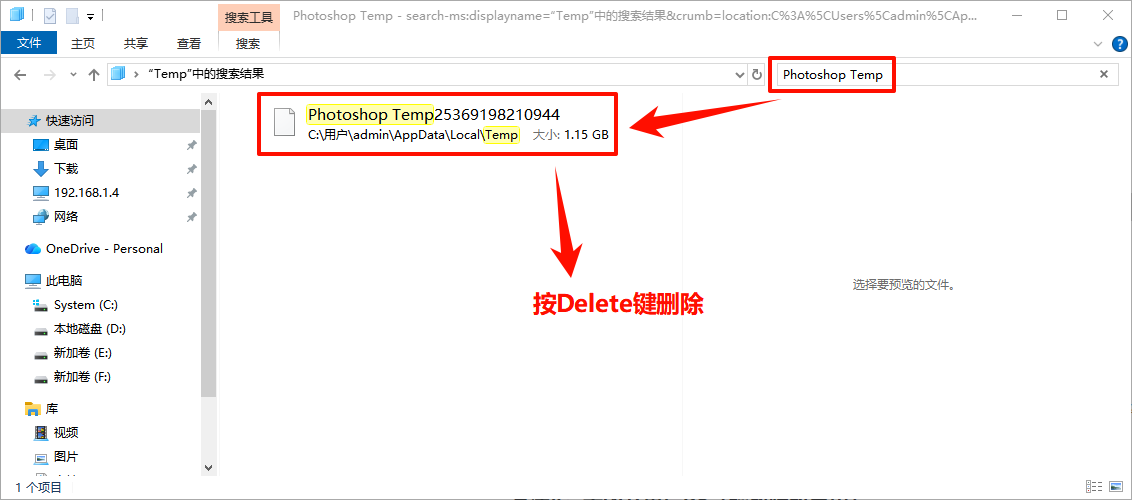
⚠️权威提示:关闭PS后再操作,不要删除当前正在使用的临时文件。
方法3:更改PS暂存盘位置
Photoshop允许用户自定义暂存盘路径,将其设置在空闲空间较多的硬盘上能有效避免错误提示。如果电脑有多块硬盘(如SSD+机械硬盘),建议将暂存盘设置在速度更快的SSD上。
⭐优势特点:将暂存盘从C盘切换到D盘或其他空闲盘,彻底避开C盘空间不足的问题。
✅适用情况:C盘空间不足,但其他分区仍有较大剩余空间的用户。
▶操作步骤:
Step1:打开Photoshop,点击顶部菜单“编辑”→“首选项”→“暂存盘”。
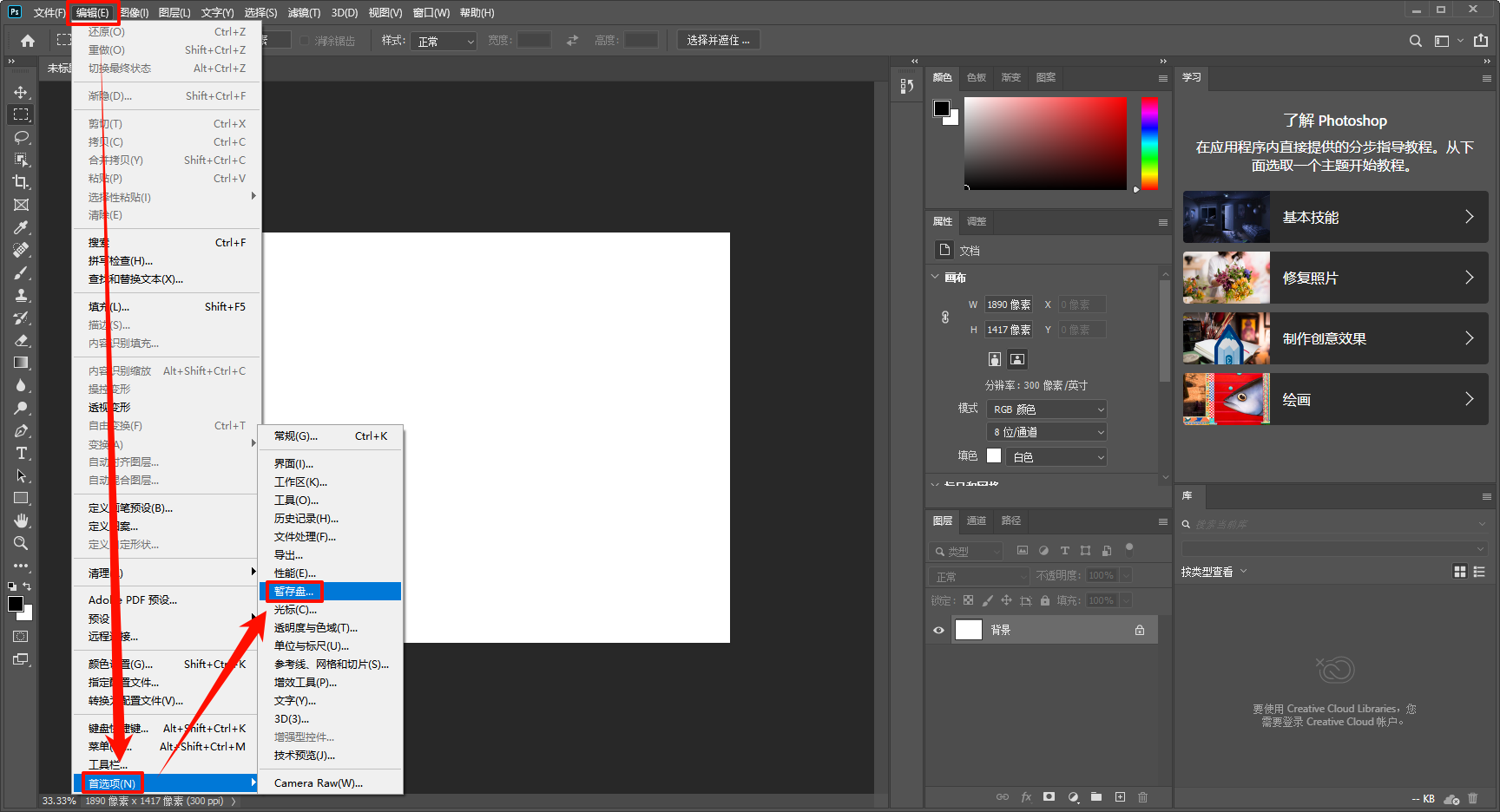
Step2:在暂存盘设置窗口中,取消勾选C盘。
Step3:勾选一个或多个其他盘符(如D盘、E盘),确保这些盘有足够的剩余空间(建议至少10GB)。
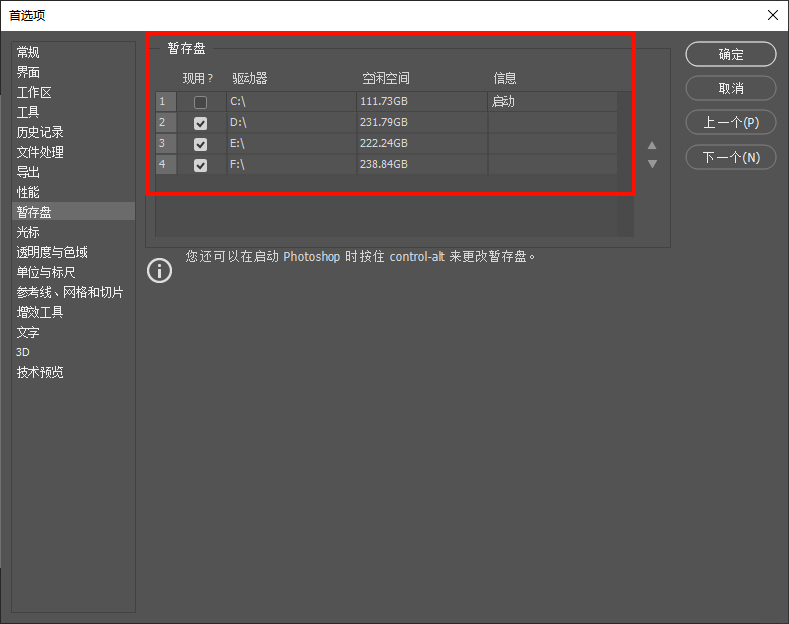
Step4:可以使用上下箭头调整盘符顺序,将空间最大的盘放在第一位。
Step5:点击“确定”,重启Photoshop使设置生效。
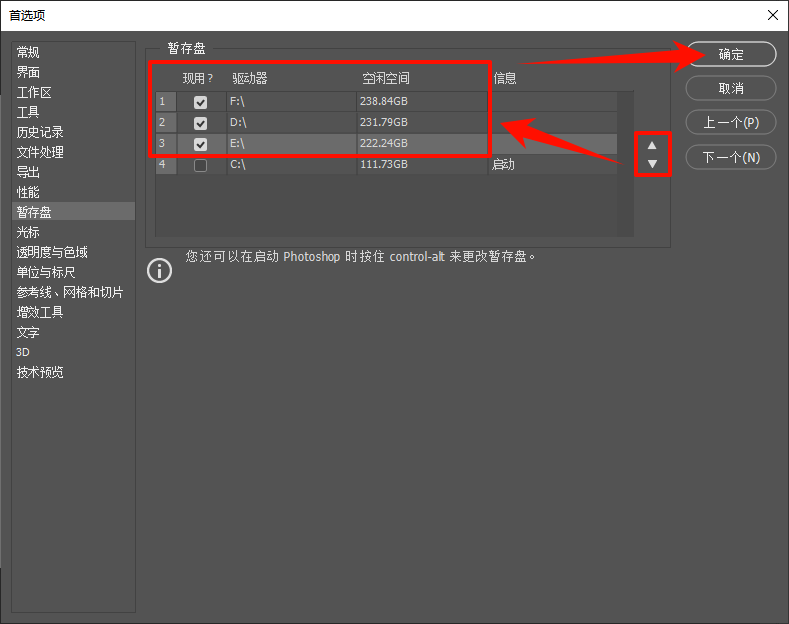
⚠️权威提示:推荐勾选多个盘符以分散存储压力;修改后需要重启PS才能生效。
方法4:优化PS性能设置
通过调整“性能”设置,减少历史记录保存步数、合理分配内存比例,可以有效减少PS对单个盘符的依赖,从长期稳定运行的维度降低“暂存盘已满”的发生频率。
⭐优势特点:从全局层面优化PS性能,减少暂存盘占用。
✅适用情况:高频使用PS处理大文件、多图层、复杂合成等任务的用户。
▶操作步骤:
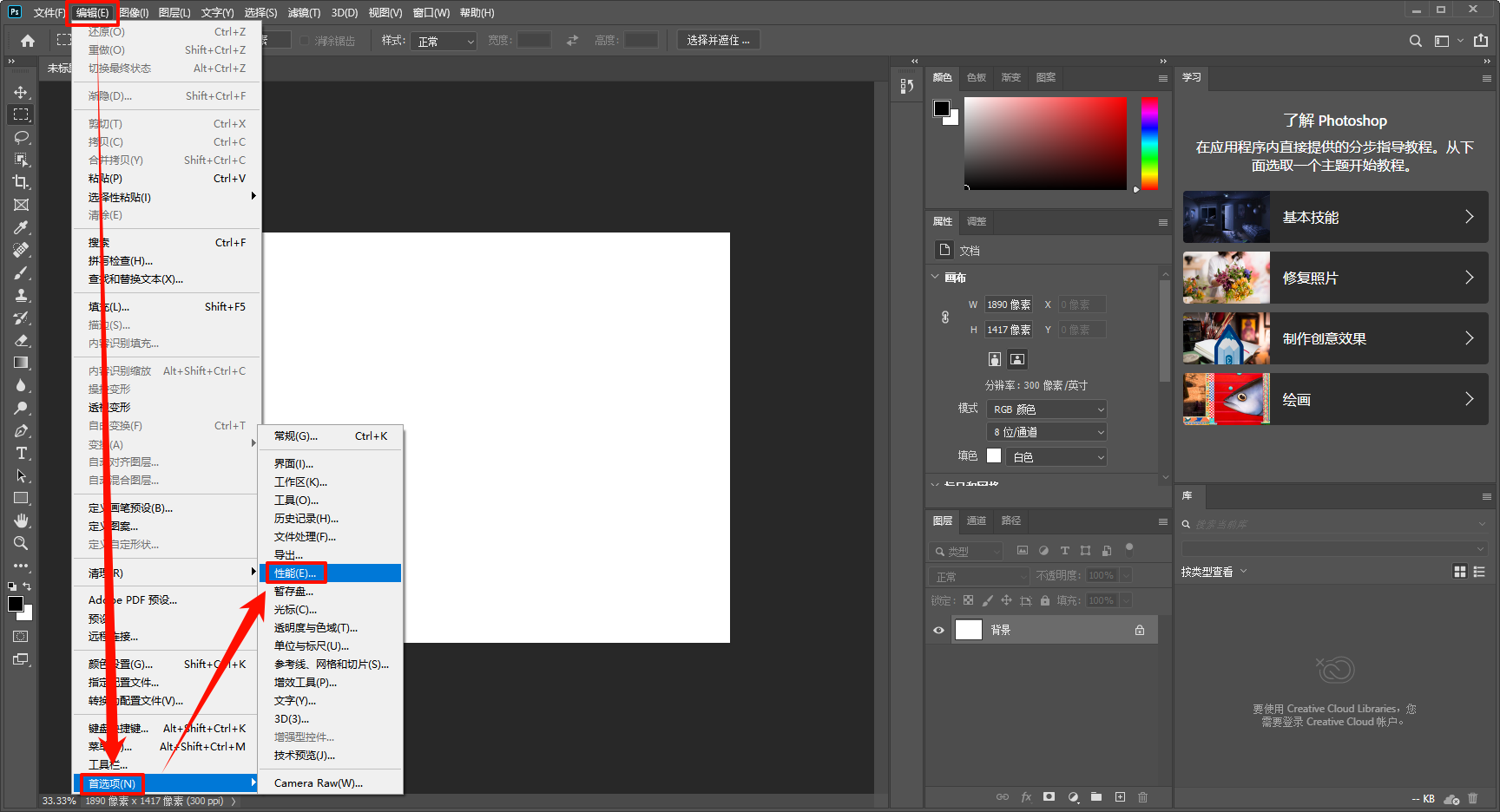
Step1:打开PS,点击“编辑”→“首选项”→“性能”。
Step2:在“内存使用情况”中,让Photoshop使用60-70%的内存(不要太高)。
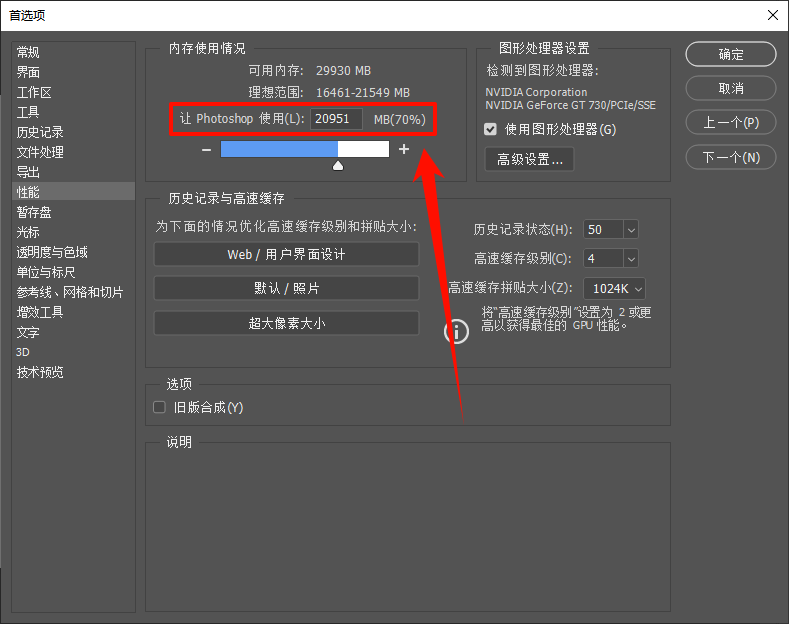
Step3:在“历史记录与高速缓存”中,将“历史记录状态”降低到20-30步(默认50步)。
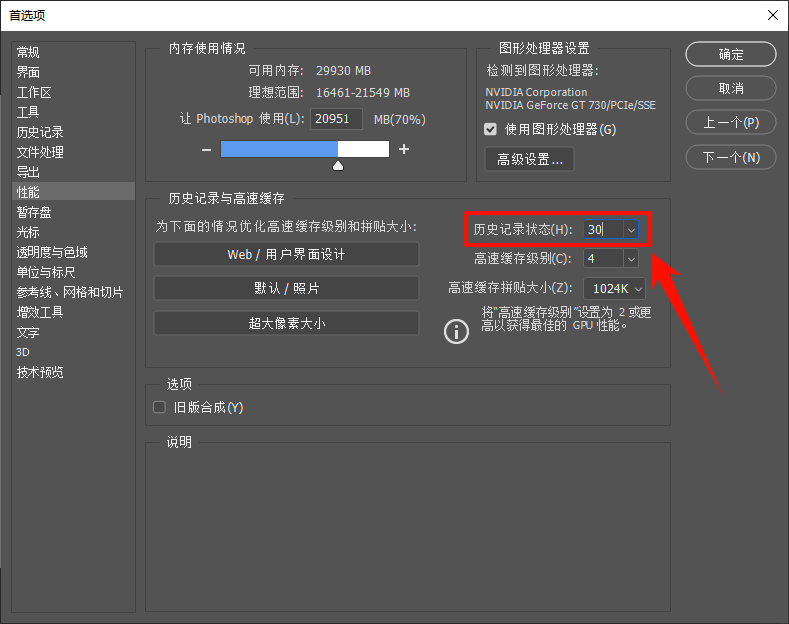
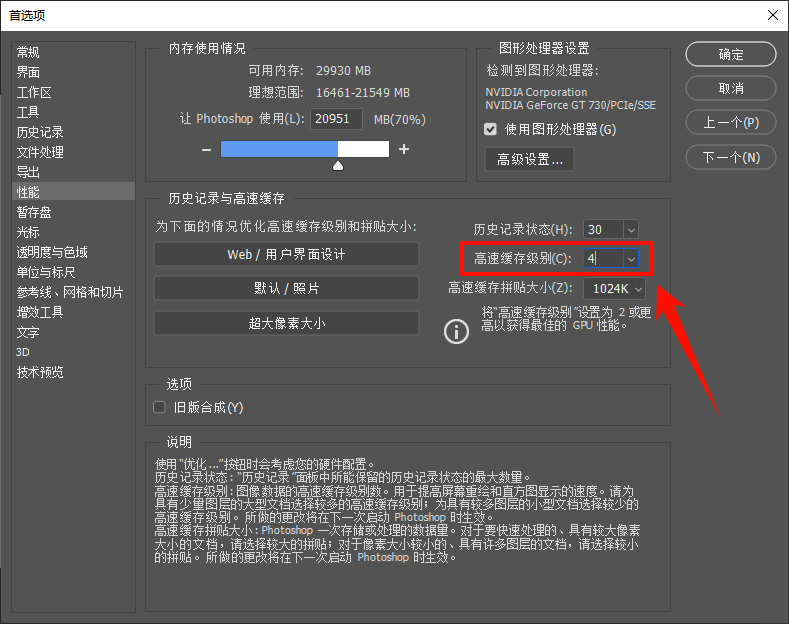
Step4:同时可将“高速缓存级别”设为4(适合大文件处理)或6(适合日常使用)。
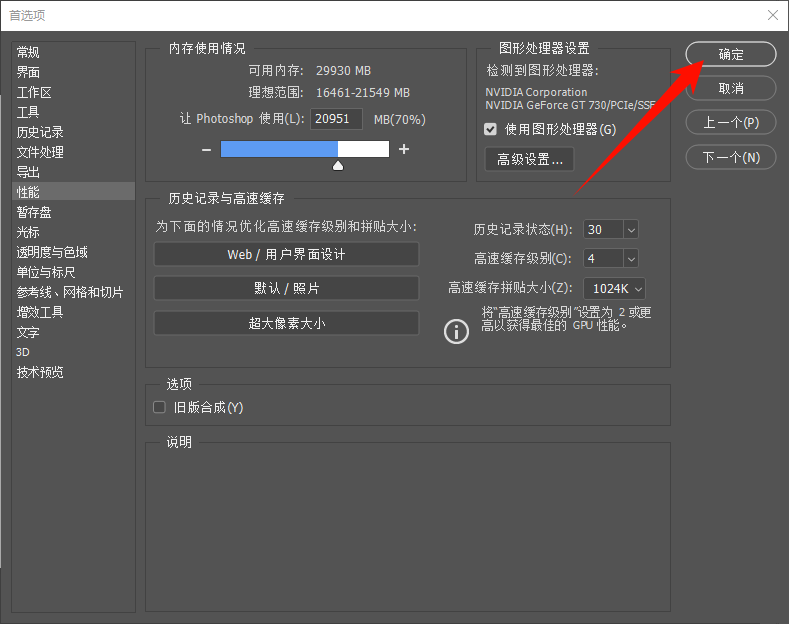
Step5:点击“确定”,重启PS让设置生效。
⚠️权威提示:将历史记录状态设得过低会影响可撤销步数,建议根据个人习惯调整。
方法5:使用电脑C盘清理大师深度清理
PS暂存盘已满的问题,一半是PS本身造成的,一半是系统盘长期不清理造成的。电脑C盘清理大师可以一键清理Windows更新备份、系统日志、临时文件等系统垃圾,为PS腾出宝贵的暂存空间。
⭐优势特点:一键深度扫描并清理C盘系统垃圾,从根源为PS腾出暂存空间。
✅适用情况:C盘空间长期不足,PS频繁报暂存盘已满。
▶操作步骤:
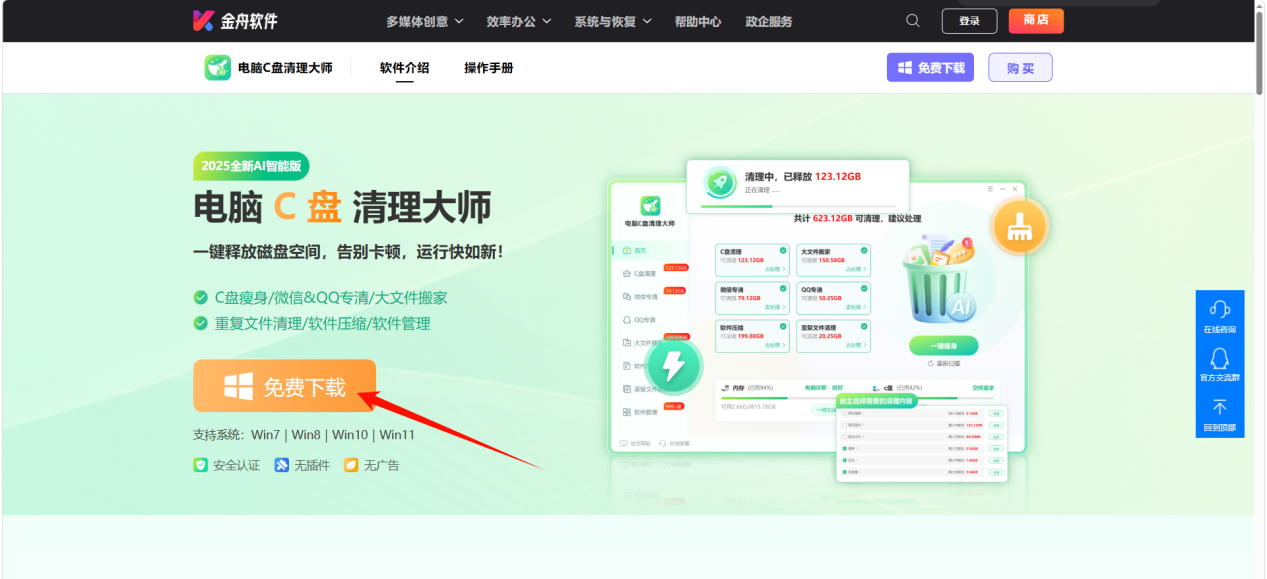
Step1:访问金舟软件官网,下载安装电脑C盘清理大师。
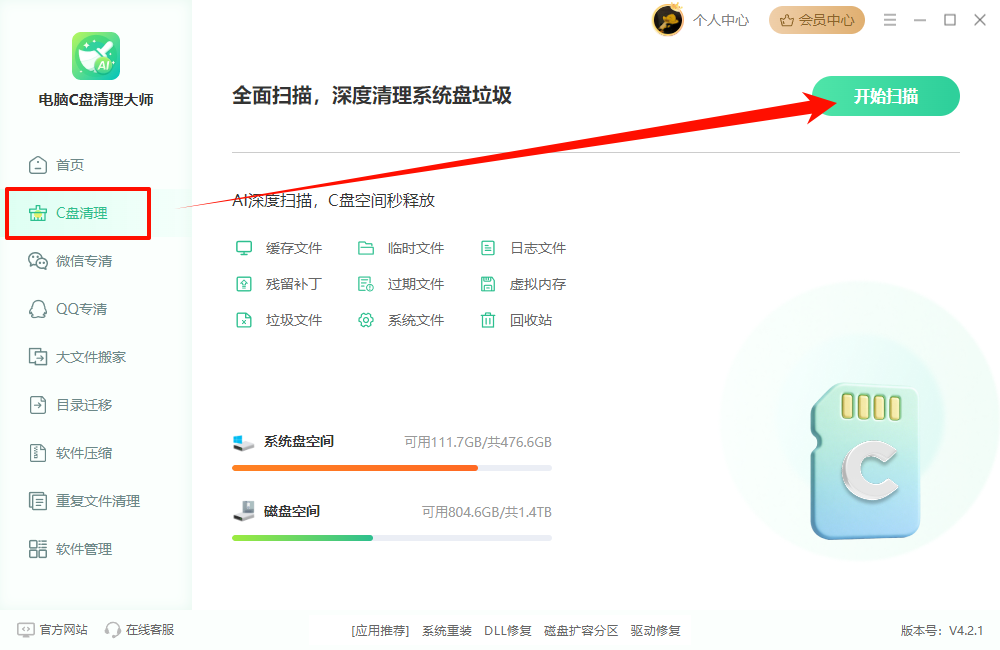
Step2:打开软件,点击“C盘清理”功能,点击“开始扫描”。
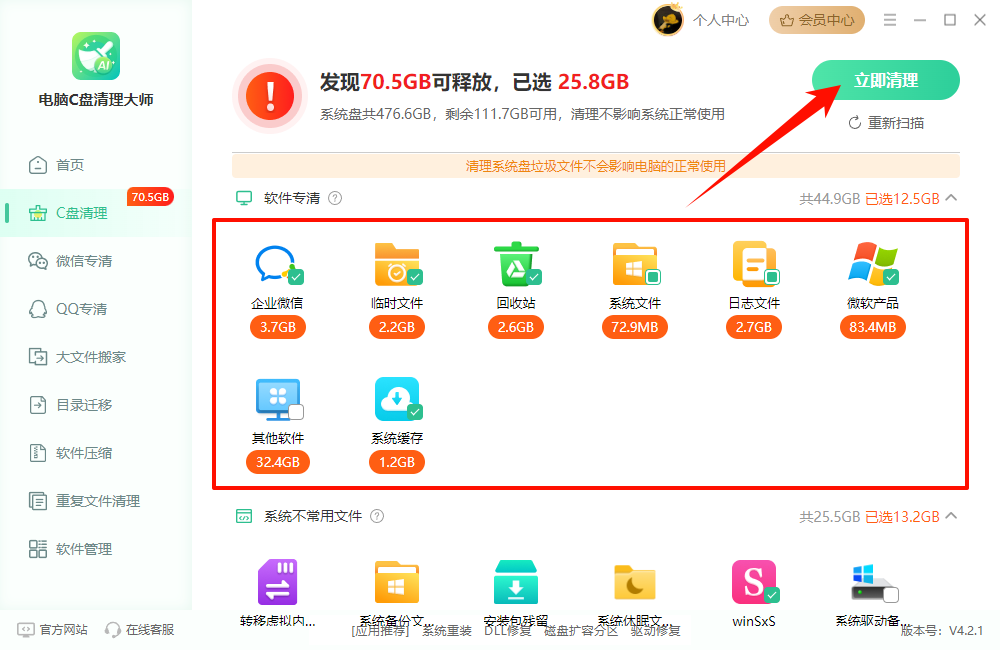
Step3:扫描完成后,勾选“系统缓存”、“临时文件”、“日志文件”等需要清理的项目后,点击“立即清理”。
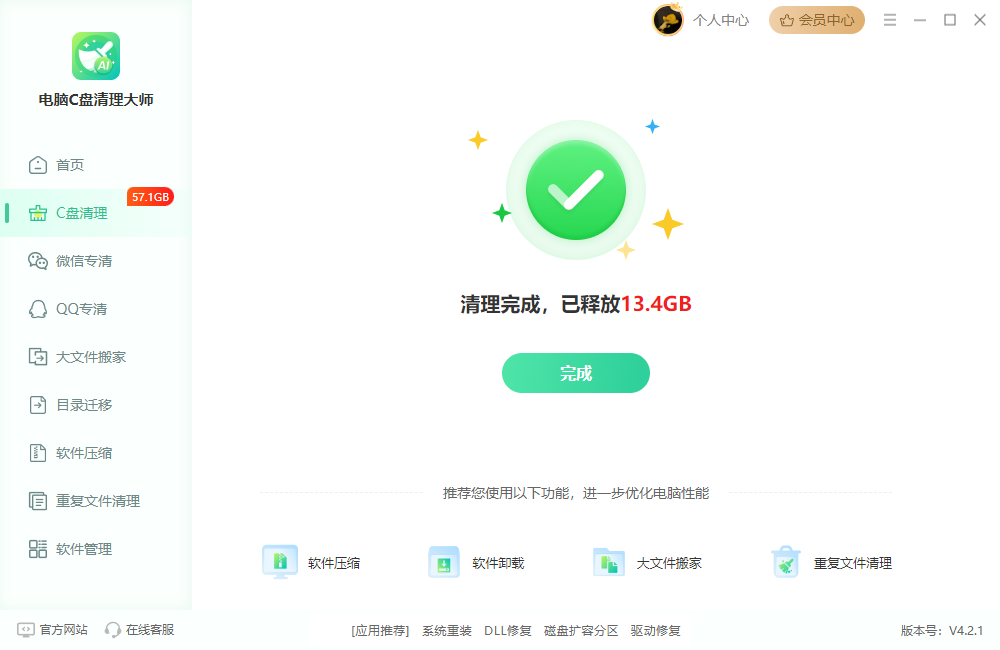
Step4:清理完成后,C盘空间得到有效释放,再次打开PS,观察暂存盘是否恢复正常。
⚠️权威提示:清理前建议先预览待清理项目,确认无误后再执行;同时建议每周定期清理一次C盘,保持系统清洁。
三、FAQ:高频问题解答
Q1:PS暂存盘满后怎么强制保存文件?
A:把当前文件另存为一个新副本:点击“文件”→“另存为”,选择另一个格式(如PSB而非PSD)或另存到其他分区。这样临时降低单次写入的空间需求,先保住文件再彻底清理暂存盘。
Q2:PS暂存盘设置在哪个盘比较好?
A:优先选择剩余空间最大的盘,且最好不是系统盘(C盘)。如果有固态硬盘(SSD),优先把暂存盘设在SSD上,读写速度更快,处理大文件更流畅。
Q3:PS提示暂存盘已满,但C盘明明还有几十GB空间,为什么还报错?
A:PS暂存盘可能是32位应用,单次操作最多只能分配2-3GB。如果您处理的是超大图片(比如超过2GB的PSB文件),PS会尝试一次性从暂存盘申请大量空间,此时即使C盘总剩余空间足够,若单次申请失败仍会报“暂存盘已满”。
四、文章小结
盲目删除电脑文件无法根治PS暂存盘爆满问题,软件缓存、残留临时文件才是占用空间的主要源头。做好盘符更换与日常缓存清理,提前规划好充足的磁盘空间,再也不用在赶稿时被暂存盘已满的提示打断进度啦!
推荐阅读:


温馨提示:本文由金舟软件网站编辑出品转载请注明出处,违者必究(部分内容来源于网络,经作者整理后发布,如有侵权,请立刻联系我们处理)
 已复制链接~



