





























































戴尔电脑提示No bootable devices found如何解决?
- 来源: 金舟软件
- 作者:luoqiuyi
- 时间:2026-07-08 19:06:27

金舟一键系统重装
-

- win10,win11系统重装,系统还原,一键重装,支持笔记本和台式电脑,电脑小白都能用的重装系统大师,安全纯净无捆绑,全程无人值守,支持Win10/win11系统的在线重装
-


金舟一键系统重装
-
 官方正版
官方正版
-
纯净安全
-
软件评分:
在使用金舟一键系统重装的过程中,如果你的戴尔电脑屏幕上弹出“No bootable devices found”的报错,先别慌张。这个提示意味着电脑在启动时找不到可以引导进入操作系统的设备。这并不一定代表你的硬盘坏了,大多数情况下,只是电脑的“导航”出了问题,找不到正确的“家门”了。
我整理了从易到难的排查步骤,你可以跟着逐一尝试。
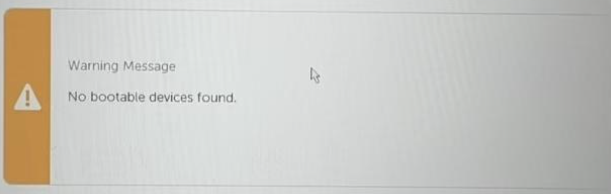
一、报错含义与常见诱因
“No bootable devices found”直译为“找不到可启动的设备”。电脑开机时,BIOS/UEFI固件会按预设顺序检查存储设备(硬盘、U盘、光驱等),若所有设备均未找到有效的操作系统引导文件,便会触发此报错。
对于戴尔电脑,常见诱因包括:
启动模式(UEFI/Legacy)与硬盘分区格式(GPT/MBR)不匹配
Secure Boot(安全启动)拦截了非认证引导程序(尤其是U盘PE工具)
硬盘物理连接松动或未被BIOS识别
系统引导记录(如EFI分区或MBR)损坏
硬盘本身出现物理坏道或故障
二、详细排查与处理流程
以下步骤按从易到难、从软件到硬件的顺序排列,请尽量按顺序操作,不要跳跃。
步骤1:进入BIOS主界面
开机后,在屏幕出现Dell徽标时按F12键,调出启动菜单。用键盘方向键选中BIOS Setup,按回车进入BIOS主界面。
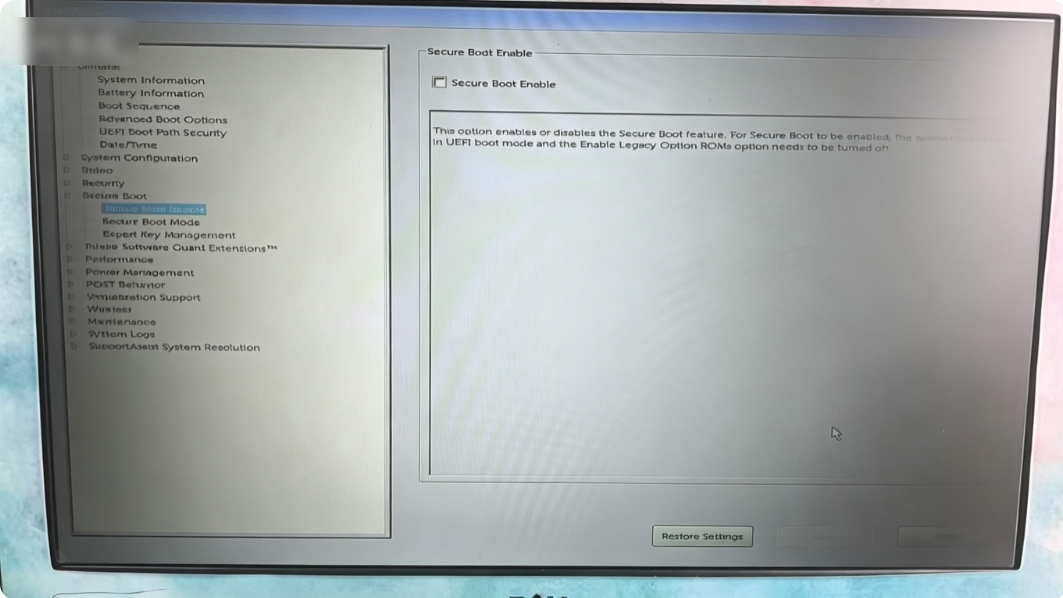
步骤2:找到Secure Boot Enable选项
在BIOS界面中,展开Secure Boot选项,会看到三个子项:
Secure Boot Enable(我们要修改的开关)
Secure Boot Mode
Expert Key Management
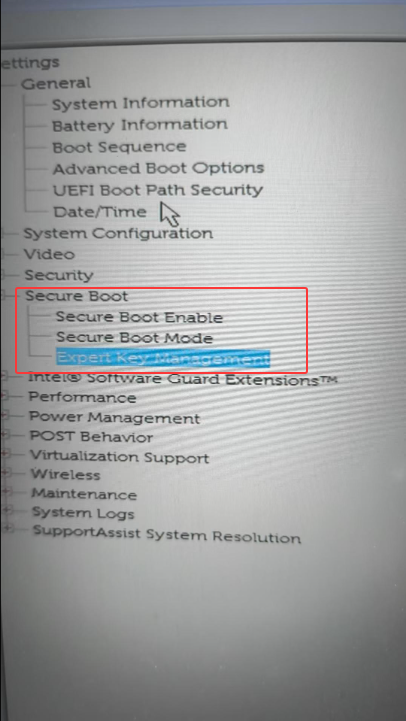
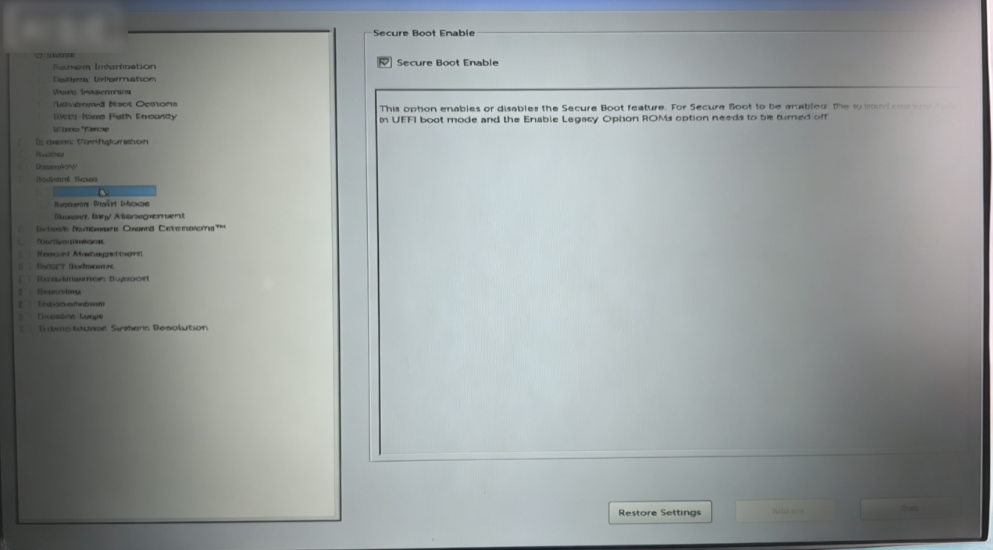
选中Secure Boot Enable,右侧面板会显示一个勾选框☑ Secure Boot Enable,这代表当前安全启动处于开启状态。
步骤3:取消勾选,关闭安全启动
选中Secure Boot Enable,按回车键取消方框内的对勾,界面变为☐ Secure Boot Enable(对勾消失)。
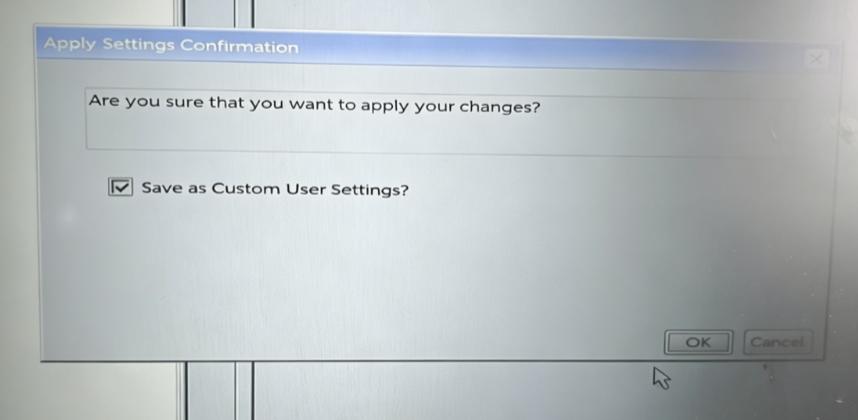
此时会弹出一个确认窗口Apply Settings Confirmation,显示文字:“Are you sure that you want to apply your changes?”
下方默认勾选了“Save as Custom User Settings?”,保持默认勾选即可。用鼠标或方向键选中右下角的OK,按回车确认修改。
步骤4:保存BIOS设置并重启电脑
修改完成后,直接按键盘上的F10快捷键。弹出保存提示后,选择Yes确认保存并退出BIOS,电脑会自动重启。
步骤5:从U盘启动
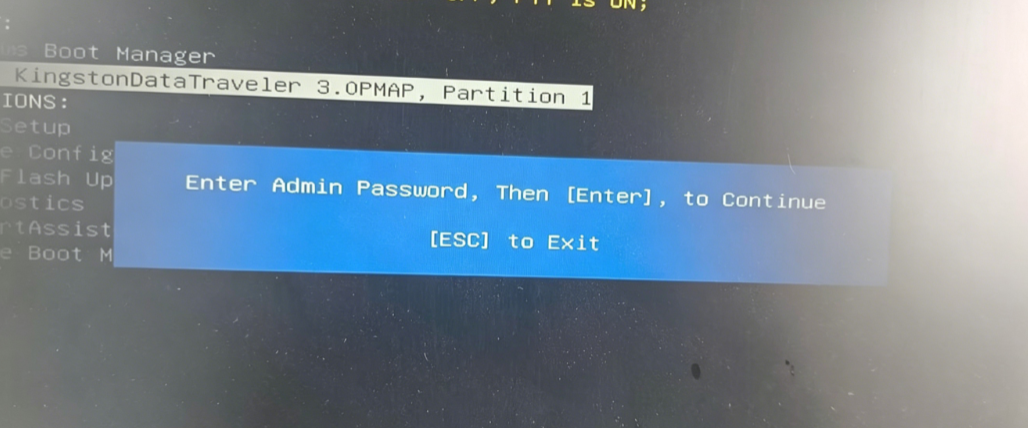
电脑重启的瞬间,连续按 F12键调出启动菜单。在UEFI BOOT分类下,找到你的U盘(例如“UEFI: KingstonDataTraveler 3.0 PMAP, Partition 1”),选中并按回车启动。
此时电脑不会再弹出“No bootable devices found”报错,正常进入系统安装界面。
步骤6:开始安装系统
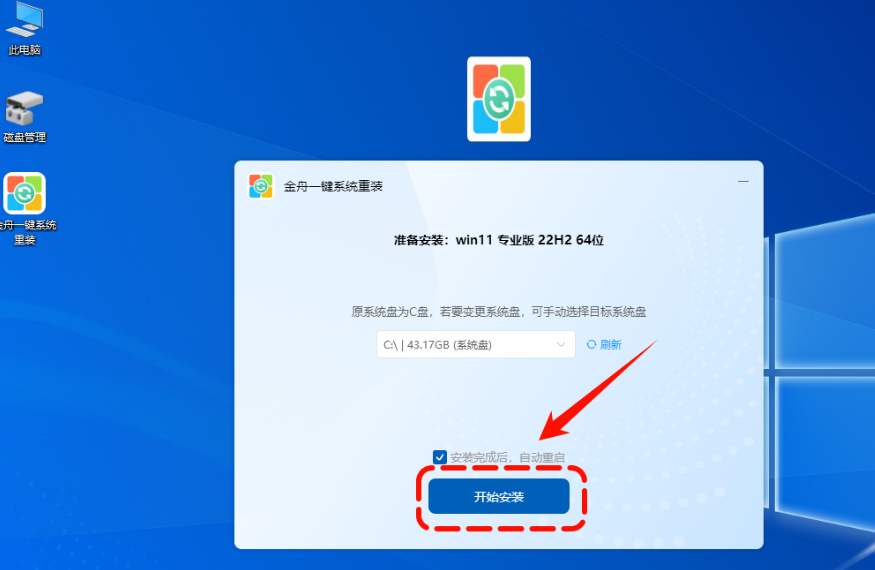
进入系统安装界面后,按照屏幕提示或系统安装工具的指引,完成后续安装即可。
三、其他辅助排查建议
如果上述两种情形均未解决,还可尝试以下操作:
重置BIOS为出厂默认:在BIOS中找到 Load Defaults 选项并执行,再按F10保存。
更新BIOS固件:前往戴尔官网,根据服务标签下载最新BIOS版本进行更新。
检查硬盘物理连接:关机断电,重新插拔硬盘的数据线和电源线,M.2固态则检查是否插紧。
更换硬盘测试:若所有方法无效且BIOS中硬盘未被识别,建议更换硬盘。
四、预防小贴士
重装系统前确认模式:安装前先了解硬盘分区格式(GPT/MBR),确保BIOS中的启动模式与之对应。
谨慎修改BIOS设置:非必要不随意更改Secure Boot、Boot Mode等关键选项。
定期备份数据:引导故障虽大多可修复,但数据丢失风险始终存在,养成备份习惯更安心。
总而言之,“No bootable devices found”报错在戴尔电脑上绝大部分是由启动模式不匹配或Secure Boot拦截引起的。按上述流程逐步排查,绝大多数用户都能自行解决问题。若最终仍无法恢复,则需考虑硬件故障,及时联系专业维修或更换硬盘。


温馨提示:本文由金舟软件网站编辑出品转载请注明出处,违者必究(部分内容来源于网络,经作者整理后发布,如有侵权,请立刻联系我们处理)
 已复制链接~



