
































































ps无法完成请求因为程序错误怎么办?7招快速修复Photoshop报错
- 来源: 金舟软件
- 作者:zhongxiyi
- 时间:2026-07-08 18:30:11

金舟DirectX·DLL一键修复
-

- 一款操作简单的系统修复工具,提供全面扫描、DirectX、运行库、系统DLL、手动修复五大模式,修复在电脑运行过程中,因dll文件异常导致的运行故障问题,提供稳定、可靠的修复服务。无论是常用的办公软件还是热门的游戏,若出现因dll文件缺失导致的报错,只需轻轻一点,我们的工具即可迅速定位并修复问题,让你的软件和游戏重新焕发活力!无需计算机基础,小白用户也能轻松使用,只需几步即可完成修复过程。
-


金舟DirectX·DLL一键修复
-
 官方正版
官方正版
-
纯净安全
-
软件评分:
 AI摘要
AI摘要
本文面向Photoshop新手,解决“无法完成请求,因为程序错误”的常见报错。无需盲目卸载重装,文章提供了7种实用修复方法,如重置首选项、关闭后台存储、优化暂存盘等,帮助用户快速恢复软件正常运行,避免丢失自定义素材和浪费时间。
摘要由平台通过智能技术生成很多刚接触Photoshop的美工、摄影新手,碰到“无法完成请求,因为程序错误”弹窗时完全无从下手,只会卸载重装软件,耗时又容易丢失预设、动作、笔刷等自定义素材。其实这个报错只是软件设置、电脑环境、磁盘空间出现小故障,不用盲目重装,下面分享7种实用的修复方法,跟着操作就能快速修复PS程序报错。
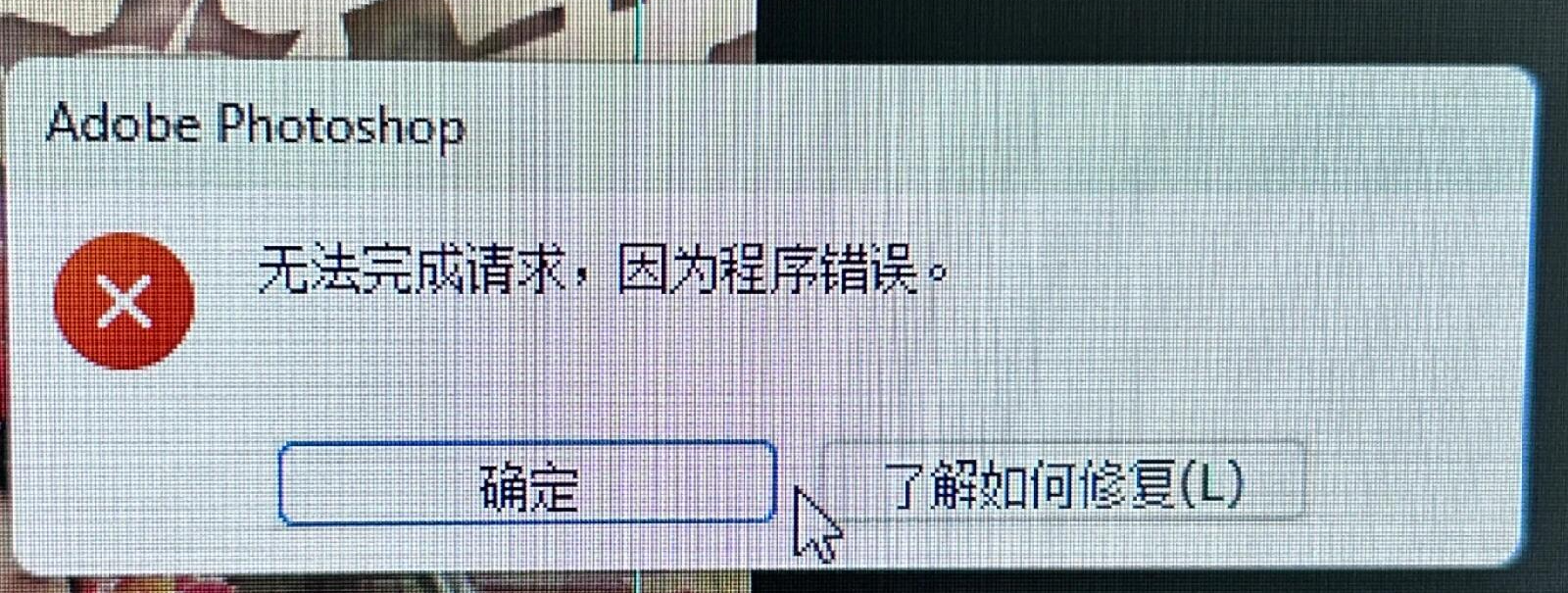
一、为什么PS会提示“无法完成请求,因为程序错误”?
1️⃣Photoshop首选项文件损坏
首选项文件存储了PS的所有设置,包括显示选项、文件保存选项、性能设置和工具预设。如果这个文件损坏,Photoshop在启动或执行操作时就会报错。
2️⃣暂存盘空间不足
当系统RAM不足以支持当前操作时,Photoshop会使用硬盘作为临时存储(暂存盘)。如果暂存盘可用空间不足,就会触发此错误。
3️⃣系统运行库缺失
PS依赖VC++、DirectX、.NET Framework等运行库,一旦缺失或版本不兼容,就会出现执行功能时报错的问题。
4️⃣后台存储或图形处理器冲突
开启“后台存储”可能导致保存时报错,或图形处理器驱动不兼容导致渲染异常。
5️⃣插件兼容性问题
旧版插件未适配新版本Photoshop,或插件安装不当,也可能导致冲突和报错。
二、PS无法完成请求因为程序错误怎么办?7种解决方法
方法1:重置Photoshop首选项
✅优势特点:Adobe官方推荐的排障第一步,能解决大部分因首选项损坏导致的“程序错误”。
✅适用情况:PS突然报错“无法完成请求,因为程序错误”,且没有明显触发条件(如打开特定文件、执行特定操作)。
▶操作步骤:
Step1:完全关闭Photoshop(确保任务管理器中没有PS进程)。
Step2:按住键盘上的Ctrl+Alt+Shift(Windows)或Command+Option+Shift(macOS)。
Step3:保持按住这些键的同时,双击启动Photoshop。
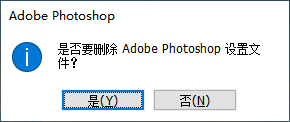
Step4:当弹出提示“是否要删除Adobe Photoshop设置文件?”时,选择“是”。
Step5:Photoshop将以默认首选项启动,测试之前报错的操作是否正常。
⚠️避坑提醒:重置会恢复所有设置为默认值,自定义快捷键、工作区布局等设置会被清除,建议先备份首选项文件。
方法2:关闭后台存储和图形处理器
✅优势特点:Adobe官方和社区验证有效的方法,能快速解决保存时报错和渲染异常问题。
✅适用情况:保存PSD文件时报错;打开文件或使用滤镜时出现渲染异常、花屏。
▶操作步骤:
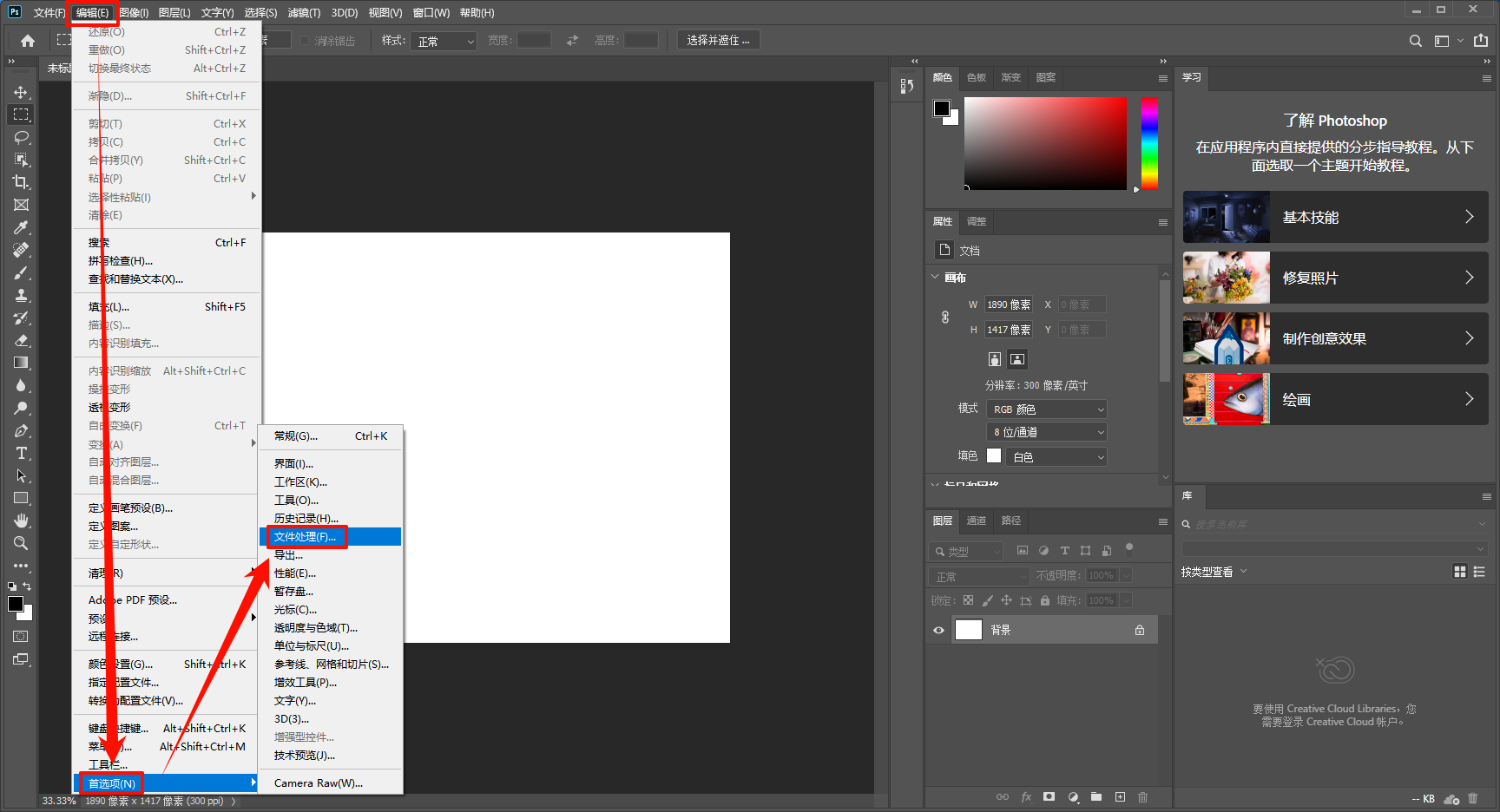
Step1:打开Photoshop,点击顶部菜单“编辑”→“首选项”→“文件处理”。
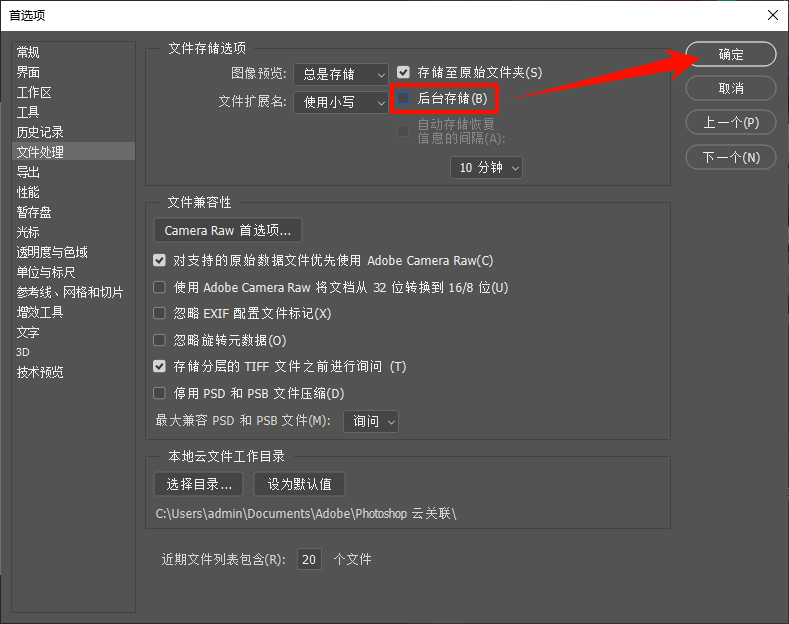
Step2:找到“后台存储”选项,取消勾选,点击“确定”。
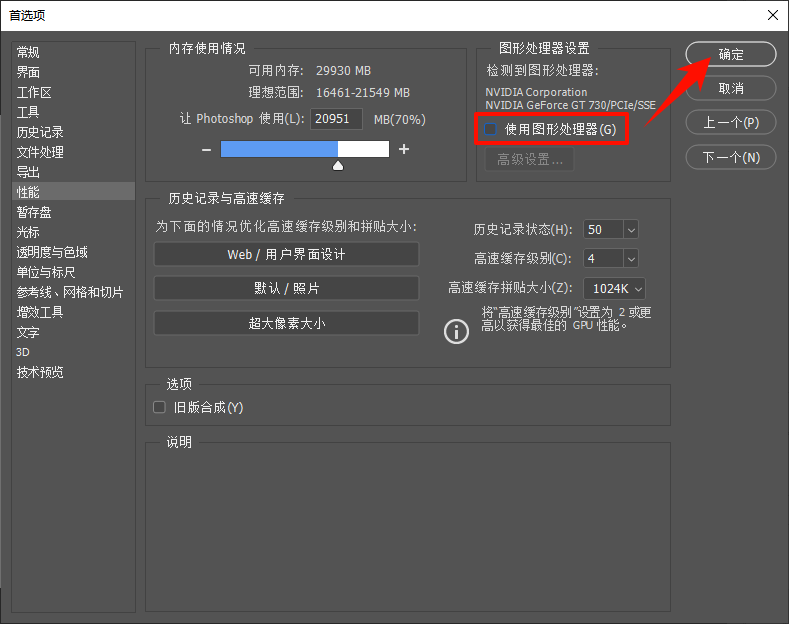
Step3:再次打开“编辑”→“首选项”→“性能”。
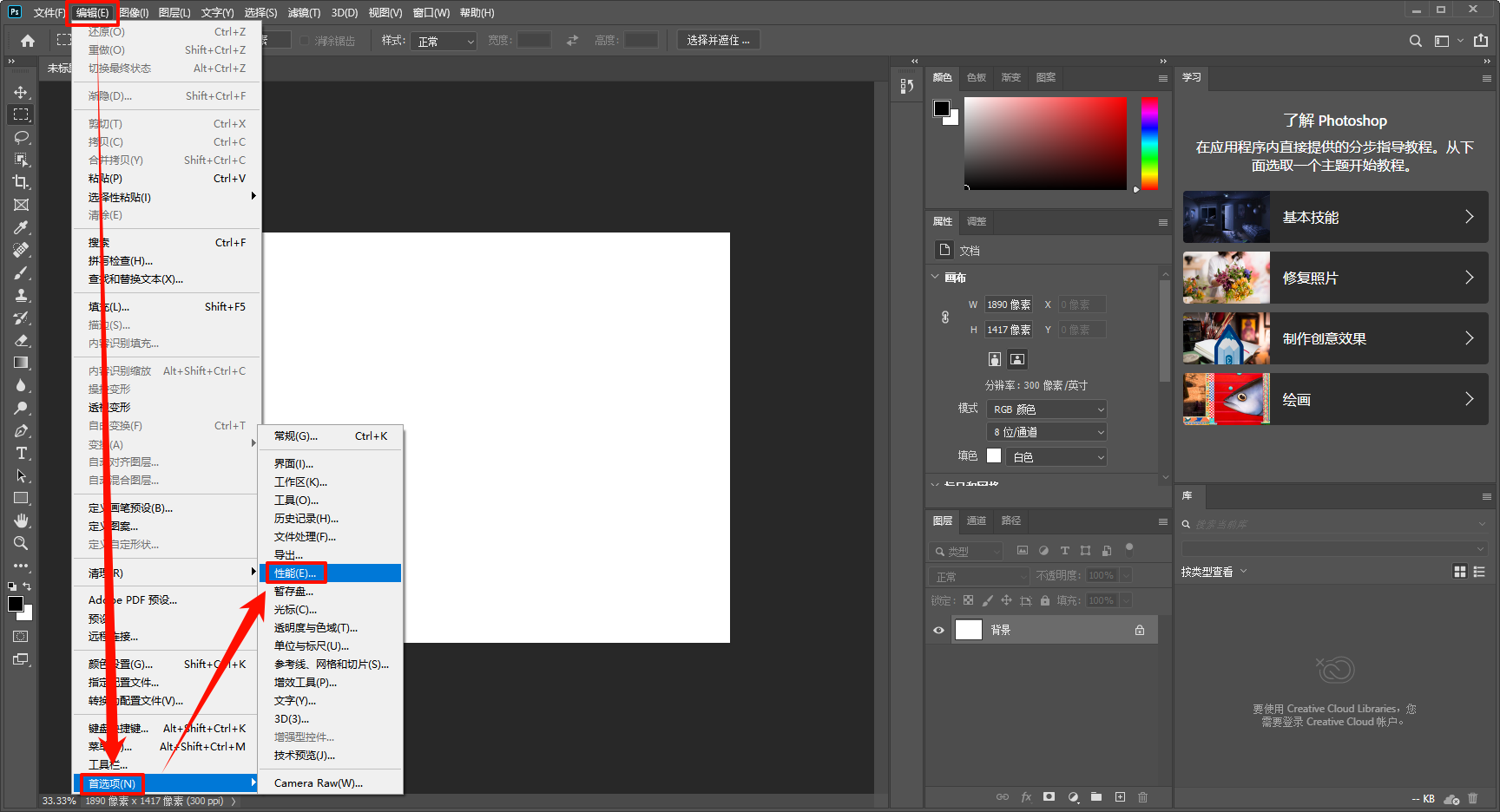
Step4:在“图形处理器设置”部分,取消勾选“使用图形处理器”。
Step5:点击“确定”,重启Photoshop,再次尝试保存或执行操作。
⚠️避坑提醒:关闭后台存储后,PS不会自动保存恢复信息,建议养成手动保存的习惯;关闭图形处理器后,PS的某些3D功能性能会下降,建议确认问题后及时更新显卡驱动。
方法3:优化暂存盘空间并清理缓存
✅优势特点:解决因磁盘空间不足导致的报错,特别适合处理大文件时频繁出错的场景。
✅适用情况:PS运行缓慢、提示“暂存盘已满”,或在处理大型PSD文件时报错。
▶操作步骤:
Step1:打开Photoshop,点击“编辑”→“首选项”→“暂存盘”。
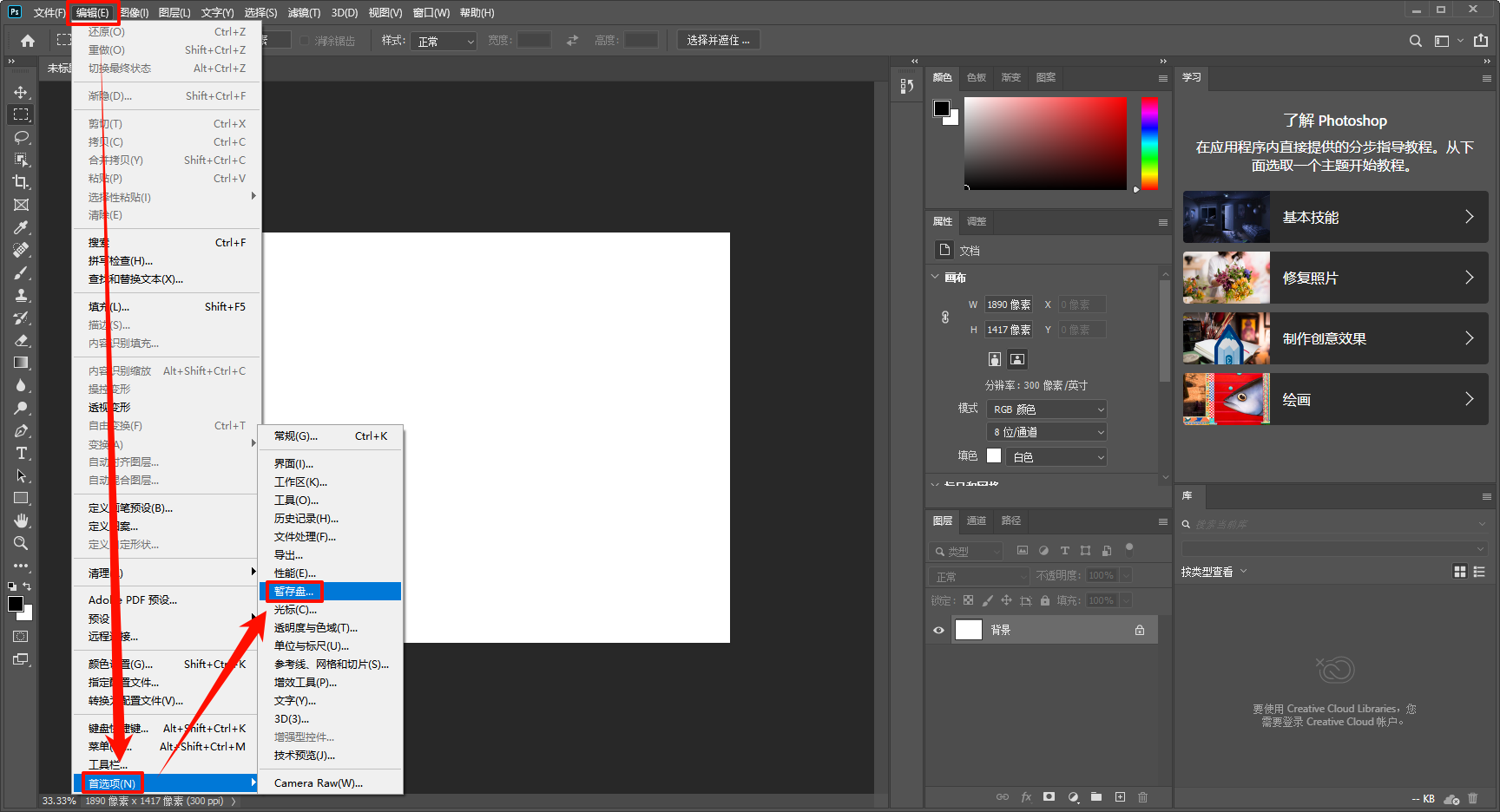
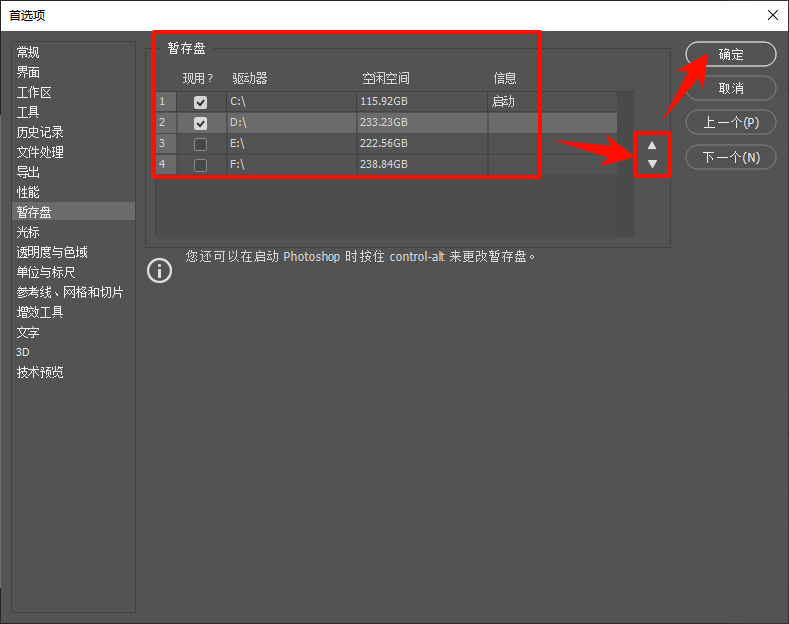
Step2:查看当前暂存盘的可用空间,如果空间不足,勾选其他空间充足的盘符作为额外的暂存盘。
Step3:使用箭头按钮按优先级排列驱动器(最快的驱动器排在最前面),点击“确定”保存。
Step4:再次点击“编辑”→“首选项”→“Camera Raw”。
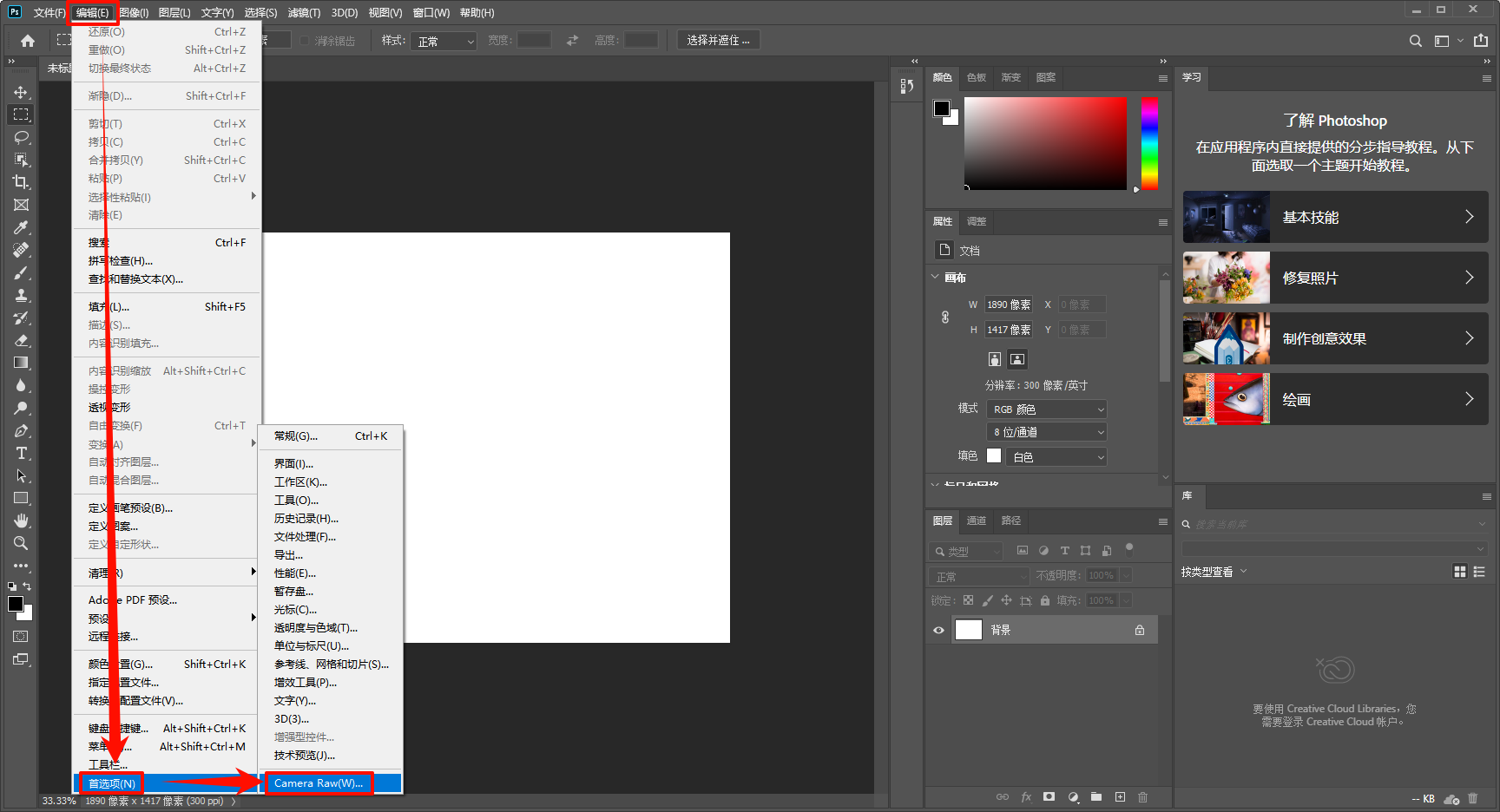
Step5:点击“清空高速缓存”,并将“最大大小”改为5GB或更大,点击“确定”后,重启Photoshop。
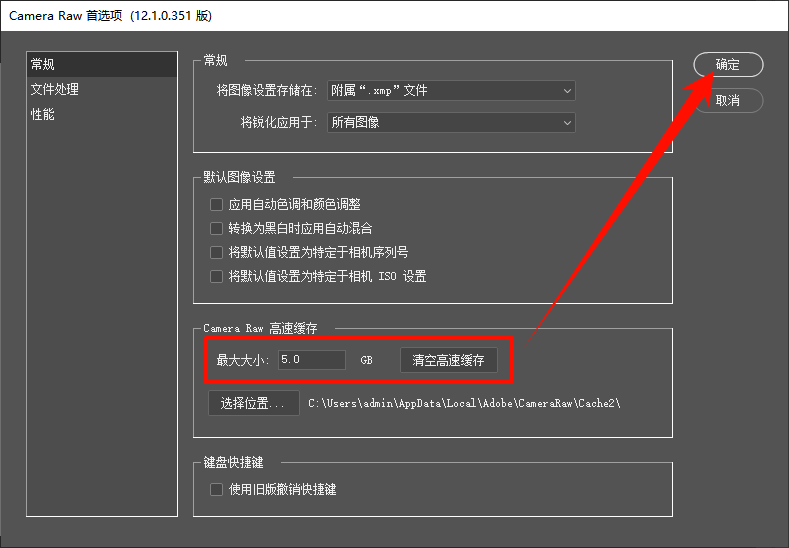
⚠️避坑提醒:清理高速缓存会删除历史记录状态,请先保存文件;同时Photoshop官方建议至少保留100GB可用空间,以保证Photoshop正常运行。
方法4:检查并修复系统运行库
✅优势特点:从系统层面解决因VC++、DirectX等组件缺失导致的程序错误。
✅适用情况:Photoshop启动时报错或闪退,报错信息涉及DLL文件。
▶操作步骤:
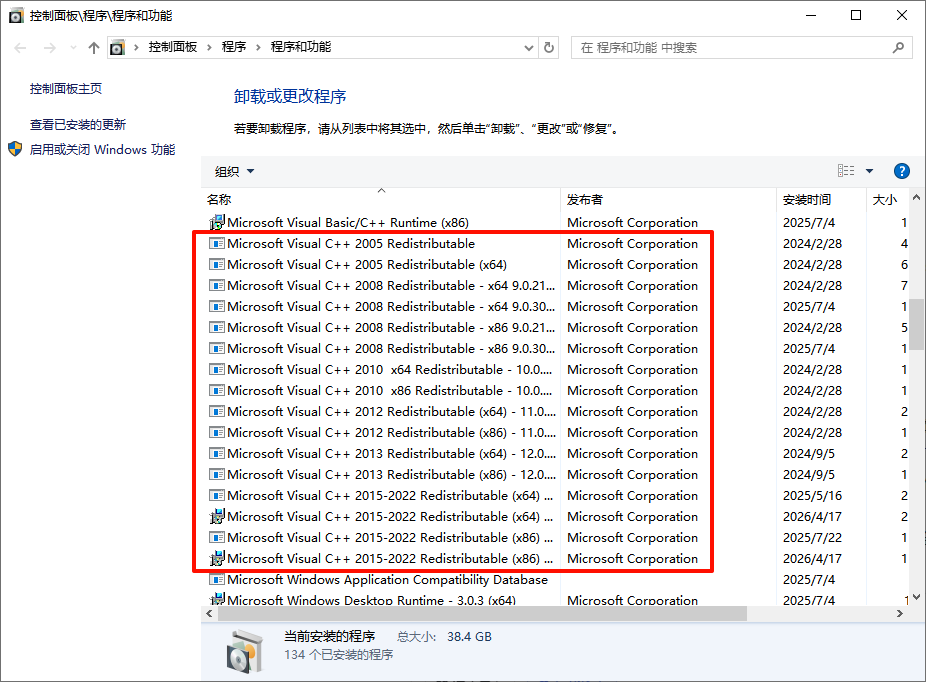
Step1:按下Win+R,输入“appwiz.cpl”,回车打开“程序和功能”。
Step2:检查系统中是否安装了以下运行库:
Microsoft Visual C++ 2015-2022(x86和x64)
Microsoft .NET Framework 4.8或更高版本
DirectX运行时
Step3:如果缺少任何组件,访问微软官网下载并安装。
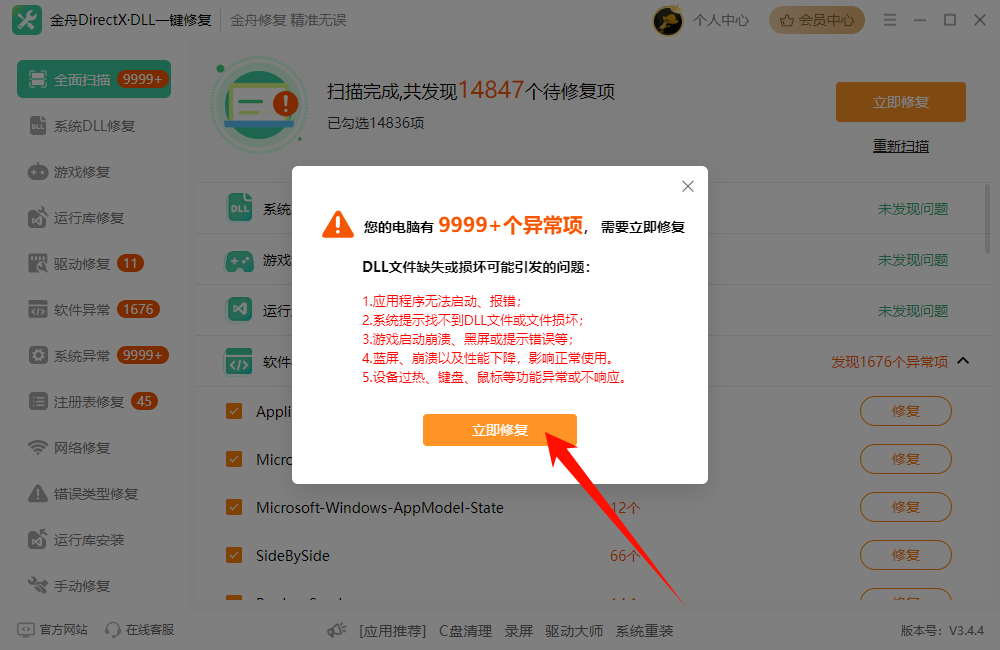
Step4:如果不确定哪些运行库缺失,或手动安装过于繁琐,可以使用金舟DirectX·DLL一键修复:它会自动检测系统中缺失或损坏的DirectX文件、VC++运行库和系统DLL,点击“立即修复”即可一键完成所有运行库的修复和补全。
Step5:修复完成后重启电脑,再次尝试打开Photoshop。
⚠️避坑提醒:运行库是系统级的公共组件,一旦缺失或损坏,不仅会导致Photoshop报错,还可能影响其他Adobe软件甚至第三方应用程序的正常运行,因此及时修复运行库问题很有必要。
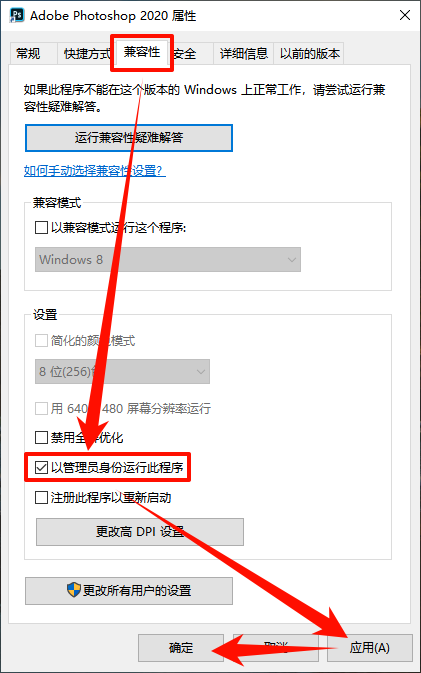
方法5:以管理员身份运行Photoshop
✅优势特点:解决权限不足导致的文件读写和缓存写入失败问题。
✅适用情况:保存文件时报错,或提示无法写入特定位置。
▶操作步骤:
Step1:右键点击Photoshop桌面快捷方式,选择“属性”。
Step2:切换到“兼容性”选项卡。
Step3:勾选“以管理员身份运行此程序”,点击“应用”和“确定”。
Step4:重新启动Photoshop,测试报错操作是否正常。
方法6:排查插件兼容性问题
✅优势特点:Adobe官方推荐的排查方法,能快速定位因插件冲突导致的PS报错。
✅适用情况:最近安装了新插件,或在升级PS版本后开始出现“程序错误”报错。
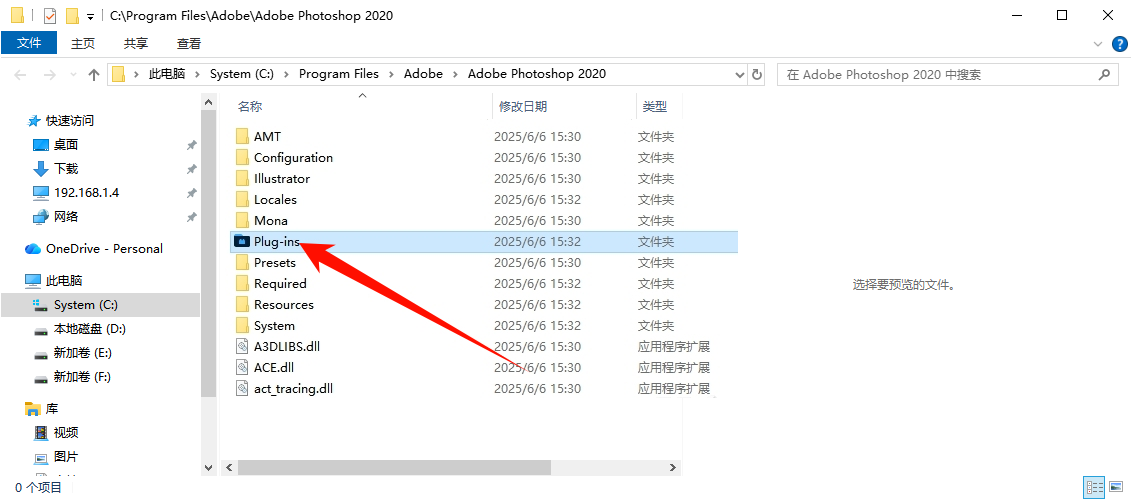
▶操作步骤:
Step1:打开Photoshop的插件文件夹,路径通常为:
C:\Program Files\Adobe\Adobe Photoshop [版本]\Plug-ins
Step2:将插件文件夹中的所有文件临时剪切到桌面或其他备份位置。
Step3:重新启动Photoshop,测试是否仍然报错。
Step4:如果问题解决,说明某款插件存在兼容性问题,逐个移回排查并升级到对应版本。
⚠️避坑提醒:移除插件只是临时禁用,需要更新版本才能兼容使用。
方法7:更新Photoshop到最新版本
✅优势特点:修复Adobe官方已知的程序错误和兼容性问题
✅适用情况:旧版本PS频繁报错,且其他方法无效。
▶操作步骤:
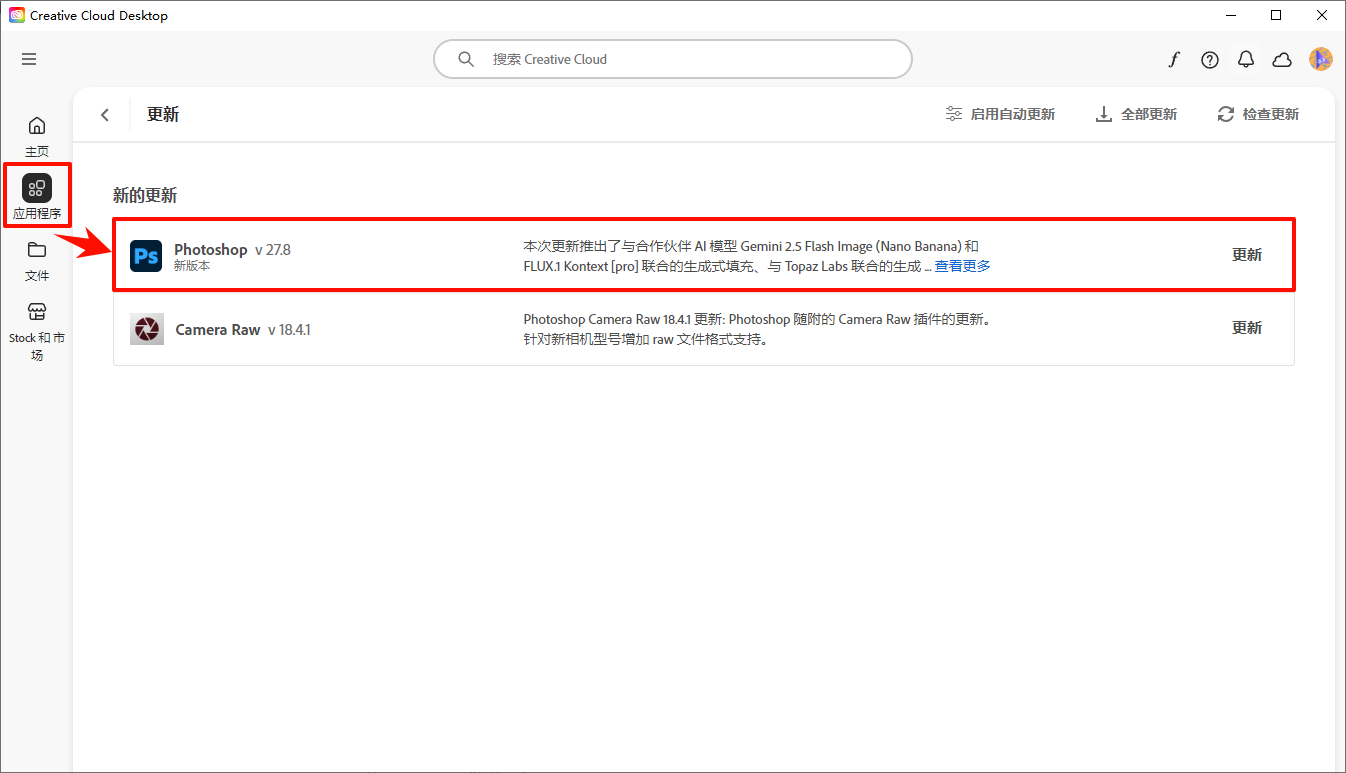
Step1:打开Adobe Creative Cloud桌面应用程序。
Step2:点击左侧菜单的“应用程序”选项卡。
Step3:在已安装的应用程序列表中找到“Photoshop”。
Step4:如果显示有可用更新,点击“更新”按钮。
Step5:更新完成后重启Photoshop,测试问题是否解决。
⚠️避坑提醒:更新前请确保电脑满足新版本的系统要求;同时建议备份预设、快捷键、动作等自定义设置,可在“编辑”→“预设”→“导出/导入预设”中操作。
三、高频问题解答FAQ
Q1:重置首选项后自定义动作和快捷键还能找回吗?
A:重置前可在“编辑”→“预设”→“导出/导入预设”中导出动作、快捷键和预设文件;如果忘记导出,可尝试在PS安装目录下的“Adobe Photoshop [版本]\预设”文件夹中查找备份。重置后重新导入即可恢复。
Q2:重置首选项后界面变英文了怎么办?
A:打开PS后按Ctrl+K进入首选项→“界面”→“UI语言”→选择“简体中文”→重启PS即可恢复。如果选项中没有中文,需在Creative Cloud中安装中文语言包。
Q3:永久版(非订阅版)PS无法更新到最新版本怎么办?
A:永久版PS仅提供安全补丁,不包含功能更新,其支持期已在Adobe生命周期终止政策中结束。若新格式文件(如HEIC、新RAW格式)无法打开,建议升级到最新版订阅计划,或使用Adobe DNG Converter将新格式文件转换为旧版PS可识别的DNG格式。
四、文章小结
不管是处理多层大型PSD文件,还是使用滤镜、导出作品时弹出程序错误,都会耽误设计进度。与其每次报错盲目重装软件,不如提前做好软件日常维护,规范暂存盘设置、定期清理缓存文件、检查插件兼容性,同时保证电脑系统运行库完整,多重维护配合下,就能有效减少Photoshop各类程序异常弹窗啦!
推荐阅读:


温馨提示:本文由金舟软件网站编辑出品转载请注明出处,违者必究(部分内容来源于网络,经作者整理后发布,如有侵权,请立刻联系我们处理)
 已复制链接~



