































































SYSTEM_SERVICE_EXCEPTION蓝屏怎么解决 蓝屏解决方案
- 来源: 金舟软件
- 作者:Kylin
- 时间:2026-05-29 11:30:04


 官方正版
官方正版
 AI摘要
AI摘要
本文介绍了Windows蓝屏错误SYSTEM_SERVICE_EXCEPTION(0x0000003B)的成因和解决方法,涵盖驱动修复、系统文件检查、内存检测等步骤。用户可参考快速排查流程,安全修复问题,减少系统崩溃风险,提升电脑稳定性。
摘要由平台通过智能技术生成本文涵盖以下关键内容:
● 1. SYSTEM_SERVICE_EXCEPTION蓝屏错误(0x0000003B)的含义与原因
● 2. 快速排查:进入安全模式、检查最近更改
● 3. 驱动程序修复:更新、回滚、卸载问题驱动
● 4. 系统文件修复:SFC和DISM命令使用
● 5. 内存和硬盘检测方法
● 6. 蓝屏转储文件分析(WinDbg使用)
● 7. 第三方软件冲突排查与系统还原
一、SYSTEM_SERVICE_EXCEPTION蓝屏错误是什么
SYSTEM_SERVICE_EXCEPTION是Windows系统中常见的蓝屏错误,停止代码为0x0000003B。当系统在执行核心服务调用时发生异常,无法被正常处理,就会出现此蓝屏。
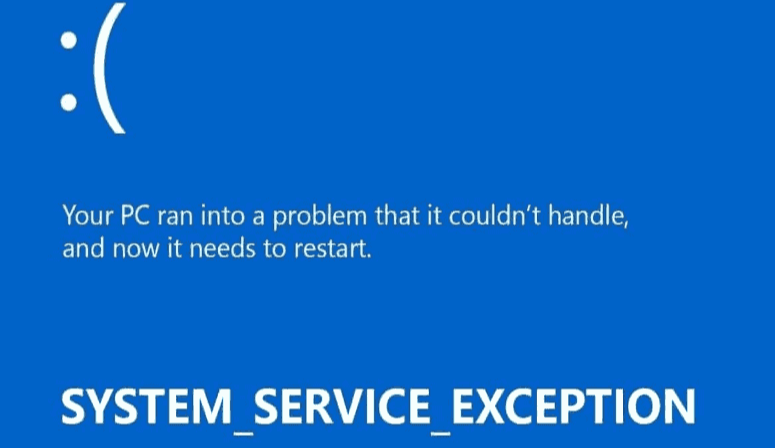
1.1 错误本质
此错误表示Windows在从非特权模式转换到特权模式(内核模式)执行系统服务时遇到异常。简单来说,就是某个程序或服务试图执行系统不允许的操作,导致系统崩溃保护。
1.2 常见原因分析
原因 | 典型表现 | 占比 | 修复难度 | 修复方法 |
驱动程序冲突/损坏 | 显卡/网卡驱动更新后出现 | 35% | 中等 | 更新/回滚驱动 |
系统文件损坏 | 系统更新失败后出现 | 25% | 中等 | SFC/DISM修复 |
内存故障 | 随机性蓝屏,运行大型程序时 | 15% | 困难 | 内存检测/更换 |
第三方软件冲突 | 安装杀毒/优化软件后出现 | 15% | 简单 | 卸载软件 |
硬件温度过高 | 长时间使用后蓝屏 | 10% | 简单 | 清理散热 |
二、SYSTEM_SERVICE_EXCEPTION蓝屏快速排查步骤
2.1 进入安全模式
安全模式只加载最基本的驱动和服务,有助于判断问题是否由第三方软件或驱动引起。
方法一:通过设置进入(系统可正常启动时)
● 1. 按Win+I打开设置
● 2. 进入 系统 > 恢复
● 3. 点击高级启动旁的立即重新启动
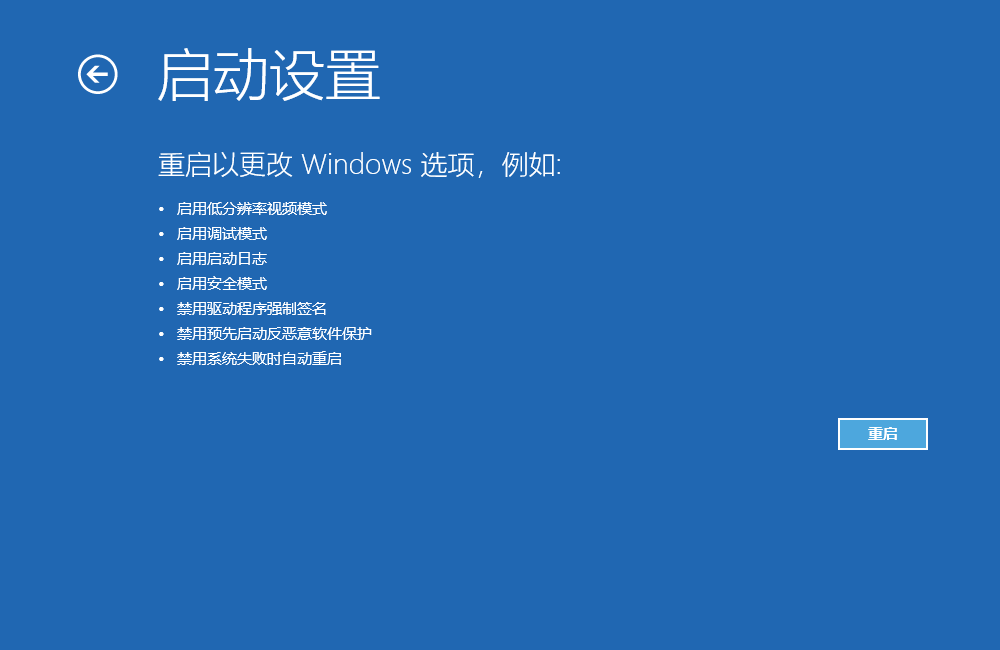
● 4. 选择 疑难解答 > 高级选项 > 启动设置 > 重启
● 5. 重启后按4或F4进入安全模式
方法二:强制进入(系统无法正常启动时)
● 1. 开机后强制关机(长按电源键)
● 2. 重复3次,第4次会自动进入恢复模式
● 3. 选择 疑难解答 > 高级选项 > 启动设置 > 重启
● 4. 按4或F4进入安全模式
三、驱动程序修复方法
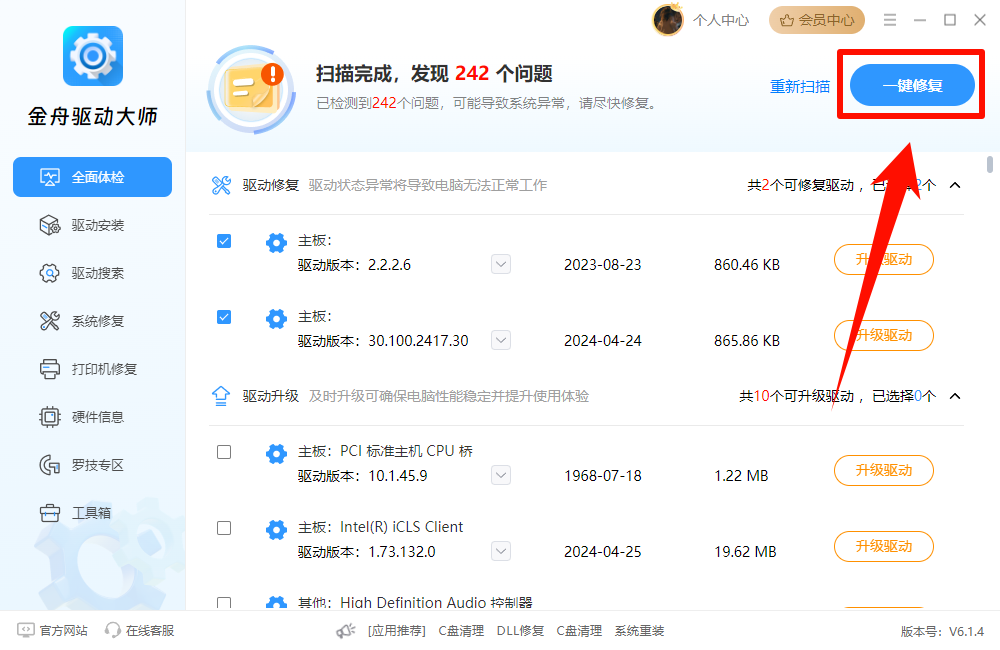
驱动更新或修复驱动程序一般是解决蓝屏的有效方法之一,很多SYSTEM_SERVICE_EXCEPTION错误,本质上都是驱动兼容性异常导致的,尤其是显卡驱动问题最常见。常规的驱动更新非常繁琐,且不容易排除出驱动问题在哪,小白用户或者着急的电脑用户其实可以试试金舟驱动大师,一款专业的驱动管理工具,全面进行电脑驱动检测,可以自动识别驱动异常和系统环境。
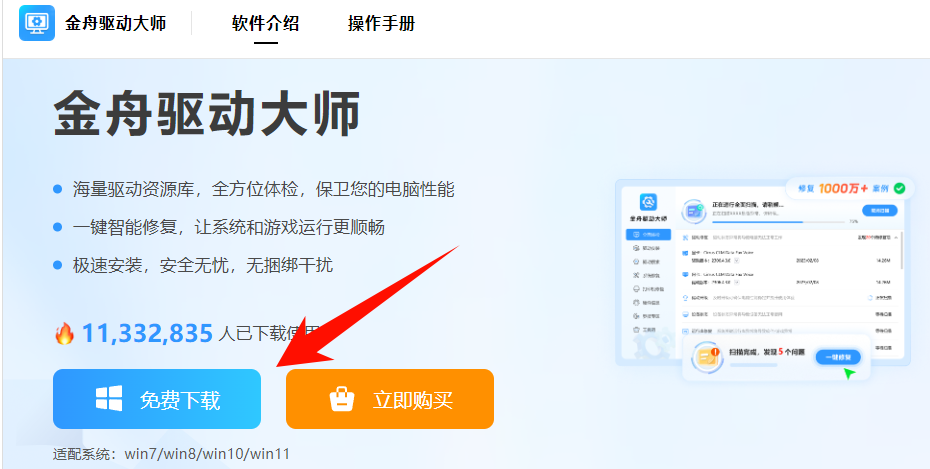
1、 访问金舟驱动大师官网,安装最新款的驱动版本型号,下载安装运行后直接点击“一键扫描”。
2、 等待扫描结束后,直接在报错的集合窗口点击“立即修复”,快速高效完成系统驱动更新修复。
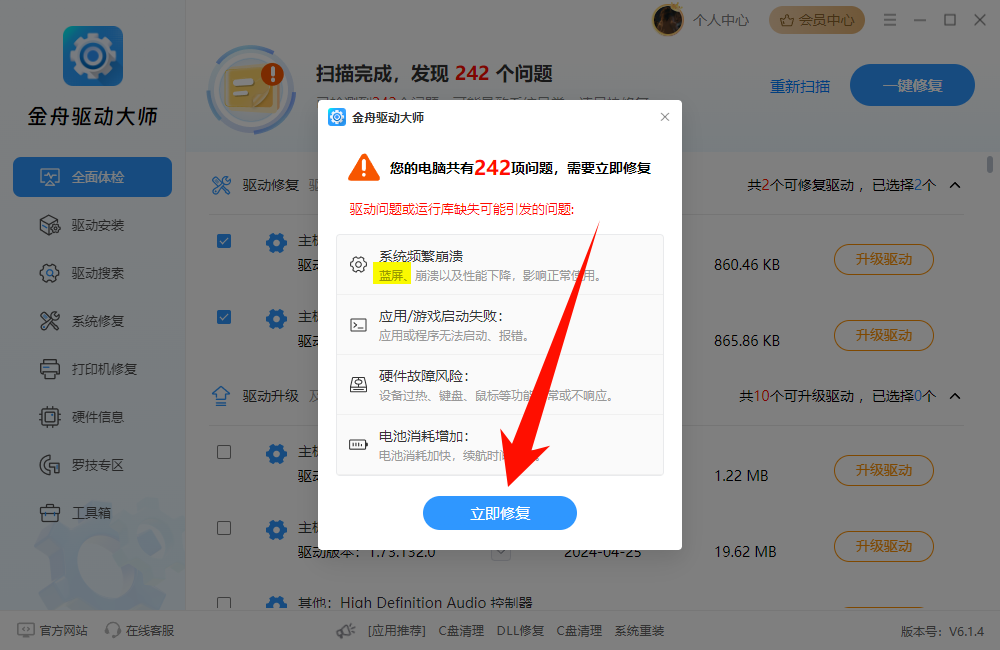
3、 当然,你也可以详细查看驱动异常状态和类目,选择性进行驱动修复或升级。
四、系统文件修复
4.1 使用SFC扫描修复系统文件
SFC(System File Checker)可扫描并修复损坏的系统文件。
操作步骤:
● 1. 以管理员身份打开命令提示符
● 2. 输入以下命令:sfc /scannow
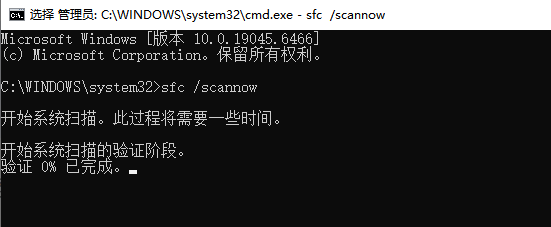
● 3. 等待扫描完成(约10-20分钟),根据结果采取相应措施:
驱动文件 | 对应硬件 | 解决方法 |
nvlddmkm.sys | NVIDIA显卡 | 更新或回滚NVIDIA显卡驱动 |
atikmpag.sys / atikmdag.sys | AMD显卡 | 更新或回滚AMD显卡驱动 |
igdkmd64.sys | Intel核显 | 更新Intel显卡驱动 |
Netio.sys | 网络驱动 | 更新网卡驱动 |
ntoskrnl.exe | Windows内核 | 运行SFC和DISM修复系统 |
tcpip.sys | TCP/IP协议 | 重置网络设置或更新网卡驱动 |
4.2 使用DISM修复系统映像
DISM(Deployment Image Servicing and Management)可修复Windows系统映像。
标准修复命令:DISM /Online /Cleanup-Image /RestoreHealth
完整修复流程:
● 1. 检查系统映像健康状态:DISM /Online /Cleanup-Image /CheckHealth
● 2. 扫描系统映像:DISM /Online /Cleanup-Image /ScanHealth
● 3. 修复系统映像:DISM /Online /Cleanup-Image /RestoreHealth
⚠️ 注意:DISM修复需要联网,且耗时较长(15-30分钟),请耐心等待。
五、内存和硬盘检测
5.1 Windows内存诊断
内存故障是导致SYSTEM_SERVICE_EXCEPTION的常见原因之一。
操作步骤:
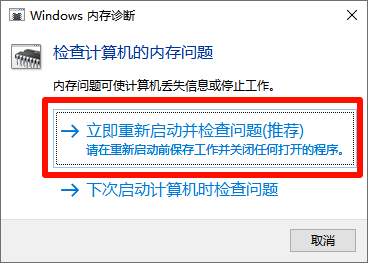
● 1. 按Win+S搜索Windows内存诊断,选择立即重新启动并检查问题
● 2. 电脑会重启并自动运行内存检测,检测完成后会自动重启进入系统
● 3. 查看检测结果:事件查看器 > Windows日志 > 系统,查找MemoryDiagnostics-Results
5.2 硬盘健康检查
硬盘故障或坏道也可能导致系统服务异常。
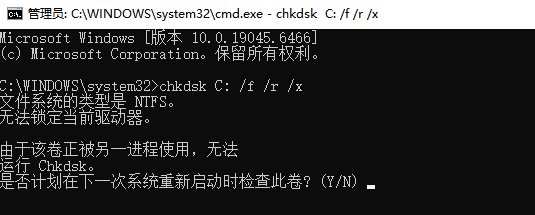
使用CHKDSK检查磁盘:chkdsk C: /f /r /x
● 参数说明:
● • /f - 修复磁盘错误
● • /r - 查找坏扇区并恢复可读信息
● • /x - 强制卸载卷
⚠️ 注意:CHKDSK可能需要重启后执行,且耗时较长。
5.3 关闭cpu或显卡超频
过高的硬件温度会导致系统不稳定和蓝屏,部分用户开启超频后,系统稳定性下降,也容易触发SYSTEM_SERVICE_EXCEPTION蓝屏。
检查方法:
● 1. 下载HWiNFO、Core Temp或AIDA64等温度监控软件
● 2. 运行软件查看CPU和显卡温度
● 3. 正常温度范围:
● - CPU空闲:30-50°C,满载:60-80°C
● - 显卡空闲:30-45°C,满载:60-85°C
● 4. 如温度过高,清理机箱灰尘,检查风扇运转
六、第三方软件冲突排查
6.1 常见冲突软件类型
以下类型的第三方软件容易引发SYSTEM_SERVICE_EXCEPTION:
● • 杀毒软件:360安全卫士、腾讯电脑管家、卡巴斯基、McAfee等
● • 系统优化工具:各种清理大师、优化大师
● • 超频软件:MSI Afterburner、各类超频工具
● • 虚拟化软件:VMware、VirtualBox(旧版本)
● • 游戏辅助软件:某些游戏修改器、外挂
6.2 卸载问题软件
如果确定是某个软件导致的问题:
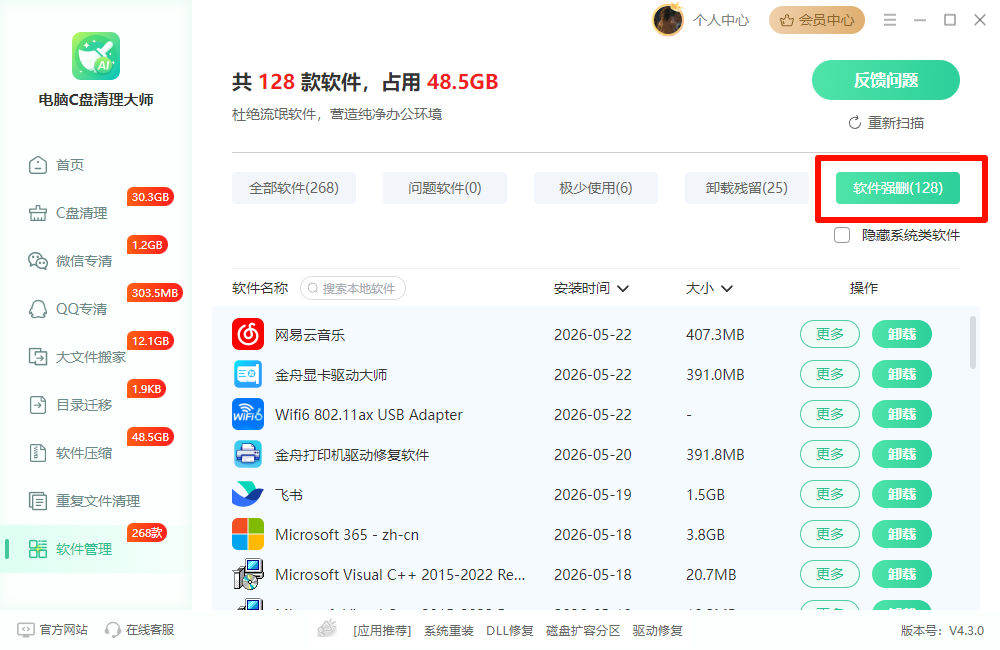
● 1. 进入安全模式,打开设置 > 应用 > 已安装的应用,找到问题软件,点击卸载
● 2. 使用电脑c盘清理大师彻底清理残留,重启电脑
七、SYSTEM_SERVICE_EXCEPTION蓝屏常见问题FAQ
Q1: SYSTEM_SERVICE_EXCEPTION是什么意思?
A: SYSTEM_SERVICE_EXCEPTION(停止代码0x0000003B)表示Windows在执行系统服务时发生异常。常见原因包括驱动程序冲突、系统文件损坏、内存故障、第三方软件冲突等。这是Windows最常见的蓝屏错误之一。
Q2: SYSTEM_SERVICE_EXCEPTION怎么解决?
A: 解决步骤:1) 进入安全模式检查是否仍然蓝屏;2) 更新或回滚显卡/网卡驱动;3) 运行sfc /scannow和DISM命令修复系统文件;4) 使用Windows内存诊断检查内存;5) 卸载最近安装的第三方软件;6) 分析蓝屏转储文件定位问题驱动;7) 使用系统还原回到正常状态。
Q3: 蓝屏后无法进入系统怎么办?
A: 无法进入系统的解决方法:1) 强制关机3次进入恢复模式;2) 选择疑难解答 > 高级选项 > 启动修复;3) 使用命令提示符运行bootrec命令修复引导;4) 选择系统还原回到之前的状态;5) 重置此电脑保留个人文件;6) 如仍无法解决,考虑重装系统。
Q4: 显卡驱动更新后蓝屏怎么回滚?
A: 驱动回滚方法:1) 进入安全模式;2) 右键开始菜单选择设备管理器;3) 展开显示适配器;4) 右键显卡选择属性;5) 切换到驱动程序选项卡;6) 点击回滚驱动程序;7) 选择原因后确认;8) 重启电脑。如回滚按钮灰色,需推荐使用金舟驱动大师进行驱动安装。
总结
SYSTEM_SERVICE_EXCEPTION是Windows常见的蓝屏错误,大多数情况下可以通过以下步骤解决:
● 1. 快速排查:进入安全模式,检查最近更改
● 2. 驱动修复:更新、回滚或重装问题驱动
● 3. 系统修复:运行SFC和DISM命令
● 4. 硬件检测:检查内存和硬盘健康
● 5. 软件排查:卸载冲突的第三方软件
关键要点:蓝屏并不可怕,关键是找到根本原因。建议先进入安全模式排查,然后使用SFC和DISM修复系统,同时检查驱动是否需要更新或回滚。如果问题持续,分析转储文件是最有效的定位方法。定期更新驱动和系统、避免安装来路不明的软件,可以有效预防蓝屏问题的发生。

应用程序错误应用程序无法正常启动unknown software?5步帮你解决


温馨提示:本文由金舟软件网站编辑出品转载请注明出处,违者必究(部分内容来源于网络,经作者整理后发布,如有侵权,请立刻联系我们处理)
 已复制链接~



