































































Win10/Win11怎么查看电脑配置?多方法快速查看硬件配置、内存、型号与系统信息
- 来源: 金舟软件
- 作者:Kylin
- 时间:2026-04-20 14:00:38


 官方正版
官方正版
 AI摘要
AI摘要
这篇文章教你用几种简单方法查看电脑配置。最快捷的是在系统设置里看基本信息;想了解内存使用情况,可以打开任务管理器;如果需要更详细的硬件信息,可以使用几个内置命令。无论你是想升级电脑、安装软件还是解决问题,都能快速找到所需的配置信息。
摘要由平台通过智能技术生成核心内容摘要
① 最快速查看电脑配置:按Win+I打开「设置」→「系统」→「关于」,可查看处理器、内存、电脑型号等基本信息。
② 查看电脑内存方法:通过任务管理器「性能」选项卡可实时查看内存容量和使用情况,也可用Ctrl+Shift+Esc快速打开。
③ 查看电脑型号:在「设置」→「系统」→「关于」页面顶部显示设备名称,或使用wmic csproduct get name命令精确查询。
④ 查看电脑配置命令:常用命令包括dxdiag(详细硬件信息)、msinfo32(系统信息)、systeminfo(命令行系统概览)。
⑤ 详细配置查看:使用DirectX诊断工具(dxdiag),金舟驱动大师等软件可查看显卡、声卡等多媒体设备详细信息。
一、通过Windows设置查看电脑配置
这是最简单、最直观的方法,适合所有Windows用户,无需任何专业知识即可快速查看电脑基本配置。通过该方法可以查看处理器型号、内存容量、电脑型号、系统版本等关键信息。
1.1 Win10查看电脑配置步骤
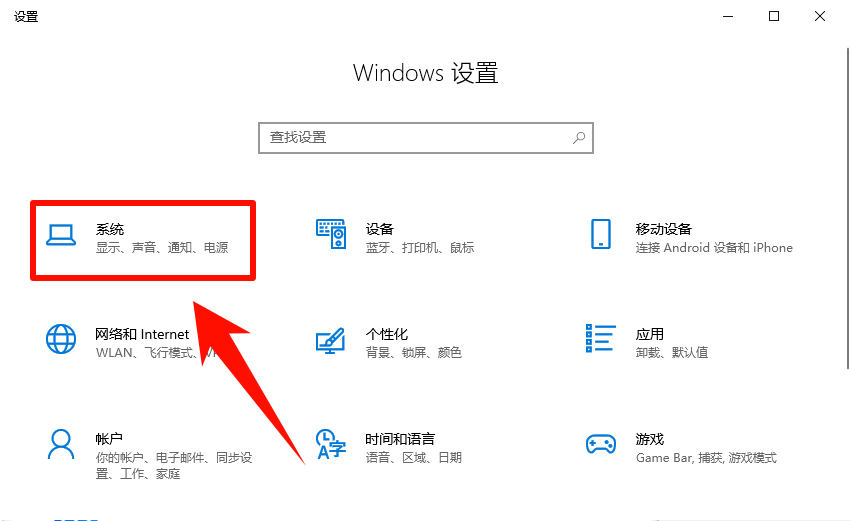
步骤一:「Win+I」快捷键打开「设置」,点击「系统」。
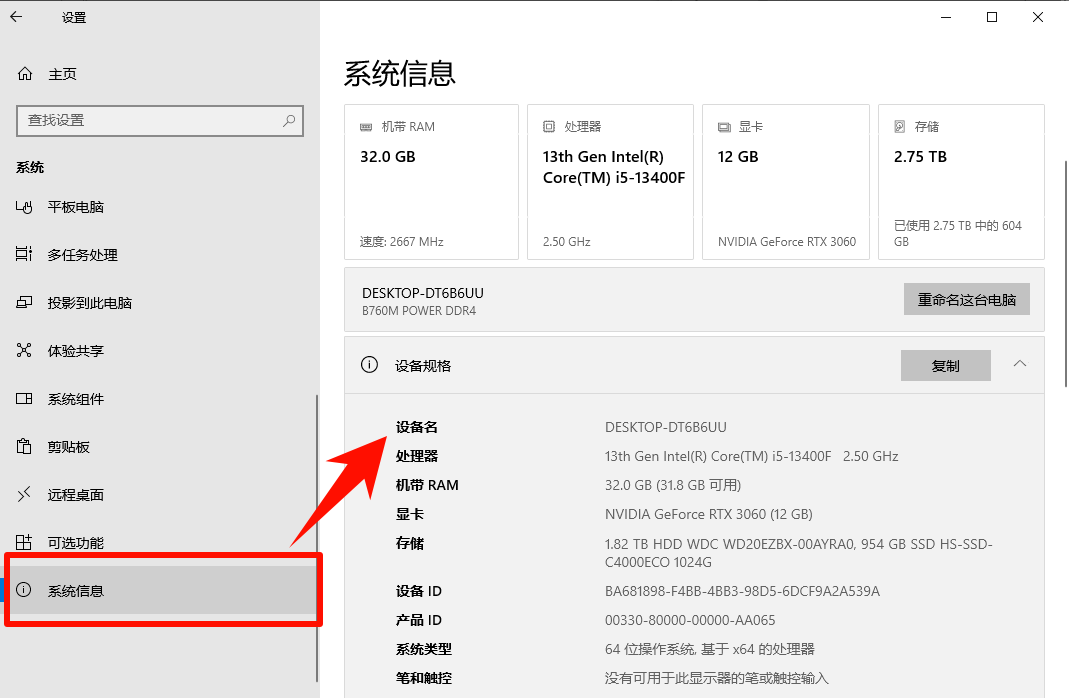
步骤二:在左侧菜单中选择「系统信息」,可查看设备名称(电脑型号)、处理器、已安装的RAM(内存)、系统类型(64位操作系统)等信息。
1.2 Win11查看电脑配置步骤
Win11的操作路径与Win10基本一致,仅界面布局略有不同:
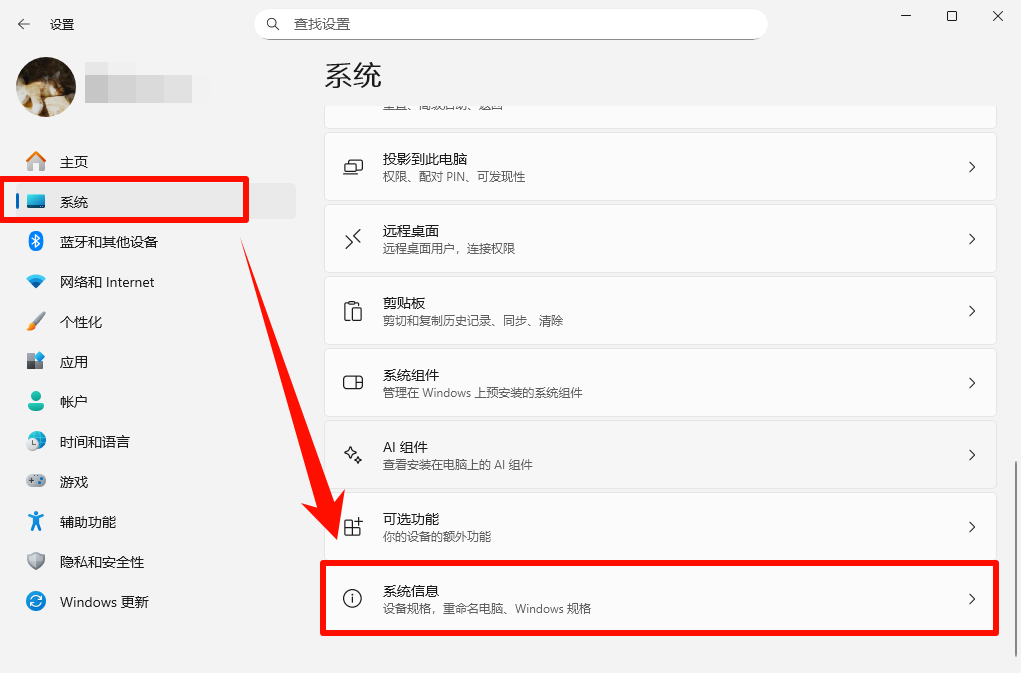
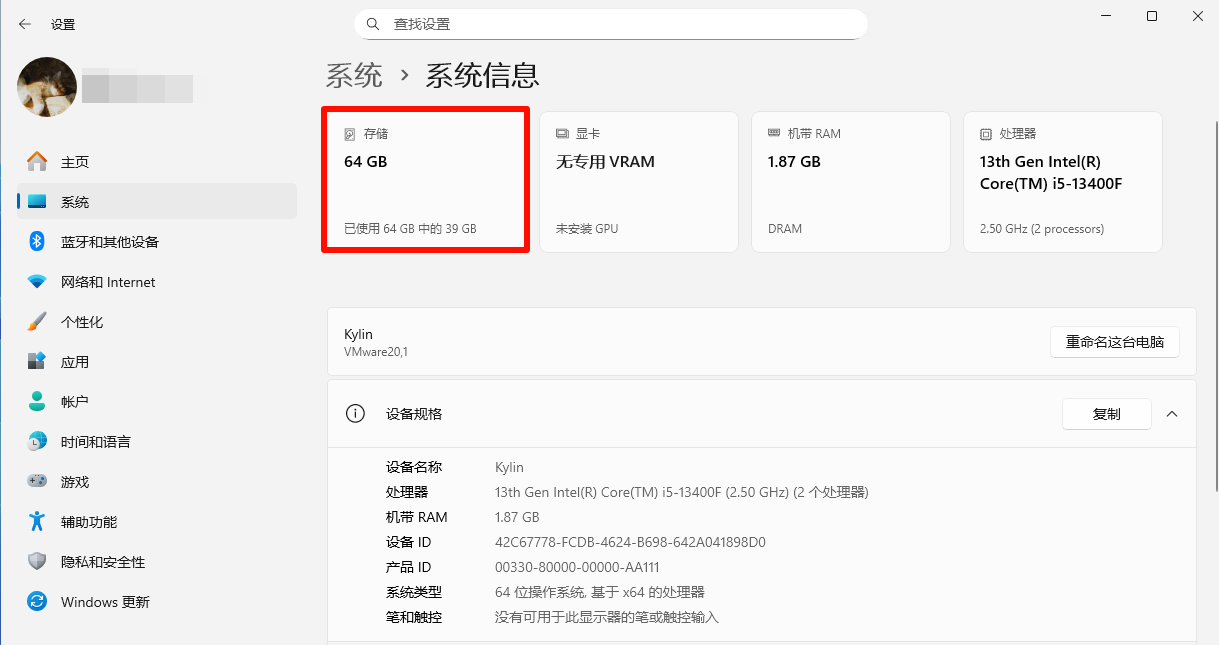
操作:按Win+I打开设置→点击「系统」→「系统信息」,即可看到处理器、内存、设备名称等基本配置。Win11还额外提供了存储容量的直观显示。
二、通过任务管理器查看电脑内存与性能
任务管理器是查看电脑内存和硬件性能的最佳工具,它不仅能查看硬件参数,还能实时监控各硬件的运行状态。
2.1 打开任务管理器
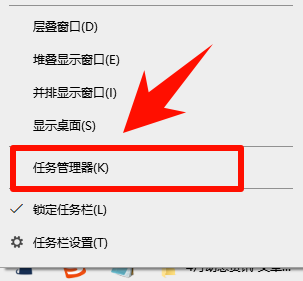
按Ctrl+Shift+Esc快速打开任务管理器,或右键点击任务栏空白处,选择「任务管理器」。
2.2 查看内存信息
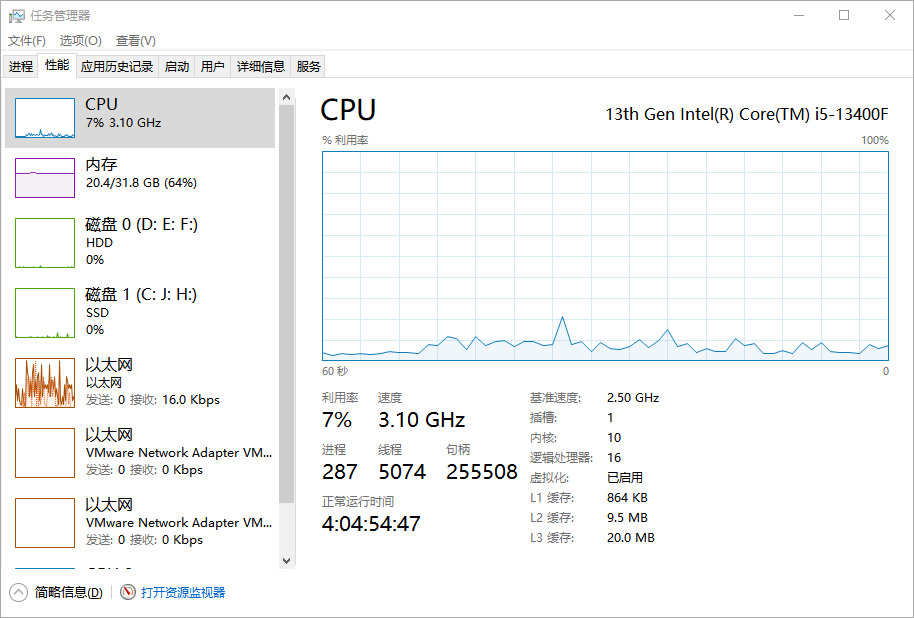
切换到「性能」选项卡,点击「内存」,即可看到内存总容量、已使用空间和内存插槽信息。同时可以看到内存的实时使用速度和占用率图表。
2.3 查看其他硬件信息
在「性能」选项卡中,还可以查看CPU型号和核心数、GPU显卡型号和显存、磁盘型号和容量、网络适配器信息等。每个硬件都有实时的性能图表,可以直观了解硬件的工作状态。
三、通过命令查看电脑配置
对于喜欢使用命令行的用户,Windows提供了多个内置命令来查看电脑配置。这些命令可以获取比设置界面更详细的硬件信息,并且可以快速导出配置报告。
3.1 dxdiag——DirectX诊断工具
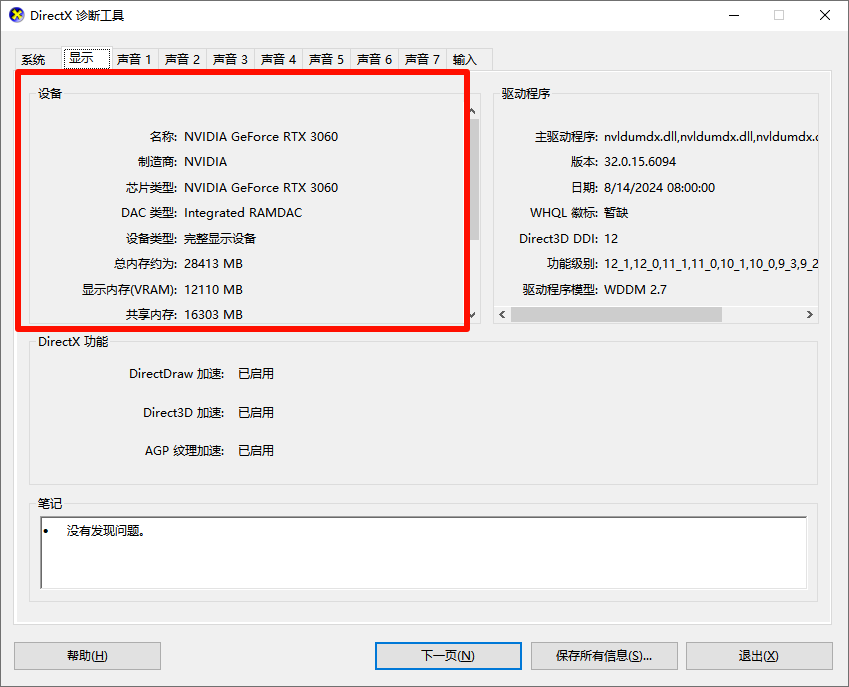
dxdiag是查看电脑配置最常用的命令之一,它可以显示系统的完整硬件信息,尤其是图形和音频设备的详细参数。
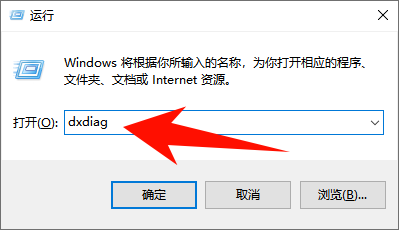
步骤一:按Win+R打开「运行」对话框,输入dxdiag并按回车。
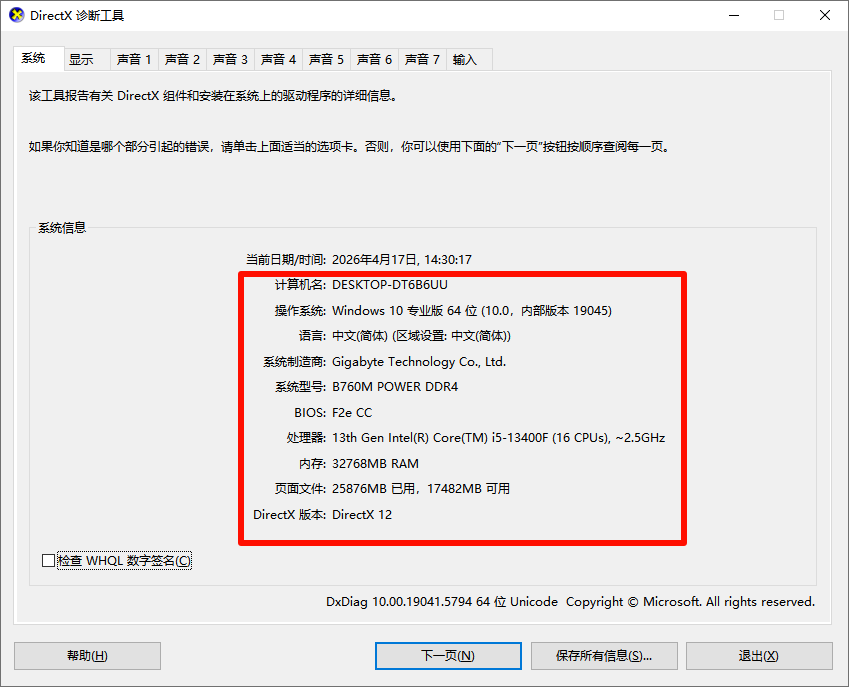
步骤二:在「系统」选项卡查看处理器、内存、BIOS版本;切换到「显示」选项卡查看GPU名称、显存容量、驱动版本。
3.2 msinfo32——系统信息工具
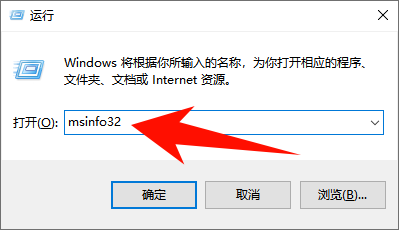
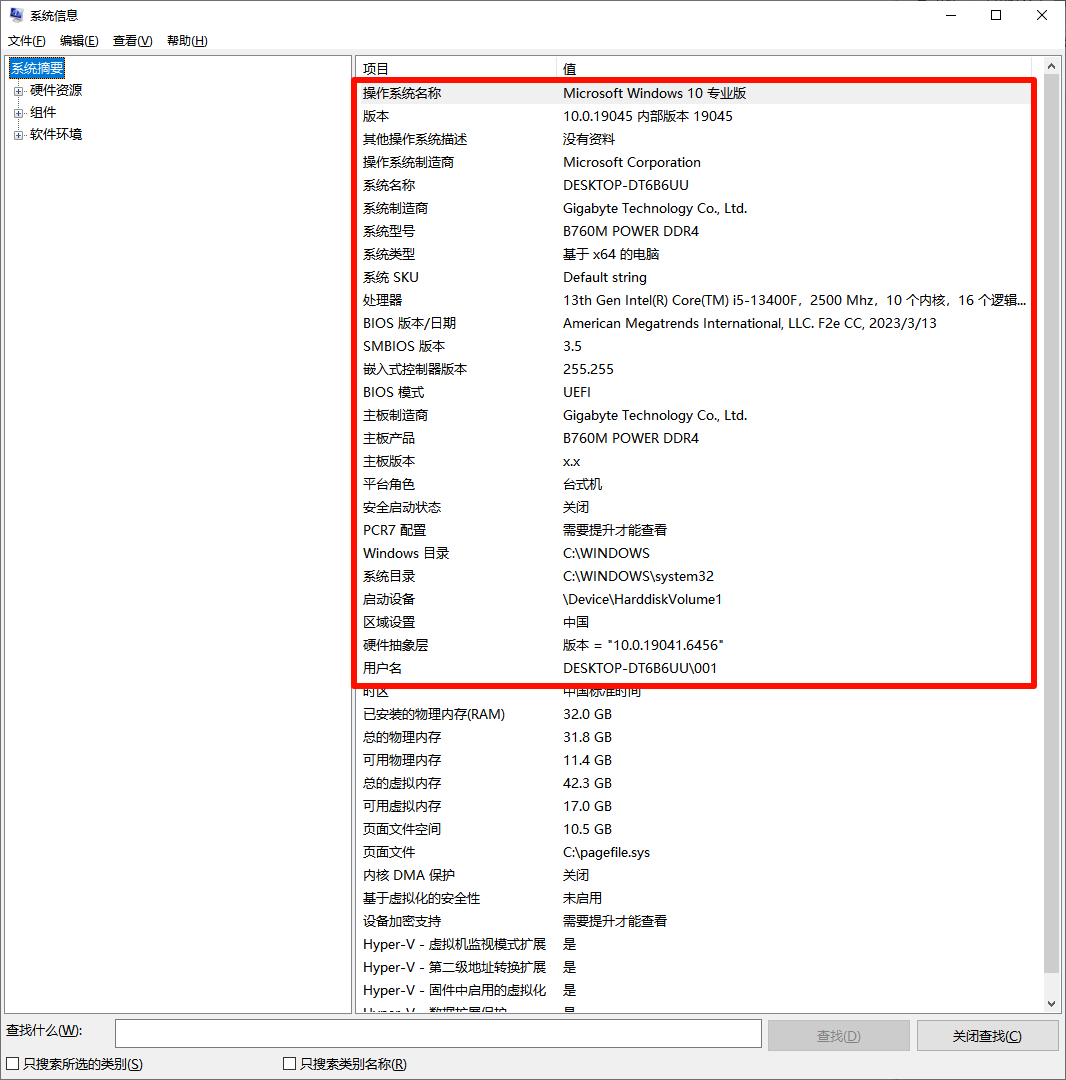
msinfo32提供了最全面的系统配置信息,包括硬件资源、组件、软件环境等详细数据。
步骤:按Win+R打开运行,输入msinfo32并回车。在弹出的「系统信息」窗口中,「系统摘要」区域显示了处理器、内存、系统制造商、系统型号、BIOS版本等全面信息。
3.3 systeminfo——命令行系统概览
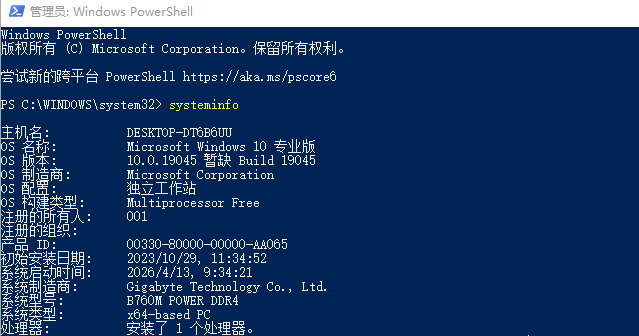
systeminfo是一个命令行工具,可以在CMD或PowerShell中运行,输出系统的详细配置信息,包括操作系统版本、系统制造商、处理器型号、网络适配器、安装的修补程序等。
步骤:按Win+R输入cmd打开命令提示符,输入systeminfo并回车,等待几秒即可看到完整的系统配置报告。
3.4 wmic命令——精确查询电脑型号
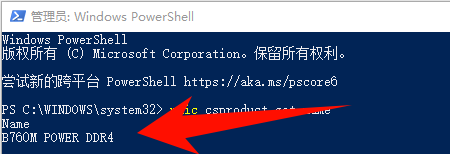
如果只想查看电脑型号,可以使用wmic命令精确查询:
wmic csproduct get name
此命令会直接返回电脑的精确型号名称,如联想ThinkPad X1 Carbon、华为MateBook 14等。
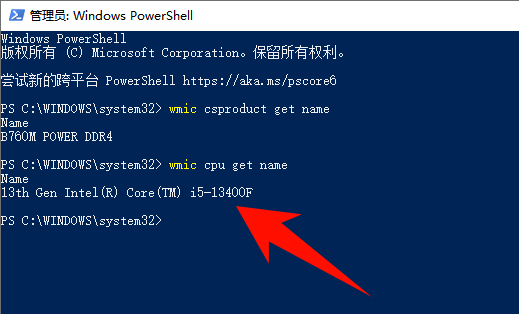
同类命令还包括:
wmic cpu get name:查看处理器型号。
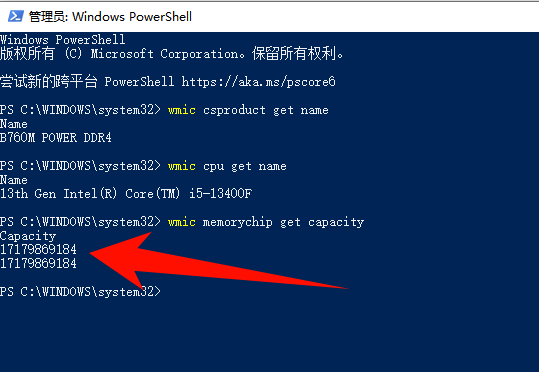
wmic memorychip get capacity:查看内存容量(返回字节数,除以1024×1024即为GB)。
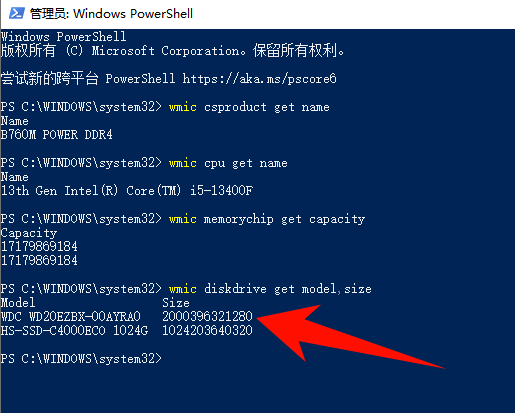
wmic diskdrive get model,size:查看硬盘型号和容量。
四、通过第三方软件查看电脑配置
除了Windows内置工具外,还可以使用第三方软件查看更加详细的硬件信息。这些软件通常提供更友好的界面和更丰富的硬件检测功能。
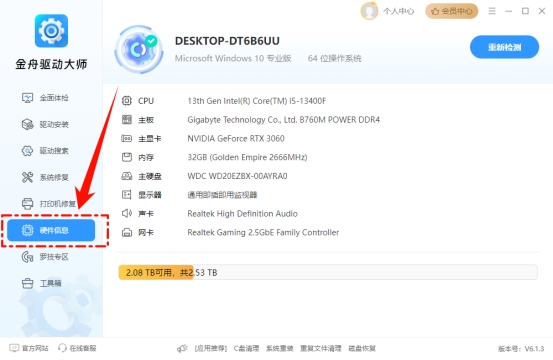
4.1 金舟驱动大师
功能:自动检测电脑驱动、一键修复、查看电脑设备信息、打印机驱动修复等等。
操作:安装金舟驱动大师,选择“硬件信息”即可查看电脑配置。
4.2 CPU-Z
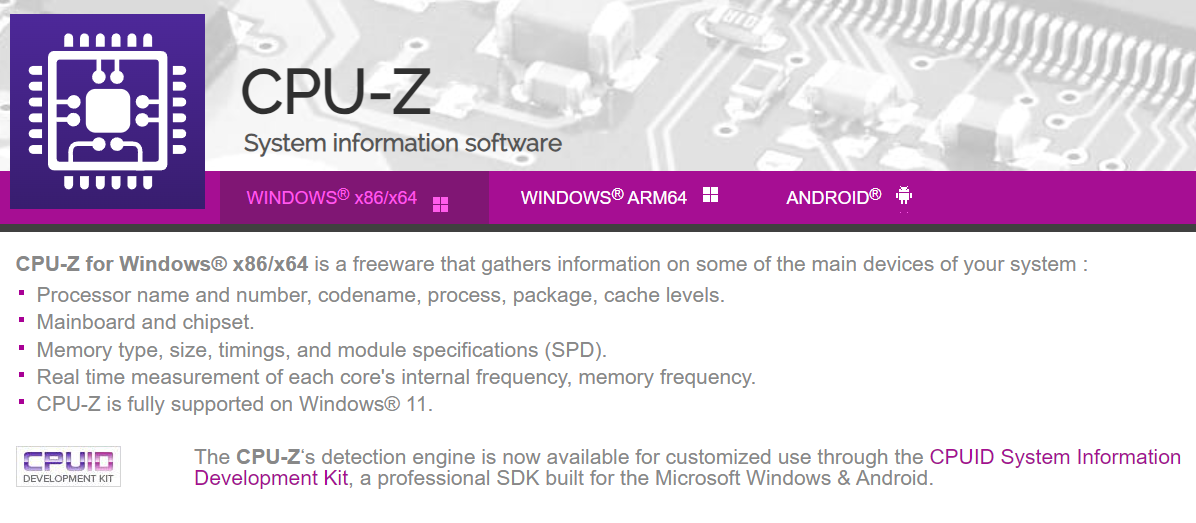
CPU-Z是一款免费的硬件检测工具,可以详细显示CPU型号、核心数、主频、缓存大小等信息,同时还能查看主板、内存、显卡等硬件参数。它是电脑爱好者和DIY用户最常用的配置查看工具之一。
4.3 GPU-Z
GPU-Z专门用于查看显卡信息,可以显示GPU型号、显存容量、驱动版本、核心频率、显存带宽等详细参数,还支持显卡温度和负载的实时监控。

4.4 AIDA64
AIDA64是一款专业级的系统信息和基准测试工具,可以提供最全面的硬件配置信息,包括所有硬件的详细参数、驱动版本、性能基准测试等。适合需要深入了解电脑配置的专业用户。
五、查看电脑配置方法对比表
方法 | 难度 | 详细程度 | 适用场景 | 可查看内容 |
|---|---|---|---|---|
设置→关于 | ★☆☆☆☆ | 基本 | 快速查看基本配置 | 处理器、内存、型号、系统版本 |
任务管理器 | ★☆☆☆☆ | 中等 | 实时监控硬件性能 | CPU、内存、GPU、磁盘实时状态 |
dxdiag | ★☆☆☆☆ | 详细 | 查看图形音频设备 | 全部硬件+显卡、声卡详情 |
msinfo32 | ★☆☆☆☆ | 最详细 | 获取全面系统信息 | 所有硬件+驱动+系统环境 |
systeminfo | ★★☆☆☆ | 详细 | 命令行用户导出报告 | 系统全面信息+网络+修补程序 |
wmic命令 | ★★☆☆☆ | 精确 | 查询特定硬件参数 | 按需查询型号、CPU、内存、硬盘 |
金舟驱动大师 | ★☆☆☆☆ | 专业 | 驱动修复,硬件参数 | 对应硬件的全部技术参数 |
CPU-Z/GPU-Z | ★☆☆☆☆ | 专业 | 硬件爱好者深入了解 | 对应硬件的全部技术参数 |
AIDA64 | ★★★☆☆ | 最专业 | 专业用户基准测试 | 全部硬件+性能测试+温度监控 |
六、常见问题FAQ
问题 | 答案 |
|---|---|
怎么查看电脑配置最快? | 按Win+I打开设置→系统→关于,可在几秒内查看基本配置。 |
怎么看电脑内存大小? | 按Ctrl+Shift+Esc打开任务管理器,点击「性能」→「内存」即可查看。 |
如何查看电脑型号? | 设置→系统→关于页面顶部显示设备名称,或CMD输入wmic csproduct get name。 |
dxdiag和msinfo32有什么区别? | dxdiag侧重图形音频设备,msinfo32提供更全面的系统硬件和软件环境信息。 |
笔记本电脑怎么查配置? | 与台式机相同,用Win+I打开设置→系统→关于即可查看。 |
查看配置命令有哪些? | 常用命令有dxdiag、msinfo32、systeminfo、wmic csproduct get name等。 |
七、总结
查看电脑配置是了解电脑性能、安装软件、升级硬件的基本前提。本文介绍了多种查看电脑配置的方法,从最简单的设置界面到专业的命令行工具和第三方软件,用户可以根据自己的需求选择合适的方式。对于普通用户,通过设置→关于和任务管理器就能满足大部分需求;对于需要详细信息的用户,dxdiag和msinfo32是最佳选择;对于专业用户,金舟驱动大师、CPU-Z、GPU-Z和AIDA64可以提供最深入的硬件分析。
方法 | 推荐指数 | 适合人群 |
|---|---|---|
设置→关于 | ★★★★★ | 所有用户(快速查看) |
任务管理器 | ★★★★☆ | 需要实时监控的用户 |
dxdiag/msinfo32 | ★★★★☆ | 需要详细配置信息的用户 |
命令行工具 | ★★★☆☆ | 技术用户/运维人员 |
第三方软件 | ★★★★☆ | 硬件爱好者/专业用户 |
好文推荐:


温馨提示:本文由金舟软件网站编辑出品转载请注明出处,违者必究(部分内容来源于网络,经作者整理后发布,如有侵权,请立刻联系我们处理)
 已复制链接~



