































































键盘win键按了没反应,是win键锁定吗?2026最新5种方法解除键盘锁win键
- 来源: 金舟软件
- 作者:Kylin
- 时间:2026-08-19 11:30:12


 官方正版
官方正版
 AI摘要
AI摘要
本文为Windows用户提供Win键失灵或锁定的完整解决方案。内容涵盖Win键位置识别、常见故障诊断(游戏模式锁定、驱动问题、硬件故障)及5种快速解锁方法,包括组合键、注册表修复和组策略调整,帮助用户快速恢复Win键功能,提升操作效率。
摘要由平台通过智能技术生成适用人群:Windows笔记本/台式机用户、游戏玩家、办公人群
最后更新:2026年4月
一、Win是哪个键?先确认你的目标
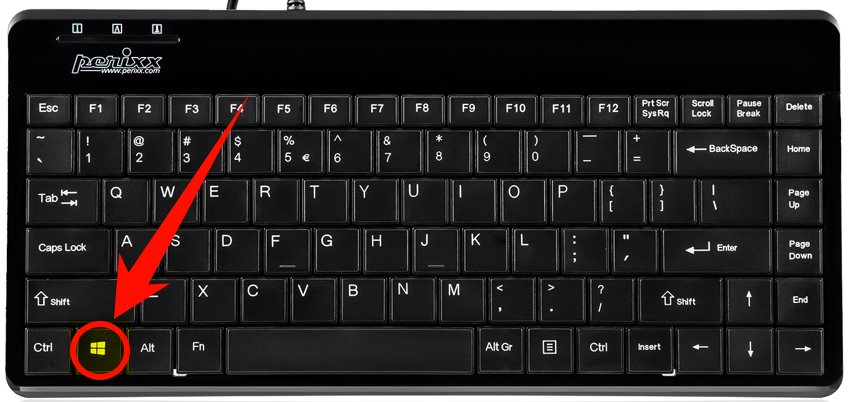
Win键(Windows键)是键盘上带有微软Windows徽标(⊞)的按键:
⭐笔记本键盘:通常位于 Ctrl 和 Alt 之间,空格键左侧
⭐全尺寸键盘:位于 Ctrl 和 Alt 之间,左右各一个(部分键盘仅左侧有)
⭐常见位置变化:部分游戏键盘、Mac键盘可能位置不同,请认准Windows徽标
Win键的核心功能:
单按:打开开始菜单
Win + D:快速回到桌面
Win + E:打开文件资源管理器
Win + L:锁定电脑
二、键盘Win键按了没反应?先做这3步诊断
场景1:游戏玩家——Fn锁定问题(最常见)
❌典型症状:玩游戏时Win键突然失效,其他按键正常
原因:部分游戏本(联想、华硕、戴尔等)有"游戏模式",会锁定Win键防止误触
解决方案:
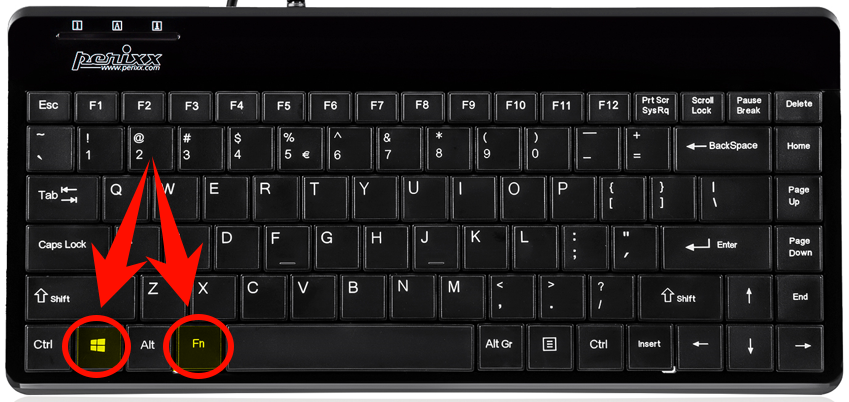
方法1:按 Fn + Win 组合键解锁(适用于大多数品牌)
方法2:按 Fn + F7/F8/F11(具体按键看键盘上的游戏手柄图标)
方法3:打开厂商预装的"游戏中心"软件,关闭Win键锁定
场景2:笔记本Win键失灵——驱动或系统问题
诊断步骤:
1. 外接键盘测试:接上USB键盘,Win键能用→原键盘硬件问题;不能用→系统软件问题
2. 检查是否被第三方软件禁用:
打开任务管理器(Ctrl + Shift + Esc),查看启动项,禁用可疑的键盘管理软件
✅软件解决方案:
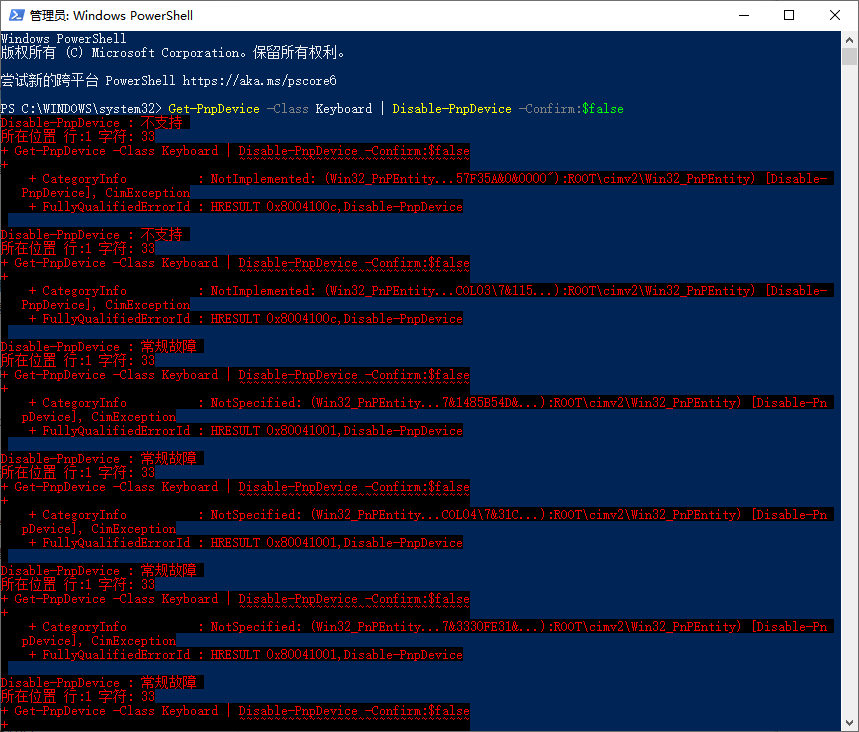
# 以管理员身份运行PowerShell,执行以下命令重置键盘驱动
Get-PnpDevice -Class Keyboard | Disable-PnpDevice -Confirm:$false
Get-PnpDevice -Class Keyboard | Enable-PnpDevice -Confirm:$false
场景3:台式机Win键失灵——硬件排查
可能原因:
-键盘接口松动(USB口接触不良)
-键盘进液、灰尘堆积导致按键粘连
-键盘驱动冲突
解决方法:
1. 换个USB接口试试
2. 用压缩空气清理键盘缝隙
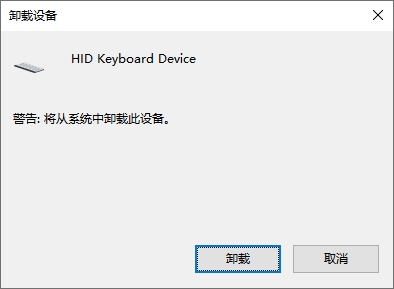
3. 设备管理器中卸载键盘驱动,重启电脑自动重装或使用金舟驱动大师一键重装键盘驱动
三、Win键被锁定了怎么解开?5种快速方法
✅ 方法1:组合键解锁(最快)
品牌 | 解锁快捷键 |
联想/ThinkPad | Fn + Win 或 Fn + F7 |
华硕 | Fn + F7 或 Fn + Ins |
戴尔 | Fn + F3 或 Fn + Esc |
惠普 | Fn + Win |
微软Surface | Fn + CapsLock |
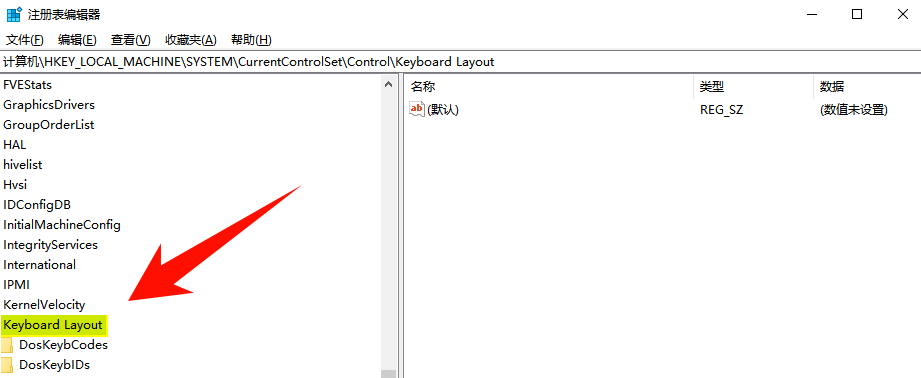
✅ 方法2:注册表修复(软件锁定)
# 按Win + R,输入regedit,回车
# 路径:HKEY_LOCAL_MACHINE\SYSTEM\CurrentControlSet\Control\Keyboard Layout
# 删除 Scancode Map 键值(如果有),重启电脑
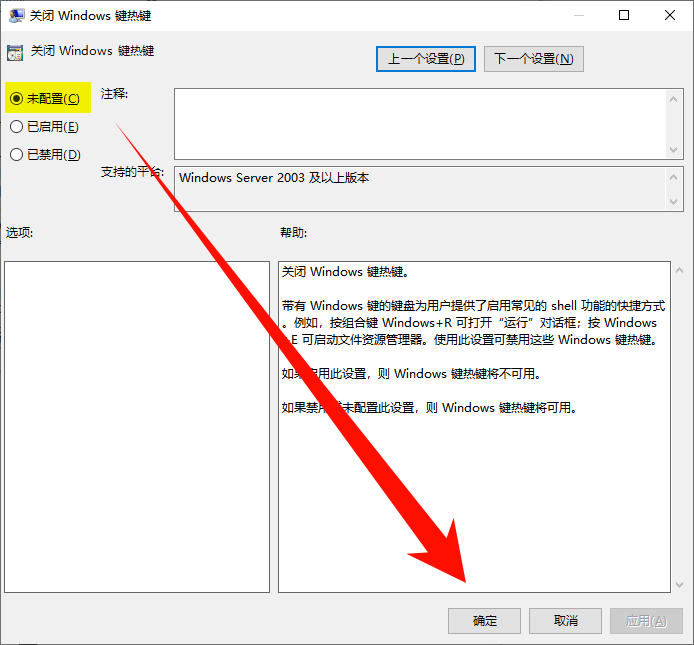
✅ 方法3:组策略编辑器(企业用户)
运行 gpedit.msc → 用户配置 → 管理模板 → Windows组件 → 文件资源管理器→ 关闭Windows键热键 → 设置为"未配置"或"已禁用"
✅ 方法4:重启Windows资源管理器
任务管理器 → 找到"Windows 资源管理器" → 右键 → 重新启动
✅ 方法5:系统还原
如果问题出现在安装某软件/更新后:
设置 → 系统 → 恢复 → 系统还原 → 选择问题出现前的还原点
四、为什么按Win键没反应?
情况 | 可能原因 | 解决优先级 |
单按Win键无效,组合键正常 | 开始菜单程序崩溃 | 重启资源管理器 |
Win键完全无反应,其他键正常 | 按键物理损坏/被锁定 | 外接键盘测试→解锁/维修 |
所有快捷键都失效 | 键盘驱动问题 | 重装驱动 |
偶发性失灵 | 键盘接口松动/系统卡顿 | 检查接口→重启系统 |
特定软件运行时失灵 | 软件冲突/锁定 | 检查软件设置 |
五、预防措施与维护建议
日常维护:
·定期清理键盘(压缩空气+软毛刷)
·避免液体溅入键盘
·游戏玩家:记住自己电脑的Win键解锁组合
软件层面的预防:
·不要随意安装第三方"键盘增强工具"
·定期更新Windows系统和驱动
·创建系统还原点,方便快速恢复
何时需要送修:
·外接键盘正常,内置键盘多个按键失灵
·键盘有进液史
·尝试所有软件方法后问题依旧
总结
Win键失灵90%以上是软件锁定或设置问题,按以下顺序排查即可:
1. 游戏模式锁定? → 按 Fn + Win 解锁
2. 外接键盘测试 → 判断硬件/软件问题
3. 重启资源管理器 → 解决临时软件故障
4. 重装键盘驱动 → 修复驱动冲突
5. 以上都无效 → 硬件故障,考虑送修
温馨提示:如果你正在紧急工作中遇到此问题,先用 Ctrl + Esc 组合键临时替代Win键打开开始菜单,或用鼠标点击任务栏开始按钮,完成工作后再系统排查。
好文推荐:
键盘宏是什么意思?键盘宏怎么设置?80%游戏玩家都喜爱的快捷方式设置!


温馨提示:本文由金舟软件网站编辑出品转载请注明出处,违者必究(部分内容来源于网络,经作者整理后发布,如有侵权,请立刻联系我们处理)
 已复制链接~



