































































惠普3F0错误 Boot Device Not Found怎么解决?启动设备找不到记得这样处理!
- 来源: 金舟软件
- 作者:Kylin
- 时间:2026-05-27 21:00:06


 官方正版
官方正版
 AI摘要
AI摘要
本文针对惠普电脑开机显示Hard Disk 3F0或Boot Device Not Found错误,总结了五大常见原因(如BIOS设置异常、引导记录损坏、硬盘松动等)及其占比,并提供了从检查硬盘识别到修复引导记录的快速解决方法。用户可按步骤排查,轻松恢复电脑启动。
摘要由平台通过智能技术生成核心要点速览
本文涵盖以下关键内容:
1. 惠普3F0错误的5大常见原因分析
2. Boot Device Not Found启动设备找不到的快速修复方法
3. 电脑找不到硬盘的BIOS设置与硬件排查
4. 使用diskpart和bootrec修复引导记录的详细步骤
5. 硬盘物理损坏的判断与数据恢复建议
一、惠普3F0错误的常见原因
开机时黑屏显示Hard Disk 3F0或Boot Device Not Found,这是惠普电脑最常见的启动错误之一。该错误表示系统无法找到可启动的硬盘或操作系统。以下是导致此问题的五大原因:
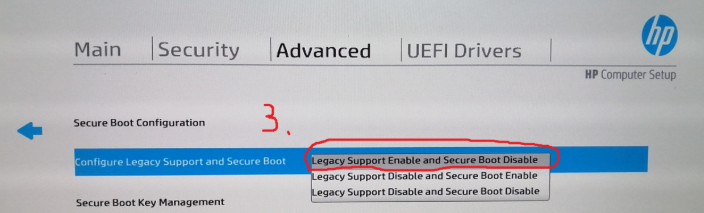
1.1 BIOS设置异常
BIOS中的启动顺序设置错误、硬盘模式(AHCI/IDE/RAID)设置不正确、或者BIOS固件损坏,都可能导致系统无法识别硬盘。
1.2 硬盘引导记录损坏
Windows的引导分区(EFI系统分区或MBR)损坏,导致系统虽然能识别硬盘但无法从中启动。这种情况常见于异常关机、系统更新失败、病毒感染或误操作分区之后。
1.3 硬盘物理松动或损坏
笔记本的硬盘通过SATA接口或M.2插槽连接到主板。震动、摔落或长期使用可能导致接口松动。1.4 SATA/存储控制器驱动问题
存储控制器驱动损坏或缺失,导致系统无法与硬盘通信。这种情况在Windows更新后或重装系统后可能出现。
1.5 固态硬盘(SSD)固件问题
部分SSD存在固件Bug,在特定条件下可能导致硬盘突然无法识别。
简单来说,就是电脑找不到系统所在硬盘,因此无法启动。
原因 | 典型表现 | 占比 | 修复难度 | 修复方法 |
BIOS设置异常 | 3F0错误但BIOS能看到硬盘 | 35% | 简单 | 恢复BIOS默认 |
引导记录损坏 | BIOS有硬盘但无法启动 | 25% | 中等 | 修复引导记录 |
硬盘松动/损坏 | BIOS中完全看不到硬盘 | 20% | 中等 | 重新插拔/更换 |
存储控制器驱动 | 系统更新后出现 | 10% | 中等 | 重装驱动 |
SSD固件问题 | 断电后突然无法识别 | 10% | 困难 | 更新固件/更换 |
二、惠普3F0错误快速修复方法
如果电脑近期出现:卡顿严重/开机变慢/蓝屏重启/系统更新失败;那么出现3F0的概率会更高。
2.1 检查硬盘是否被识别
首先确认电脑是否还能识别硬盘。
操作步骤:
1、开机连续按:F10,进入BIOS,查看:Storage / Hard Drive
2、或者是直接使用金舟驱动大师-硬件信息,检测是否能够看到SSD或机械硬盘。
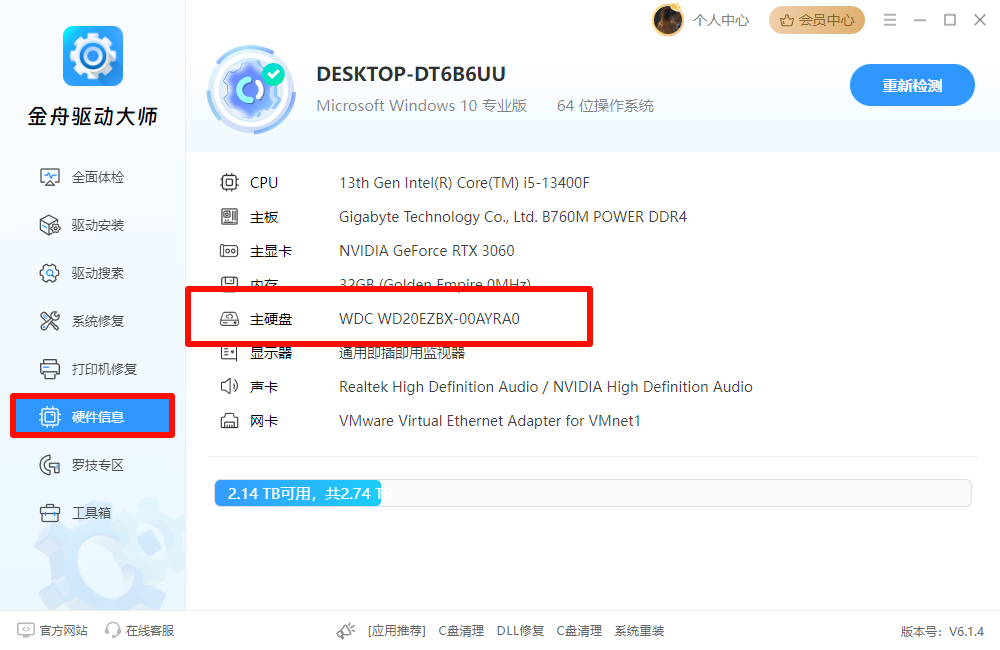
如果检测不到硬盘,可能是:
1、硬盘损坏/松动;
2、主板接口异常;
建议重新插拔硬盘或送修检测。
2.2 检测硬盘与驱动状态(推荐)
部分用户虽然硬盘没有损坏,但由于存储驱动异常、芯片组驱动错误、NVMe驱动不兼容等情况,导致系统无法正常识别启动盘。建议进入系统后使用“金舟驱动大师”进行全面检测,检测磁盘控制器、芯片组驱动,修复异常驱动以及电脑环境。步骤如下:
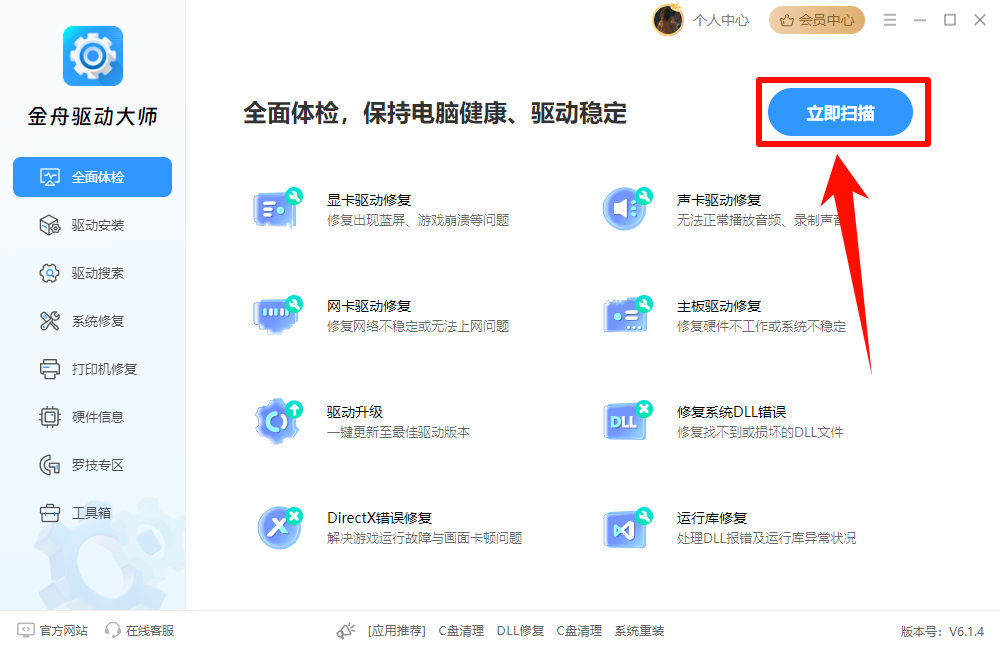
Step1:访问金舟驱动大师官网,获取正版最新安装包。下载建议安装在非系统盘,双击安装包进行安装。点击桌面的快捷方式图标,运行后默认是“全面体检”,点击右上角的“全面扫描”按钮。
Step2:软件开始自动扫描电脑驱动问题,我的电脑扫描出242个问题,点击“立即修复”可以一键恢复。关闭右上角的X,可以具体查看是哪些驱动造成问题。
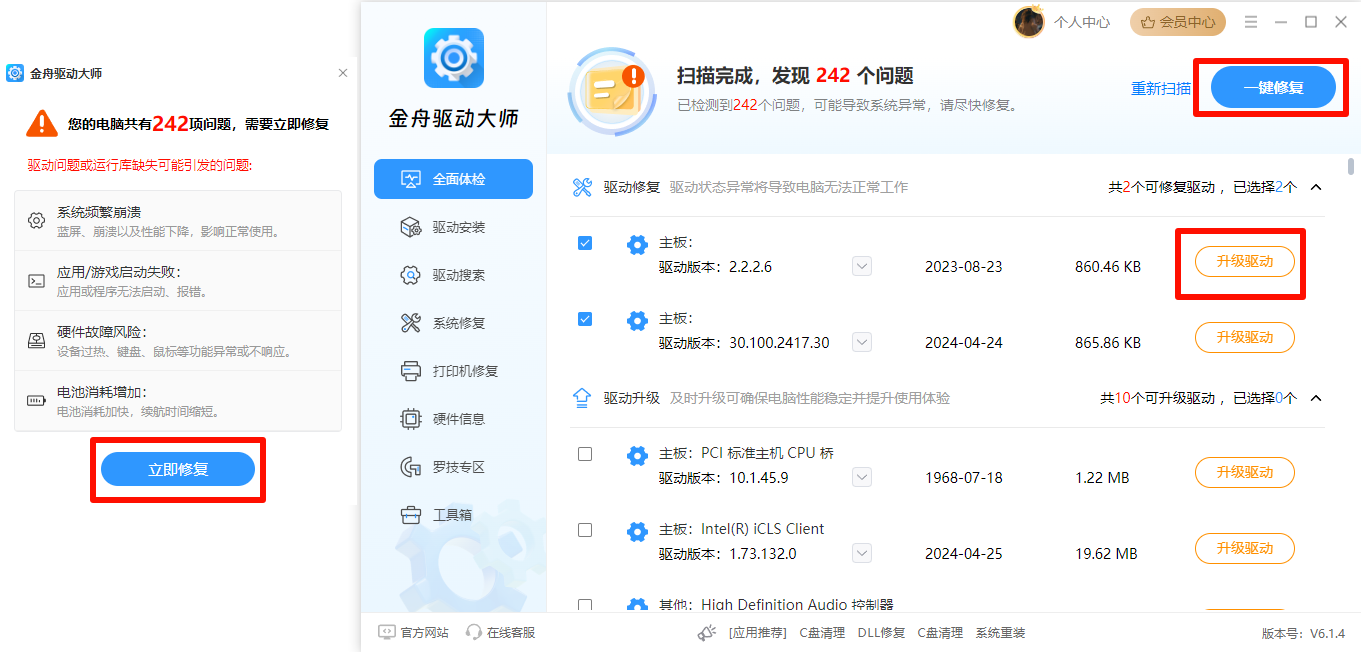
金舟驱动大师支持自动匹配官方驱动程序更新和重装,有效减少因驱动兼容性导致的驱动异常问题。如果是进去重装系统后出现3FO,SSD突然无法识别,BIOS能识别但无法进入系统等问题,建议使用驱动检查工具进行排查。
BIOS中硬盘状态 | 可能原因 | 下一步操作 |
能看到硬盘型号和容量 | 引导记录损坏或启动顺序错误 | 修复引导记录 + 检查启动顺序 |
能看到硬盘但型号显示异常 | SATA模式设置不正确 | 修改SATA模式为AHCI |
完全看不到硬盘 | 硬盘松动、损坏或接口故障 | 重新插拔硬盘或更换 |
硬盘显示Not Installed | 硬盘未被BIOS识别 | 重置BIOS + 检查连接 |
2.3 恢复BIOS默认设置
BIOS设置异常是3F0错误最常见的原因,恢复默认设置可以解决大部分问题:
1. 关机后按电源键开机,立即连续按F10进入BIOS,如果F10无效,尝试F2或Esc然后选择F10
2. 进入BIOS后,按F9键加载默认设置,弹出确认对话框,选择Yes
3. 按F10保存设置并退出,选择Yes确认,电脑自动重启,观察是否正常
2.4 执行硬重置(Hard Reset)
这是惠普官方推荐的第一步操作,可以重置硬件状态并清除静电:
1. 关闭电脑,断开电源适配器
2. 拔掉所有外接设备(USB设备、外接显示器、SD卡等)
3. 如果是可拆卸电池的笔记本,取下电池
4. 长按电源键30秒(释放残余电量)
5. 连接电源适配器(不装电池)
6. 按电源键开机,观察是否正常启动
如果恢复正常,可能是静电积累或外接设备冲突导致。后续可以逐一连接外接设备找出问题设备。
三、修复引导记录 - 使用Windows安装介质
3.1 创建Windows安装U盘
如果BIOS中能看到硬盘但无法启动Windows,需要修复引导记录。首先需要准备Windows安装U盘进入“修复计算机”:
1. 使用另一台正常工作的电脑,下载微软官方工具:媒体创建工具(Media Creation Tool),运行工具,选择为另一台电脑创建安装介质
2. 选择U盘,等待写入完成
3. 将U盘插入惠普电脑,开机按F9选择启动设备
4. 选择U盘启动,在Windows安装界面,点击左下角修复计算机
5. 选择疑难解答 > 命令提示符,在命令提示符中依次执行以下命令:
bootrec /fixmbr
bootrec /fixboot
bootrec /scanos
bootrec /rebuildbcd
6. 如果bootrec /rebuildbcd提示找到Windows安装,输入Y确认
7. 如果提示找不到Windows安装,需要使用diskpart修复
8. 修复完成后输入exit退出,拔掉U盘,重启电脑
四、电脑找不到硬盘 - 硬件排查
4.1 笔记本硬盘重新插拔
如果BIOS中完全看不到硬盘,可能是硬盘松动:
1. 关机断电,拔掉电源线,拆卸笔记本底盖,找到硬盘位置:
- 2.5英寸SATA硬盘:通过SATA接口连接,有固定螺丝
- M.2 SSD:插在主板插槽中,有一颗固定螺丝
2. 小心拔出硬盘,清洁金手指触点,重新插入硬盘,确保插紧
3. 装回底盖,开机进入BIOS检查硬盘是否被识别
4.2 检查硬盘是否损坏
如果以上方法都无效,可能是硬盘本身损坏。判断方法:
1. 将硬盘拆下,连接到其他电脑测试
2. 如果其他电脑也无法识别,硬盘可能已损坏
3. 使用硬盘检测工具(如CrystalDiskInfo)查看SMART信息
4. 如果SMART状态为警告或危险,硬盘即将或已经损坏
五、怎么避免惠普3FO错误再次出现?
1. 定期备份重要数据到外接存储设备或云盘
2. 避免在使用中移动笔记本或碰撞电脑
3. 保持BIOS为最新版本(但不要随意更新)
4. 使用UPS不间断电源,避免异常断电
5. 定期使用CrystalDiskInfo检查硬盘健康状态
6. 不要在硬盘读写时强制关机
六、关于惠普3FO错误常见问题FAQ
Q1: Boot Device Not Found是什么意思?
A: 这个错误的意思是系统在启动时找不到可以加载操作系统的设备。可能原因:1) 硬盘没有被BIOS识别(硬件问题);2) 硬盘被识别但引导分区损坏(软件问题);3) BIOS启动顺序设置错误。需要进入BIOS检查硬盘是否被识别,然后针对性修复。
Q2: HP 3F0错误修复后还会再出现吗?
A: 如果是BIOS设置问题或引导记录损坏,修复后一般不会再出现。但如果是硬盘本身有坏道或即将损坏,3F0错误可能反复出现。建议修复后使用CrystalDiskInfo检查硬盘健康状态,如果SMART信息有警告,建议尽快备份数据并更换硬盘。
Q3: 3F0错误能修好但数据会丢吗?
A: 修复3F0错误本身不会导致数据丢失。恢复BIOS默认设置、修改SATA模式、修复引导记录等操作都不会删除个人文件。但如果需要重装系统,C盘数据会被清除。
Q4: 惠普电脑开机按F10进不去BIOS怎么办?
A: 如果F10无效,尝试以下方法:1) 开机时连续按Esc,然后从菜单中选择F10进入BIOS;2) 尝试F2或F12进入BIOS;3) 执行硬重置后再尝试;4) 拔掉所有USB设备后再开机按F10。如果仍然无法进入,可能是主板故障,建议联系惠普售后。
关于惠普3FO错误总结
惠普3F0错误(Boot Device Not Found)是一个需要快速判断原因并采取对应措施的问题。如果BIOS中能看到硬盘,问题通常是软件层面的(引导损坏),可以修复;如果BIOS中完全看不到硬盘,问题很可能是硬件层面的(硬盘损坏或接口故障),需要检查连接或更换硬盘。无论哪种情况,都建议尽快备份重要数据。



温馨提示:本文由金舟软件网站编辑出品转载请注明出处,违者必究(部分内容来源于网络,经作者整理后发布,如有侵权,请立刻联系我们处理)
 已复制链接~



