































































电脑文件夹无法访问 8+以上方法搞定文件夹无法访问
- 来源: 金舟软件
- 作者:Kylin
- 时间:2026-05-27 20:30:08


 官方正版
官方正版
 AI摘要
AI摘要
本文介绍了电脑文件夹打不开的五大常见原因(如权限错误、资源管理器异常等),并提供了对应的修复方法,包括重启资源管理器、获取文件夹所有权、使用命令行修复权限等。用户可根据问题表现快速定位原因,按步骤解决访问问题,提升操作效率。
摘要由平台通过智能技术生成本文涵盖以下关键内容:
1. 电脑文件夹打不开的5大常见原因分析
2. 文件夹无法访问的修复方法(权限获取、所有权变更)
3. 文件夹权限问题的详细解决步骤
4. Windows资源管理器异常的排查与修复
5. 命令行修复权限的高级方法(icacls、takeown)
一、电脑文件夹打不开的常见原因
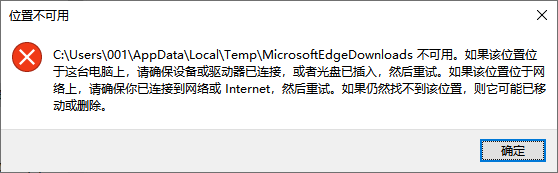
在使用Windows系统时,文件夹打不开是一个常见问题。双击文件夹后没有反应、提示拒绝访问、显示为空白或提示文件夹损坏,这些都是文件夹无法访问的典型表现。以下是导致文件夹打不开的五大原因:
原因 | 典型表现 | 占比 | 修复难度 | 修复方法 |
权限设置不正确 | 提示拒绝访问 | 40% | 简单 | 获取所有权 |
资源管理器异常 | 点击无反应或空白 | 25% | 简单 | 重启explorer |
磁盘错误 | 提示文件夹损坏 | 15% | 中等 | chkdsk修复 |
病毒感染 | 文件夹被隐藏或加密 | 10% | 中等 | 杀毒+恢复 |
路径过长 | 特定文件夹打不开 | 5% | 简单 | 缩短路径 |
二、文件夹无法访问 - 基础修复方法
2.1 重启Windows资源管理器
当文件夹打不开但系统其他功能正常时,首先尝试重启资源管理器:
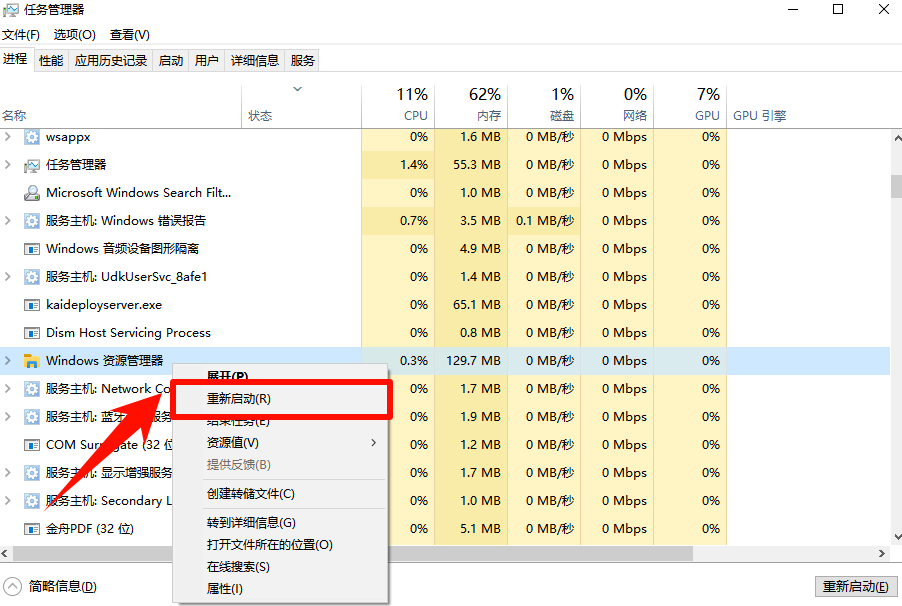
1. 按 Ctrl+Shift+Esc 打开任务管理器,在进程列表中找到Windows资源管理器
2. 右键点击,选择重新启动,等待桌面刷新后,再次尝试打开文件夹
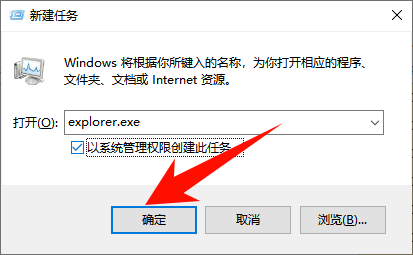
如果重启资源管理器无效,可以尝试以管理员身份运行:
1. 任务管理器 > 文件 > 运行新任务
2. 输入 explorer.exe
3. 勾选以系统管理权限创建此任务,点击确定
2.2 获取文件夹所有权
当提示拒绝访问时,需要获取文件夹的所有权:
步骤1:右键点击无法访问的文件夹,选择属性,切换到安全选项卡
步骤2:查看自己账户是否拥有“读取”和“写入”权限。如果没有,点击所有者右侧的更改,点击高级 > 立即查找,在列表中选择你的用户名或Administrators,点击确定
步骤3:获取所有权后,还需要确保当前用户有完全控制权限:
右键文件夹 > 属性 > 安全,点击编辑按钮,点击添加,输入你的用户名,点击检查名称,点击确定,在权限列表中勾选完全控制,点击应用和确定
三、文件夹权限问题 - 高级修复
3.1 使用命令行重置权限
当图形界面操作无效时,可以使用命令行强制重置权限:
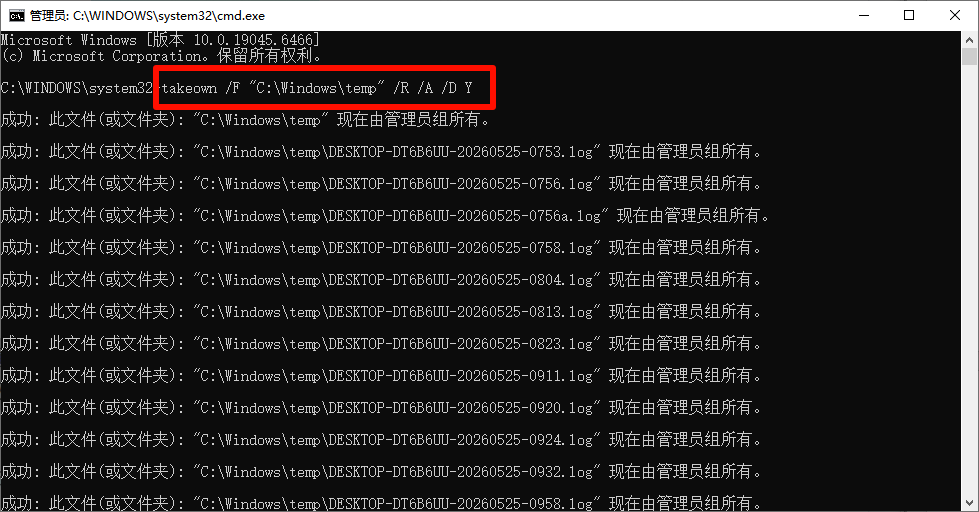
1. 以管理员身份打开命令提示符或PowerShell
2. 使用takeown命令获取所有权:
takeown /F "文件夹路径" /R /A /D Y
- /F:指定文件夹路径
- /R:递归处理子文件夹
- /A:将所有权赋予管理员组
- /D Y:自动回答Yes
3. 使用icacls命令授予权限:
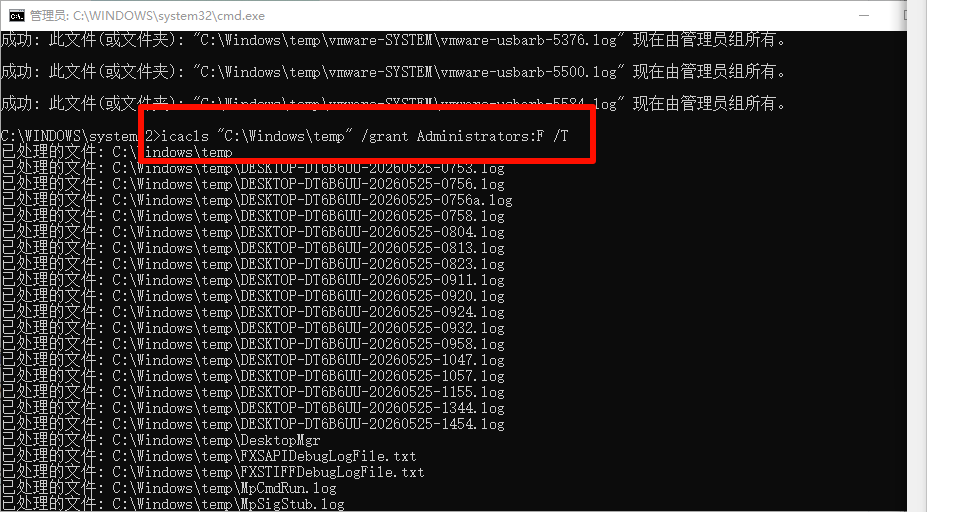
icacls "文件夹路径" /grant Administrators:F /T
- /grant:授予权限
- Administrators:F:给管理员组完全控制权限
- /T:递归应用到子文件夹
示例:修复D盘数据文件夹权限
takeown /F "D:\数据" /R /A /D Y
icacls "D:\数据" /grant Administrators:F /T
3.2 重置所有子文件夹权限
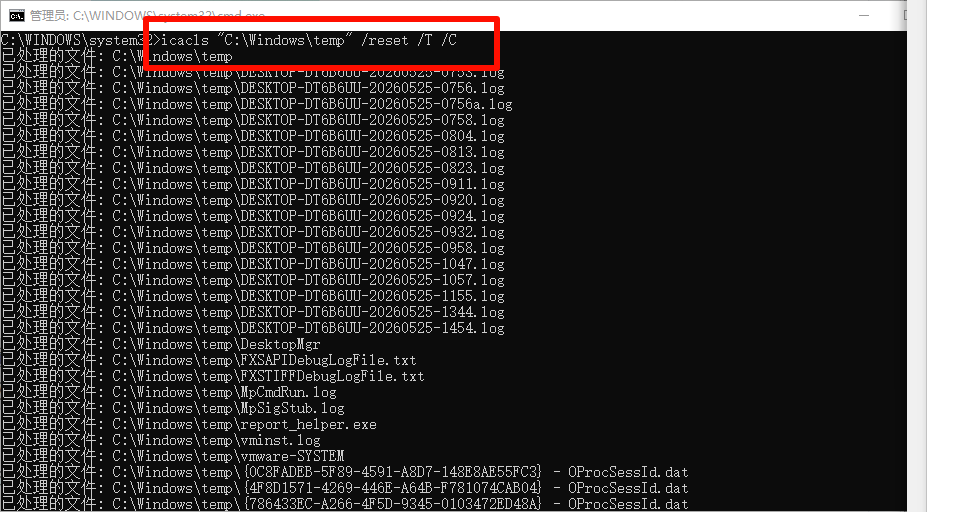
如果文件夹结构复杂,可以一次性重置所有权限:
icacls "文件夹路径" /reset /T /C
- /reset:重置权限为默认继承
- /T:递归处理
- /C:遇到错误继续处理
四、Windows资源管理器修复
4.1 清理资源管理器缓存
资源管理器缓存损坏可能导致文件夹显示异常:
1. 关闭所有文件夹窗口,打开任务管理器,结束Windows资源管理器进程
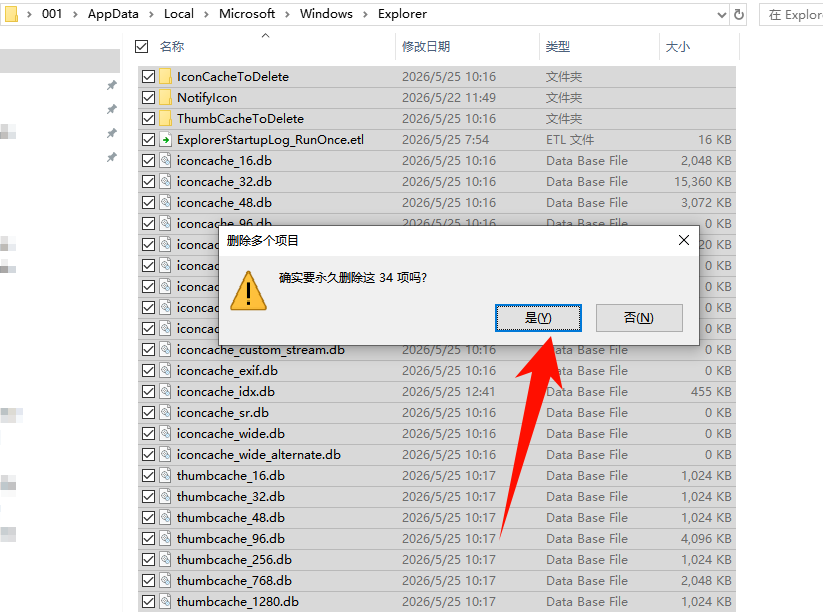
2. 按 Win+R,输入以下路径并回车:%localappdata%\Microsoft\Windows\Explorer
3. 删除该文件夹下的所有内容(这是资源管理器缓存)
4. 任务管理器 > 文件 > 运行新任务 > explorer.exe
4.2 检查磁盘错误
磁盘错误可能导致文件夹损坏无法访问:
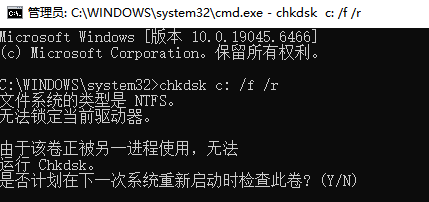
1. 以管理员身份打开命令提示符,运行chkdsk检查并修复:
chkdsk X: /f /r
- X: 替换为实际的盘符
- /f:修复磁盘错误
- /r:查找坏扇区并恢复可读信息
2. 如果是系统盘,会提示下次重启时检查,输入Y确认,重启电脑,等待检查完成
4.3 检查驱动程序更新
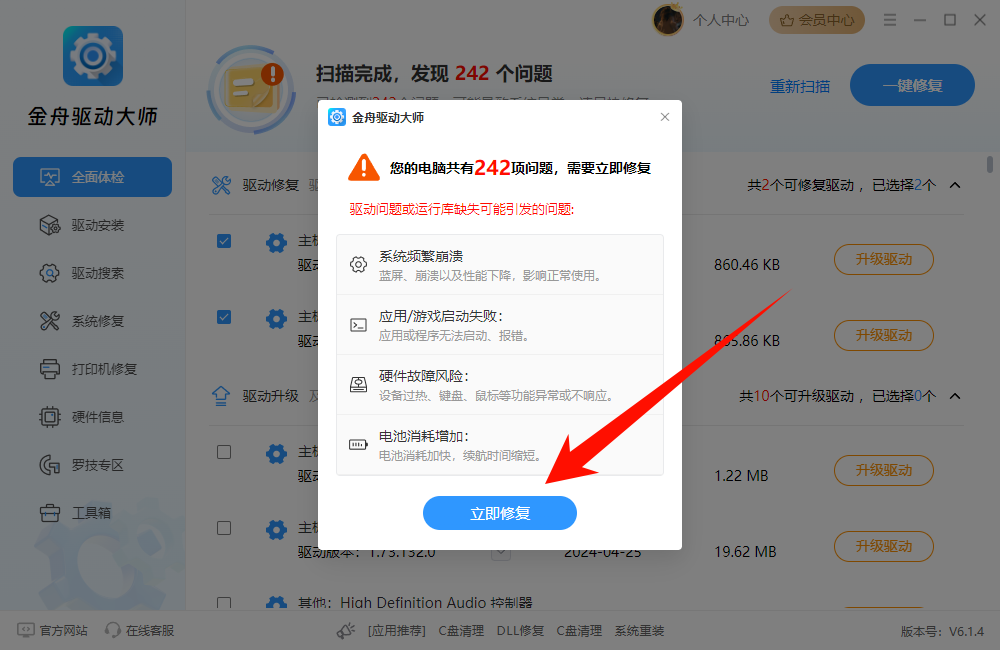
驱动程序异常是很多人容易忽略的检查步骤,某些磁盘打不开的异常并不全是硬件故障,也可能是磁盘驱动程序老旧或异常导致的。可以使用专业的驱动更新软件,比如金舟驱动大师一键扫描并更新磁盘、芯片组、USB控制器等相关驱动,从而有效提升硬件兼容性和稳定性。操作步骤如下:
1. 下载安装并运行金舟驱动大师,第一次使用建议使用“全面体检”,点击立即扫描。

2. 软件扫描出结果后,可以同意点击“立即修复”。或者关闭弹窗,选择明确的驱动异常进行逐个修复。
五、特殊情况处理
5.1 病毒导致的文件夹问题
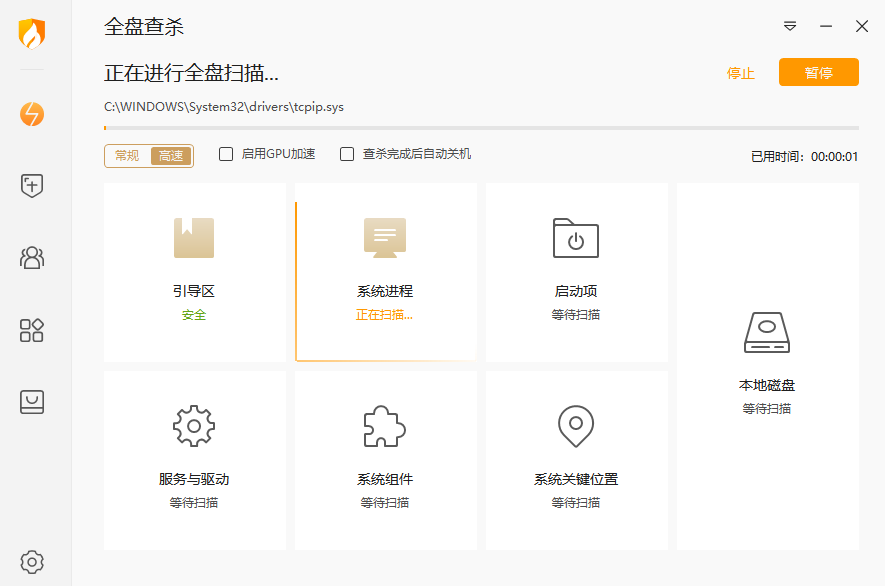
有时候病毒或恶意软件会锁定文件夹,或者伪装成文件夹导致打不开。可以使用杀毒软件进行全面扫描。或者在安全模式下启动电脑,进行杀毒或尝试打开文件夹。安全模式下只加载最基本的驱动和程序,更容易排查问题。
5.2 系统还原
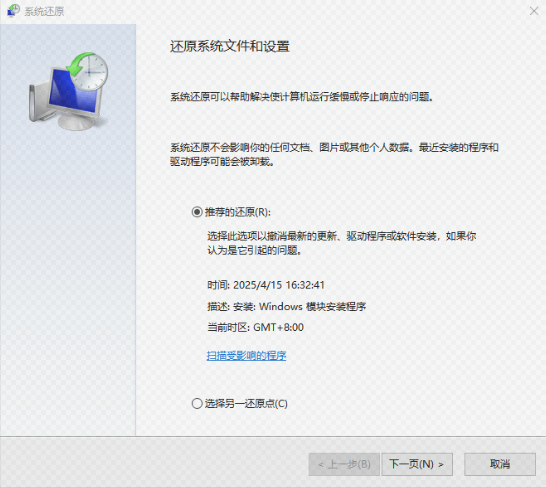
如果问题近期才出现,可以使用Windows自带的“系统还原”,回到文件夹正常打开的时间点。
六、文件夹无法访问常见问题FAQ
Q1: 刚修好文件夹打不开,过几天又出现了怎么办?
A: 这说明问题根源没根除,按以下步骤排查:
1)检查是否有病毒:运行全盘杀毒,某些恶意程序会反复破坏文件系统
2)排查磁盘坏道:用chkdsk /f /r或CrystalDiskInfo检测坏扇区
3)系统文件检查:sfc /scannow + DISM /Online /Cleanup-Image /RestoreHealth
4)检查第三方软件冲突:最近安装的优化、加密、杀毒软件可能是元凶
Q2: 为什么只在特定几个文件夹上反复出问题?
A:针对性原因:
1)文件夹过大/文件过多:单个文件夹超过5万文件或大小超过100GB
2)文件夹包含特殊字符:emoji、非Unicode字符、超长路径(>260字符)
3)受系统保护的特殊目录:System Volume Information、Program Files
4)文件夹被占用:被杀毒、备份、同步软件(OneDrive、百度网盘)锁定
Q3: 文件夹能打开了,但里面文件显示异常/图标变了,正常吗?
A: 这是修复过程中常见的后遗症,处理方法:
1. 重建图标缓存:
ie4uinit.exe -show
taskkill /IM explorer.exe /F
DEL /A /Q "%localappdata%\IconCache.db"
DEL /A /F /Q "%localappdata%\Microsoft\Windows\Explorer\iconcache*"
shutdown /r /f /t 00
2. 刷新缩略图:文件夹选项→查看→始终显示图标,从不显示缩略图
3. 检查文件关联:设置→应用→默认应用→按文件类型指定默认应用
Q4: 修复后文件夹权限变了,有些文件打不开怎么办?
A: 这是chkdsk修复的常见副作用,恢复权限:
1. 右键文件夹→属性→安全→高级
2. 点击"更改"所有者→输入你的用户名→检查名称→确定
3. 勾选"替换子容器和对象的所有者"→确定
4. 重新进入安全→编辑→添加→输入"Authenticated Users"→赋予完全控制权限
Q5: 修复文件夹后,硬盘其他分区也变慢了怎么办?
A: 检查这些连锁反应:
1)磁盘碎片:修复后文件碎片增多,优化驱动器→对每个盘进行优化
2)后台索引:Windows正在重新索引文件,等几小时后会恢复正常
3)坏道扩散:chkdsk /r发现的坏道可能是预警,尽快备份全硬盘数据
4)磁盘100%占用:任务管理器→查看哪个进程占用,可能是SuperFetch、Windows Search
总结
电脑文件夹打不开是一个多原因的常见问题。根据问题类型,建议按照以下优先级进行修复:
1. 快速修复:重启资源管理器 + 获取文件夹所有权
2. 权限修复:添加用户权限 + 命令行重置权限
3. 系统修复:清理缓存 + sfc /scannow + DISM
4. 磁盘修复:chkdsk检查并修复磁盘错误
5. 驱动修复:金舟驱动大师一键修复系统驱动
6. 病毒排查:杀毒软件扫描 + 恢复隐藏文件
对于大多数用户来说,获取文件夹所有权和重启资源管理器即可解决90%以上的文件夹打不开问题。如果涉及磁盘错误或病毒感染,需要更深入的处理。

Win11此模块被阻止加载到本地安全机构?6种程序兼容性助手解决方案


温馨提示:本文由金舟软件网站编辑出品转载请注明出处,违者必究(部分内容来源于网络,经作者整理后发布,如有侵权,请立刻联系我们处理)
 已复制链接~



