































































电脑屏幕倒着了怎么调回来怎么办
- 来源: 金舟软件
- 作者:Kylin
- 时间:2026-05-29 11:30:06


 官方正版
官方正版
 AI摘要
AI摘要
笔记本电脑屏幕突然横过来或倒过来?本文帮您快速恢复!原因包括误触快捷键、显卡驱动热键、自动旋转功能等。您只需使用Ctrl+Alt+方向键即可一键摆正,或通过系统设置、显卡控制面板调整方向。还提供禁用自动旋转和传感器校准方法,轻松解决屏幕旋转问题。
摘要由平台通过智能技术生成本文涵盖以下关键内容:
1. 笔记本电脑屏幕横过来了/倒着了的原因分析
2. 快捷键一键恢复屏幕方向(Ctrl+Alt+方向键)
3. 屏幕旋转90度的多种恢复方法
4. 通过系统设置和显卡控制面板调整显示方向
5. 禁用自动旋转与方向传感器校准方法
一、笔记本电脑屏幕为什么会旋转
电脑屏幕突然横过来、倒过来或旋转90度,通常是由以下原因导致的:
1.1 误触快捷键
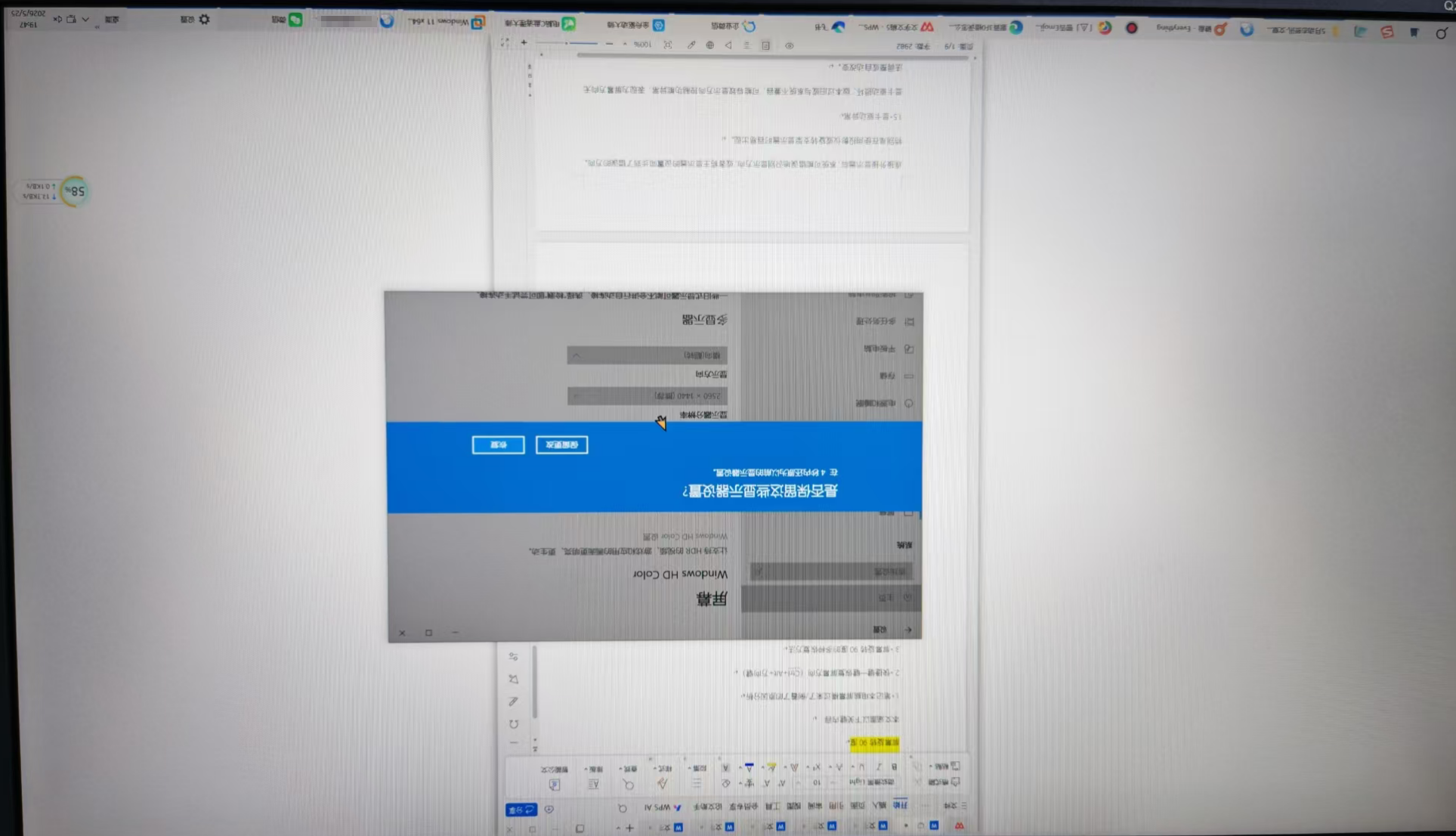
这是电脑屏幕突然倒着了最常见的原因。Windows系统内置了屏幕旋转快捷键Ctrl+Alt+方向键,在日常使用中很容易误触。特别是使用笔记本时,手掌可能不小心按到这些组合键。
1.2 显卡驱动热键功能
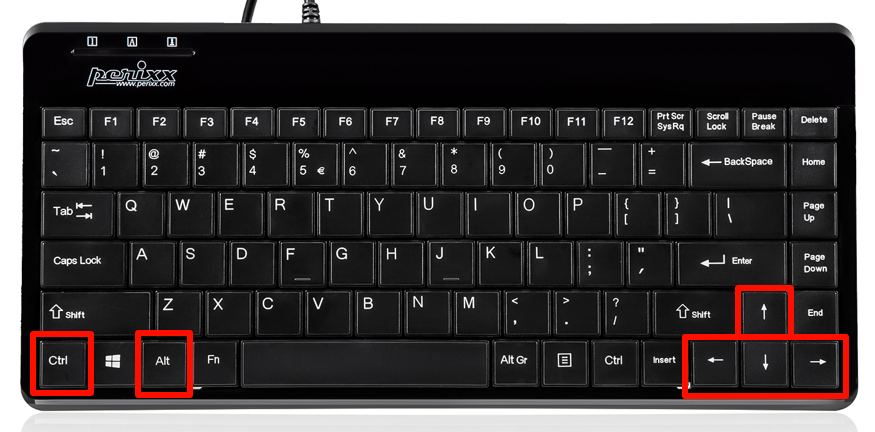
Intel、NVIDIA、AMD等显卡驱动都自带屏幕旋转功能。这些驱动的热键设置可能与系统快捷键冲突,或者在某些情况下屏幕旋转被意外触发。
1.3 自动旋转功能(平板/二合一设备)
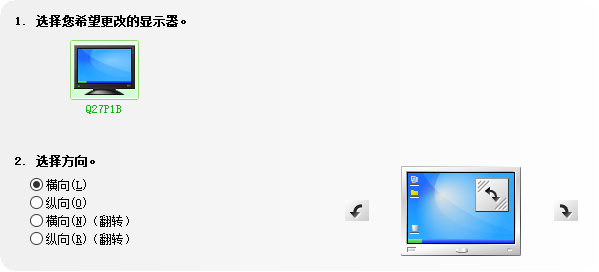
支持触控的Windows平板或二合一笔记本带有自动屏幕旋转功能,通过内置的陀螺仪和加速度计检测设备方向。当传感器出现故障或误触发时,屏幕可能会自动旋转到错误的方向。
1.4 外接显示器干扰
连接外接显示器后,系统可能错误地识别屏幕显示方向,或者将主显示器的设置同步到了错误的方向。特别是在使用投影仪或旋转支架显示器时容易出现。
1.5 显卡驱动异常
显卡驱动损坏、版本过旧或与系统不兼容,可能导致显示方向控制功能异常,表现为屏幕方向无法调整或自动改变。
原因 | 典型表现 | 占比 | 修复难度 | 修复方法 |
误触快捷键 | 突然旋转,无预兆 | 50% | 简单 | 快捷键恢复 |
显卡驱动热键 | 特定操作后旋转 | 20% | 简单 | 显卡设置 |
自动旋转功能 | 移动设备后旋转 | 15% | 简单 | 关闭自动旋转 |
外接显示器干扰 | 连接显示器后旋转 | 10% | 简单 | 调整显示设置 |
显卡驱动异常 | 无法调整方向 | 5% | 中等 | 更新驱动 |
二、电脑屏幕摆正快捷键一键恢复(最快速方法)
2.1 Windows系统快捷键
Windows系统内置了屏幕旋转快捷键,这是最快速的恢复方法:
快捷键 | 旋转方向 | 适用场景 |
Ctrl + Alt + ↑ | 恢复正常横向(0度) | 屏幕倒过来或横过来 |
Ctrl + Alt + ↓ | 旋转180度(上下颠倒) | 需要倒置显示 |
Ctrl + Alt + ← | 逆时针旋转90度(向左竖屏) | 需要左侧竖屏 |
Ctrl + Alt + → | 顺时针旋转90度(向右竖屏) | 需要右侧竖屏 |
操作步骤:
1. 按住Ctrl和Alt键不放,按向上方向键(↑)
2. 恢复横向,松开所有按键,电脑屏幕会在1秒内恢复正常方向
2.2 macOS系统快捷键
Mac电脑的屏幕旋转快捷键:
Command (⌘) + Option (⌥) + Control (⌃) + 方向键
⚠️注意:macOS默认禁用了屏幕旋转功能,需要在系统设置中先开启。
2.3 快捷键无效的解决方法
如果快捷键没有反应,可能是以下原因:
原因1:Fn键锁定
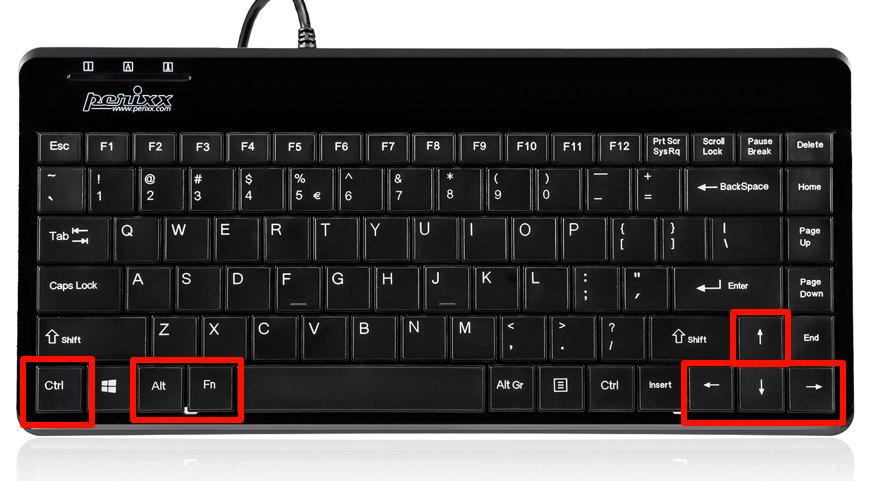
部分笔记本需要同时按Fn键:Ctrl + Alt + Fn + 方向键
原因2:显卡热键被禁用
1. 右键点击桌面空白处,选择显示设置或显卡控制中心
2. 找到热键或快捷键设置,启用屏幕旋转热键
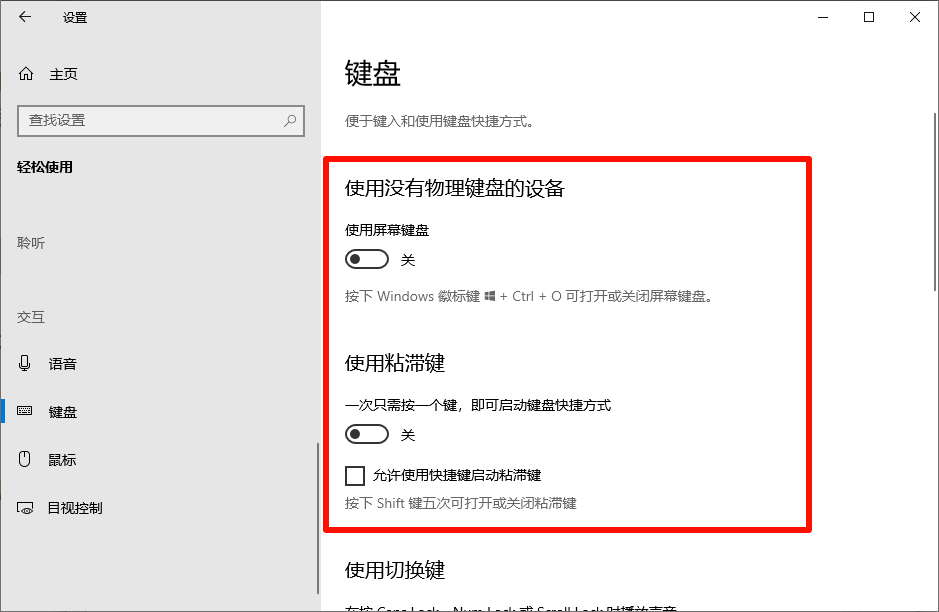
原因3:筛选键等辅助功能干扰
按Shift键5次,查看是否启用了筛选键或粘滞键,关闭后再尝试快捷键。
三、通过系统设置恢复屏幕方向
3.1 Windows 10/11显示设置
通过系统设置调整显示方向:
1. 右键点击桌面空白处,选择显示设置
2. 向下滚动找到显示方向选项,点击下拉菜单,选择横向
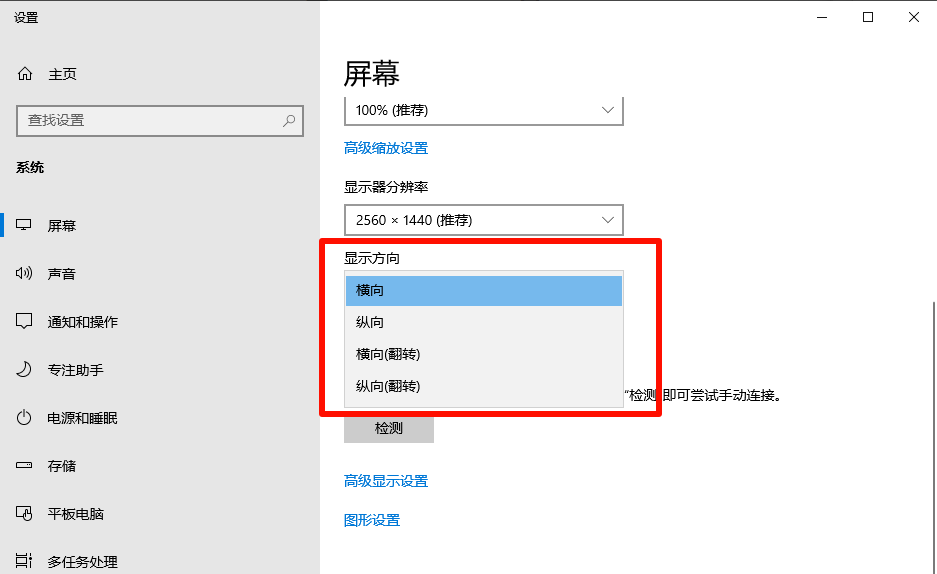
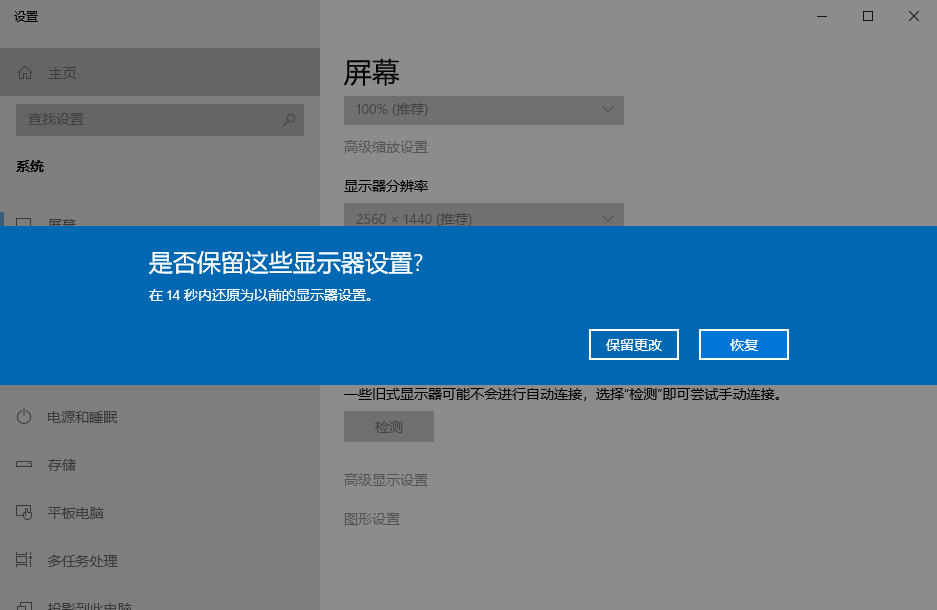
3. 系统会询问是否保留更改,点击保留更改确认
注意:如果屏幕倒过来导致鼠标操作困难,可以凭感觉操作,或者使用键盘Tab键和方向键导航。
3.2 macOS系统设置
macOS Ventura (13)及更新版本:
1. 点击苹果菜单 > 系统设置
2. 选择显示器,找到旋转下拉菜单,选择标准或0°
macOS Monterey (12)及更早版本:
1. 点击苹果菜单 > 系统偏好设置
2. 选择显示器,按住Option键,旋转选项会出现,选择标准
四、通过显卡控制面板调整屏幕方向
4.1 Intel核显设置
Intel显卡用户可以通过以下方式调整:
方法1:桌面右键菜单
桌面空白处右键 > 选择图形选项 > 选择旋转 > 选择0度或正常
方法2:Intel显卡控制中心
1. 桌面右键 > 显示设置 > 图形属性
2. 或从开始菜单打开Intel显卡控制中心
3. 找到显示或显示器设置,调整旋转角度为0度
4.2 NVIDIA显卡设置
NVIDIA显卡控制面板调整方法:
1. 桌面空白处右键,选择NVIDIA控制面板,左侧展开显示
2. 选择旋转显示器,右侧选择横向,点击应用
4.3 AMD显卡设置
AMD Radeon Software调整方法:
1. 桌面空白处右键,选择AMD Radeon Software
2. 点击右上角齿轮图标(设置),选择显示器选项卡
3. 找到旋转选项,选择标准或0度,点击应用
五、禁用屏幕自动旋转功能
5.1 关闭旋转锁定(平板/二合一设备)
对于支持自动旋转的设备,可以关闭该功能:
方法1:快速设置面板
1. 点击任务栏右下角的通知图标,展开快速设置面板,找到旋转锁定图标
2. 点击开启旋转锁定(图标变亮)
方法2:设置应用
1. 按 Win+I 打开设置,进入系统 > 显示
2. 找到自动旋转屏幕,将开关关闭
5.2 校准方向传感器
如果自动旋转功能异常,可以校准传感器:
1. 按 Win+I 打开设置,进入蓝牙和其他设备 > 设备方向
(部分版本路径为:系统 > 电源和电池 > 设备方向)
2. 点击校准设备方向,按照屏幕提示,将设备沿X、Y、Z三个轴各旋转一圈,校准完成后点击完成
六、更新显卡驱动
如果你发现屏幕旋转的问题反复出现,或者调节显示方向后画面出现了撕裂、颜色异常、分辨率不对等情况,那很可能是显卡驱动出了问题。
显卡驱动是控制屏幕显示的核心,一旦它出了问题,不仅会导致画面旋转异常,还可能引发屏幕闪烁、分辨率无法调整、外接显示器不识别等问题。
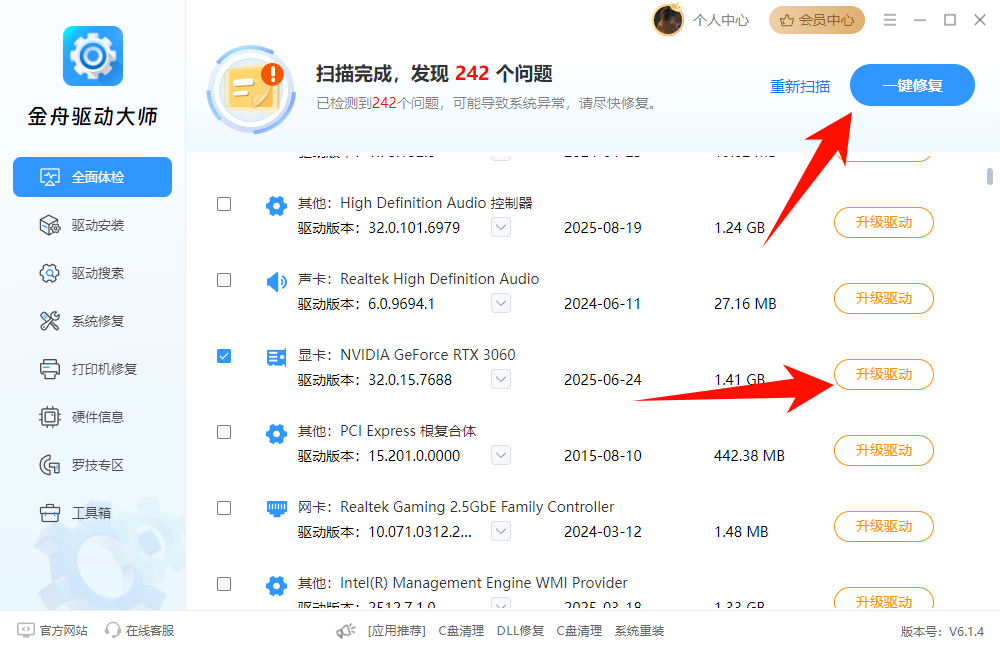
✅ 电脑访问金舟驱动大师官网,下载并安装后,选择“全面体检”,立即扫描,等待扫描结果出来后,点击“立即修复”。
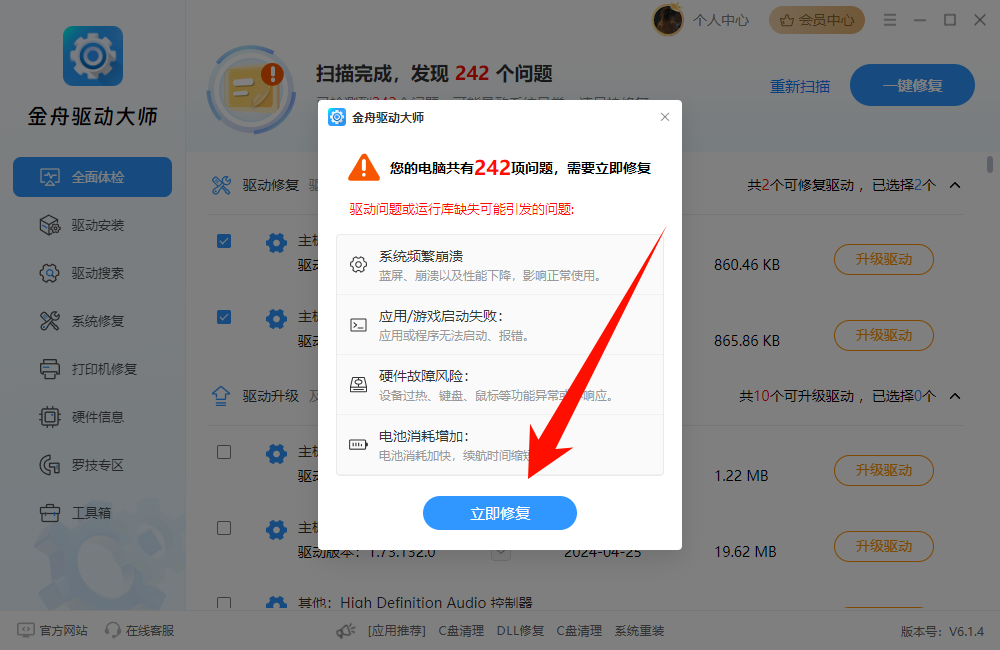
可以看见电脑显卡驱动确实过于老旧,如果赶时间可以单独勾选显卡驱动选项进行升级驱动或直接一键修复。
七、电脑屏幕旋转常见问题FAQ
Q1: 笔记本电脑屏幕横过来了怎么办?
A: 最快速的解决方法是按快捷键Ctrl+Alt+向上方向键(↑),屏幕会立即恢复正常横向。如果快捷键无效,可以右键桌面 > 显示设置 > 显示方向 > 选择横向。也可以右键桌面 > 图形选项 > 旋转 > 选择0度。
Q2: 电脑屏幕倒着了怎么调回来?
A: 屏幕倒过来(上下颠倒)的恢复方法:1) 快捷键:Ctrl+Alt+↑(向上键);2) 显示设置:右键桌面 > 显示设置 > 显示方向 > 横向;3) 显卡设置:右键桌面 > 图形选项/NVIDIA控制面板/AMD设置 > 旋转 > 0度/标准。
Q3: 屏幕旋转90度怎么恢复?
A: 屏幕旋转90度(竖屏)的恢复:按Ctrl+Alt+↑恢复正常横向。如果屏幕是向左旋转90度,按Ctrl+Alt+→;如果是向右旋转90度,按Ctrl+Alt+←。也可以在显示设置中将显示方向从纵向改回横向。
Q4: 快捷键Ctrl+Alt+方向键没反应怎么办?
A: 可能原因:1) 需要同时按Fn键:Ctrl+Alt+Fn+方向键;2) 显卡热键被禁用,需要在显卡控制中心启用;3) 筛选键或粘滞键干扰,按Shift5次查看并关闭;4) 显卡驱动异常,需要更新驱动。
Q5: 屏幕倒过来后鼠标操作很困难怎么办?
A: 解决方法:1) 直接使用快捷键Ctrl+Alt+↑,无需鼠标操作;2) 凭感觉移动鼠标(想象屏幕是正常的,反向移动);3) 使用键盘Tab键和方向键导航到设置按钮;4) 如果完全无法操作,可以强制关机重启。
Q6: 如何防止屏幕再次意外旋转?
A: 预防措施:1) 如果是平板/二合一设备,开启旋转锁定;2) 在显卡控制中心禁用屏幕旋转热键;3) 避免手掌误触Ctrl+Alt+方向键;4) 连接外接显示器时检查显示方向设置;5) 保持显卡驱动为最新稳定版本。
Q7: 屏幕旋转功能有什么用?
A: 屏幕旋转功能在以下场景有用:1) 使用竖屏显示器阅读长文档或代码;2) 平板模式阅读电子书;3) 连接投影仪时需要调整方向;4) 特殊应用场景(如展示海报、竖屏游戏)。日常使用建议保持横向,旋转后记得调回。
总结
电脑屏幕旋转是一个常见但容易解决的问题。建议按照以下优先级进行恢复:
1. 最快恢复:Ctrl+Alt+↑(向上方向键)
2. 系统设置:右键桌面 > 显示设置 > 显示方向 > 横向
3. 显卡设置:显卡控制中心 > 旋转 > 0度/标准
4. 平板设备:开启旋转锁定,关闭自动旋转
5. 深度修复:更新显卡驱动,校准方向传感器
对于大多数用户来说,快捷键Ctrl+Alt+↑即可瞬间恢复正常显示。建议记住这个快捷键,以备不时之需。如果是平板或二合一设备,建议开启旋转锁定防止误触发。



温馨提示:本文由金舟软件网站编辑出品转载请注明出处,违者必究(部分内容来源于网络,经作者整理后发布,如有侵权,请立刻联系我们处理)
 已复制链接~



