































































主板驱动启动失败请重启电脑 5种亲测有效方法
- 来源: 金舟软件
- 作者:Kylin
- 时间:2026-05-27 20:30:06


 官方正版
官方正版
 AI摘要
AI摘要
本文总结了主板驱动启动失败的常见原因和解决方法,包括重启电脑、使用金舟驱动大师修复、系统还原、安全模式卸载冲突驱动等。用户可快速定位问题并修复,恢复USB、网卡等关键功能。
摘要由平台通过智能技术生成本文涵盖以下关键内容:
1. 主板驱动启动失败的5大常见原因分析
2. 主板驱动启动失败请重启电脑的解决方法
3. 主板驱动修复的详细步骤(设备管理器、驱动工具)
4. 主板驱动重装的完整流程
5. 芯片组驱动安装失败的专项解决方案
一、修复驱动
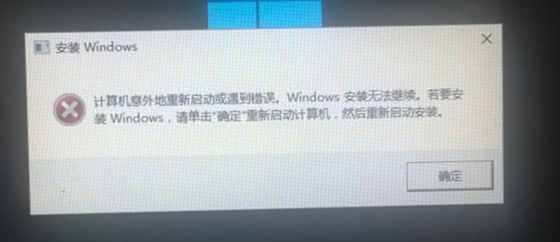
开机时弹出主板驱动启动失败,请重启电脑的提示,或设备管理器中出现黄色感叹号,这些都是主板驱动问题的典型表现。主板驱动(芯片组驱动)是连接操作系统与主板硬件的桥梁,一旦出现问题会影响USB、网卡、声卡、硬盘控制器等关键功能。以下是导致主板驱动启动失败的五大原因:
1.1 主板驱动版本不兼容
这是最常见的原因。Windows自动更新或手动安装的驱动版本与当前系统版本、主板型号不兼容。特别是从Windows 10升级到Windows 11时,旧版驱动可能无法在新系统上正常工作。部分新版驱动也可能存在Bug,导致启动失败。
1.2 主板驱动文件损坏或丢失
驱动文件可能因病毒感染、磁盘错误、意外关机或清理软件误删而损坏。表现为驱动无法正常加载,设备管理器中显示黄色感叹号或错误代码。
以上问题都可以通过金舟驱动大师进行驱动修复,操作简单,修复迅速。
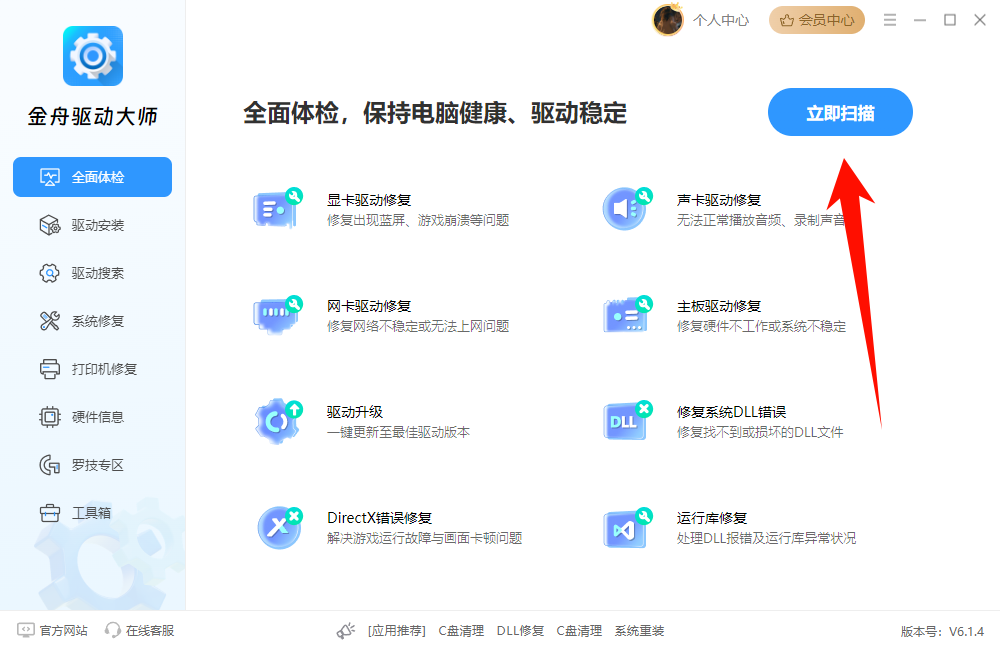
步骤1:访问金舟驱动大师官网,下载安装最新版的金舟驱动大师。软件运行后,建议选择“全面体检”,点击立即扫描即可。
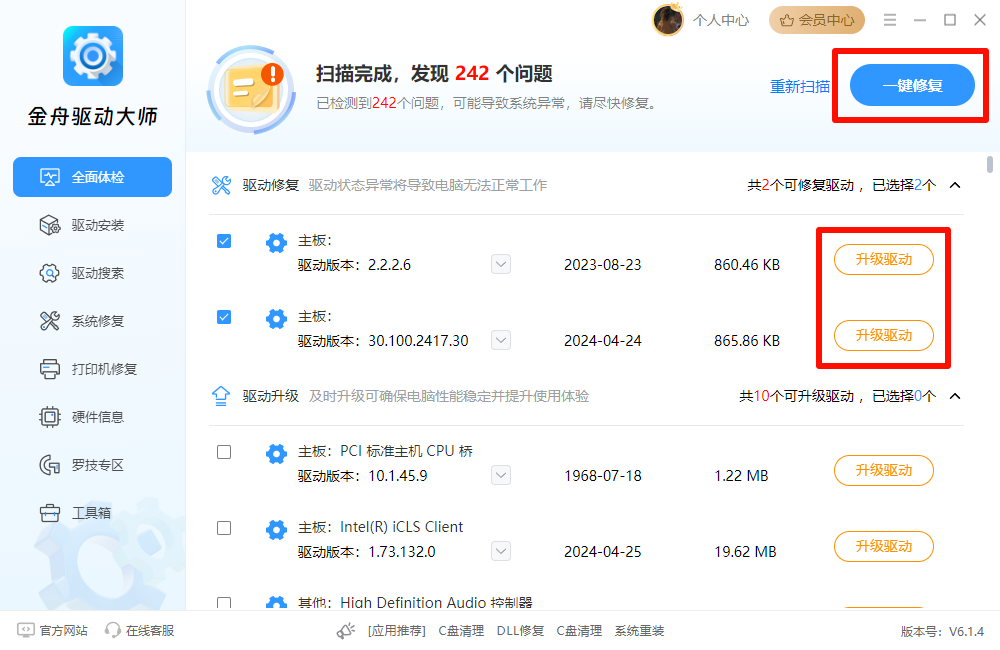
步骤2:扫描结果出来后,关闭弹窗,在扫描结果中,找到“主板驱动”或“芯片组驱动”,点击“立即升级”或者“一键修复”。
二、完全重启电脑
主板驱动启动失败有时只是系统临时未正确加载,完全关机重启能重新初始化硬件与驱动服务。
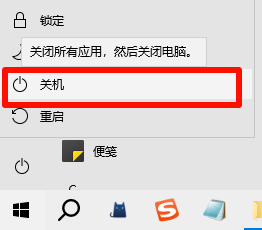
1. 点击“开始”,选择“电源”。
2. 选择“关机”,不要直接点“重启”,等待30秒后,再按电源键开机。
3. 进入系统后,观察是否还弹出提示。
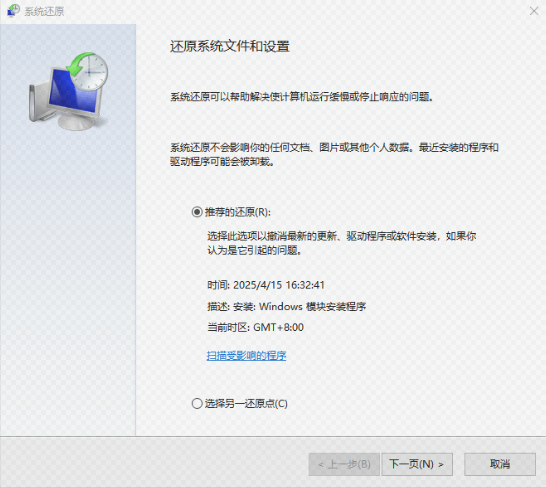
三、系统还原解决系统更新冲突
Windows系统更新可能引入与现有驱动不兼容的更改。特别是大版本更新(如22H2、23H2)后,原有的主板驱动可能无法适应新的系统环境,导致启动失败。尝试回退系统旧版本,看看是否解决问题。
四、安全模式卸载冲突驱动
BIOS中某些关键功能被禁用(如Intel VT-d、AMD IOMMU、集成设备控制器),可能导致操作系统无法正确识别主板硬件,进而导致驱动加载失败。若正常模式反复报错,可进入安全模式删除冲突驱动,再重新安装稳定版本。
1. 搜索框中输入“BIOS”,打开更改高级启动选项。
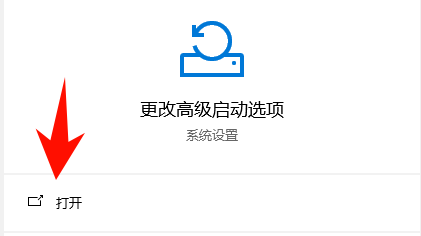
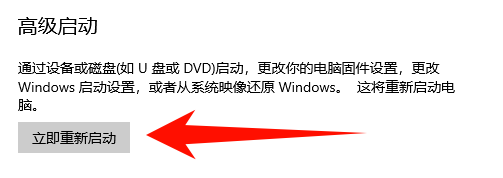
2. 点击“立即重新启动”。
3. 依次选择“疑难解答”、“高级选项”、“启动设置”。
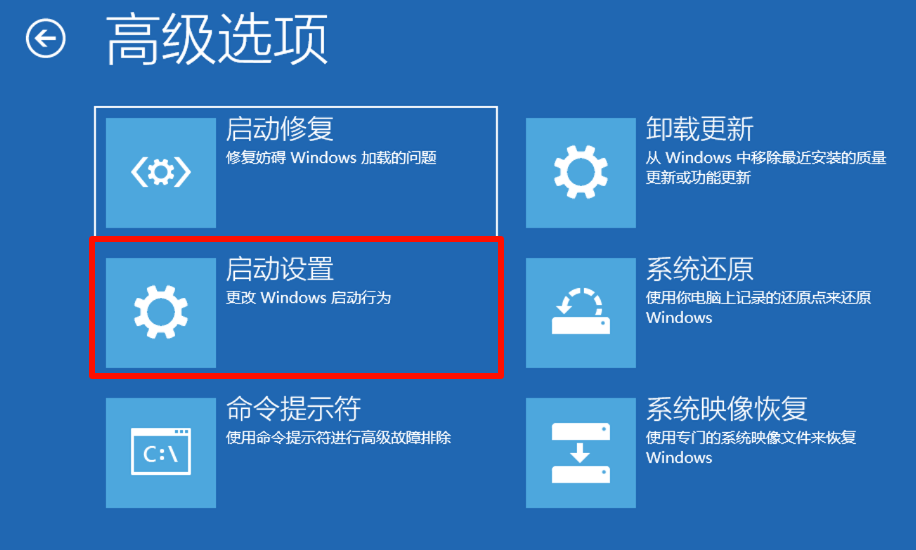
4. 按F4进入安全模式,打开设备管理器,卸载异常主板相关设备。
5. 重启后,再用金舟驱动大师安装官方匹配驱动。
五、考虑硬件故障
主板本身存在硬件问题,如芯片组过热、电路损坏、电容鼓包等,可能导致驱动无法正常与硬件通信。这种情况相对较少,但如果以上软件方法都无效,需要考虑硬件故障的可能性。
原因 | 典型表现 | 占比 | 修复难度 | 修复方法 |
驱动版本不兼容 | 更新驱动或系统后出现 | 35% | 简单 | 回滚/更新驱动 |
驱动文件损坏 | 设备管理器黄色感叹号 | 25% | 简单 | 重装驱动 |
系统更新冲突 | 系统更新后出现 | 20% | 中等 | 卸载更新/修复 |
BIOS设置问题 | 重装系统后仍有问题 | 15% | 中等 | BIOS设置 |
硬件故障 | 所有方法无效 | 5% | 困难 | 维修/更换 |
六、系统级修复主板驱动异常
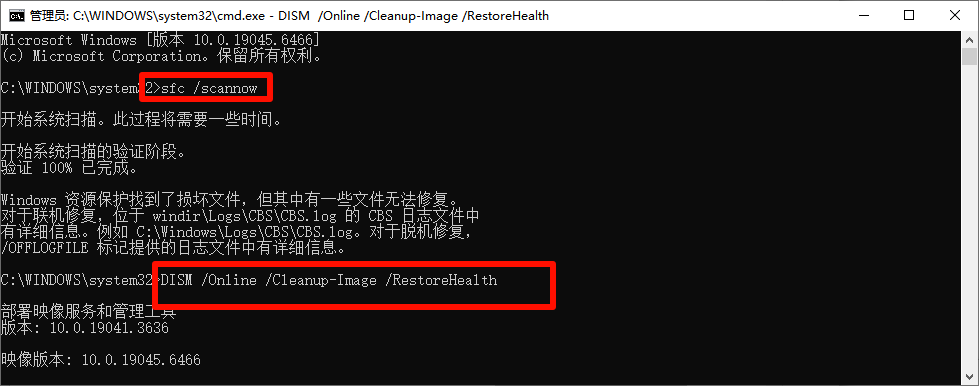
6.1 修复系统文件
系统文件损坏会影响驱动运行环境:
1. 以管理员身份打开命令提示符,运行系统文件检查器:sfc /scannow
2. 等待扫描完成,如果显示异常,运行DISM修复:DISM /Online /Cleanup-Image /RestoreHealth
3. 重启电脑
6.2 禁用自动驱动更新
防止Windows自动安装不兼容的驱动:
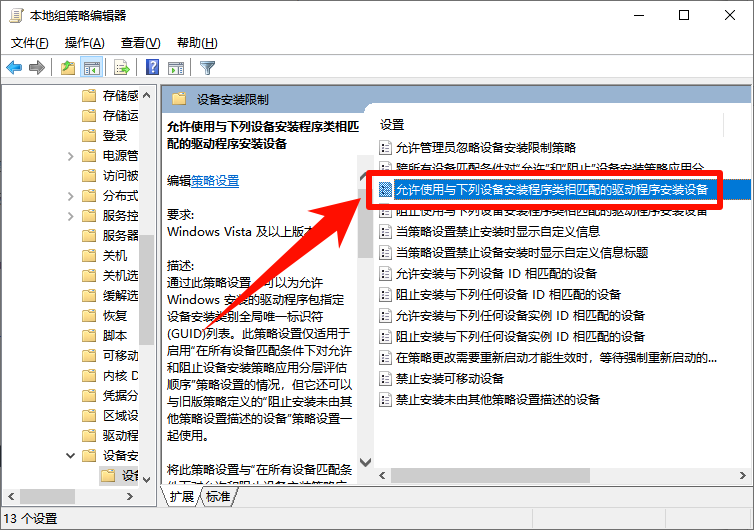
1. 按 Win+R 输入 gpedit.msc(专业版)
2. 计算机配置 > 管理模板 > 系统 > 设备安装
3. 设备安装限制,允许使用阻止使用与下列设备ID相匹配的驱动程序安装设备
家庭版使用注册表:
1. 按 Win+R 输入 regedit
2. 导航到:HKEY_LOCAL_MACHINE\SOFTWARE\Policies\Microsoft\Windows\DeviceInstall\Settings
3. 新建DWORD值:DisableDeviceCleanup = 1
七、主板启动常见问题FAQ
Q1: 主板驱动启动失败请重启电脑怎么办?
A: 解决方法:1) 彻底关机(不是重启)等待30秒后再开机;2) 使用金舟驱动大师等工具检测并修复主板驱动;3) 进入安全模式卸载异常驱动后重装;4) 检查设备管理器中的错误代码,针对性解决;5) 更新BIOS到最新版本。
Q2: 主板驱动修复和重装有什么区别?
A: 修复是在现有驱动基础上进行更新、回滚或重置,保留部分配置;重装是完全卸载旧驱动后安装新驱动,更彻底但耗时更长。建议先尝试修复(更新或回滚驱动),无效时再重装。重装前建议下载好官网驱动并做好备份。
Q3: 如何知道主板驱动是否安装正确?
A: 检查方法:1) 设备管理器中系统设备下没有黄色感叹号;2) USB接口、网卡、声卡等设备工作正常;3) 任务管理器性能选项卡能看到所有硬件;4) 不再弹出驱动启动失败的提示。可以使用CPU-Z查看主板信息确认驱动版本。
Q4: 芯片组驱动安装失败提示不兼容怎么办?
A: 解决方法:1) 先更新Windows系统到最新版本;2) 使用AMD Clean Uninstall Utility或Intel Driver & Support Assistant彻底卸载旧驱动;3) 从主板官网下载对应型号的驱动(不要用Windows自动更新的驱动);4) 关闭杀毒软件后安装;5) 检查BIOS设置确保相关功能已启用。
Q5: 主板驱动启动失败会影响电脑使用吗?
A: 会。主板驱动(芯片组驱动)控制着USB、网卡、声卡、PCI设备、硬盘控制器等核心功能。驱动启动失败可能导致:USB设备无法识别、网络连接异常、声卡无声、硬盘性能下降、系统不稳定等。建议尽快修复。
Q6: 重装系统后主板驱动还需要重装吗?
A: 需要。Windows安装盘自带的通用驱动只能保证基本功能,无法发挥硬件最佳性能。重装系统后建议:1) 安装主板官网提供的芯片组驱动;2) 安装显卡驱动;3) 安装网卡和声卡驱动;4) 安装其他外设驱动。按芯片组→显卡→网卡→声卡的顺序安装。
Q7: 主板驱动可以自动更新吗?
A: 不建议完全依赖Windows自动更新。Windows自动更新的驱动可能不是最新版本,也可能存在兼容性问题。推荐做法:1) 定期访问主板官网检查驱动更新;2) 使用Intel Driver & Support Assistant或AMD AutoDetect工具;3) 大版本更新前先在虚拟机或备用机测试驱动兼容性。
总结
主板驱动启动失败是一个需要及时解决的问题。根据问题类型,建议按照以下优先级进行修复:
1. 快速修复:彻底关机重启 + 驱动工具一键修复
2. 驱动修复:设备管理器更新/回滚/重装驱动
3. 深度修复:官网下载驱动 + 按顺序重装
4. 系统修复:sfc /scannow + DISM修复
5. BIOS检查:更新BIOS + 检查相关设置
对于大多数用户来说,使用驱动管理工具一键修复或从官网下载最新驱动重装即可解决问题。如果所有方法都无效,可能需要考虑主板硬件故障,建议联系售后维修。

rx550相当于什么显卡?显卡设置在哪里?驱动下载与安装攻略


温馨提示:本文由金舟软件网站编辑出品转载请注明出处,违者必究(部分内容来源于网络,经作者整理后发布,如有侵权,请立刻联系我们处理)
 已复制链接~



