































































笔记本键盘全部失灵了咋搞 6大常见原因+对应解决方案
- 来源: 金舟软件
- 作者:Kylin
- 时间:2026-05-25 21:00:03


 官方正版
官方正版
 AI摘要
AI摘要
本文介绍了笔记本键盘全部失灵的常见原因与解决方案,涵盖软件和硬件排查方法,包括Fn锁定、驱动异常、设置问题、排线松动及进水等。用户可参考快速排查步骤,并利用虚拟键盘或USB键盘作为临时替代方案。
摘要由平台通过智能技术生成本文涵盖以下关键内容:
1. 笔记本键盘全部失灵的6大常见原因分析
2. 键盘失灵的快速排查步骤(Fn锁定、驱动、设置)
3. 笔记本电脑键盘失灵的软件修复方法
4. 键盘排线松动与进水等硬件问题排查
5. 使用虚拟键盘和USB键盘的临时替代方案
一、首先:确实是软件还是硬件问题
如果键盘所有按键(包括字母键、数字键、功能键)全部没反应,但外接一个USB键盘却能正常打字——那基本可以断定是内置键盘的驱动或系统设置出了问题,键盘本身大概率没坏。
如果外接键盘也用不了,那问题可能在系统层面更深处。但不管哪种情况,今天的方案都能覆盖。

二、笔记本键盘全部失灵的常见原因+解决方案
笔记本电脑键盘突然全部失灵,所有按键都没有反应,这是一个令人焦虑的问题。以下是导致笔记本键盘全部失灵的六大原因:
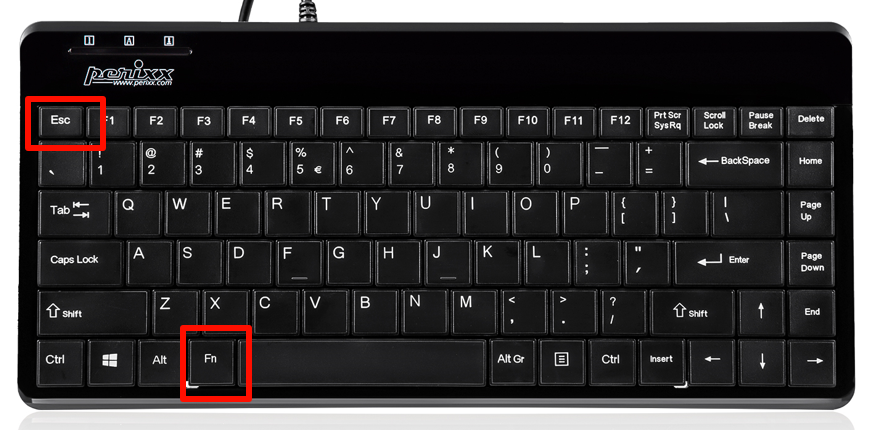
2.1 关闭键盘锁定功能
许多笔记本电脑带有键盘锁定功能,可能是Fn组合键被误触导致键盘被锁定。不同品牌的锁定快捷键不同:联想笔记本通常是Fn+F6或Fn+F8,华硕笔记本是Fn+F1,戴尔笔记本是Fn+F3,惠普笔记本是Fn+F11。锁定后键盘指示灯可能熄灭或显示锁定图标。
品牌 | 解锁快捷键 | 锁定指示 | BIOS设置路径 |
联想Lenovo | Fn + F6 或 Fn + F8 | 键盘图标上有锁 | Security > Keyboard Lock |
华硕ASUS | Fn + F1 | 锁图标亮起 | Advanced > Fn Lock |
戴尔Dell | Fn + F3 | 无独立指示灯 | Function Key Behavior |
惠普HP | Fn + F11 | 指示灯变化 | Action Keys Mode |
宏碁Acer | Fn + F6 | 锁图标亮起 | Advanced > Fn Key |
ThinkPad | Fn + F4 | 指示灯变化 | Keyboard/Mouse > Fn Lock |
2.2 键盘驱动异常
键盘驱动程序损坏、丢失或与系统不兼容,会导致键盘无法正常工作。这种情况常见于系统更新、驱动更新或使用清理软件之后。在设备管理器中,键盘设备可能显示黄色感叹号或完全消失。
✅ 修复键盘驱动步骤:
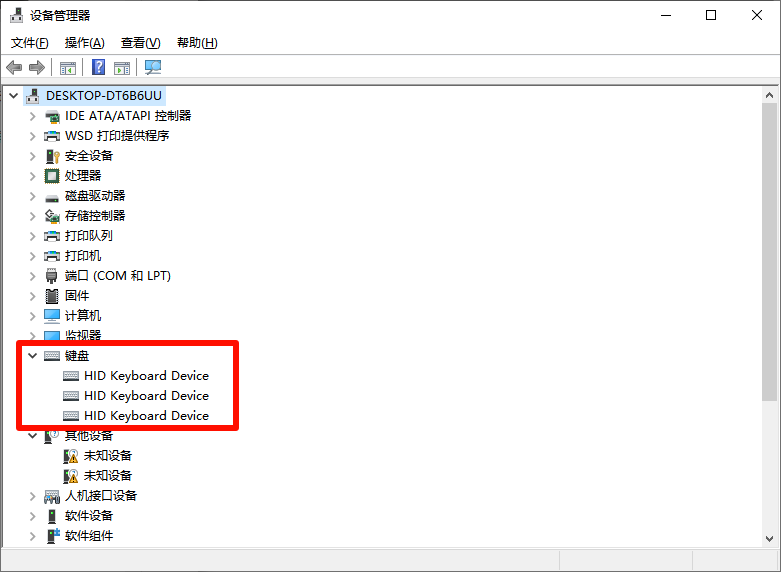
1. 右键点击开始按钮,选择设备管理器
2. 展开键盘选项,查看键盘设备状态:
- 正常:显示Standard PS/2 Keyboard或笔记本型号键盘
- 异常:显示黄色感叹号或设备消失
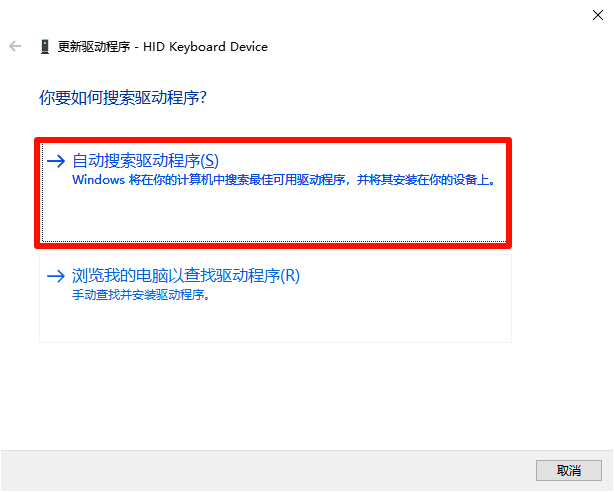
3. 右键点击键盘设备,选择更新驱动程序,选择自动搜索驱动程序,等待系统查找并安装驱动
4. 重启电脑
5. 如果更新无效,右键键盘设备 > 卸载设备,勾选删除此设备的驱动程序软件,点击卸载
6. 重启电脑,系统会自动重新安装键盘驱动
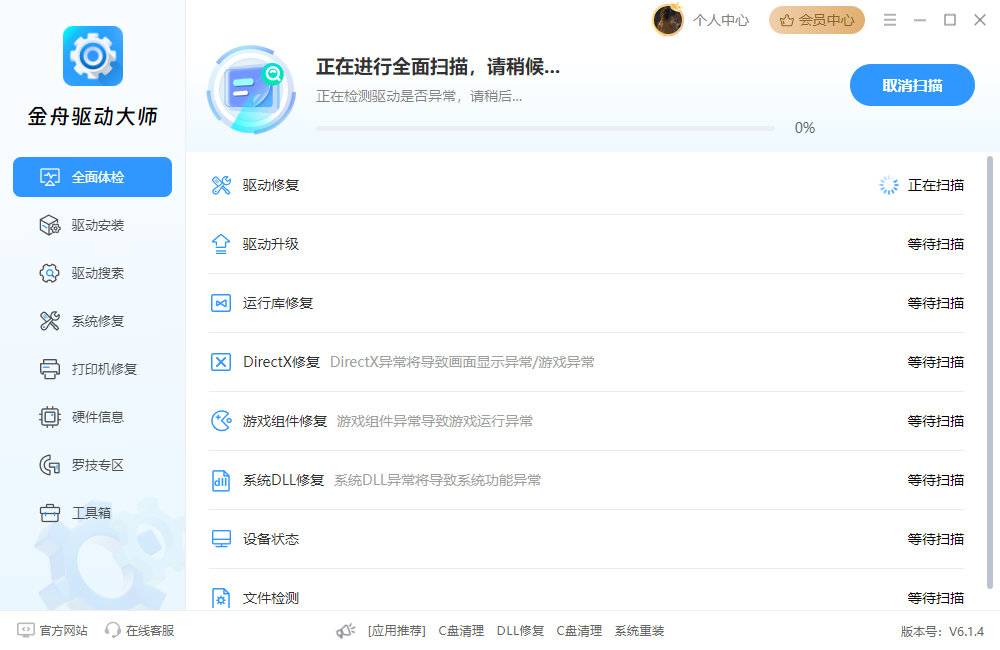
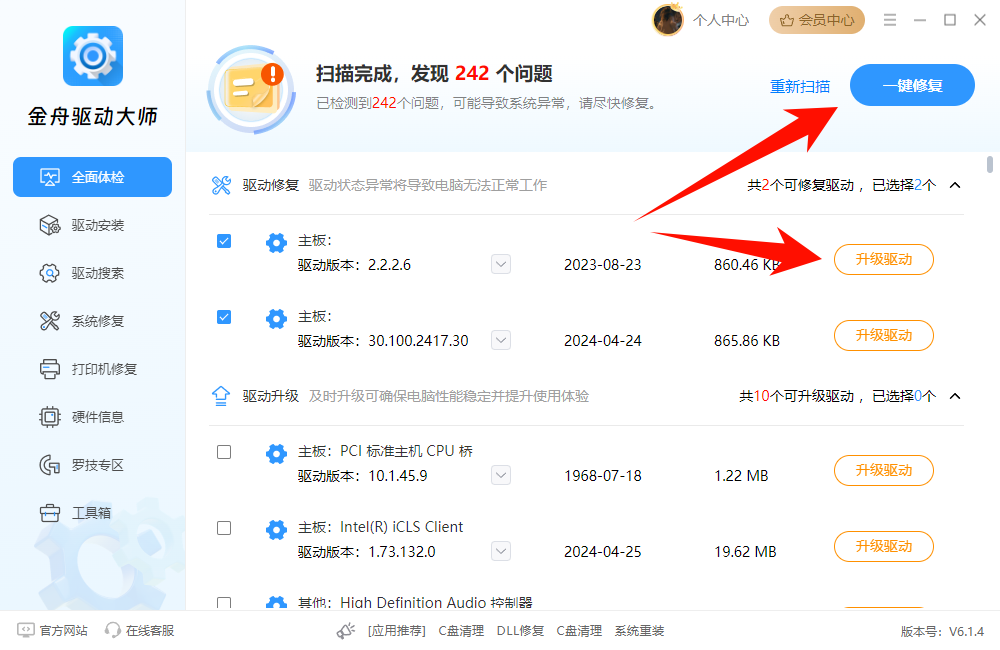
7. 如果卸载重装键盘驱动后,依然无法使用,说明驱动版本过旧或者不兼容。可以借助金舟驱动大师帮助我们自动完成驱动修复。
>下载安装金舟驱动大师,软件运行后默认是“全面检查”,立即开始扫描电脑驱动问题。
2.3 系统卡顿或软件冲突
当系统资源被大量占用(CPU或内存满载)时,键盘输入可能无法被系统响应。某些后台程序冲突也可能导致键盘服务异常。表现为键盘失灵但鼠标可以正常操作,或者系统整体卡顿。
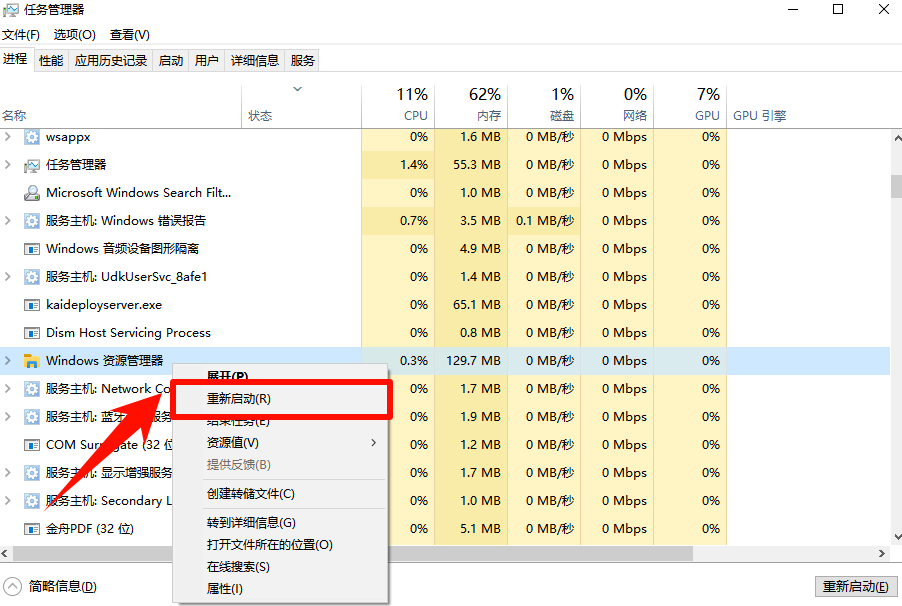
1. 按 Ctrl+Shift+Esc 打开任务管理器,找到Windows资源管理器
2. 右键选择重新启动,等待桌面刷新后测试键盘
2.4 Filter Keys(筛选键)被启用
Windows辅助功能中的筛选键(Filter Keys)会忽略短暂或重复的按键,可能导致键盘看似失灵。粘滞键(Sticky Keys)也会改变键盘行为,让用户以为键盘坏了。这些功能通常通过长时间按住Shift键(8秒)意外启用。
✅ 方法1:通过设置关闭
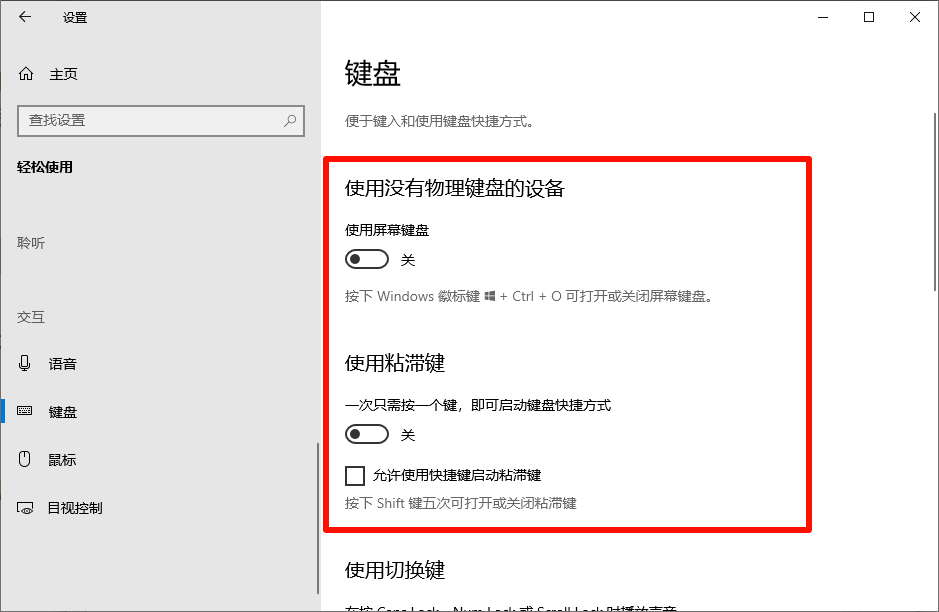
1. 按 Win+I 打开设置,进入 轻松使用 > 键盘
2. 关闭使用筛选键,关闭使用粘滞键
✅ 方法2:通过控制面板关闭
1. 控制面板 > 轻松使用 > 更改键盘工作方式
2. 取消勾选启用筛选键,取消勾选启用粘滞键,点击确定
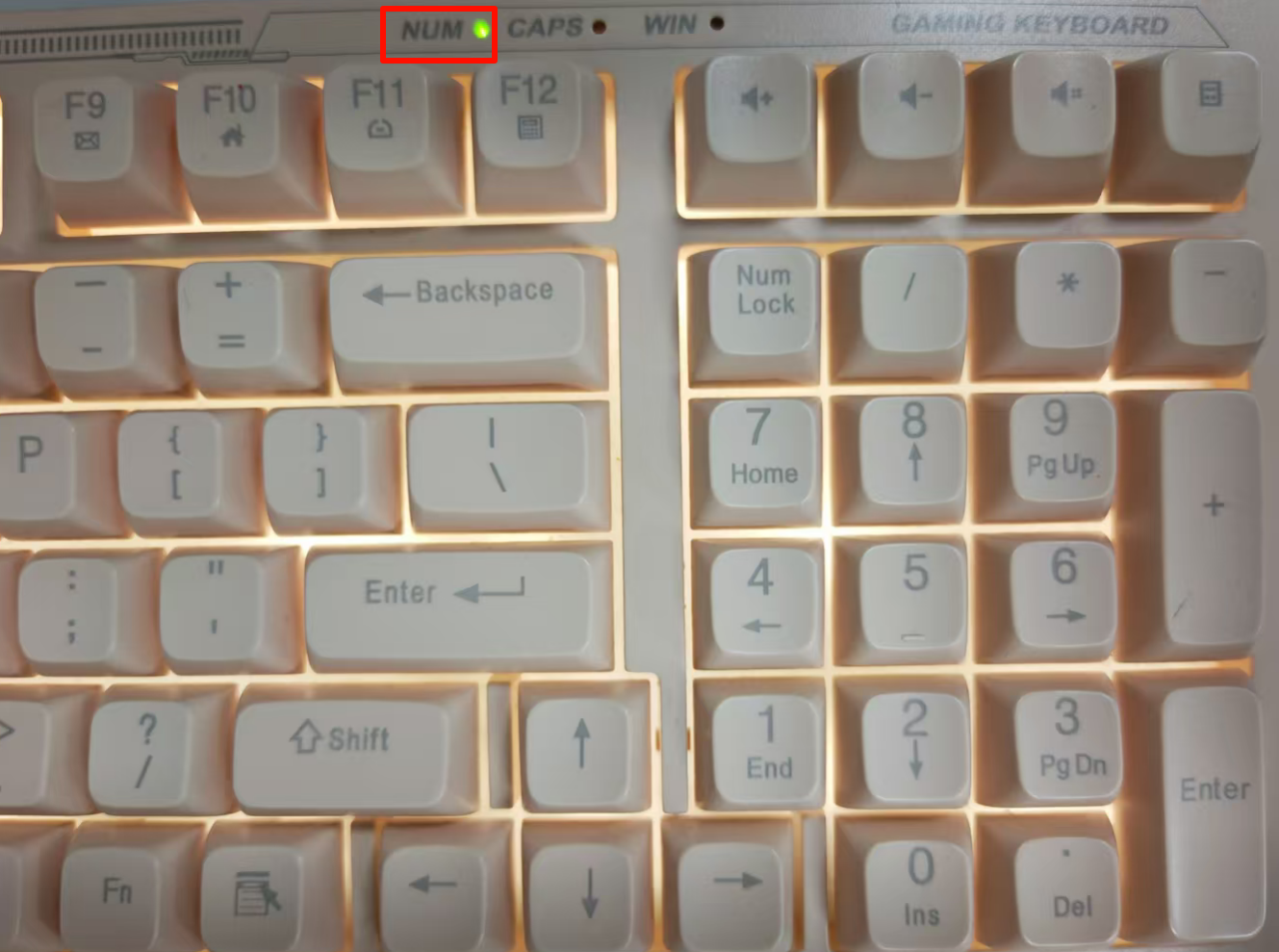
⭐ 判断方法:如果键盘指示灯(Num Lock、Caps Lock)正常亮灭,但按键无反应或反应异常,很可能是筛选键被启用了。
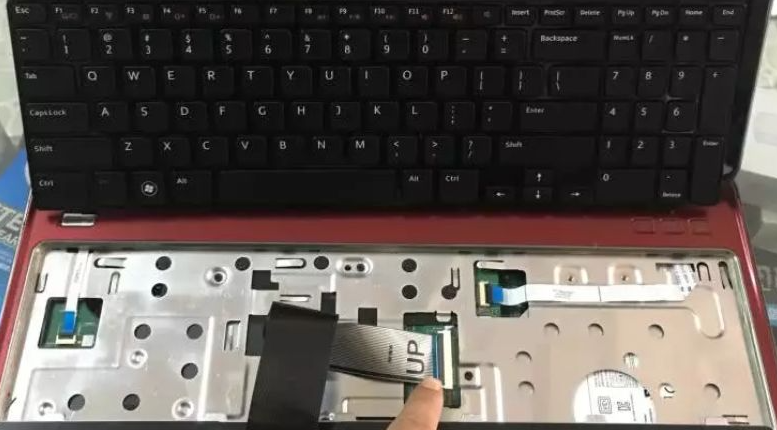
2.5 键盘排线松动或损坏
笔记本键盘通过排线(柔性电路板)连接到主板。由于笔记本经常开合、携带,排线可能因震动而松动。如果曾经摔过笔记本或拆过机,排线松动的可能性更大。排线损坏则会导致部分或全部按键失灵。
症状判断:
1. 间歇性失灵:有时能用有时不能用
2. 特定角度失灵:调整屏幕角度时键盘状态变化
3. 按压特定区域时失灵:排线连接处附近的按键先失灵
✅ 修复方法:
1. 关机断电,拔掉电源线
2. 拆卸笔记本底盖(具体方法因型号而异),找到键盘排线连接器(通常在主板上方)
3. 小心拔出排线,清洁金属触点,重新插入排线,确保卡扣锁紧
4. 装回底盖,开机测试
⚠️ 注意:拆机前建议查看该型号的拆机教程,操作时注意防静电。如果笔记本在保修期内,建议联系售后处理,自行拆机可能导致保修失效。
2.6 进水或物理损坏
液体溅入键盘是笔记本键盘损坏的最常见原因之一。即使少量液体也可能导致键盘电路短路,使部分或全部按键失灵。物理损坏如按键磨损、电路板断裂等也会导致键盘失灵。
⚠️.不要使用吹风机加热(高温可能损坏电路)
如果干燥后键盘仍然失灵,可能需要更换键盘模组。进水导致的损坏通常不在保修范围内。
原因 | 典型表现 | 占比 | 修复难度 | 修复方法 |
键盘锁定被开启 | 所有按键无反应,指示灯异常 | 25% | 简单 | Fn组合键解锁 |
键盘驱动异常 | 设备管理器有感叹号 | 20% | 简单 | 更新/重装驱动 |
系统卡顿/软件冲突 | 鼠标正常但键盘无反应 | 15% | 简单 | 重启/关闭冲突程序 |
筛选键被启用 | 按键有延迟或被忽略 | 10% | 简单 | 关闭辅助功能 |
排线松动 | 间歇性失灵或全部失灵 | 15% | 中等 | 重新插排线 |
进水/物理损坏 | 部分按键失灵或全部失灵 | 15% | 困难 | 更换键盘 |
2.7 使用USB键盘或蓝牙键盘替代
如果内置键盘无法修复,可以使用外接键盘作为替代方案:
键盘类型 | 优点 | 缺点 | 价格参考 |
USB有线键盘 | 即插即用,稳定可靠 | 需要USB接口,不便携 | 30-100元 |
USB无线键盘 | 无需线缆,使用方便 | 需要USB接收器 | 50-200元 |
蓝牙键盘 | 无需接收器,便携 | 需要配对,可能延迟 | 80-300元 |
折叠蓝牙键盘 | 超便携,适合外出 | 手感一般,按键少 | 100-500元 |
三、各品牌笔记本键盘失灵专项排查
品牌 | 解锁快捷键 | 官方驱动下载 | 常见问题 |
联想 | Fn+F6/F8 | support.lenovo.com.cn | Fn锁定、Lenovo Vantage冲突 |
华硕 | Fn+F1 | asus.com.cn/support | ASUS System Control Interface驱动 |
戴尔 | Fn+F3 | support.dell.com | Dell QuickSet驱动异常 |
惠普 | Fn+F11 | support.hp.com | HP Hotkey Support驱动 |
宏碁 | Fn+F6 | acer.com.cn/support | Acer Quick Access驱动 |
华为 | Fn+P | consumer.huawei.com | 华为电脑管家驱动管理 |
小米 | Fn+K | mi.com/service | 小米游戏增强工具冲突 |
四、笔记本键盘常见问题FAQ
Q1: 键盘失灵但鼠标可以用,怎么修复?
A: 鼠标正常说明系统基本运行正常,问题集中在键盘。排查步骤:1) 检查Fn锁定键是否被误触;2) 设备管理器中检查键盘驱动;3) 关闭筛选键和粘滞键;4) 重启资源管理器;5) 使用屏幕键盘输入命令检查驱动。
Q2: 笔记本电脑键盘失灵可以自己修吗?
A: 软件层面的问题(驱动、设置、锁定)完全可以自己修复。硬件层面的问题需要谨慎:排线松动可以尝试重新插拔(需要拆机),但进水或电路损坏建议送修。自行拆机有风险,且可能导致保修失效。建议先排除所有软件问题后再考虑硬件维修。
Q3: 键盘只有部分按键失灵是什么原因?
A: 部分按键失灵通常是:1) 特定按键的薄膜开关损坏;2) 键盘排线部分接触不良;3) 键盘下方有异物卡住;4) 键帽脱落或损坏。如果是少数按键,可以尝试清洁或更换键帽。如果是大面积按键失灵,可能是排线或电路板问题,需要更换键盘。
Q4: 更换笔记本键盘大概多少钱?
A: 更换笔记本键盘的费用因品牌和型号而异:1) 普通笔记本键盘模组:100-300元;2) 品牌笔记本原装键盘:200-500元;3) 游戏本RGB键盘:300-800元;4) 售后更换(含人工费):300-800元。建议先到官方售后检测确认是否需要更换,避免不必要的花费。
总结
笔记本键盘失灵是一个需要快速判断原因并采取对应措施的问题。建议按照以下优先级进行排查:
1. 快速排查:Fn组合键解锁 + 完全关机重启
2. 软件修复:更新/重装驱动 + 关闭筛选键 + 重启资源管理器
3. 系统修复:sfc /scannow + DISM + BIOS设置检查
4. 硬件判断:BIOS中测试 + USB键盘对比
5. 硬件维修:重新插排线 + 更换键盘模组 + 送修
对于大多数用户来说,Fn锁定和驱动问题是键盘失灵的最常见原因,通过简单的快捷键操作或借助金舟驱动大师更新驱动即可解决。如果所有软件方法都无效,建议使用USB键盘作为临时替代,并及时联系售后维修。



温馨提示:本文由金舟软件网站编辑出品转载请注明出处,违者必究(部分内容来源于网络,经作者整理后发布,如有侵权,请立刻联系我们处理)
 已复制链接~



