































































Steam游戏一直正在启动怎么办?卡在启动中、没反应的修复方法
- 来源: 金舟软件
- 作者:Kylin
- 时间:2026-06-22 15:30:07


 官方正版
官方正版
 AI摘要
AI摘要
Steam游戏卡在“正在启动”通常由游戏文件损坏、运行库缺失或驱动问题引起。按“验证游戏文件→清理Steam缓存→修复DirectX/VC++运行库→检查显卡驱动”的顺序排查,可有效解决大部分启动失败问题,避免反复卸载游戏。
摘要由平台通过智能技术生成Steam游戏一直显示“正在启动”,但游戏窗口迟迟不出现,很多玩家第一反应是 Steam 出问题了。其实这种情况不一定是平台故障,也不一定是电脑配置不够。更常见的原因是游戏文件不完整、运行库缺失、DirectX 组件异常、显卡驱动不兼容,或者 Steam 缓存损坏。
如果你遇到的是单个游戏卡在启动中,优先检查游戏文件;如果多个 Steam 游戏都启动没反应,就要重点检查系统运行库、DirectX 和显卡驱动。下面按排查顺序一步步处理。
一、Steam游戏一直正在启动的常见原因
| 现象 | 可能原因 | 优先处理 |
| 只有某一个游戏打不开 | 游戏文件损坏或缺失 | 验证游戏完整性 |
| 多个游戏都卡在启动中 | 运行库或DirectX异常 | 修复VC++/DirectX组件 |
| 更新驱动后游戏打不开 | 显卡驱动不兼容 | 回滚或安装稳定版驱动 |
| 点击启动后无任何窗口 | Steam缓存或后台进程异常 | 清理缓存并重启Steam |
| 弹出fatal error/DLL报错 | DLL或运行库缺失 | 使用DLL修复工具检测 |
很多用户会反复卸载游戏,但如果问题出在系统运行库或显卡驱动,重装游戏并不能彻底解决。所以排查时不要只盯着 Steam,也要看系统环境。
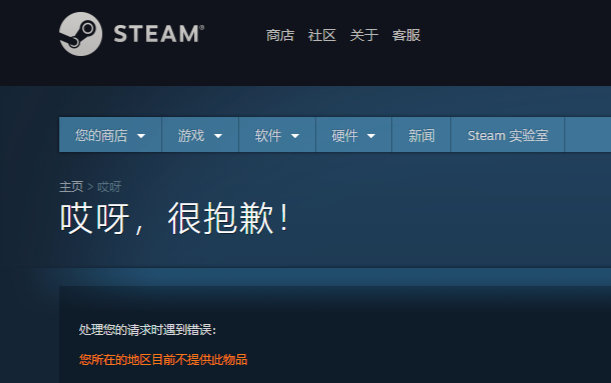
二、先验证steam游戏文件完整性
如果只是某一个 Steam 游戏一直显示正在启动,第一步建议验证游戏文件完整性。
操作步骤:
1. 打开 Steam 客户端。进入“库”,找到启动失败的游戏。
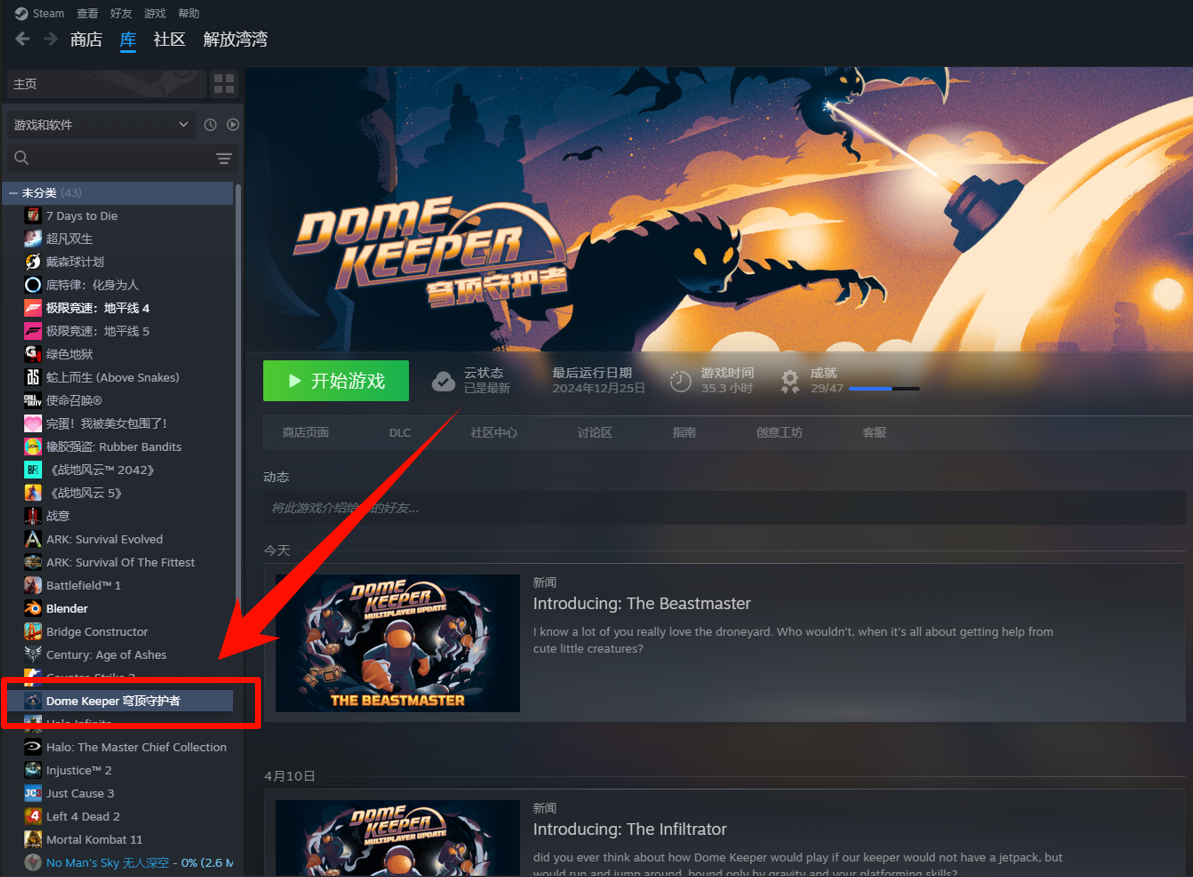
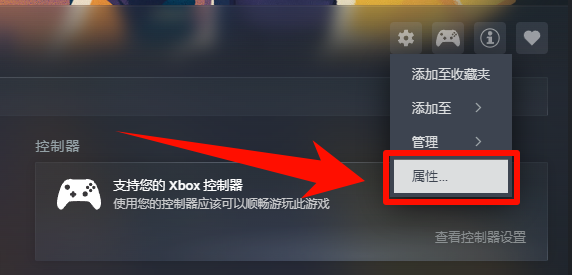
2. 右键游戏,选择“属性”。
3. 点击“已安装文件”。选择“验证游戏文件的完整性”。
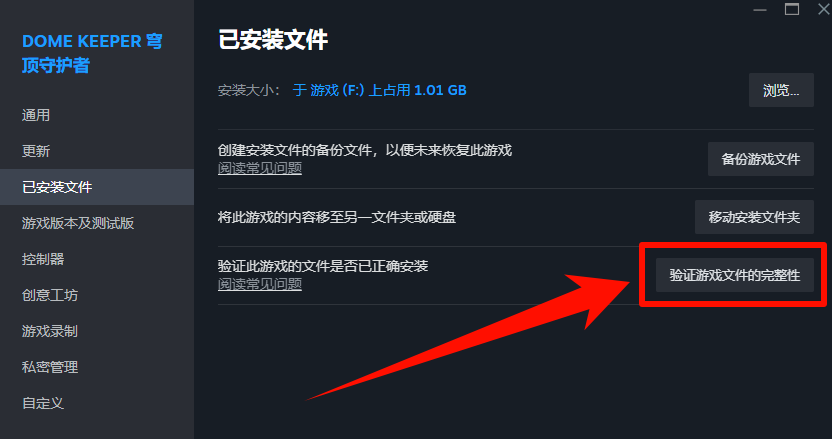
4. 等待 Steam 自动检查并修复缺失文件。

这一步适合解决游戏更新中断、文件被杀毒软件误删、下载不完整等问题。如果验证后仍然卡在“正在启动”,继续看下面的运行库和驱动排查。
三、清理Steam下载缓存和后台进程
Steam 缓存异常也可能导致游戏启动没反应。尤其是长时间没有重启电脑、Steam 更新中断、网络切换后,缓存问题比较常见。
可以这样处理:
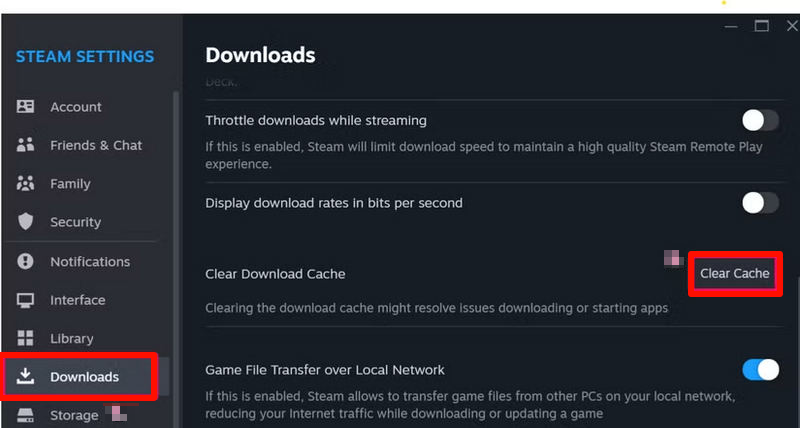
1. 打开 Steam 设置。进入“下载”。
2. 点击“清除下载缓存”。
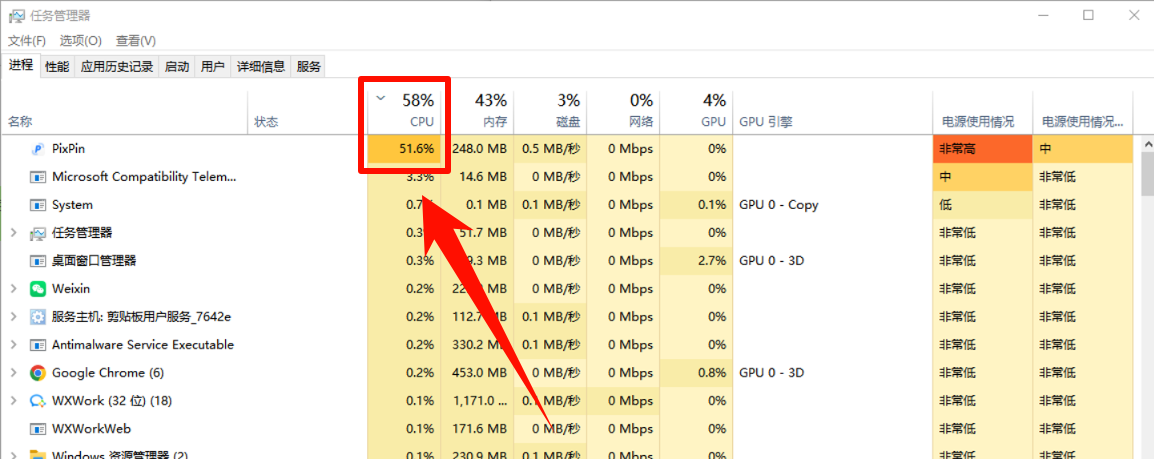
3. 重新登录 Steam。打开任务管理器,结束残留的 Steam 和游戏进程。
4. 重启电脑后再次启动游戏。
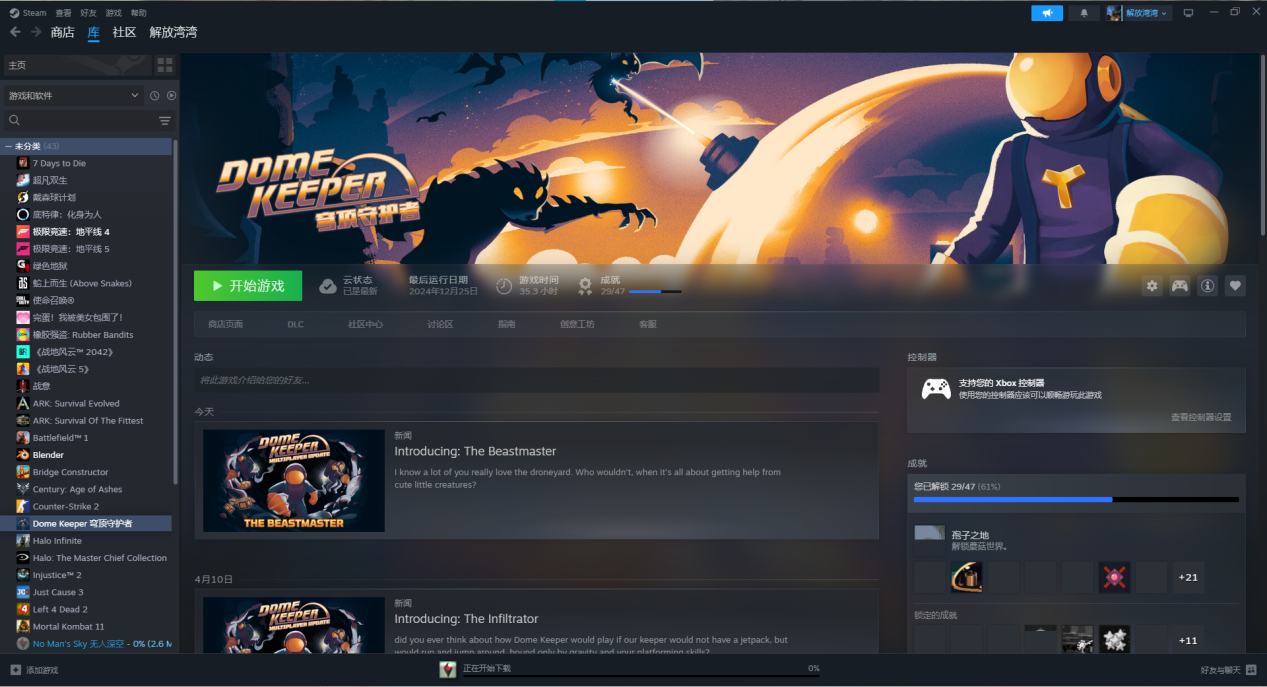
如果清理缓存后游戏能正常启动,说明问题主要在 Steam 客户端缓存。如果依旧无效,重点检查运行库和显卡驱动。
四、修复DirectX和VC++运行库
Steam 游戏启动失败,很大一部分和运行库有关。很多游戏需要 DirectX、Visual C++、.NET 等组件。如果这些组件缺失或损坏,就可能出现卡在启动中、黑屏、闪退、fatal error、找不到 DLL 文件等问题。
常见相关报错包括:
| 报错或现象 | 可能缺失组件 |
| d3dx9_43.dll缺失 | DirectX组件 |
| vcruntime140.dll缺失 | VC++运行库 |
| mfc140.dll缺失 | VC++运行库 |
| fatal error | 游戏依赖组件或驱动异常 |
| 启动后黑屏闪退 | DirectX、显卡驱动或运行库问题 |
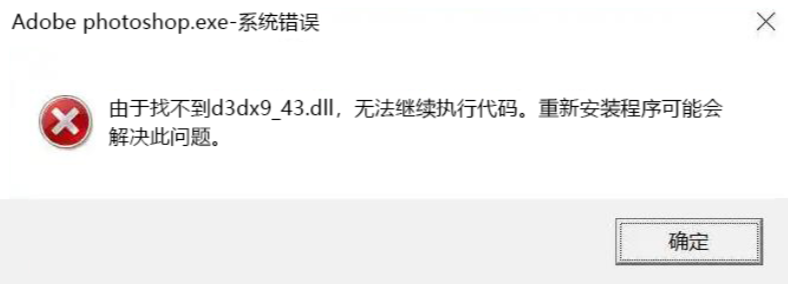
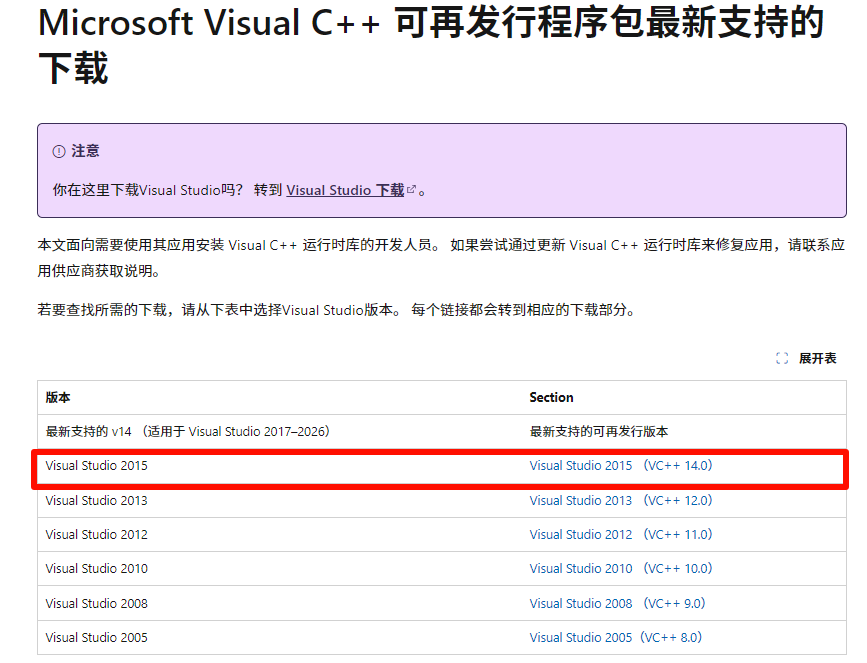
第一步:手动修复可以先安装微软 Visual C++ 2015-2022 运行库,64 位系统建议 x86 和 x64 两个版本都安装。DirectX 相关问题可以安装 DirectX 运行库。
第二步:如果你不确定缺少哪个组件,或者多个游戏都打不开,可以使用金舟DirectX·DLL一键修复进行扫描。它适合检查常见 DLL、DirectX、VC++ 运行库缺失问题,尤其是游戏启动报错但用户看不懂具体缺什么文件的情况。
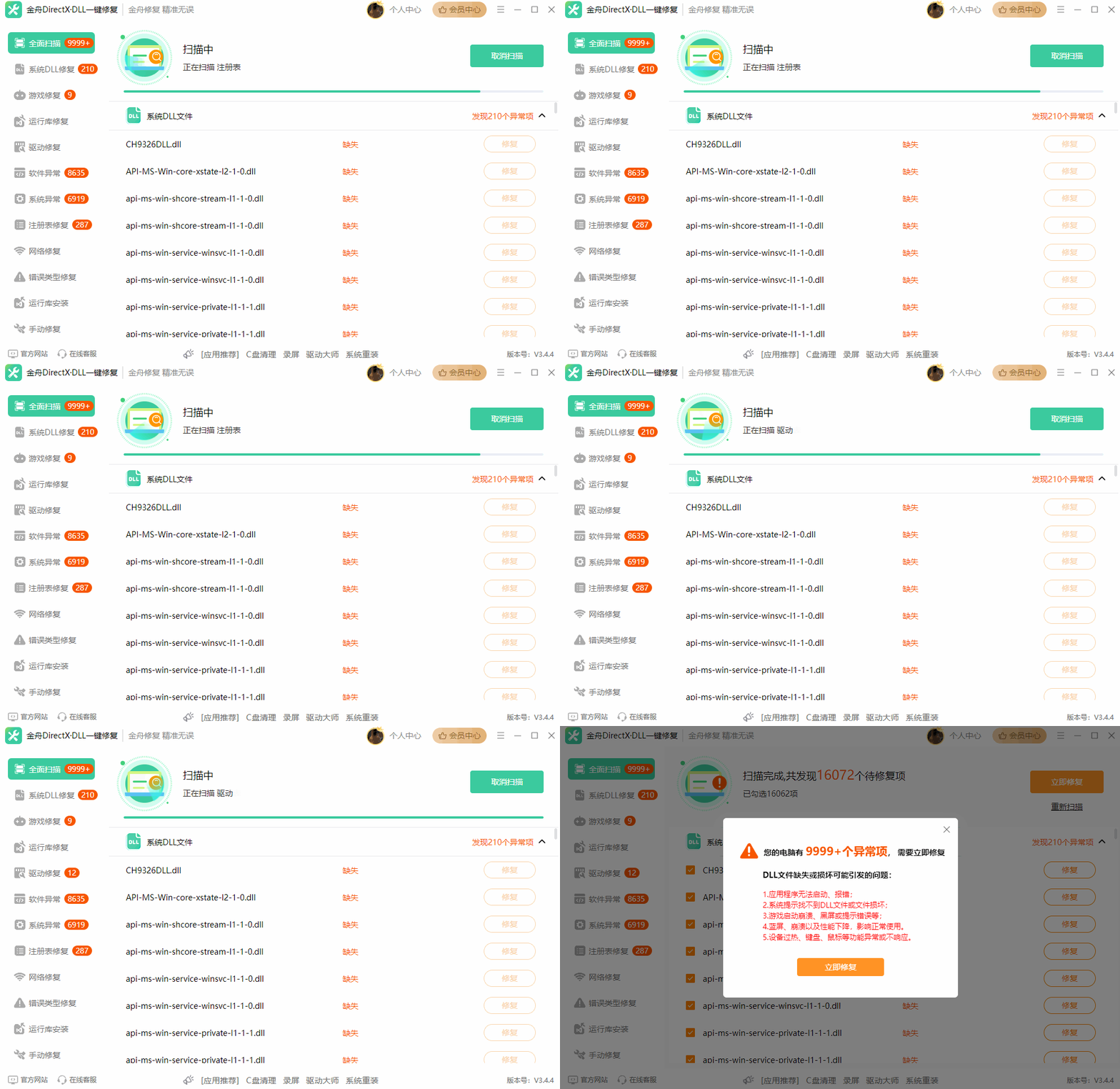
建议流程:
1. 打开金舟DirectX·DLL一键修复。软件自动扫描系统运行库和DLL组件。
2. 根据检测结果修复缺失或损坏组件,点击“立即修复”即可。

3. 修复后重启电脑。再次打开 Steam 游戏测试。
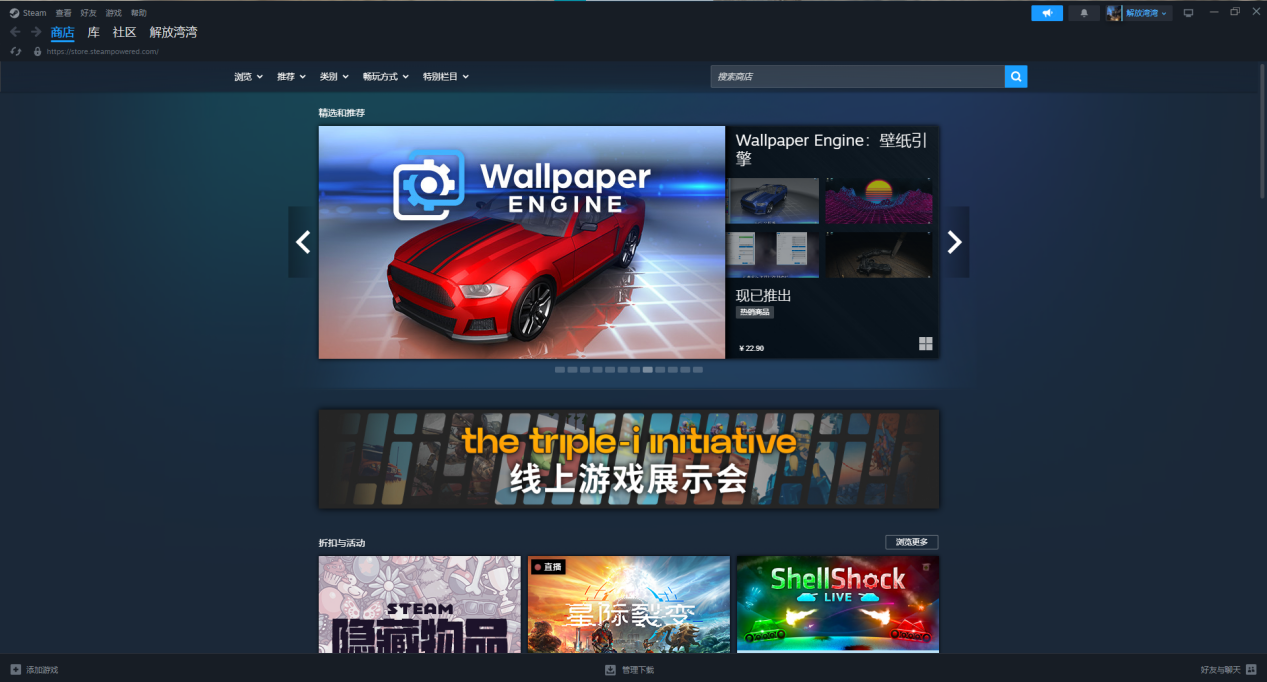
五、检查显卡驱动是否异常
如果 Steam 游戏以前能玩,更新系统或显卡驱动后突然打不开,显卡驱动就很可疑。驱动版本过旧、安装损坏、最新版不稳定,都可能让游戏卡在启动中。
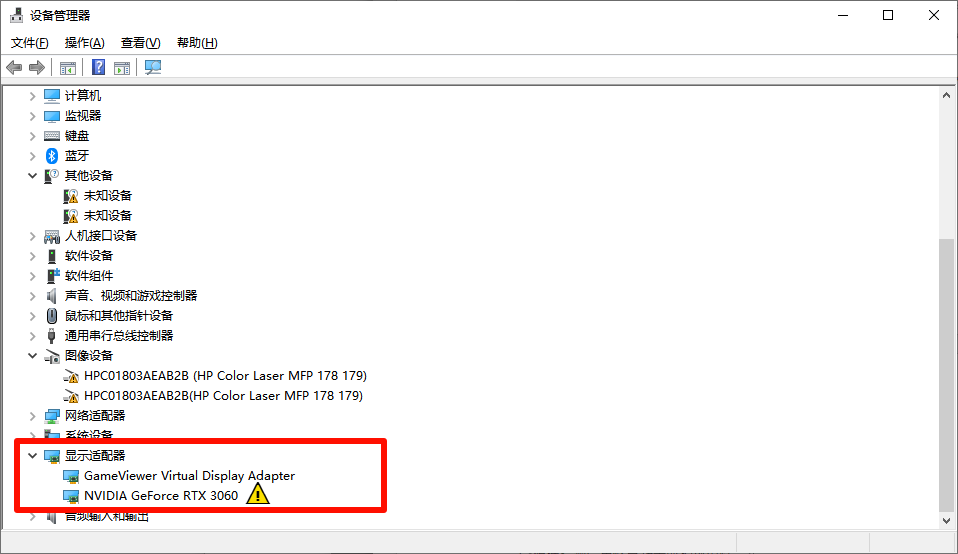
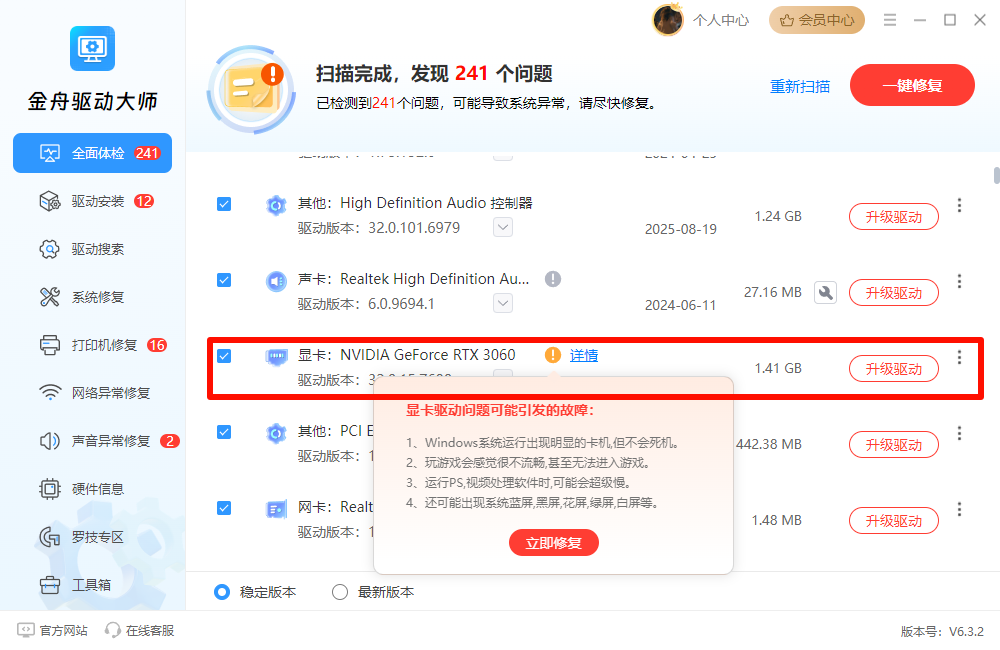
你可以先打开设备管理器,查看“显示适配器”下的显卡是否有黄色感叹号。如果不确定显卡型号,或者不知道该安装哪个版本,可以用金舟驱动大师检测显卡驱动状态。
显卡驱动处理建议:
| 情况 | 建议 |
| 驱动很久没更新 | 安装稳定版驱动 |
| 刚更新后游戏打不开 | 回滚上一版本 |
| 设备管理器有黄色感叹号 | 重新安装驱动 |
| 重装系统后游戏打不开 | 补齐显卡、声卡、芯片组驱动 |
⚠️注意:显卡驱动不是越新越好。对游戏玩家来说,稳定版往往比最新版更稳。如果是新游戏首发优化,可以尝试最新版;如果常玩的老游戏突然打不开,优先考虑回滚。
六、关闭可能冲突的软件
部分游戏启动失败和后台软件冲突有关,比如杀毒软件、加速器、录屏软件、RGB控制软件、输入法、手柄映射工具等。
可以尝试:
1. 临时关闭第三方杀毒软件。
2. 关闭不必要的悬浮窗、录屏工具、性能监控工具。
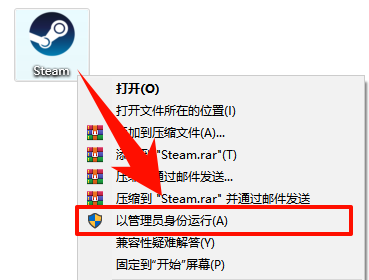
3. 以管理员身份运行 Steam。
4. 关闭游戏目录的只读权限。
5. 将游戏加入杀毒软件白名单。
如果关闭某个软件后游戏能启动,说明冲突源已经找到。后续可以更新该软件,或调整它的权限设置。
七、不同情况怎么选解决方法
| 你的情况 | 推荐优先操作 |
| 单个游戏一直正在启动 | 验证游戏文件完整性 |
| 多个游戏都打不开 | 修复DirectX和VC++运行库 |
| 出现DLL缺失报错 | 使用金舟DirectX·DLL一键修复 |
| 更新驱动后打不开 | 回滚显卡驱动 |
| 重装系统后打不开 | 用金舟驱动大师补齐驱动 |
| 清理系统后打不开 | 检查是否误删运行库或游戏文件 |
八、steam相常见问题与解决方案关FAQ
Q1:Steam游戏一直正在启动是配置不够吗?
不一定。配置不足通常表现为卡顿、帧率低或运行时崩溃,而一直卡在启动中更常见于游戏文件、运行库、DirectX、显卡驱动或Steam缓存异常。
Q2:为什么有的Steam游戏能打开,有的打不开?
如果只有一个游戏打不开,优先检查该游戏文件是否完整;如果多个游戏都打不开,更可能是系统运行库、DirectX或显卡驱动问题。
Q3:Steam游戏启动没反应需要重装系统吗?
不建议一开始就重装系统。先验证游戏文件、修复运行库、检查显卡驱动。只有系统文件严重损坏、多个软件异常、驱动环境混乱时,再考虑系统重装。
Q4:DLL修复工具能解决Steam游戏启动失败吗?
如果问题来自DirectX、VC++运行库或DLL缺失,DLL修复工具有帮助;如果是游戏文件损坏或显卡硬件不支持,则需要分别处理。
Q5:显卡驱动更新到最新版就一定好吗?
不一定。最新版可能针对新游戏优化,但也可能和部分老游戏不兼容。游戏稳定时不用频繁更新,出问题时可以选择稳定版或回滚旧版本。
Steam 游戏一直正在启动,不要只反复卸载游戏。更稳的排查顺序是:先验证游戏完整性,再清理 Steam 缓存,然后修复 DirectX/VC++运行库,最后检查显卡驱动。若多个游戏都启动失败,金舟DirectX·DLL一键修复和金舟驱动大师可以分别从运行库和驱动两个方向帮助定位问题。
相关文章:
steam_api.dll、steam_api64.dll缺失修复与Steam假入库防骗技巧


温馨提示:本文由金舟软件网站编辑出品转载请注明出处,违者必究(部分内容来源于网络,经作者整理后发布,如有侵权,请立刻联系我们处理)
 已复制链接~



