































































cad安装错误代码1603?6种方法解决AutoCAD安装失败问题
- 来源: 金舟软件
- 作者:zhongxiyi
- 时间:2026-04-16 10:30:06


 官方正版
官方正版
 AI摘要
AI摘要
安装AutoCAD时遇到“错误1603”导致安装失败?别担心,这通常是由于VC++运行库冲突、旧版本残留或权限问题引起的。本文提供了6种高效的解决方法,包括以管理员身份运行、使用专业工具彻底清理冲突组件和残留文件等。按照步骤操作,你就能快速解决问题,顺利完成AutoCAD的安装。
摘要由平台通过智能技术生成很多用户在安装AutoCAD时,进度条走到一半突然弹出错误提示:“安装无法完成,错误1603”。明明安装包没问题,电脑配置也够,为什么就是安装失败?别着急,本文整理了6种高效的解决方法,帮你顺利完成CAD的安装。
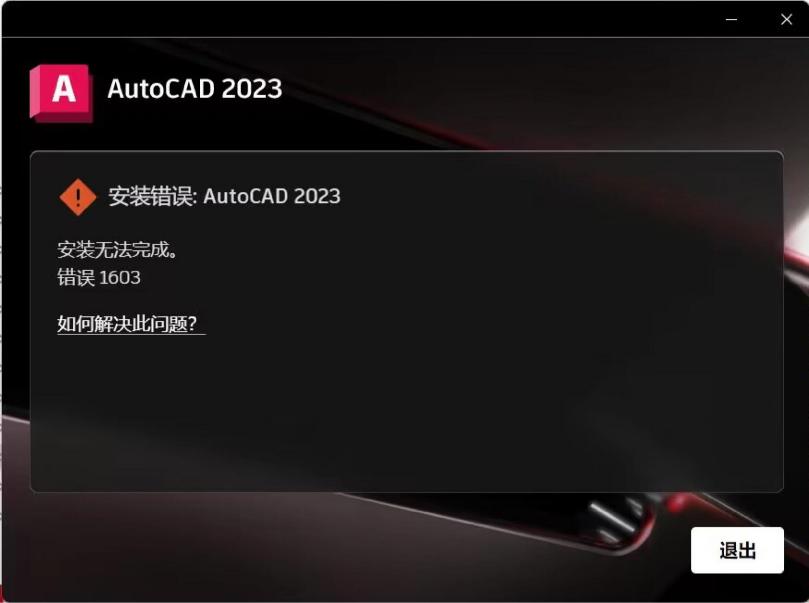
一、为什么CAD安装会报错1603?
1️⃣VC++运行库冲突(最常见)
AutoCAD安装过程中会尝试安装或更新Microsoft Visual C++ Redistributable。如果电脑上已安装的VC++版本比AutoCAD安装包自带的版本更新,Windows不允许安装旧版本,就会导致安装中断并报错1603。
2️⃣旧版AutoCAD或Autodesk组件残留
之前安装过的AutoCAD版本卸载不干净,残留的文件、注册表项或Autodesk Licensing Service与新版本冲突。这是导致1603错误的第二大原因,尤其常见于安装过试用版或旧版本的用户。
3️⃣杀毒软件或安全软件拦截
某些杀毒软件会阻止AutoCAD安装程序写入系统文件夹或注册表,导致安装失败。
4️⃣Temp文件夹问题
Temp临时文件夹中积累了过多的旧文件或权限异常,影响安装程序正常运行。
5️⃣Windows系统组件未更新
.NET Framework、Windows Installer等系统组件版本过旧,不满足AutoCAD的安装要求。
6️⃣Autodesk Licensing Service损坏
Autodesk Desktop Licensing Service服务未正确运行或损坏,导致安装失败。
二、CAD安装错误代码1603的6种解决方法
方法1:以管理员身份运行并关闭杀毒软件
⭐核心优势:操作最简单,几秒钟就能完成,能解决权限和拦截问题。
✅适用人群:所有用户,尤其是刚尝试安装就报错的用户。
⚠️权威提示:关闭杀毒软件后记得重新开启,不建议长期关闭。
▶操作步骤:
Step1:右键点击AutoCAD安装程序(setup.exe),选择“以管理员身份运行”。
Step2:暂时关闭杀毒软件(如360、腾讯管家、Windows Defender等)。
Step3:关闭UAC用户帐户控制:进入控制面板→用户帐户→用户帐户→更改用户帐户控制设置→将滑块拉到“从不通知”。
Step4:点击“确定”后,重新运行安装程序。
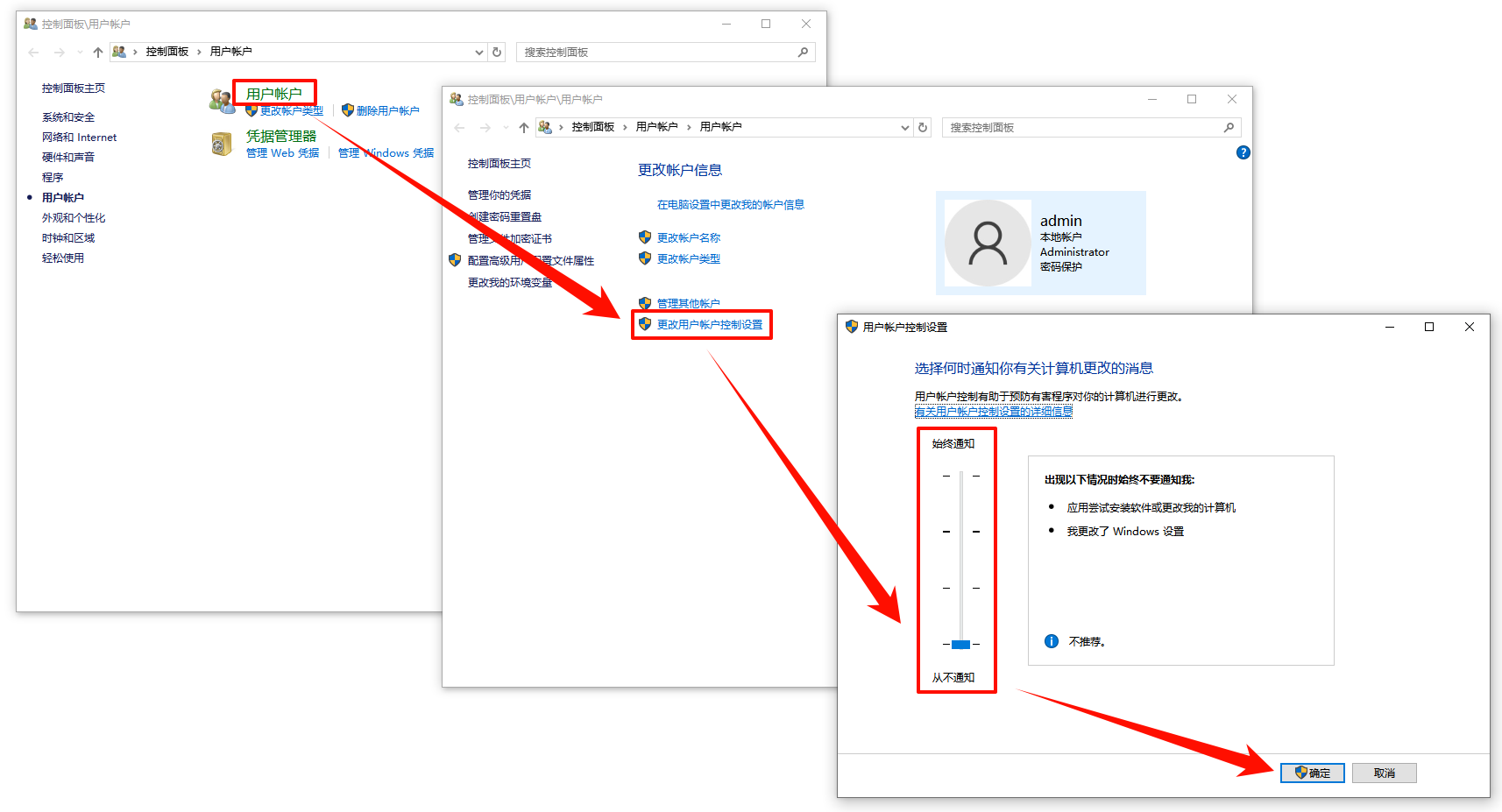
⭐专业点评:很多安装失败是因为权限不足或被安全软件拦截。以管理员身份运行确保安装程序有足够的系统权限,关闭杀毒软件可以避免误拦截。安装成功后,记得重新开启杀毒软件。
方法2:使用金舟Uninstaller卸载冲突的VC++运行库
⭐核心优势:金舟Uninstaller卸载工具支持一键扫描并卸载冲突的Microsoft Visual C++运行库,卸载后自动清理残留注册表,避免手动操作遗留问题。
✅适用人群:安装日志中显示VC++安装失败的用户。
⚠️权威提示:卸载VC++后,某些依赖它的软件可能暂时无法运行,安装完CAD后会重新安装正确版本。
▶操作步骤:
Step1:访问金舟软件官网,下载安装金舟Uninstaller卸载工具。
Step2:打开软件,在“系统组件”列表中,找到所有Microsoft Visual C++ 20xx Redistributable。
Step3:根据安装日志确定导致失败的VC++版本(日志位于%temp%目录,文件名类似Autodesk AutoCAD 20xx Install.log,搜索“Failed”即可定位)。
Step4:选中该VC++版本,点击“卸载”按钮。
Step5:卸载完成后,软件会自动进行深度扫描,清理残留的注册表项和文件。
Step6:重启电脑,重新运行AutoCAD安装程序,安装程序会自动安装所需版本的VC++运行库。
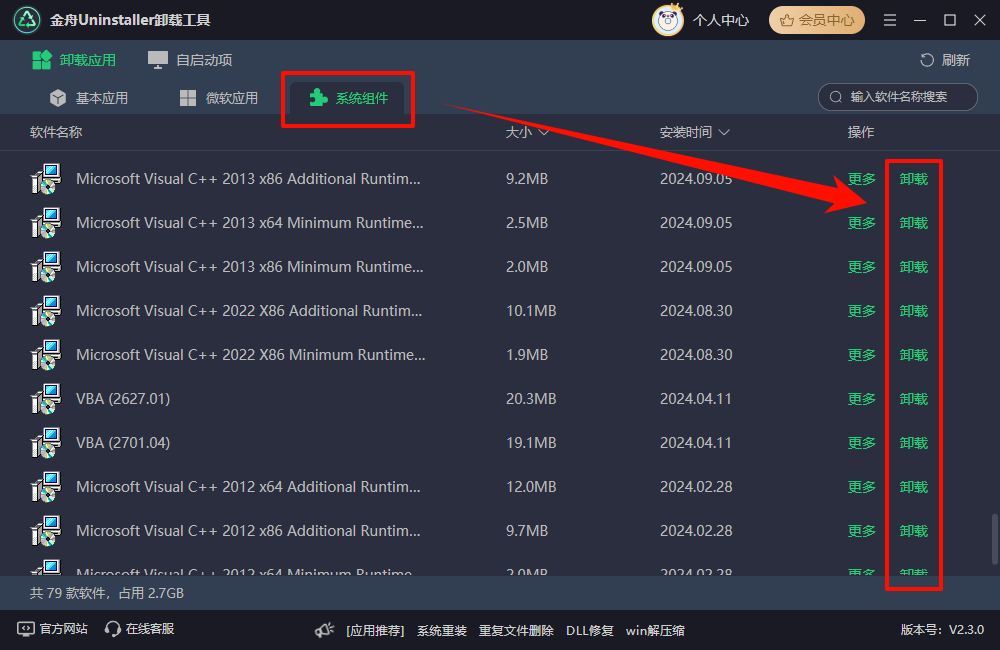
⭐专业点评:这是解决CAD安装1603错误的核心方法之一。手动在控制面板卸载VC++,卸载后往往还留有注册表残留,可能再次引发冲突。金舟Uninstaller卸载工具不仅能一键卸载,还能自动清理残留,省时省力。
方法3:使用金舟Uninstaller清理旧版CAD残留
⭐核心优势:一键扫描并彻底删除旧版CAD残留的文件、文件夹和注册表项,解决因卸载不干净导致的安装冲突。
✅适用人群:电脑上之前安装过AutoCAD或其他Autodesk产品的用户。
▶操作步骤:
Step1:打开金舟Uninstaller卸载工具,在应用列表中找到所有Autodesk开头的组件。
Step2:选中需要卸载的Autodesk产品,点击“更多”,选择“强力删除”,软件会自动执行卸载程序。
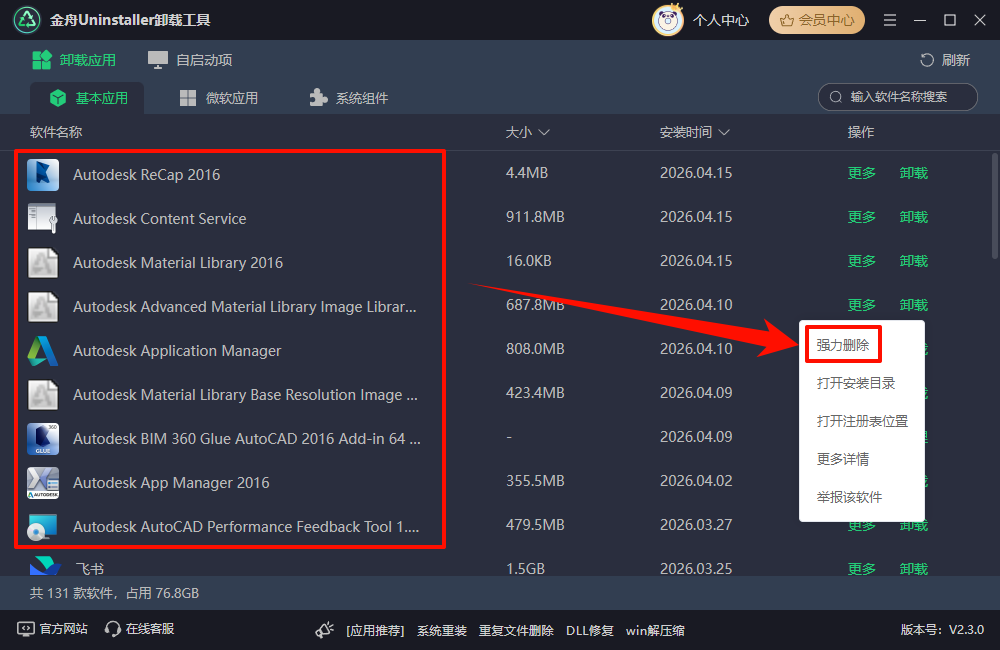
Step3:卸载完成后会提示清理卸载残留,点击“一键删除”进行清理。
Step4:清理完成后重启电脑,再重新运行AutoCAD安装程序。
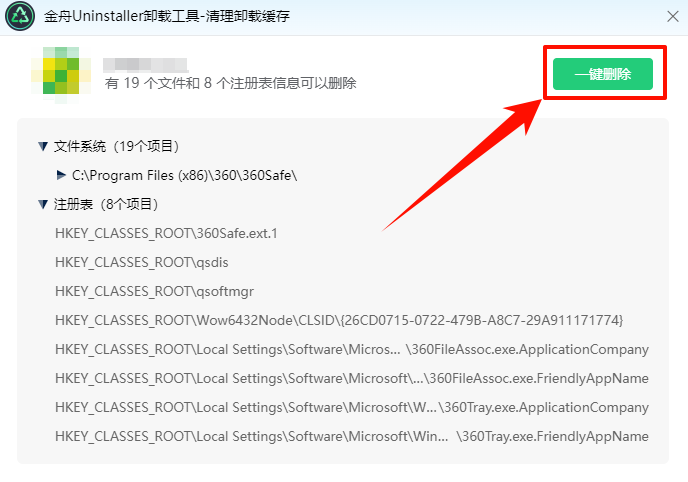
⭐专业点评:很多用户以为用控制面板卸载CAD就万事大吉,实际上残留的文件和注册表项才是导致1603错误的“罪魁祸首”。手动清理这些残留非常繁琐,CAD安装时会生成数千条注册表项,逐条删除不现实,而金舟Uninstaller卸载工具的强力删除可以一键扫描并清理所有残留,非常高效。
方法4:清理Temp临时文件夹
⭐核心优势:清理旧的临时文件,避免安装冲突。
✅适用人群:安装过程中提示Temp文件夹相关问题,或安装多次失败的用户。
⚠️权威提示:如果提示“文件正在使用”,勾选“跳过”即可。
▶操作步骤:
Step1:按下Win+R,输入“%temp%”,回车打开Temp文件夹。
Step2:按Ctrl+A全选所有文件和文件夹。
Step3:按Delete键删除,遇到提示“文件正在使用”时勾选“跳过”。
Step4:清空回收站后,重新运行AutoCAD安装程序。
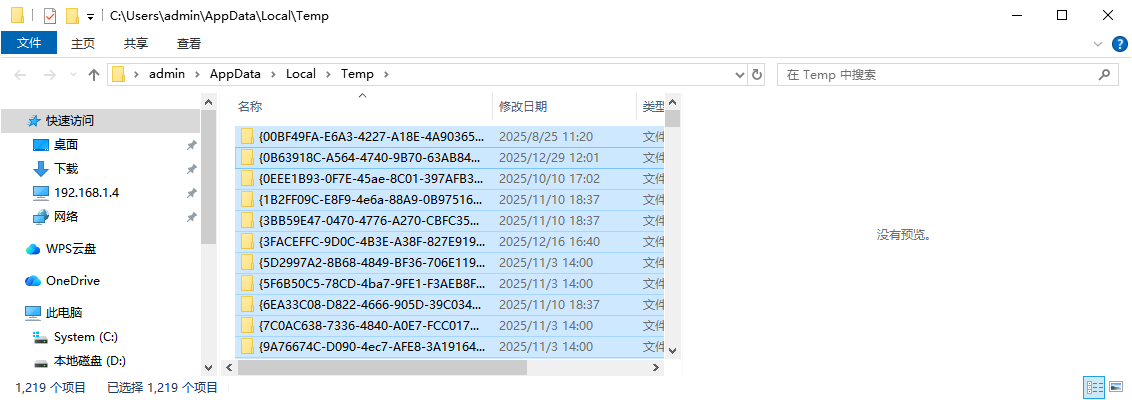
⭐专业点评:Temp文件夹中积累的旧临时文件可能与新安装程序产生冲突,清理Temp文件夹是Autodesk官方推荐的安装前准备步骤之一。
方法5:检查并安装Windows更新
⭐核心优势:确保系统组件为最新版本,满足CAD安装要求。
✅适用人群:系统版本较旧,长期未更新Windows的用户。
⚠️权威提示:更新后需要重启电脑才能生效。
▶操作步骤:
Step1:按下Win+I,打开系统设置。
Step2:点击“Windows更新”(Win11)或“更新与安全”(Win10)。
Step3:点击“检查更新”,安装所有可用更新,特别注意安装.NET Framework相关的更新。
Step4:更新完成后重启电脑,再次运行AutoCAD安装程序。
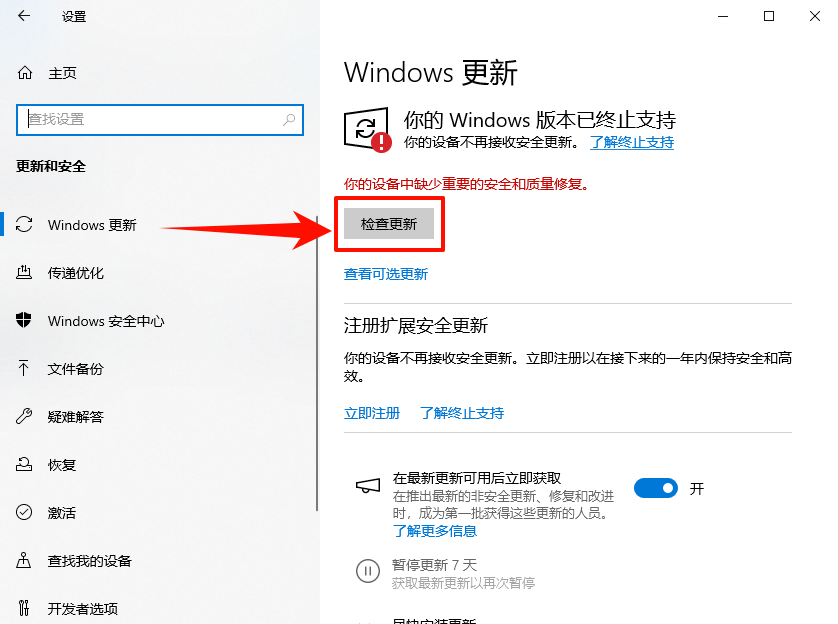
⭐专业点评:AutoCAD对系统组件版本有最低要求,如果.NET Framework或Windows Installer版本过旧,可能导致安装失败。通过Windows更新可以确保这些组件为最新版本。
方法6:使用备用下载方法重新获取安装包
⭐核心优势:解决安装包损坏、下载不完整或网络问题导致的安装失败。
✅适用人群:从Autodesk Account使用“立即安装”方式在线安装失败的用户。
⚠️权威提示:确保下载的两个部分放在同一文件夹中。
▶操作步骤:
Step1:登录Autodesk Account,进入产品和服务页面。
Step2:找到AutoCAD,将下载方法从“立即安装”更改为“立即下载/浏览器下载”。
Step3:下载完整的安装包(通常分为多个部分,如part1、part2)。
Step4:将所有部分放在同一文件夹中(如C:\Autodesk)。
Step5:双击第一个文件(名称中包含001的文件)开始解压和安装。
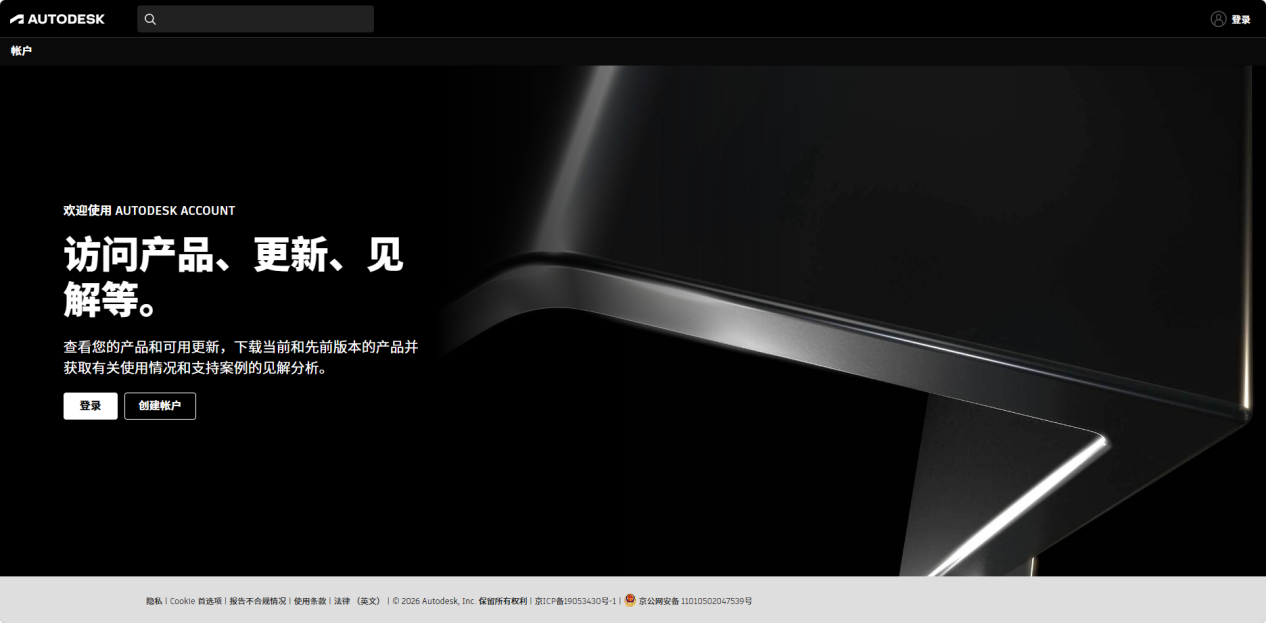
⭐专业点评:使用“立即安装”方式在线安装时,可能因网络问题导致下载中断或文件损坏。改用浏览器下载完整安装包,可以确保安装文件的完整性。
三、高频问题解答FAQ
Q1:怎么查看CAD安装日志,确定是哪个组件报错?
A:安装日志位于%temp%文件夹中,文件名类似Autodesk AutoCAD 20xx Install.log。打开日志文件,搜索“1603”或“Failed”,可以找到具体是哪个组件安装失败。
Q2:安装CAD时提示“Fatal error during installation”怎么办?
A:这是1603错误的另一种表述。先检查安装日志确定失败组件,最常见的是VC++运行库冲突。依次尝试:关闭杀毒软件、清理Temp文件夹、卸载冲突的VC++版本、清理旧版CAD残留。
Q3:卸载VC++运行库会影响其他软件吗?
A:可能会。卸载VC++运行库后,依赖该运行库的软件可能暂时无法运行。但安装CAD时,安装程序会重新安装所需版本的VC++运行库,其他软件通常也能恢复正常。
四、文章小结
以上6种方法,基本可以覆盖AutoCAD安装错误1603的所有常见场景,从简单的权限设置到深层的残留清理,循序渐进、操作易懂,无需专业技术基础也能轻松上手;如果尝试所有方法后仍未解决,建议联系Autodesk官方客服获取针对性支持。最后别忘了关注金舟软件官网,后续还会分享更多电脑使用技巧。
推荐阅读:


温馨提示:本文由金舟软件网站编辑出品转载请注明出处,违者必究(部分内容来源于网络,经作者整理后发布,如有侵权,请立刻联系我们处理)
 已复制链接~



